


Wenn Sie einen E-Commerce-Shop betreiben, werden Sie schnell feststellen, dass nicht jede Kundenbestellung wie geplant funktioniert. Daher möchten Sie wahrscheinlich irgendwann Ihren Käufern Store-Guthaben anbieten. WooCommerce bietet diese Funktionalität jedoch nicht standardmäßig an.
Dennoch gibt es einige Möglichkeiten, wie Sie mit Hilfe einfacher Tools ein WooCommerce Store-Guthaben erstellen können. Mit unserem kostenlosen Advanced Coupons Plugin können Sie Rückerstattungen einfach abwickeln und Store-Guthaben direkt von Ihrem WordPress-Dashboard aus gewähren.
In diesem Beitrag erklären wir, was Store-Guthaben ist und warum Sie es verwenden sollten. Dann zeigen wir Ihnen, wie Sie in drei einfachen Schritten Store-Guthaben für Ihre WooCommerce-Kunden generieren. Lassen Sie uns anfangen!
Was ist Store-Guthaben? (Und warum Sie es verwenden sollten)
Wenn Sie neu in der E-Commerce-Welt sind, haben Sie vielleicht noch keine große Erfahrung mit Store-Guthaben. Sie sind Ihnen jedoch wahrscheinlich in Ihrem persönlichen Leben als Verbraucher schon begegnet.
Kurz gesagt, Store-Guthaben ist ein Guthaben, das Unternehmen Kunden anbieten können. Es hat normalerweise einen Dollarwert und kann ausschließlich in dem Geschäft verwendet werden, das es ausgestellt hat.
Hier sind einige gängige Beispiele, bei denen Store-Guthaben ausgestellt werden kann:
- Rückgaben und Umtausch: Die Gewährung von Store-Guthaben anstelle einer Barauszahlung ist eine großartige Möglichkeit, Kunden zu binden.
- Geschenkkarten: Wenn ein Kunde eine Geschenkkarte kauft, handelt es sich im Wesentlichen um ein Store-Guthaben, das er ausgeben kann, wann immer er möchte.
- Kundenbindungsprogramme: Einige Online-Shops bieten Verbrauchern Prämien in Form von Store-Guthaben an.
Dies sind nur einige der häufigsten Beispiele, insbesondere für kleine E-Commerce-Unternehmen. Da wir uns jedoch inmitten des „Buy Now, Pay Later“-Booms befinden, ist es für größere Unternehmen immer üblicher geworden, Store-Guthaben auch zur Finanzierung größerer Verkäufe zu verwenden.
Wie Sie sehen, sind dies alles sehr praktische Möglichkeiten, Store-Guthaben zu nutzen. Neben der Bindung Ihrer Kunden bietet die Bereitstellung von Store-Guthaben jedoch viele unerwartete Vorteile.
Zum Beispiel können Kundenbindungsprogramme, die Store-Guthaben anbieten, die Kundenbindung und Wiederholungskäufe drastisch steigern. Kohls einzigartiges Programm ist besonders bekannt für seinen Erfolg:
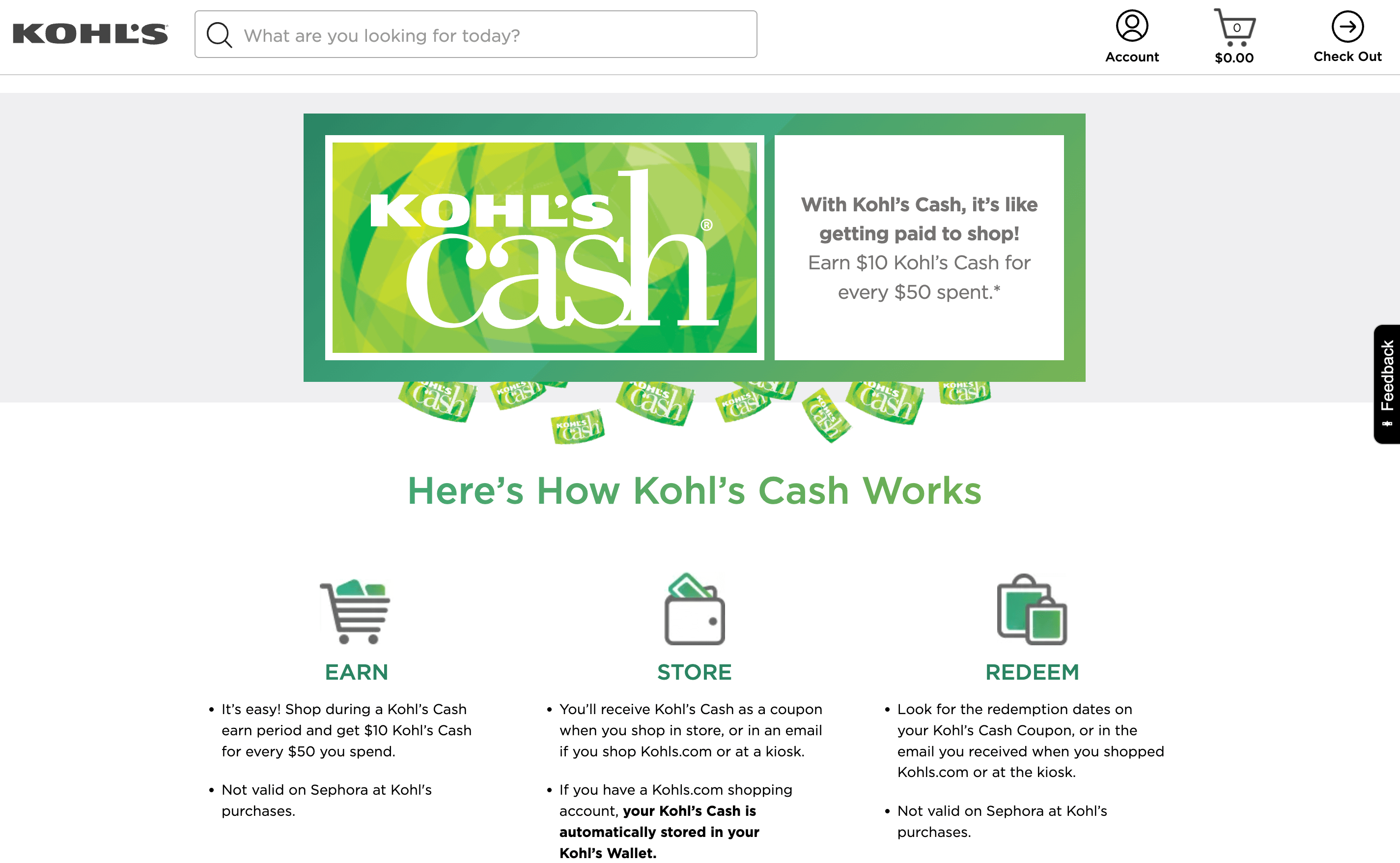
Da es relativ einfach ist, „Kohl’s Cash“ zu verdienen, sind die Kunden schnell von diesem Unternehmen begeistert.
Darüber hinaus können Sie, wenn Ihr Rückgabe- und Umtauschprozess durch die Verwendung von Gutschriften vereinfacht wird, Verwirrung minimieren und die Benutzererfahrung verbessern. Letztendlich ist die Gutschrift sowohl für Ladenbesitzer als auch für Käufer sehr praktisch.
Wie gebe ich ein WooCommerce-Gutschriftguthaben anstelle einer Rückerstattung an?
WooCommerce ist eine leistungsstarke E-Commerce-Plattform, die speziell für WordPress entwickelt wurde. Sie macht Rückerstattungen zum Kinderspiel.
Wie wir jedoch bereits erwähnt haben, können Benutzer standardmäßig keine Gutschriften erstellen. Wenn Sie also anstelle einer Rückerstattung eine Gutschrift gewähren möchten, benötigen Sie eine Erweiterung.
Glücklicherweise können kostenlose Tools wie unser Advanced Coupons Plugin die Aufgabe zum Kinderspiel machen. Tatsächlich ist es eine der am häufigsten empfohlenen Erweiterungen für WooCommerce:
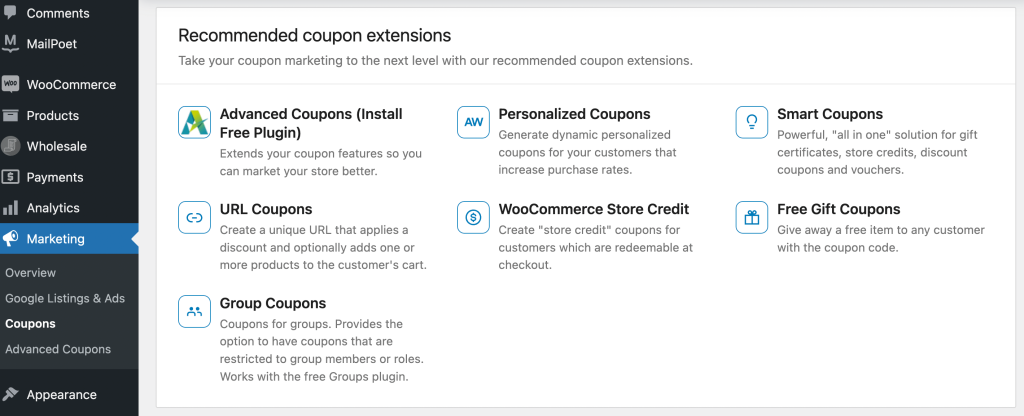
Mit Advanced Coupons erhalten Sie eine All-in-One-Lösung für Ihre Coupon-Anforderungen. Sie können schnell und einfach Geschenkkarten, Gutschriften, BOGO-Angebote und mehr erstellen.
Da die kostenlose Version von Advanced Coupons die Funktion für Store-Guthaben enthält, ist sie viel günstiger als andere Erweiterungen (man kann nicht kostenlos schlagen, oder?!). Dennoch, selbst wenn Sie die Premium-Version kaufen, erhalten Sie viele andere nützliche Funktionen, Sie können sogar ein Bundle wählen, das Geschenkkarten- und Treueprogramm-Funktionalität bietet. Unser Vergleich von Store-Guthaben-Plugins für WooCommerce zeigt, wie es im Vergleich zu anderen Optionen abschneidet.
So verwenden Sie WooCommerce Store Credit (3 Schritte)
Nachdem Sie nun ein wenig darüber wissen, wie Sie ein WooCommerce-Gutschriftguthaben zur Stärkung Ihres Geschäfts nutzen können, erfahren Sie, wie Sie loslegen. Beachten Sie, dass Sie eine aktive WooCommerce-Website benötigen, um dieses Tutorial abzuschließen.
Schritt 1: Installieren Sie das Advanced Coupons Plugin
Der erste Schritt ist die Einrichtung des Advanced Coupons Plugins. Wie bereits erwähnt, enthält die kostenlose Version die gesuchte Funktionalität. Möglicherweise möchten Sie jedoch unsere Premium-Pläne prüfen, bevor Sie beginnen.
Navigieren Sie dann, wenn Sie bereit sind, zu Ihrem WordPress-Dashboard, um das Tool zu installieren und zu aktivieren. Wenn Sie sich für einen erweiterten Plan entschieden haben, müssen Sie diesen Vorgang für die Premium-Version wiederholen.
Mit einem Premium-Plan müssen Sie auch Ihren Lizenzschlüssel eingeben. Dies können Sie tun, indem Sie zu Coupons > Lizenz gehen und die Nummer eingeben, die Sie bei der Anmeldung erhalten haben:
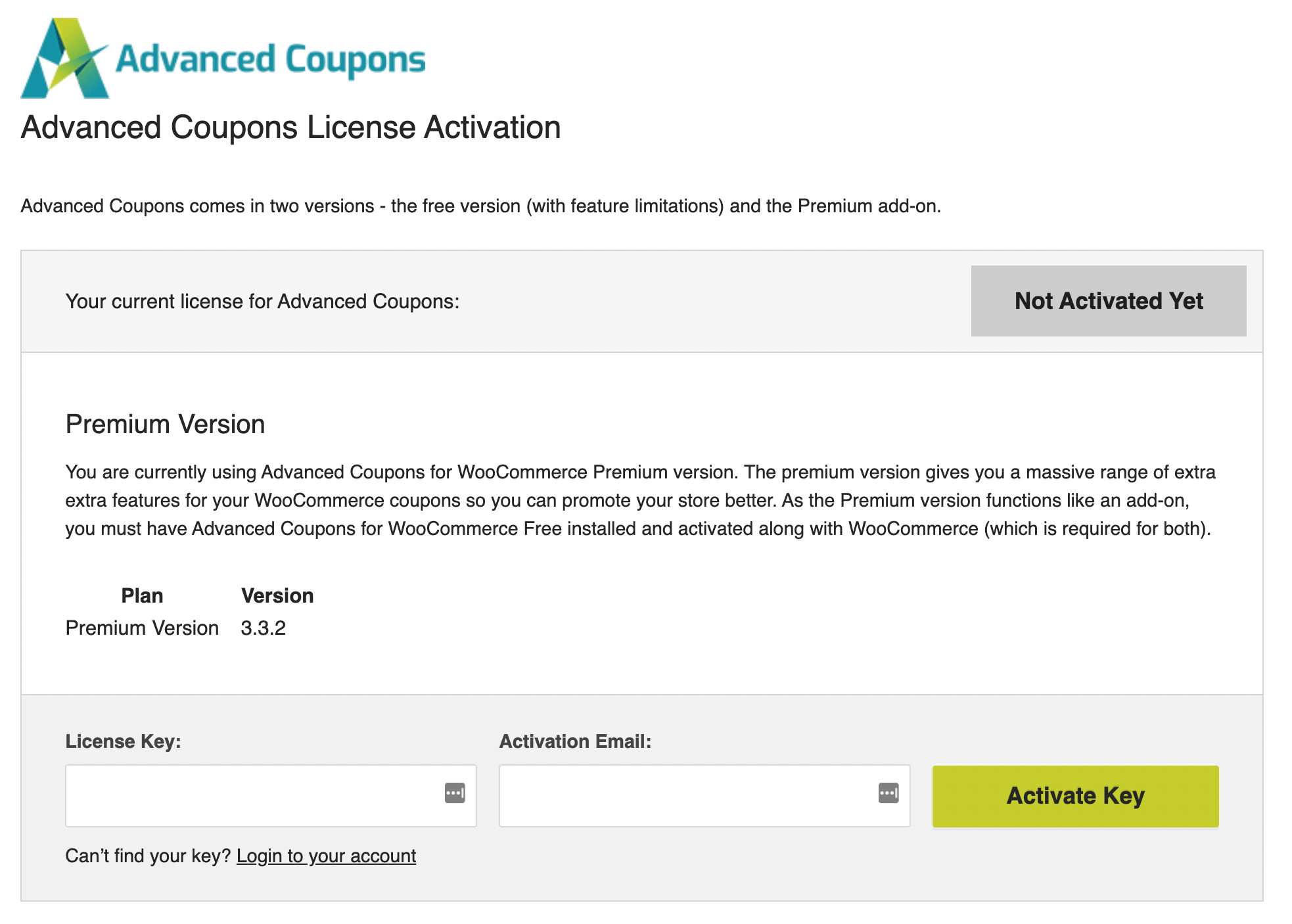
Jetzt sollte Ihr Plugin einsatzbereit sein. An dieser Stelle möchten Sie vielleicht alle neuen Funktionen Ihres Shops erkunden. Dies können Sie unter dem Tab Coupons in Ihrem linken Bedienfeld tun.
Schritt 2: Gutschriften anpassen
Mit Advanced Coupons erhalten Sie Zugriff auf ein unkompliziertes Gutschriften-Dashboard. Sie finden es unter Coupons > Store Credits verwalten:
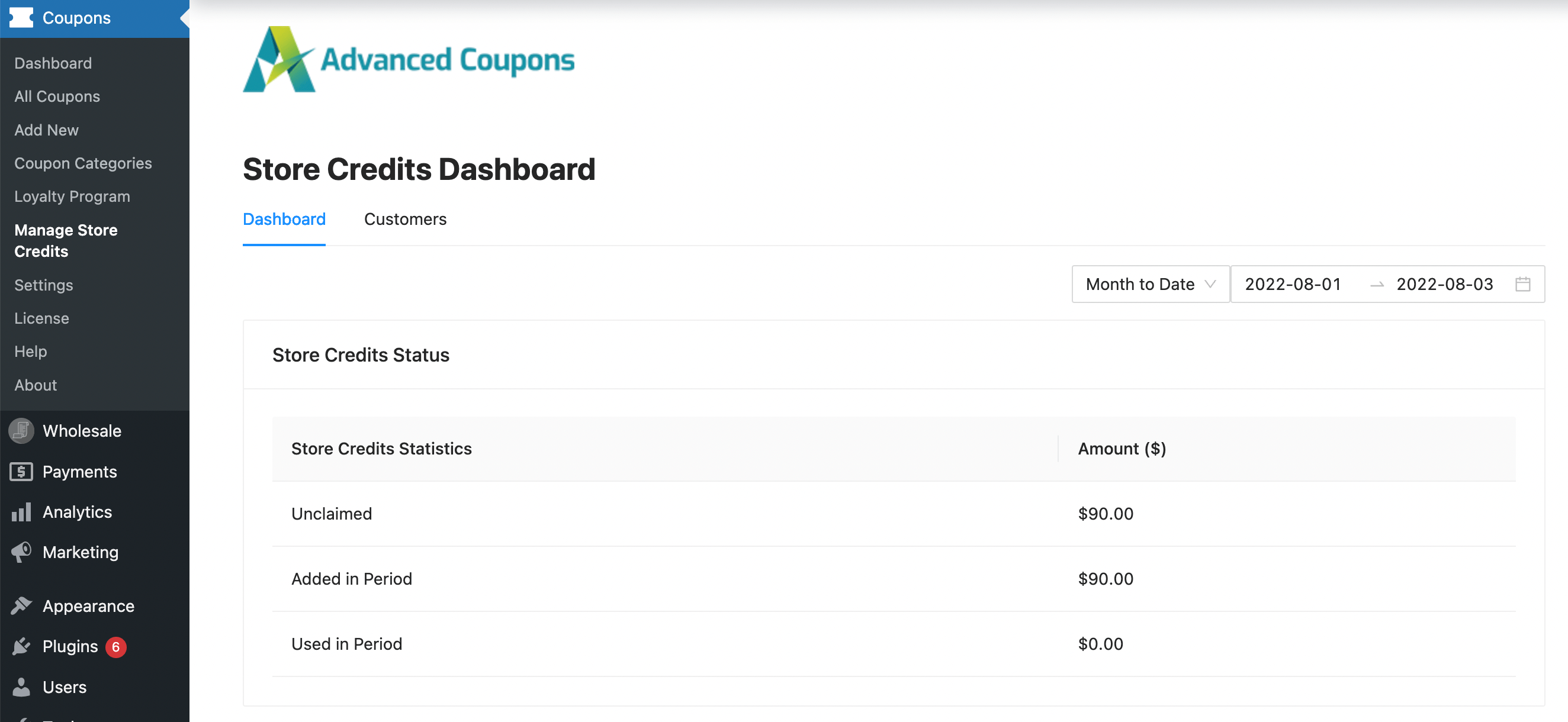
Hier können Sie eine Aufschlüsselung der Gutschriftsstatistiken sowie eine Liste der Kunden anzeigen, die derzeit Gutschriften zum Ausgeben haben. Wenn Sie das Gutschriftsguthaben eines Kunden anpassen möchten, klicken Sie einfach auf den Tab Kunden:
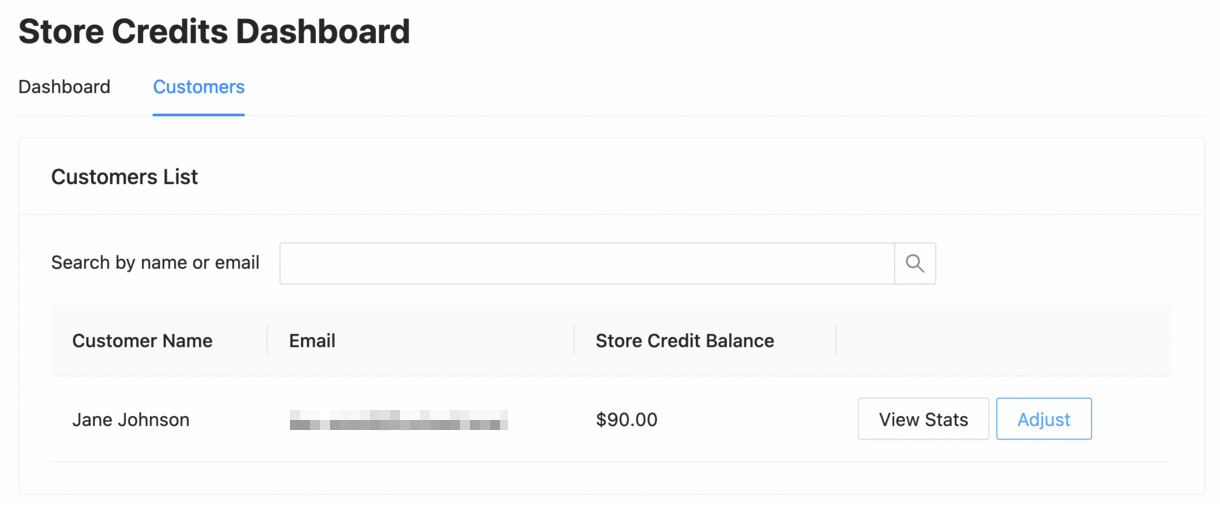
Danach können Sie auf die Schaltfläche Anpassen klicken. Auf dem folgenden Pop-up-Bildschirm können Sie im Dropdown-Menü erhöhen oder verringern auswählen. Geben Sie dann den Betrag des Store-Guthabens ein, den Sie hinzufügen oder abziehen möchten, und klicken Sie auf Anpassung vornehmen:
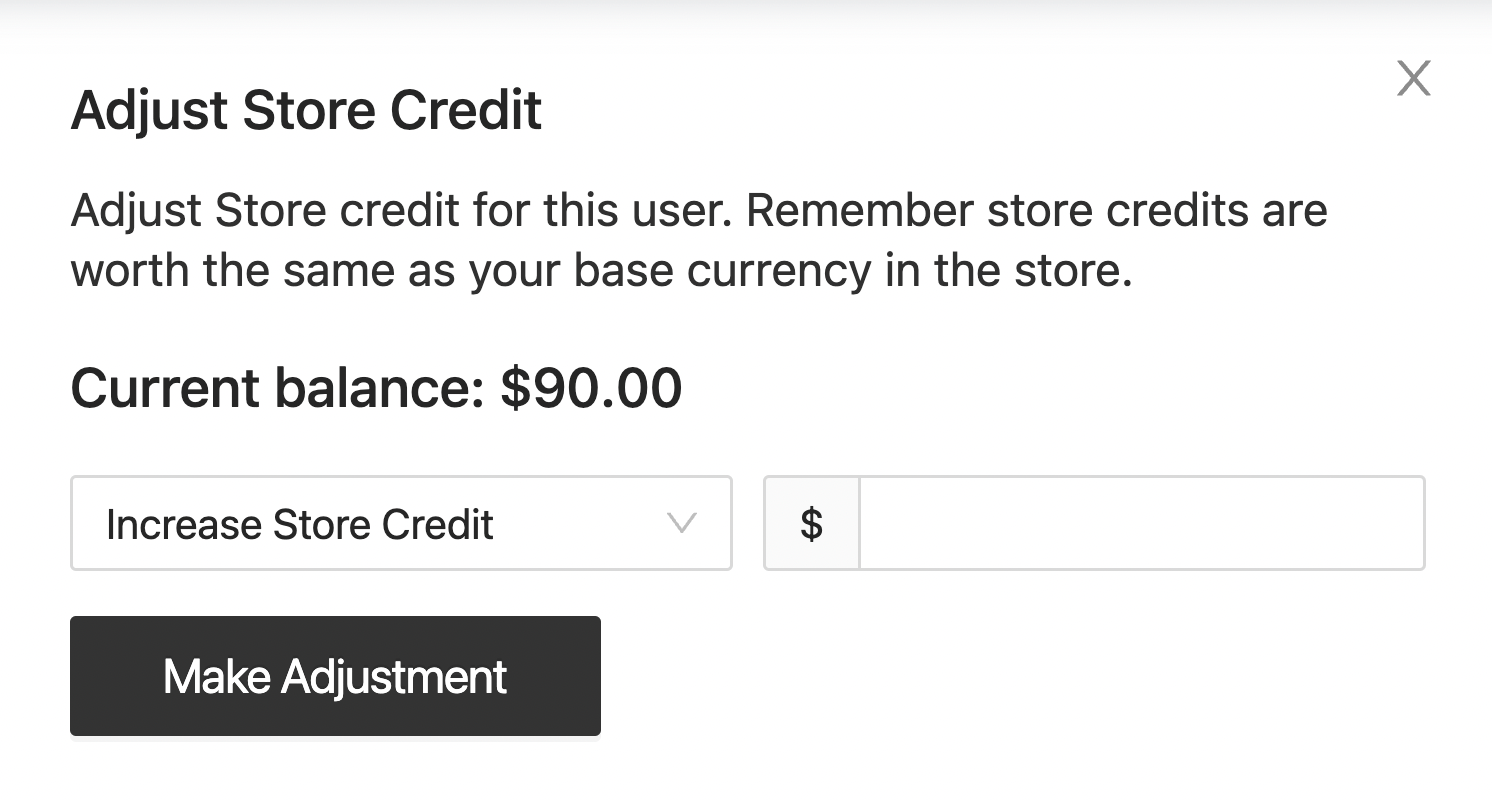
So einfach ist das! Sobald Sie einem Kunden Store-Guthaben gewähren, kann er es auf der Seite seines Kontos im Tab „Store-Guthaben“ einsehen.
Schritt 3: Rückerstattung für Store-Guthaben
Sehen wir uns nun an, wie Sie Store-Guthaben für Rückerstattungen verwenden können. Gehen Sie dazu zu WooCommerce > Bestellungen und suchen Sie die Bestellung, die Sie ändern möchten. Scrollen Sie einfach nach unten, um die Schaltfläche Rückerstattung zu finden:
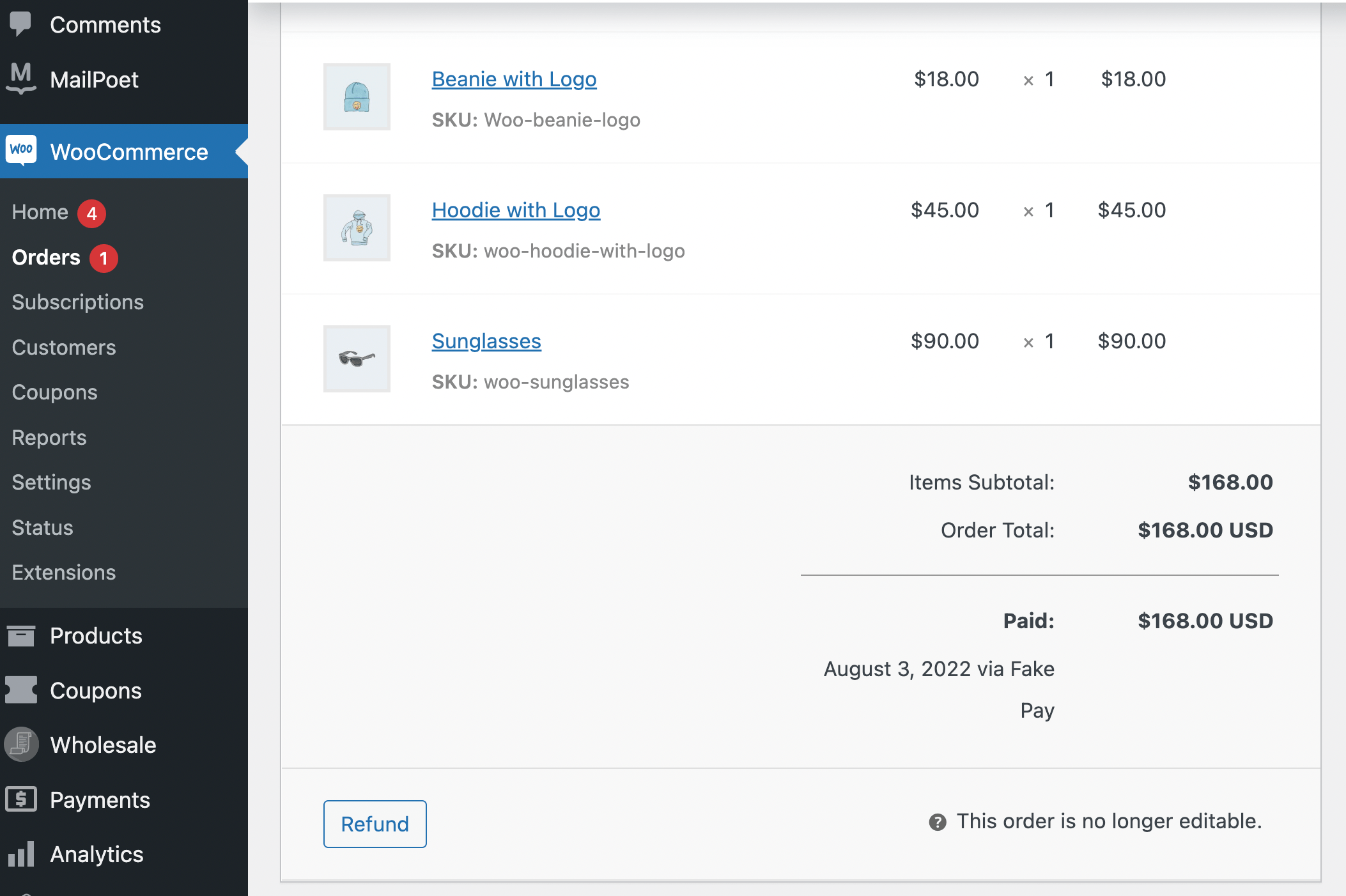
Klicken Sie auf die Schaltfläche Rückerstattung und Sie sollten nun sehen, dass Sie eine neue Option haben, einen bestimmten Betrag auf Store-Guthaben zurückzuerstatten, anstatt manuell zurückzuerstatten:
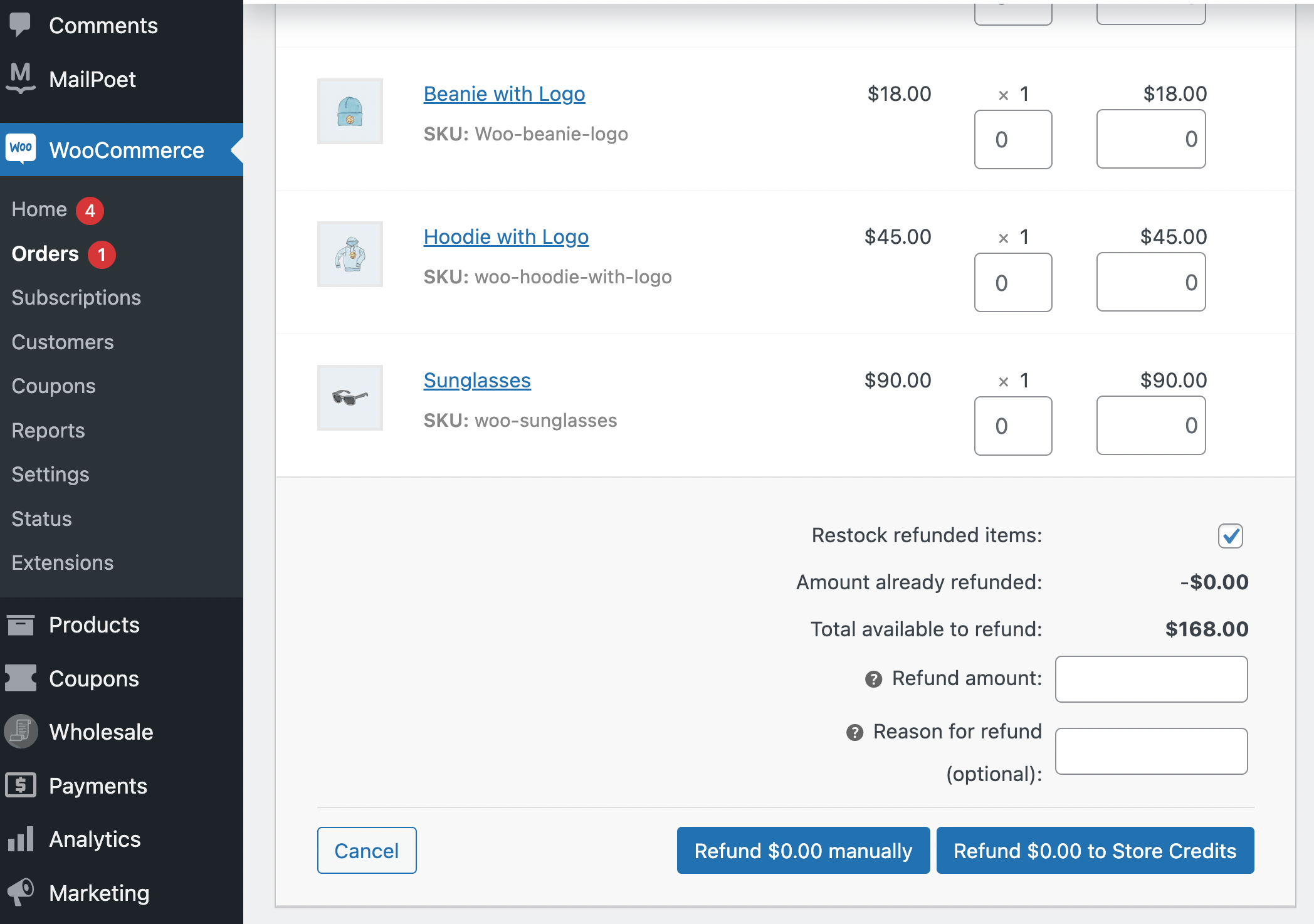
Hier können Sie einen bestimmten Dollarbetrag eingeben. Sie können den Gesamtbetrag oder einen Bruchteil des Kaufpreises eingeben. Sie können auch eine Notiz für den Grund der Rückerstattung eingeben, wenn Sie möchten.
Sobald Sie den Vorgang abgeschlossen haben, sehen Sie eine Zusammenfassung der Rückerstattung:
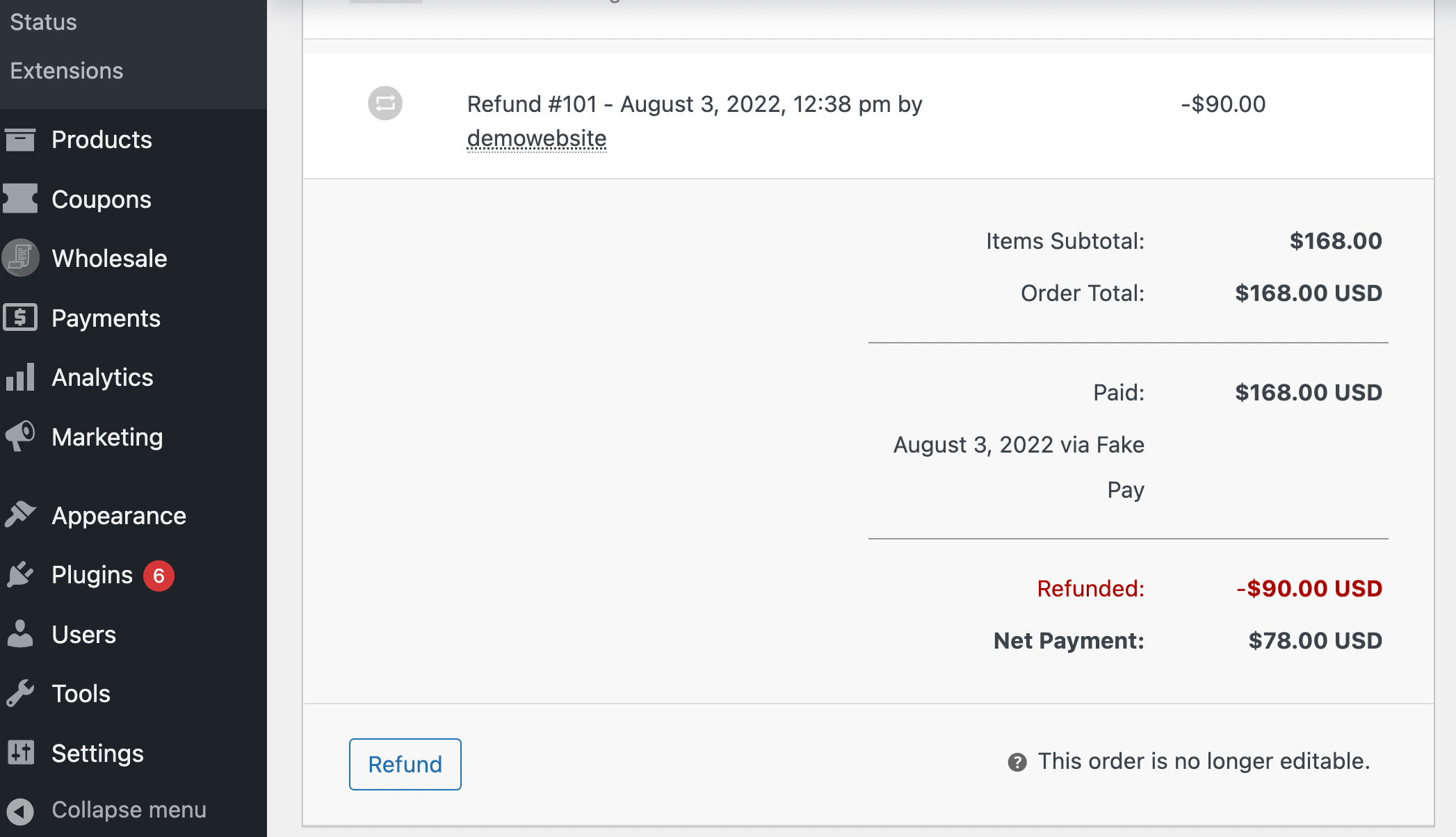
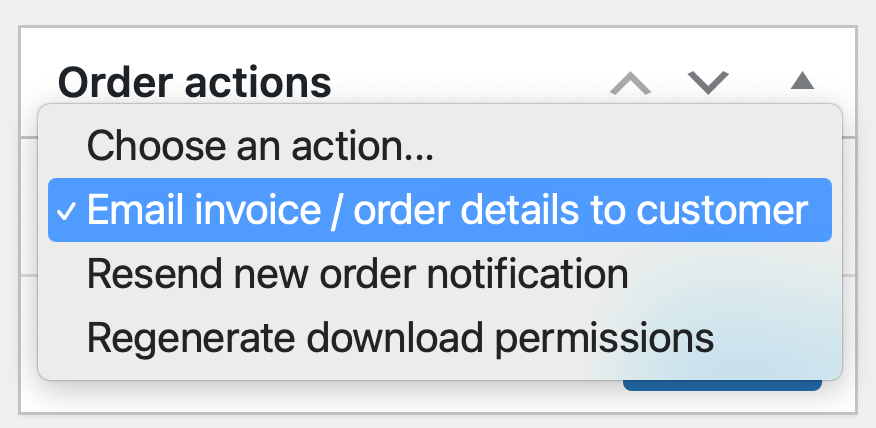
Wenn Sie E-Mail-Benachrichtigungen eingerichtet haben, ist es zu diesem Zeitpunkt eine gute Idee, Ihren Kunden über diese Änderung zu informieren. Sie können dies unter Bestellaktionen auf der rechten Seite Ihres Bildschirms tun:
Jetzt wissen Sie, wie Sie Store-Guthaben in WooCommerce verwenden! Wenn Sie das Store-Guthaben in Ihrem Online-Shop voll ausschöpfen möchten, sollten Sie vielleicht auch unsere Add-ons für erweiterte Geschenkkarten oder ein Treueprogramm in Betracht ziehen.
Wie erstelle ich eine Gutschrift in WooCommerce?
Bevor wir zum Ende kommen, behandeln wir noch eine weitere häufig gestellte Frage zur Verwaltung Ihrer Store-Guthaben. Advanced Coupons erleichtert die Erstellung und Verwaltung von WooCommerce Store-Guthaben-Salden.
Wie wir gesehen haben, ermöglicht WooCommerce Ihnen auch, Rechnungen und Bestelldetails schnell und einfach per E-Mail an Ihre Kunden zu senden. Darüber hinaus, da Kunden ihre Store-Guthaben jederzeit in ihrem Kundenprofil einsehen können, benötigen sie wahrscheinlich keine Gutschrift.
Wenn Sie sich jedoch an Großhandelsbenutzer richten, suchen Sie möglicherweise nach einer Möglichkeit, anspruchsvollere Gutschriften in WooCommerce zu versenden. In diesem Fall sollten Sie eine Erweiterung wie das WooCommerce PDF Invoices, Packing Slips, Delivery Notes, and Shipping Labels Plugin in Betracht ziehen:
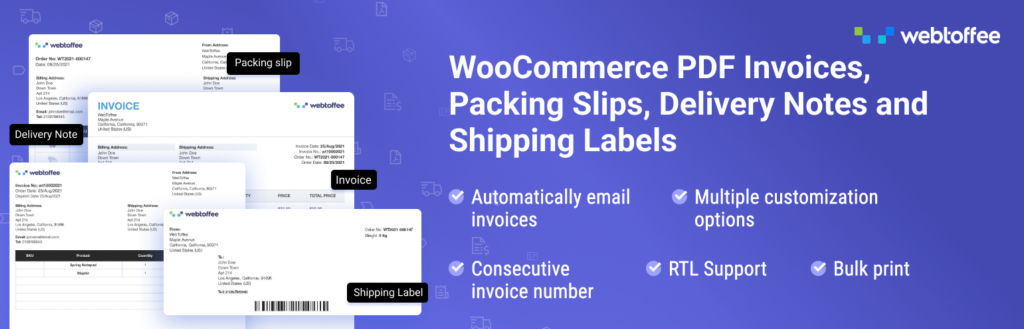
Diese Art von Werkzeug kann besonders nützlich sein, wenn Sie mit regulären Massen-Coupons arbeiten und Ihre Kunden die entsprechende Dokumentation für Buchhaltungszwecke benötigen.
Fazit
Wenn Sie Bestellprobleme lösen und sicherstellen möchten, dass Ihre Kunden immer wiederkommen, kann das Gewähren von Store-Guthaben eine nützliche Taktik sein. Möglicherweise wissen Sie jedoch nicht, wie Sie diese Option für Ihre E-Commerce-Website konfigurieren.
Zur Überprüfung, hier ist, wie Sie WooCommerce Store-Guthaben verwenden können:
- Installieren und aktivieren Sie das Plugin Advanced Coupons.
- Passen Sie den Store-Guthaben-Saldo in Ihrem Dashboard an.
- Rückerstattung für Store-Guthaben.
Haben Sie Fragen zur Erstellung eines WooCommerce Store-Guthaben-Saldos? Lassen Sie es uns im Kommentarbereich unten wissen!



832 / 5.000
Übersetzungsergebnisse
Übersetzungsergebnis
Hallo,
Wir richten ein Geschenkgutscheinsystem ein.
Folgendes ist die Absicht.
Diese Geschenkgutscheine werden in Geschäften verkauft und in unserem eigenen B2B-System aktiviert.
Jeder physische Gutschein im Geschäft ist mit einem eindeutigen Gutscheincode im Webshop (WooCommerce) verknüpft. Wir aktivieren diesen Code über eine API.
Nun suchen wir ein Plugin, das es dem Kunden ermöglicht, seinen Gutscheincode (mit Guthaben) seinem Konto in unserem Webshop hinzuzufügen.
Wenn er noch kein Konto hat => Konto erstellen lassen, um einen Gutschein hinzuzufügen.
Wenn er ein Konto hat => ihn anmelden lassen, um seinen Beleg hinzuzufügen.
Nachdem der Gutschein/die Gutschrift seinem Konto hinzugefügt wurde, sollte er automatisch von seinem Warenkorb abgezogen werden.
Ist dies mit Ihrem Plugin möglich? Oder auf alternative Weise?
Vielen Dank im Voraus
Hallo Desmettre,
Sie müssen hier möglicherweise einen Entwickler hinzuziehen, aber Sie könnten potenziell eine API erstellen, die den Geschenkgutscheincode in Ihrem WooCommerce-Shop ändert. Dies wäre eine stark angepasste Arbeit, könnte aber potenziell mit unserem Plugin funktionieren, ja.