

Los clientes de hoy en día son más sensibles que nunca a los descuentos. Por lo tanto, como propietario de una tienda, es esencial encontrar formas de destacar entre la competencia y convencer a los clientes potenciales para que elijan tu tienda. Una estrategia efectiva es ofrecer envíos condicionales para WooCommerce.
Al crear cupones de descuento de envío para WooCommerce, puedes tentar a los clientes a comprar aliviando sus preocupaciones sobre los altos costos de envío. Además, puedes crear una experiencia de compra fluida para tus clientes y aumentar las conversiones.
En este artículo completo, te guiaremos paso a paso a través de la configuración de envíos condicionales en WooCommerce. Luego, también compartiremos el mejor plugin de cupones que puede ayudarte a configurarlo fácilmente en tu tienda. ¡Así que, vamos a ello!
¿Por qué son beneficiosos los envíos condicionales para WooCommerce?
Antes de adentrarnos en el proceso paso a paso de configuración de envíos condicionales para WooCommerce, primero entendamos por qué es importante.
Los costos de envío a veces pueden impedir que los clientes compren cosas, lo que significa que se van sin terminar su compra. Esto puede significar ventas perdidas para ti. Sin embargo, si ofreces descuentos en el envío, puedes ayudar a resolver este problema y conseguir que más personas compren en tu tienda.
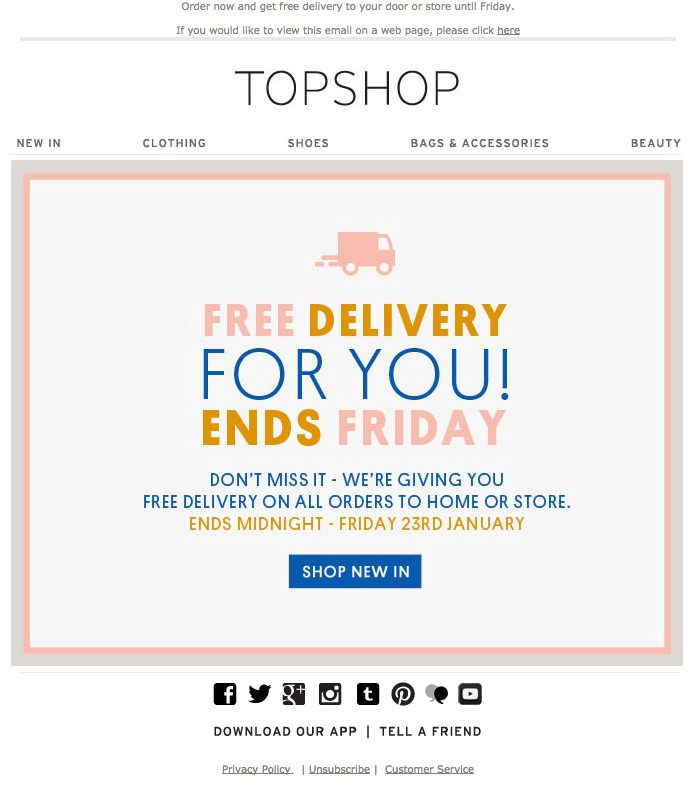
Estudios demuestran que a muchos clientes mayores les gusta el envío gratuito.
Les gusta incluso más que otros tipos de descuentos. Si la mayoría de las personas a las que intentas vender son mayores, ofrecerles un cupón de envío gratuito podría ser una decisión inteligente para tu negocio.
Además, cuando ofreces envío gratuito, los clientes podrían decidir comprar más cosas para alcanzar la cantidad mínima necesaria para el envío gratuito.
Esto te ayuda a ganar más dinero y vender más de lo que tienes en stock.
3 Pasos para Configurar Envíos Condicionales para WooCommerce
Si deseas configurar fácilmente envíos condicionales, necesitarás un plugin de cupones especializado de terceros que te ayude. En este caso, recomiendo encarecidamente obtener Advanced Coupons:
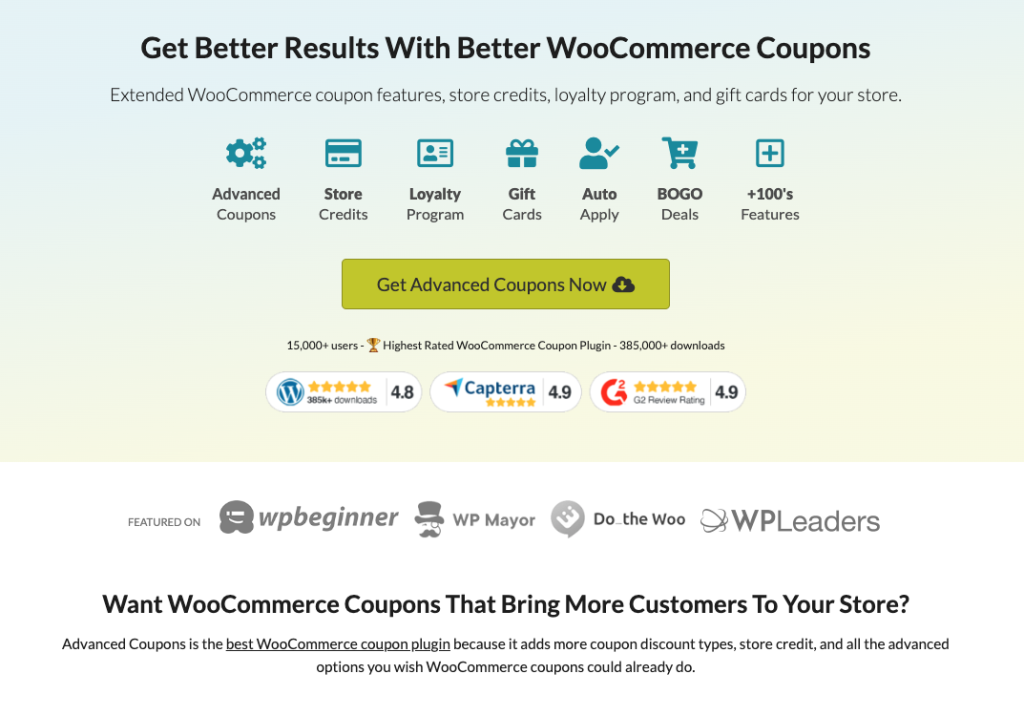
El plugin Advanced Coupons te proporciona la flexibilidad de crear varios tipos de descuentos de envío para adaptarse a las necesidades de tu negocio.
Aquí tienes algunos ejemplos de cómo puedes utilizar los descuentos de envío de WooCommerce:
- Ofertas Exclusivas de Envío – envío exprés gratuito para usuarios registrados, creando una sensación de exclusividad y recompensando la lealtad del cliente.
- Descuentos Basados en la Ubicación – envío de mensajería gratuito o con descuento para pedidos dentro de un área específica, dirigido a clientes locales y fomentando la repetición de compras.
- Ofertas de Envío por Tiempo Limitado – incentiva a los clientes a comprar en una fecha determinada, generando urgencia y aumentando las ventas.
Estos son solo algunos ejemplos de cómo puedes aprovechar los descuentos de envío para mejorar tus campañas de marketing. Ahora, hablemos de cómo puedes configurarlo:
Paso 1: Crea un cupón de descuento de envío.
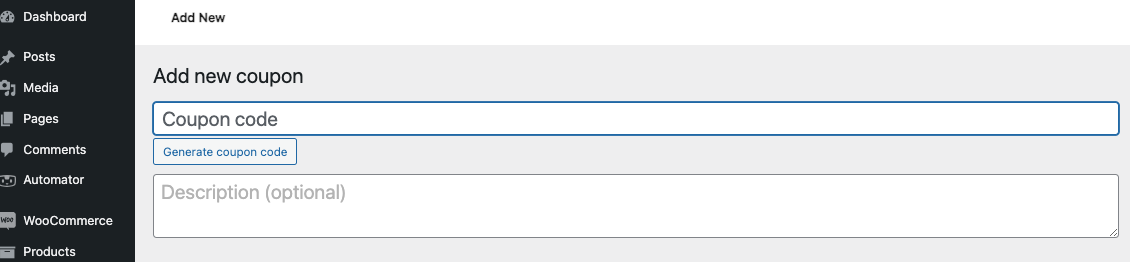
Una vez que hayas instalado y activado el plugin Advanced Coupons, ve a Cupones > Añadir nuevo en tu panel de WooCommerce.
A continuación, encontrarás la configuración necesaria para crear un nuevo cupón.
Simplemente rellena los detalles necesarios, incluido el código de cupón que los clientes usarán para obtener el descuento:
Nota: También puedes seleccionar un tipo y una cantidad de descuento, e incluir descuentos adicionales si lo deseas.
Por lo tanto, si nos centramos en ofrecer un descuento de envío condicional, optaremos por la opción "Descuento fijo en el carrito". Luego, estableceremos la cantidad en "0" si solo deseas ofrecer un descuento de envío:
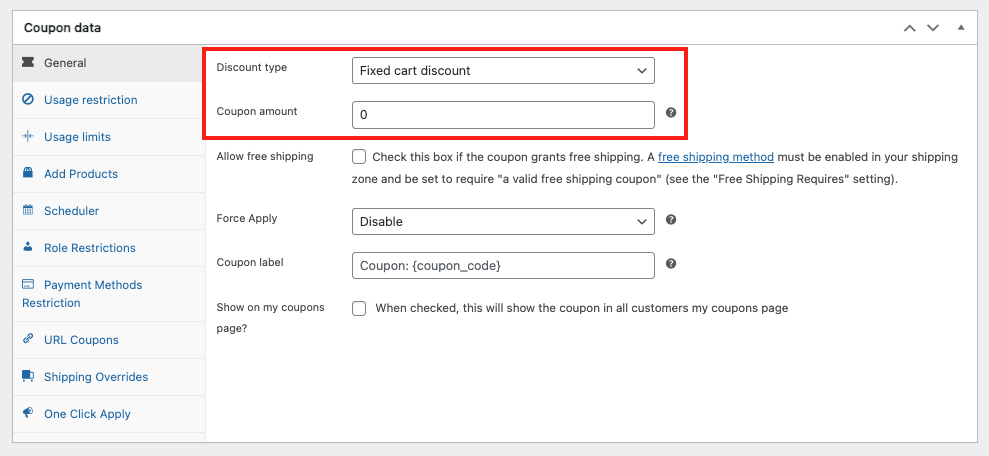
Una vez que hayas rellenado los detalles necesarios, haz clic en Publicar para activar tu cupón. Ahora puedes distribuir el código de cupón a los compradores elegibles, quienes recibirán el descuento al finalizar la compra.
Paso 2: Anular el coste del envío.
Ahora que tenemos nuestro cupón, el siguiente paso es configurar el descuento de envío.
En la pantalla de edición del cupón, desplázate hacia abajo hasta la pestaña "Anulaciones de envío" en la sección Datos del cupón. Luego, selecciona "Añadir anulación de envío" para empezar a configurar el descuento de envío:
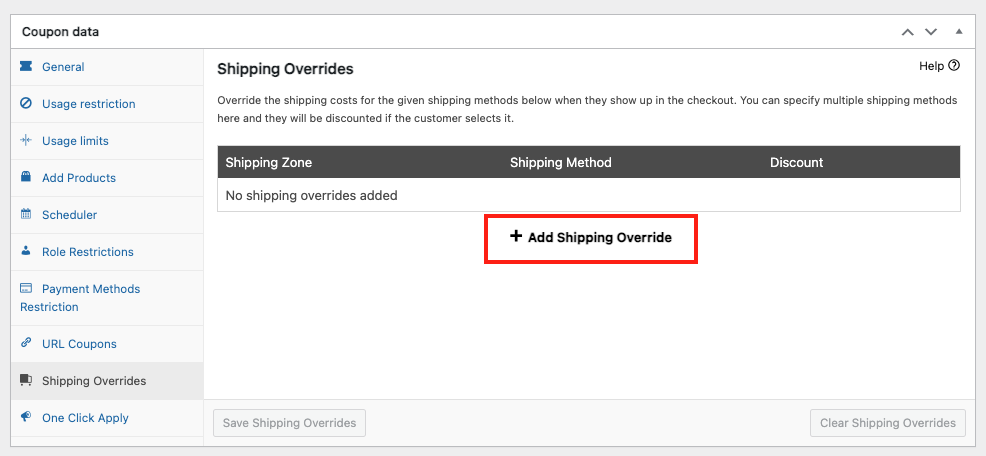
A continuación, elige la zona de envío y el método de envío al que se aplicará el descuento. Por ejemplo, puedes seleccionar el método de envío exprés en Australia:
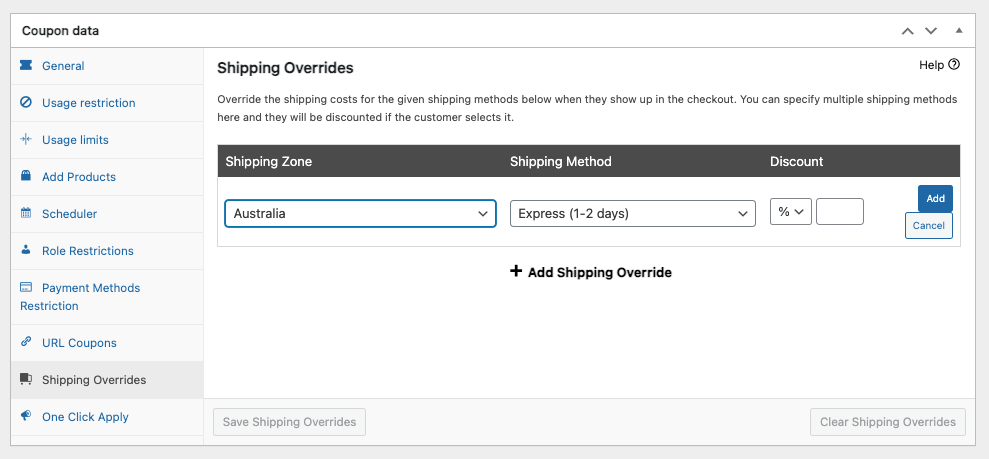
Una vez que todo esté resuelto, procede a seleccionar el descuento de envío que deseas implementar.
Tienes cuatro opciones de descuento:
- Descuento por porcentaje (%): Ofrece un porcentaje de descuento sobre el coste normal del envío (por ejemplo, 20% de descuento).
- Descuento fijo (-$): Resta una cantidad determinada del coste del envío (por ejemplo, 5$ de descuento).
- Anular precio ($): Aplica un precio de envío completamente diferente cuando se utiliza el cupón. Establece la cantidad a cero para ofrecer envío gratuito.
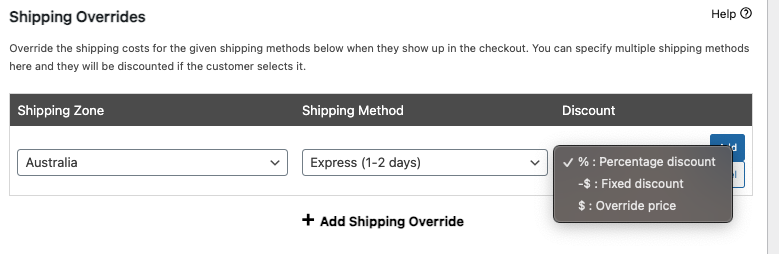
Una vez que hayas configurado el descuento de envío, haz clic en Publicar para guardar los cambios. Tus clientes ahora podrán aprovechar el descuento de envío durante el proceso de pago.
Paso 3: Aplicar condiciones del carrito.
No sería un descuento de envío condicional sin las condiciones, ¿verdad?
Para mejorar la experiencia de compra y fidelizar a los clientes, puedes automatizar tus descuentos de envío aplicando condiciones al carrito:
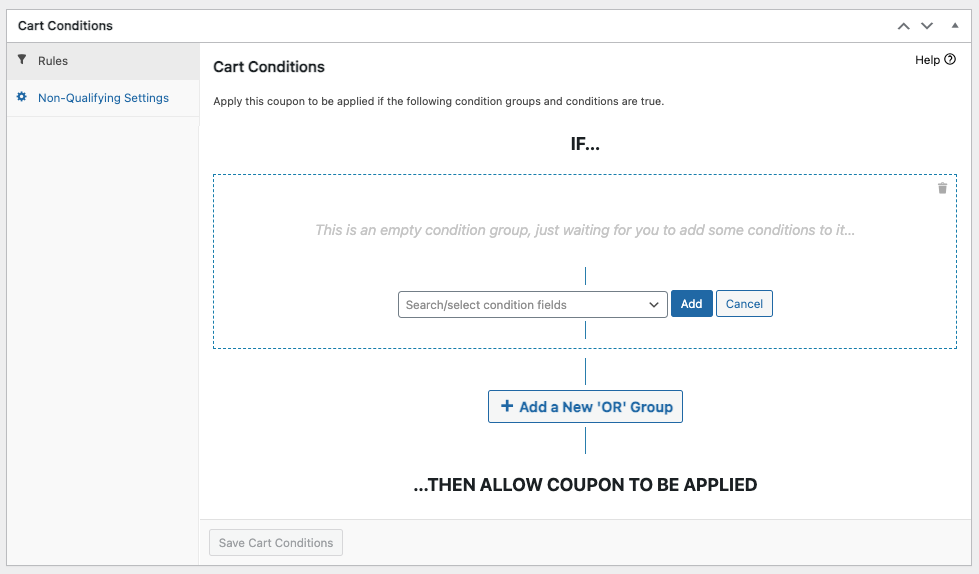
Por ejemplo, si deseas limitar el cupón a compras superiores a una cantidad específica, puedes hacerlo desplazándote hacia abajo hasta Condiciones del carrito > Reglas en el editor de cupones.
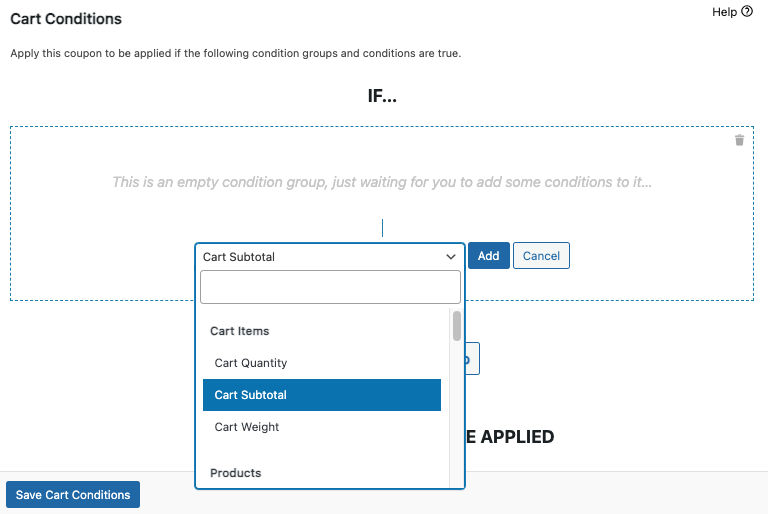
Luego, elige "Subtotal del carrito" en el menú desplegable:
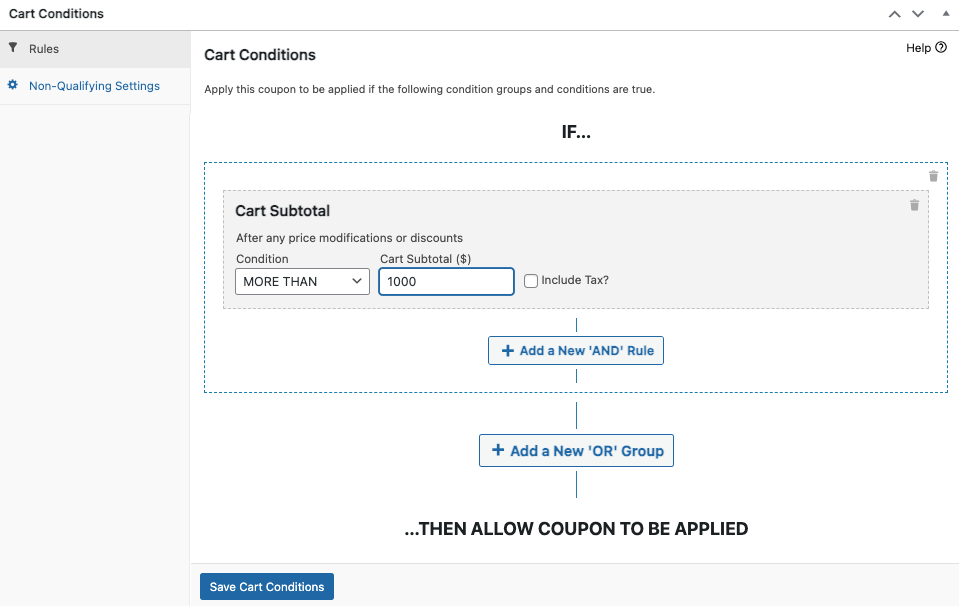
Ahora, establece la Condición en MAYOR QUE y especifica el Subtotal del carrito ($). Por ejemplo, cada pedido superior a 100$ recibirá un 30% de descuento en el coste del envío:
Conclusión
Configurar el envío condicional en WooCommerce es una forma potente de mejorar la experiencia de compra de tus clientes y aumentar las conversiones.
En esta guía paso a paso, te hemos guiado a través del proceso de configuración del envío condicional utilizando el plugin Advanced Coupons:
¿Tienes alguna pregunta sobre este artículo? ¡Háznoslo saber en los comentarios de abajo!




