

Configurar tu tienda WooCommerce es un paso emocionante para lanzar un negocio en línea. Sin embargo, hay algunas precauciones de seguridad esenciales de WooCommerce que debes tomar antes de publicar tu sitio. Estas crearán un entorno más seguro para ti y tus clientes.
Afortunadamente, tenemos una lista de prácticas recomendadas de seguridad importantes que deberías implementar para tu tienda WooCommerce. Desde la protección del nombre de usuario hasta el bloqueo del permiso de edición en los archivos raíz de tu sitio, estas son tácticas valiosas para prevenir hackeos u otras brechas de seguridad.
En este artículo, compartiremos una lista de seis medidas de seguridad de WooCommerce que debes tomar como propietario de una tienda WooCommerce. Explicaremos qué son y cómo implementarlas.
¡Así que vamos a ello!
6 medidas para garantizar la seguridad de WooCommerce para tu tienda
Como propietario de una tienda WooCommerce, es crucial tomar medidas proactivas de seguridad de WooCommerce para proteger tu sitio web y garantizar la seguridad de la información de tus clientes.
Aquí tienes 6 formas sencillas de empezar:
1. Protege los nombres de usuario cambiando los predeterminados.
Cambiar los nombres de usuario predeterminados es una forma de reforzar la seguridad de tu sitio web. Si lo dejas como predeterminado, esencialmente le estás dando a los hackers una pieza clave de información de inicio de sesión.
Hay tres formas principales de hacerlo, que incluyen:
- Crear un nuevo usuario y eliminar el antiguo
- Usar un plugin
- Editar tu tabla de usuarios de la base de datos
Independientemente del método que elijas, ten en cuenta que los nombres de usuario son visibles en WordPress. Esto significa que, si bien tu nuevo nombre debe ser único y difícil de adivinar, también debe estar en línea con tu marca, ya que es probable que los clientes lo vean.
2. Edita tu archivo de configuración para bloquear la edición de archivos.
WordPress ofrece a los usuarios la opción de editar temas y algunos archivos de plugins desde tu panel de control:
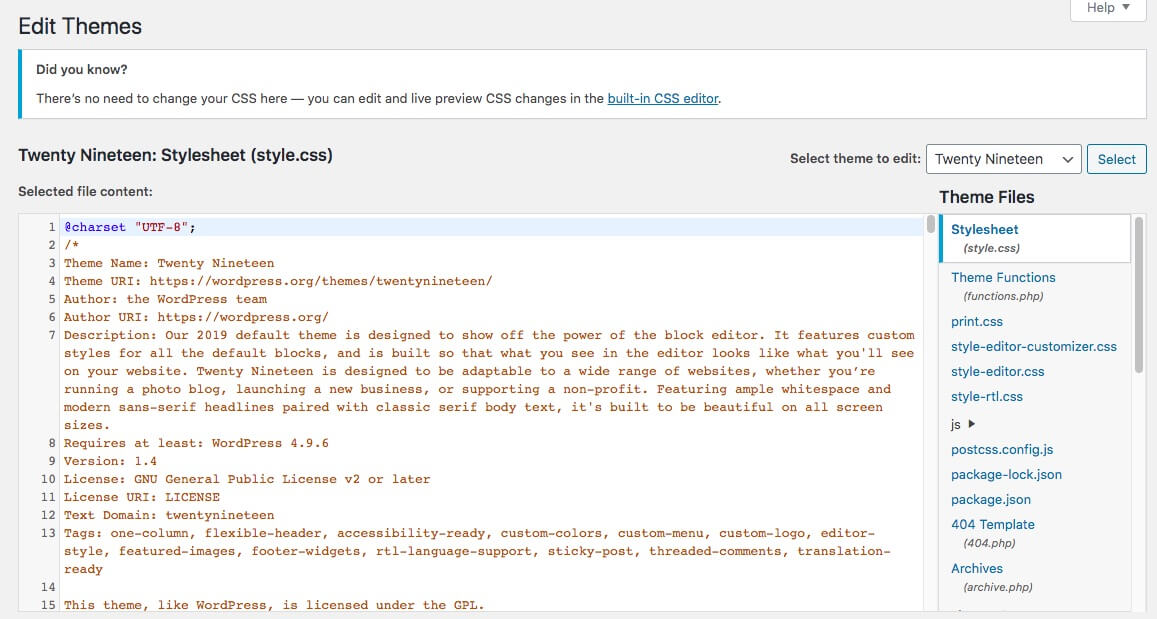
Si bien esto es conveniente, es mejor desactivar esta función si no la necesitas.
Si alguien accede a tu sitio web sin permiso, puede usar fácilmente esta función para realizar cambios no deseados en tu sitio web.
Puedes desactivar esto fácilmente editando tu archivo wp-config.php con la siguiente línea de código:
define( ‘DISALLOW_FILE_EDIT’, true );
Básicamente, esto desactivará la capacidad de cualquier persona para editar archivos de temas y plugins desde tu panel de administración. Como resultado, tendrás un panel de administración más seguro.
3. Limita el número de intentos de inicio de sesión permitidos.
La mayoría de los intentos de hackeo suelen ser llevados a cabo por un bot automatizado. Estos seguirán probando combinaciones de contraseñas y nombres de usuario hasta que den con una correcta.
Para prevenir este tipo de ataque, llamado Ataque de Fuerza Bruta, querrás limitar el número de intentos de inicio de sesión permitidos para los usuarios del sitio. La forma más fácil de hacer esto es con un plugin. Una opción es el plugin WP Limit Login Attempts:
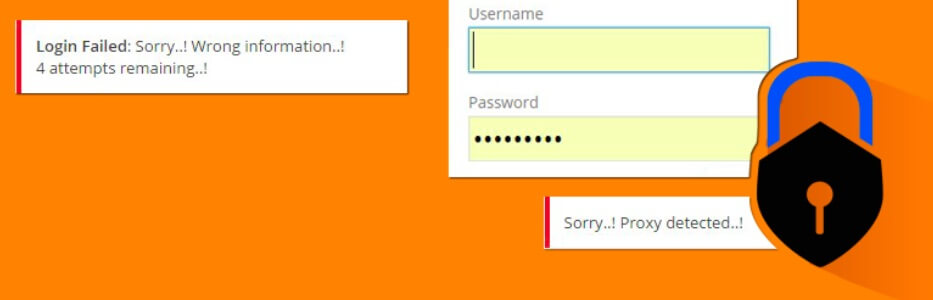
Usar este plugin te proporcionará una interfaz fácil y accesible donde podrás ajustar tu configuración de inicio de sesión. Esta es una medida de seguridad esencial de WooCommerce que puede ayudarte a protegerte contra bots que intenten un ataque de fuerza bruta en tu sitio.
4. Revisa cuidadosamente los plugins que usas.
Realizar una revisión exhaustiva de los plugins antes de instalarlos es otra medida de seguridad esencial que debes tomar para tu tienda online. Esto se puede hacer con bastante facilidad para los plugins que se encuentran en el Directorio de Plugins de WordPress. Allí encontrarás información de versiones y reseñas.
Sin embargo, si estás interesado en un plugin premium como nuestro Advanced Coupons, podrías preguntarte dónde encontrar información detallada.

Tenemos nuestro sitio web, lo que significa que la información no está disponible en el directorio de plugins.
En ese caso, puedes buscar reseñas de clientes, como las que tenemos en nuestro sitio, para obtener más información sobre un plugin antes de usarlo:
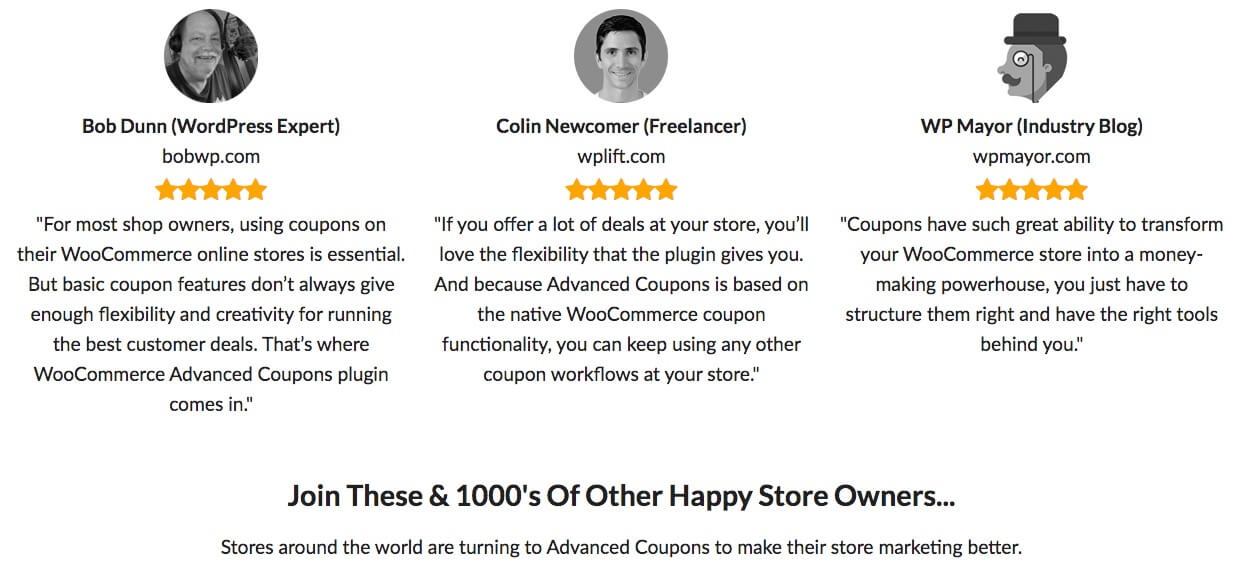
Leer reseñas y comprobar la compatibilidad son dos formas de evitar instalar un plugin en tu sitio que pueda causar dificultades técnicas.
5. Evita copias anuladas o robadas de plugins.
Al igual que revisar un plugin antes de usarlo, querrás evitar por completo las copias 'anuladas' o robadas de un plugin. Básicamente, una copia anulada es una versión pirateada de un plugin o tema. Es ilegal distribuir copias de un plugin de esa manera.
Además, si necesitas soporte más adelante para un plugin premium que recibiste como copia anulada, es posible que no puedas acceder a los recursos que necesitas.
6. Instala certificados para garantizar transacciones seguras.
Un certificado de Capa de Conexión Segura (SSL) significa que puedes proporcionar una transferencia cifrada de información desde el navegador de un usuario a tus servidores. Cuando tienes un certificado instalado, los clientes verán 'HTTPS' en la URL de tu sitio web, en lugar de 'HTTP', y sabrán que su información está protegida.
Extra #1: Usa un gestor de contraseñas para almacenar credenciales de inicio de sesión.
Por último, queremos enfatizar la importancia de almacenar tus contraseñas de forma segura.
Simplemente guardarlas en un archivo de texto en tu ordenador no las mantendrá seguras. Especialmente si el ordenador está conectado a internet o incluso a una red interna.
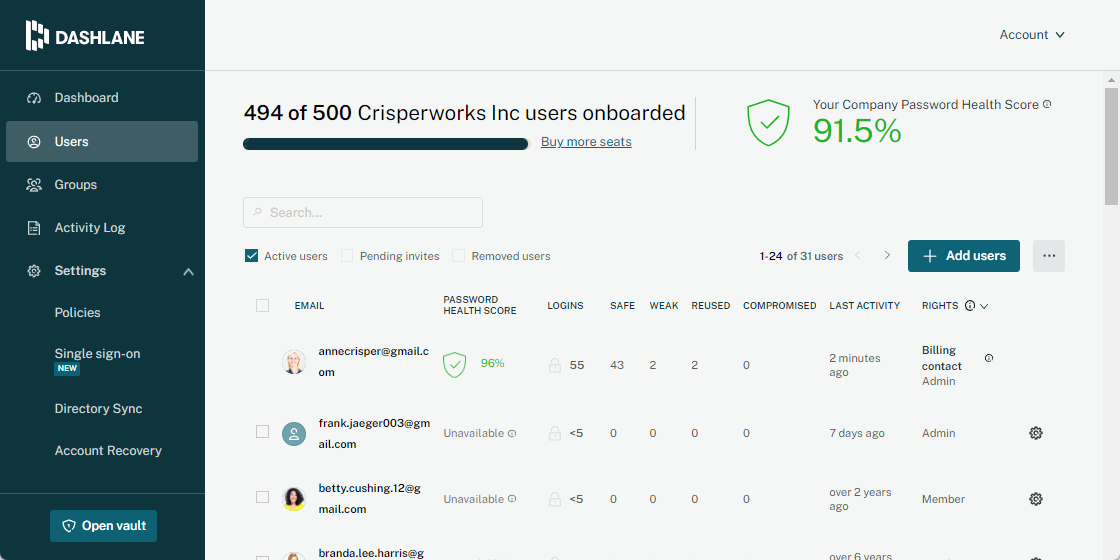
Recomendamos usar una aplicación de contraseñas como Dashlane (usa este enlace para obtener 6 meses gratis). Este es un gestor de contraseñas seguro que puede ayudarte a rellenar automáticamente las contraseñas que usas habitualmente en línea.
Extra #2: Escala tu defensa con herramientas de seguridad de nivel empresarial.
Si bien los aspectos básicos son un buen punto de partida, es importante considerar el uso de herramientas de seguridad empresariales de primer nivel para fortalecer las defensas de tu tienda y monitorear amenazas de manera más efectiva. Estas soluciones de nivel profesional ofrecen una protección más robusta a medida que tu negocio crece y tu tráfico aumenta.
Cuando aprovechas estas herramientas de nivel superior, puedes adelantarte a vulnerabilidades sofisticadas que la configuración estándar podría pasar por alto. Es una forma proactiva de proteger la reputación de tu tienda y garantizar que los datos de tus clientes permanezcan seguros en cada etapa de tu crecimiento.
¿Quieres comercializar mejor tu tienda?
Aquí tienes lo que necesitas hacer (¿a qué esperas?!)…
- Descarga la versión gratuita de Advanced Coupons.
- Compara la versión gratuita y la versión Premium: actualiza si crees que ayudará a tu tienda, con una garantía de devolución de dinero de 14 días no tienes ningún riesgo.
- Comprométete a ejecutar tu primera campaña. No te arrepentirás.
Conclusión
Proteger tu tienda de brechas de seguridad es vital para el éxito y la reputación de tu negocio en línea. En este artículo, compartimos 6 medidas para garantizar la seguridad de WooCommerce para tu tienda:
- Protege los nombres de usuario cambiando los valores predeterminados.
- Edita tu archivo de configuración para bloquear la edición de archivos.
- Limita el número de intentos de inicio de sesión permitidos.
- Evalúa cuidadosamente los plugins que utilizas.
- Evita copias nulas o robadas de plugins.
- Instala certificados para garantizar transacciones seguras.
¿Tienes alguna pregunta sobre este artículo? ¡Háznoslo saber en los comentarios de abajo!


