


Es esencial asegurarse de que los cupones que ofrece funcionen correctamente y no entren en conflicto entre sí. Los clientes pueden utilizar varios cupones al mismo tiempo, lo que puede dar lugar a resultados imprevistos, como descuentos duplicados o conflictos entre promociones. En este caso, debe evitar que dos cupones funcionen juntos.
Afortunadamente, puede evitar fácilmente estos desafíos y mantener su sistema de cupones funcionando de manera fluida y eficaz para sus clientes siguiendo unos sencillos pasos.
Este tutorial le mostrará cómo excluir dos cupones para que no funcionen entre sí en su tienda WooCommerce, pero sin tener que bloquear completamente el cupón para que no funcione con ningún otro cupón. ¡Empecemos!
Por qué necesita evitar que dos cupones funcionen juntos
Usar cupones y promociones es una forma fantástica de atraer y retener clientes, pero permitir que dos ofertas funcionen simultáneamente puede tener repercusiones imprevistas.
Imagine que organiza una gran fiesta al aire libre sin ninguna medida de seguridad ni personal de control. Caótico, ¿verdad?
Descuentos dobles, promociones que compiten entre sí y pérdidas de ingresos son solo algunas de las consecuencias de esta falta de control. Piénselo como un juego de Jenga: si los bloques no están apilados correctamente, toda la torre se DERRUMBARÁ. Como propietario de una tienda, no querría eso.

Así que la idea es excluir un cupón de que funcione con otro cupón en WooCommerce para esos casos especiales en los que a veces simplemente no se pueden permitir que dos cupones funcionen juntos, pero sí deberían poder funcionar con otros cupones que no entren en conflicto.
Puede mantener el orden y verificar que sus descuentos se apliquen correctamente al evitar que dos cupones funcionen juntos. Esto proporcionará una experiencia de compra justa y emocionante para sus clientes, al tiempo que protege a su empresa de posibles pérdidas.
Excluir dos cupones de que funcionen juntos en WooCommerce [Tutorial en vídeo]
En esta guía, cubriremos dos métodos para evitar que dos cupones funcionen juntos en su tienda WooCommerce. Primero, exploraremos cómo se puede hacer esto utilizando la funcionalidad principal de WooCommerce y explicaremos por qué este enfoque puede no ser siempre ideal.
A continuación, presentaremos una solución más eficaz y personalizable: el uso de la extensión Advanced Coupons para WooCommerce. Aquí tiene un tutorial en vídeo de la lección de hoy sobre cómo excluir dos cupones de que funcionen juntos en WooCommerce:
Si no puede reproducir un tutorial en vídeo, ¡no se preocupe! Aquí están los pasos que puede seguir para lograr el mismo resultado:
Paso 1: Cree su primer cupón
Para empezar, crearemos el primer cupón. Si ya ha completado este paso, puede saltar a las reglas de exclusión. Para nuestros propósitos, usaremos un ejemplo de un cupón que ofrece un descuento de 10 €.
Primero, inicie sesión en su panel de WordPress y navegue a WooCommerce > Cupones. Haga clic en el botón “Añadir cupón” para crear un nuevo cupón. Luego, complete los campos de los detalles del cupón, incluido el nombre, la descripción y el monto del descuento:
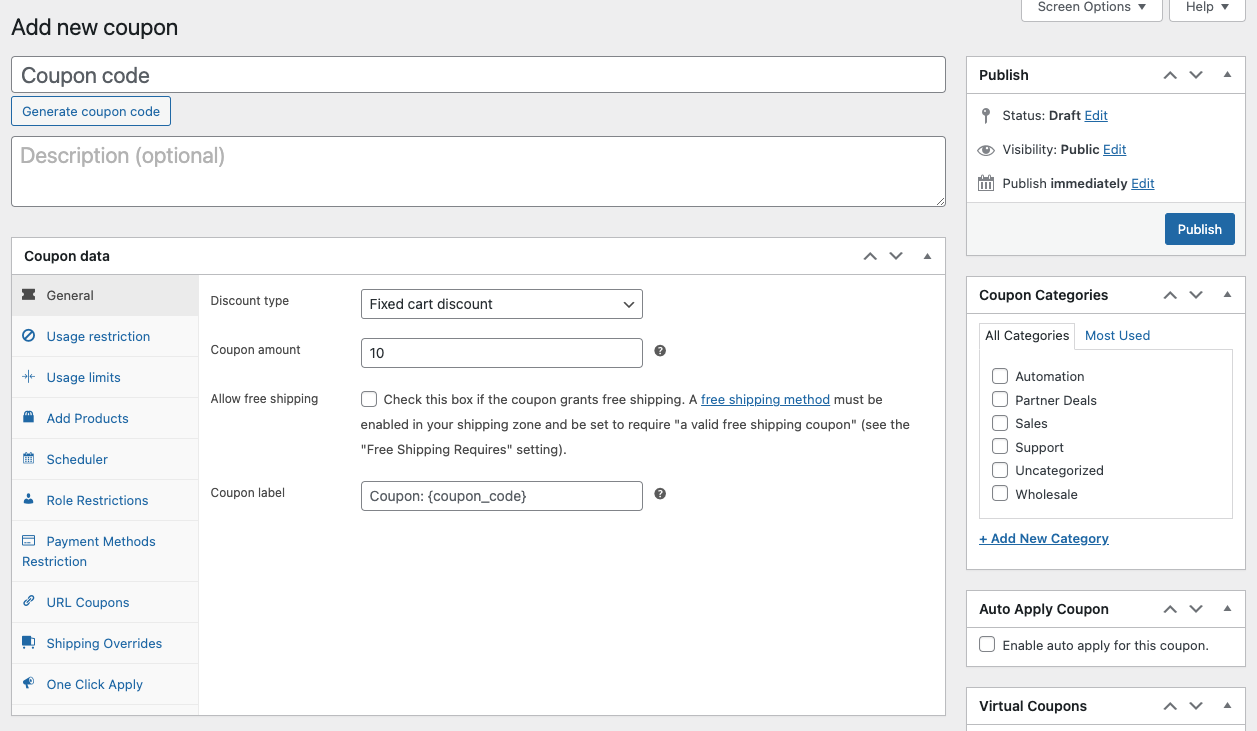
Una vez que haya creado su primer cupón, puede pasar a crear el segundo cupón y añadir reglas de exclusión.
Paso 2: Excluir un cupón en WooCommerce Core
Para excluir un cupón de que funcione con otro cupón, puede utilizar la funcionalidad principal de WooCommerce siguiendo estos pasos:
- Vaya a su panel de WordPress y navegue a WooCommerce > Cupones.
- Seleccione el cupón que desea excluir de ser utilizado con otros cupones.
- En la pestaña “Restricciones de uso”, marque la casilla “Uso individual solamente”.
- Guarde sus cambios.
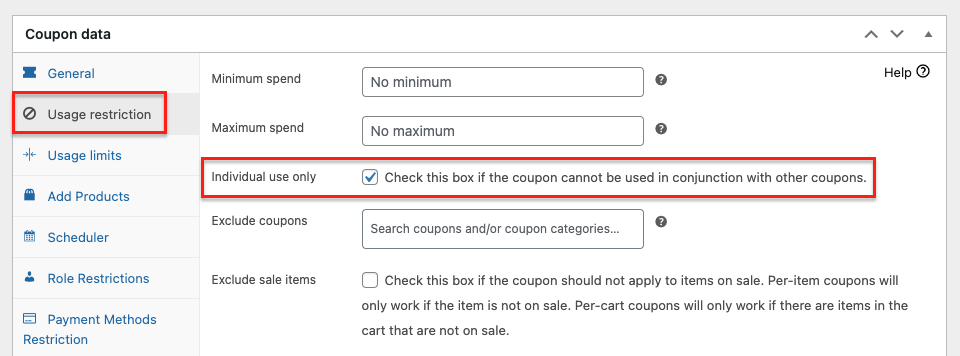
Habilitar “Uso individual solamente” evitará que el cupón se utilice en combinación con cualquier otro cupón. Si bien este método funciona, puede ser limitante si desea excluir un cupón de que funcione solo con un conjunto específico de otros cupones.
Además, este método restringe el uso de cupones para todos los clientes. Por lo tanto, si tiene un cliente que tiene una razón válida para usar dos cupones juntos, no podrá hacerlo.
Es por eso que no siempre es ideal usar el método principal de WooCommerce para excluir cupones de que funcionen juntos. Por suerte, hay una mejor manera de lograr esto con el plugin Advanced Coupons.
Paso 3: Añadir su segundo cupón
A continuación, necesitamos añadir el segundo cupón, este será el que queremos que deje de funcionar con el primero. Esto significa que cuando el cliente intente aplicar ambos cupones, el segundo cupón no funcionará.
En mi ejemplo, acabo de crear otro cupón por el mismo descuento ($10) y no quiero que ese cupón se pueda usar al mismo tiempo que el primero, ¡porque entonces significaría que el cliente puede obtener $10 de descuento dos veces! ¡No es bueno!

Paso 4: Excluir los cupones usando la función de exclusión de cupones
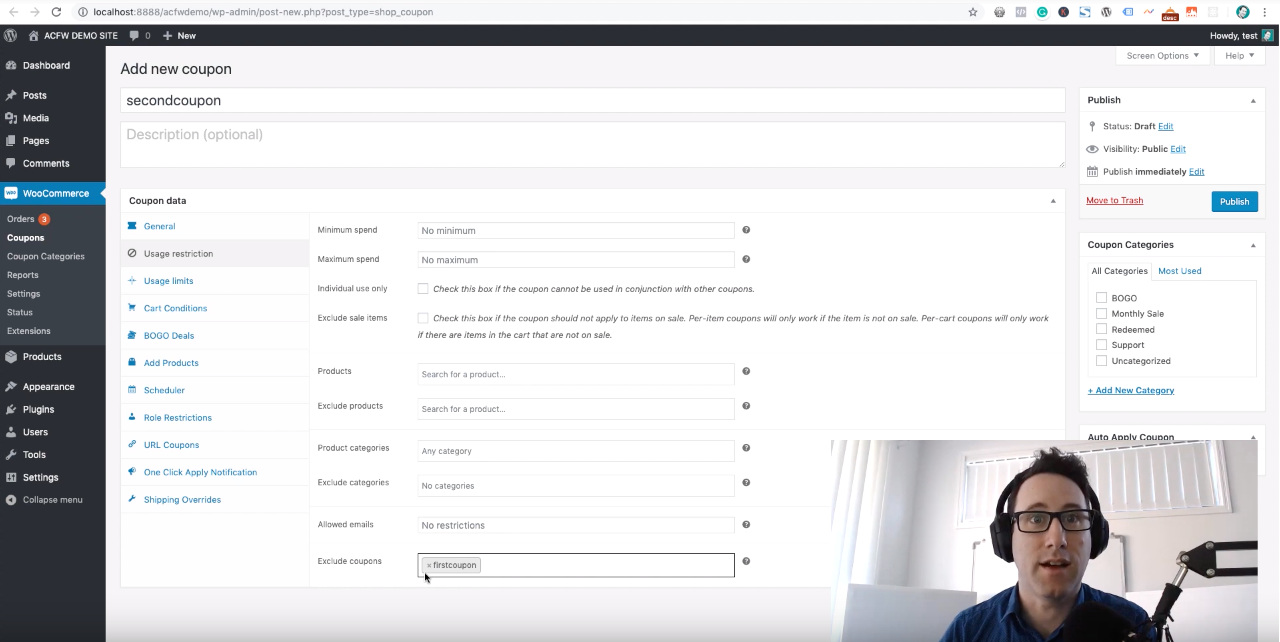
Advanced Coupons for WooCommerce añade una función extra a la pestaña Restricciones de uso que le permite especificar un cupón exacto para excluir de que funcione con otro cupón.
Aquí puede ver que estoy en el segundo cupón y he excluido el primer cupón de que funcione con él.
Paso 5: Probar en el frontend
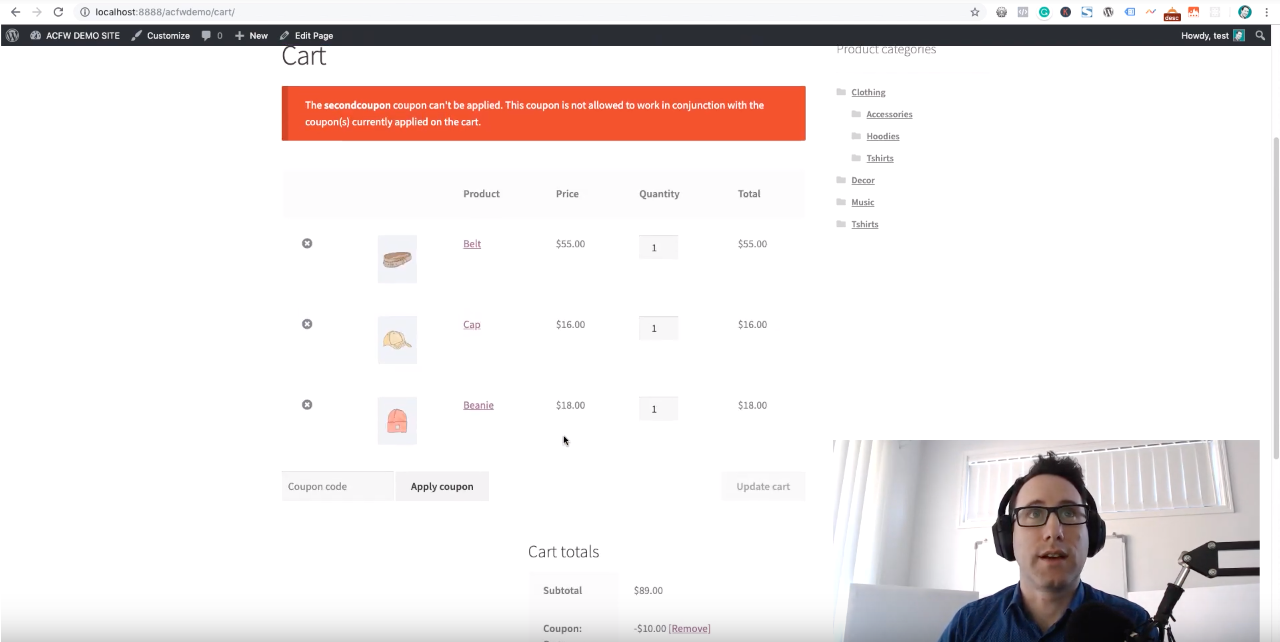
Por último, antes de terminar, es crucial probar si su configuración de exclusión está funcionando correctamente. Intente aplicar ambos cupones, o añadirlos a diferentes pedidos, y vea si el sistema da al cliente un mensaje claro de que la combinación no está permitida.
De esta manera, puede asegurarse de que sus reglas de exclusión estén configuradas correctamente y funcionando según lo previsto.
¡No te saltes este paso, ya que puede evitarte quejas y confusiones de los clientes en el futuro!
Conclusión
Los cupones son una excelente manera de animar a los clientes a comprar en tu negocio de WooCommerce. Sin embargo, puede haber casos en los que tengas muchos cupones disponibles y no quieras que se usen juntos. Esto podría resultar en que un comprador reciba un descuento excesivo o viole los términos de una oferta.
En este artículo, discutimos cómo puedes evitar que dos cupones funcionen juntos, tanto utilizando las funciones integradas de WooCommerce como con la ayuda de Advanced Coupons:
- Crea tu primer cupón
- Excluir un cupón en WooCommerce Core
- Añade tu segundo cupón
- Excluye los cupones usando la función de exclusión de cupones
- Prueba en el frontend
¿Tienes alguna pregunta sobre este artículo? ¡Dínoslo en los comentarios!





¿Es posible excluir cupones de la misma categoría? Por ejemplo, si tuvieras 15 cupones en una categoría, ¿podrías hacer que un cliente solo pudiera usar un cupón de una categoría? ¿En lugar de tener que eliminar todos esos cupones para la configuración de cada cupón?
Hola Liz,
Actualmente no tenemos esta función, ¡pero suena muy bien! Voy a plantearlo y quizás lo implementemos como una opción en la categoría de cupones.
¿Se implementó alguna vez la exclusión por categoría? ¡Solo para hacer seguimiento!
Hola Liz, actualmente estamos saturados con otros proyectos importantes, pero sigo teniendo esto en nuestra lista.