

Tuvimos un caso interesante en nuestra línea de soporte hoy, así que pensé en escribir un tutorial al respecto. El cliente quería crear un cupón para que los miembros de su personal pudieran pedir camisetas de marca de su sitio web de empresa de forma gratuita.
Sin embargo, no querían que se aplicara un descuento a ningún otro artículo del carrito, ya que era un cupón de cantidad fija que planeaban dar a cada miembro del personal.
Esto también se puede aplicar a otras tiendas.
Si está ejecutando una campaña en la que desea ofrecer un descuento fijo solo en una categoría en particular, puede ayudar a hacer dos cosas:
- Evitar que el cupón se aplique si no hay nada de esa categoría en el carrito
- Aplicar el descuento solo a los artículos del carrito que pertenecen a esa categoría
De esta manera, incluso si no agotan el importe fijo del cupón, no aplicarán el resto del saldo a los otros artículos.
También existe el caso en el que podría querer que el cupón se aplique automáticamente a los clientes cuando tengan artículos de esa categoría en su carrito.
Tutorial en vídeo: Aplicar un cupón de precio fijo en una categoría en WooCommerce
El vídeo anterior te guiará sobre cómo configurar un cupón y que solo se permita aplicar cuando haya productos de una categoría en particular en el carrito y también cuando se aplique, que solo aplique el descuento a esos productos en particular que están en esa categoría.
Paso 1: Establecer el tipo de cupón correcto
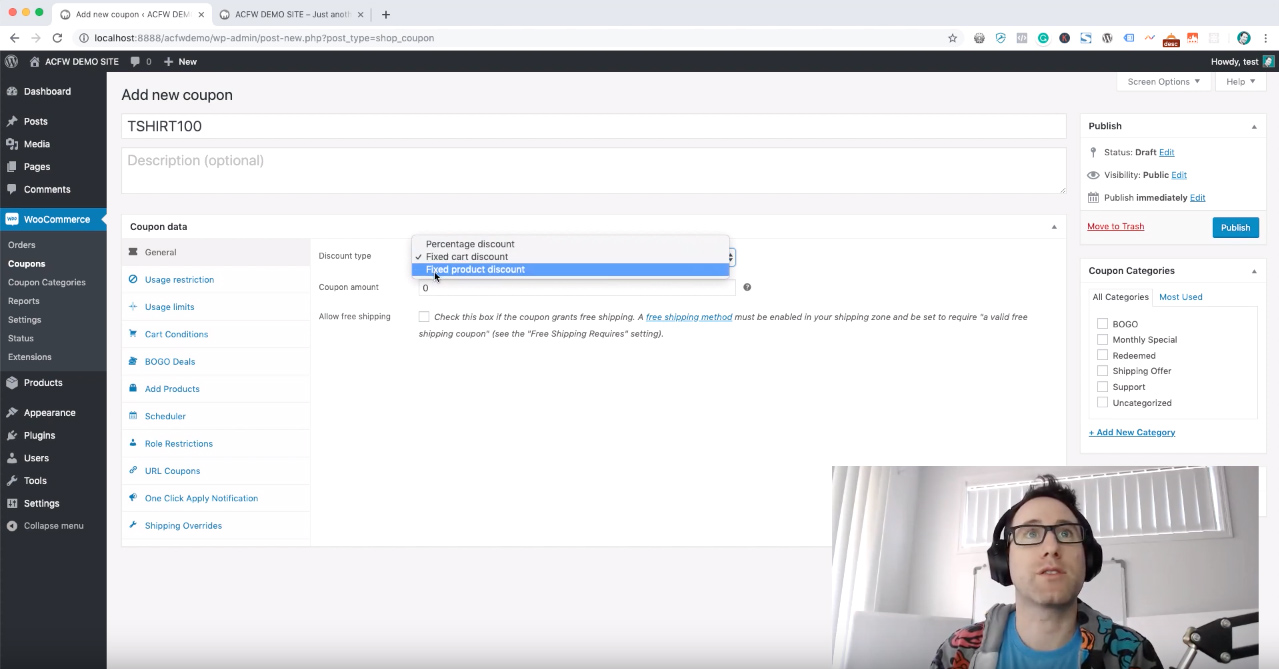
La configuración del tipo de cupón en este caso particular es muy importante. Debes asegurarte de que esté configurado como Descuento fijo por producto.
Si no haces esto, el descuento del cupón no se aplicará solo a esos productos, se aplicará a todos los productos del carrito.
Paso 2: Los dos lugares para restringir la categoría (y la diferencia)
Esto no es realmente un paso como tal, pero quiero hacer una pausa aquí para explicar las diferencias entre los dos lugares donde te sugeriré que restrinjas las categorías.
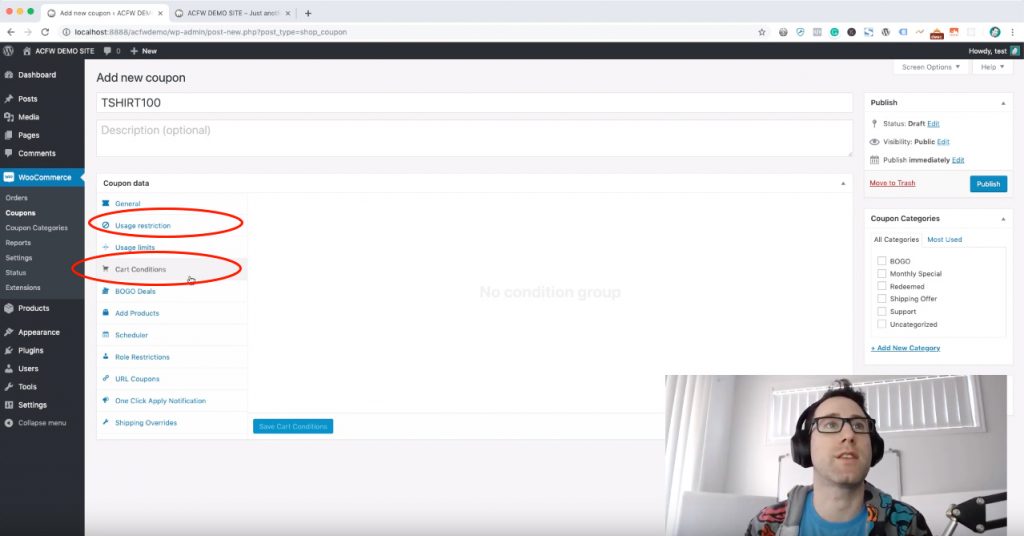
El primero es Restricciones de uso.
Esta es una sección proporcionada por el núcleo de WooCommerce. Tiene un cuadro para definir las categorías involucradas.
Cuando tengas tu tipo de cupón configurado como Descuento fijo por producto, el cupón aplicará el descuento solo en las categorías definidas aquí.
Se trata más de a qué productos está aplicando el descuento el cupón.
El segundo se llama Condiciones del carrito.
Esta es una sección proporcionada por Advanced Coupons para WooCommerce. Te permite definir "reglas" para el cupón ANTES de que se permita aplicarlo.
Existe una condición de carrito que puedes agregar llamada La categoría de producto existe en el carrito. Esto hace que el cupón verifique si hay algún producto que pertenezca a esa categoría de producto en el carrito.
Paso 4 – Condición de carrito de categorías de productos
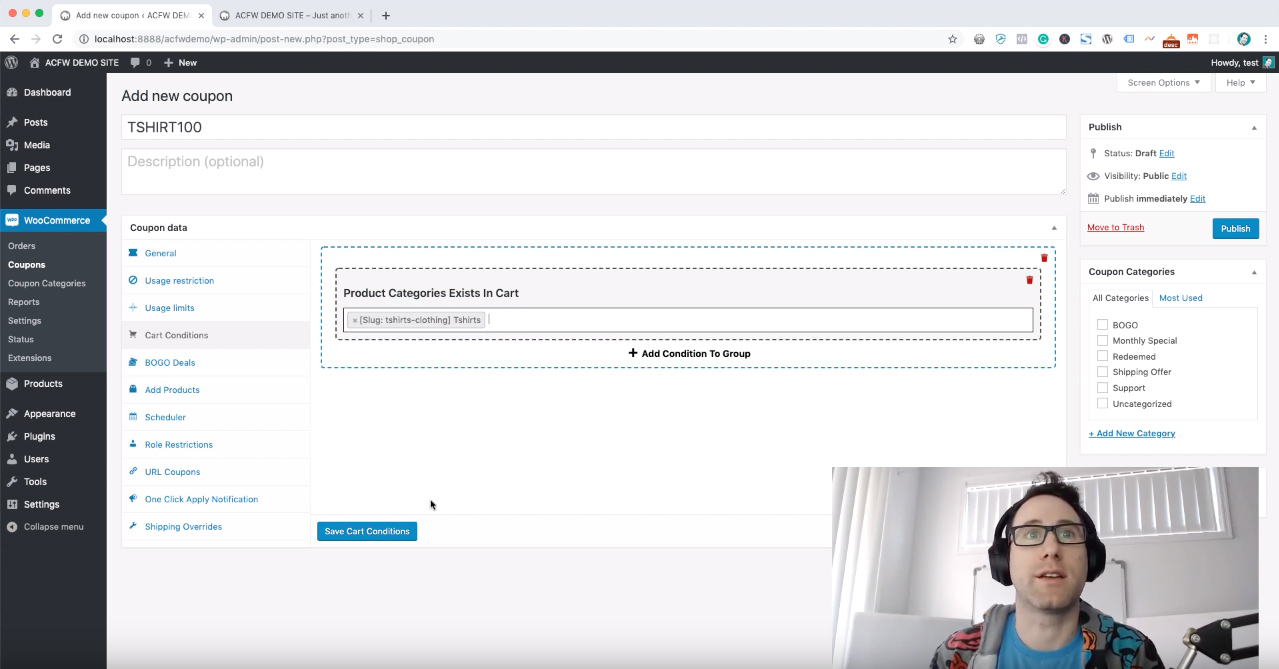
Así que, teniendo todo esto en cuenta, configuremos la condición de carrito La categoría de producto existe en el carrito.
Todo lo que necesitas hacer es agregar un Grupo de Condiciones, luego agregar una Condición al grupo. Selecciona la condición La categoría de producto existe en el carrito y luego escribe el nombre de la categoría. Sugerirá las coincidencias más cercanas.
En este caso, escribí "camisetas" y encontró la categoría por mí, y luego puedes hacer clic en Guardar condiciones del carrito en la pestaña.
Paso 5 – Establecer las restricciones de uso
Ahora necesitamos configurar la restricción de uso de categorías de productos. Esto le permitirá al cupón saber a qué categoría de producto debe aplicarse al otorgar el descuento.
Simplemente escribe la categoría en ese cuadro y la encontrará por ti.

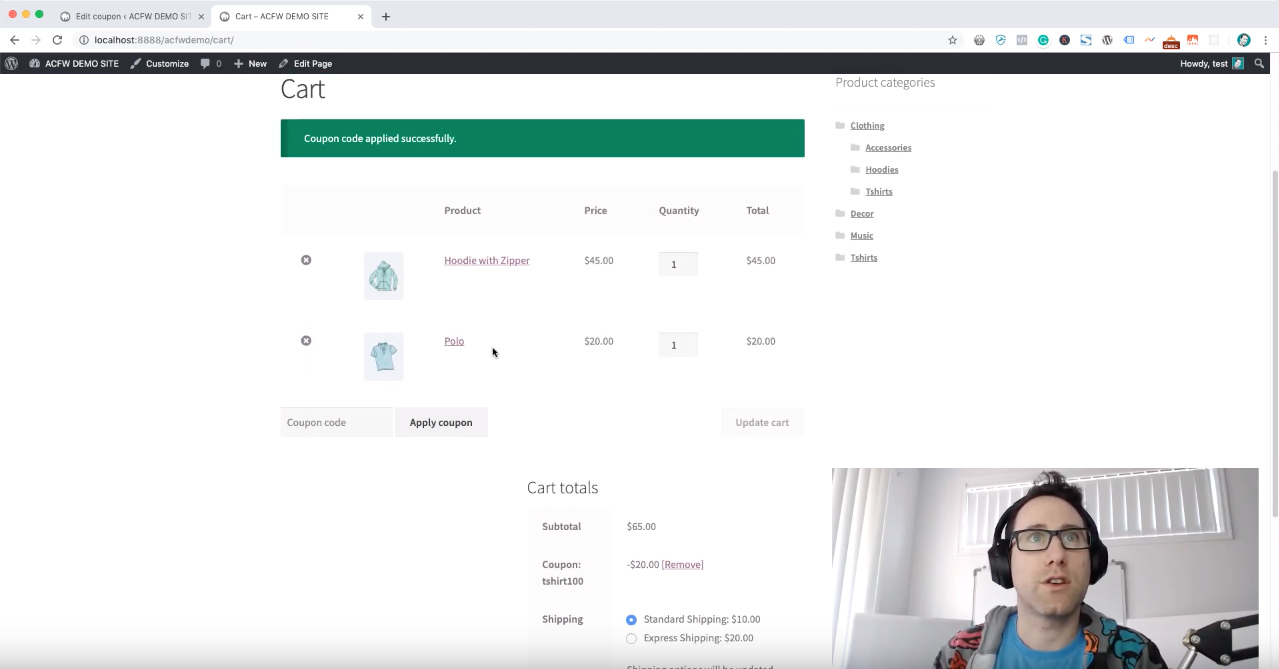
Paso 6 – Prueba la oferta
Ahora solo necesitas probar en el sitio web. Es una buena práctica probar siempre que las ofertas funcionen como esperas al configurar cupones. Esto te evita errores tontos.
Resumiendo
Así que esas son nuestras dos reglas en acción. Puedes ver que la categoría del producto existe en el carrito. Y que la aplicación de ese descuento está restringida solo a esa categoría.
Espero que hayas encontrado útil este tutorial y ahora puedas ver cómo crear un cupón en WooCommerce que solo se aplique al producto en el carrito que pertenece a la categoría de producto que deseas. Además, que solo permita al cliente aplicar el cupón si tiene un producto de esa categoría en el carrito.




