
Si tus clientes ganan puntos de fidelidad pero olvidan canjearlos, puedes hacer que el Advanced Loyalty Program convierta sus puntos en crédito de tienda automáticamente. Este artículo te muestra cómo activar el canje automático, establecer el umbral de puntos que lo activa y elegir cuánto del saldo se convierte cada vez.
Antes de empezar
- El complemento Programa de Fidelidad para Advanced Coupons está instalado y activo.
- El módulo Crédito de Tienda de Advanced Coupons está activo. El canje automático convierte los puntos en crédito de tienda, por lo que no funcionará sin él. Cómo usar el crédito de tienda
- Tu programa de fidelidad ya está configurado para canjear puntos como crédito de tienda. Cambios en el canje de puntos de fidelidad a crédito de tienda
Activar el canje automático
El canje automático se configura junto con la otra configuración de canje de puntos.
- En tu panel de WordPress, ve a Cupones → Programa de Fidelidad, luego abre la pestaña Configuración.
- Abre la sección Canje y Caducidad y activa Canjear automáticamente los puntos a crédito de tienda.
- En Canjear automáticamente una vez que el saldo de puntos alcance, introduce el número de puntos que deberían activar un canje.
- En Cantidad de canje automático, elige cuántos puntos se convierten cada vez.
- Haz clic en Guardar cambios.
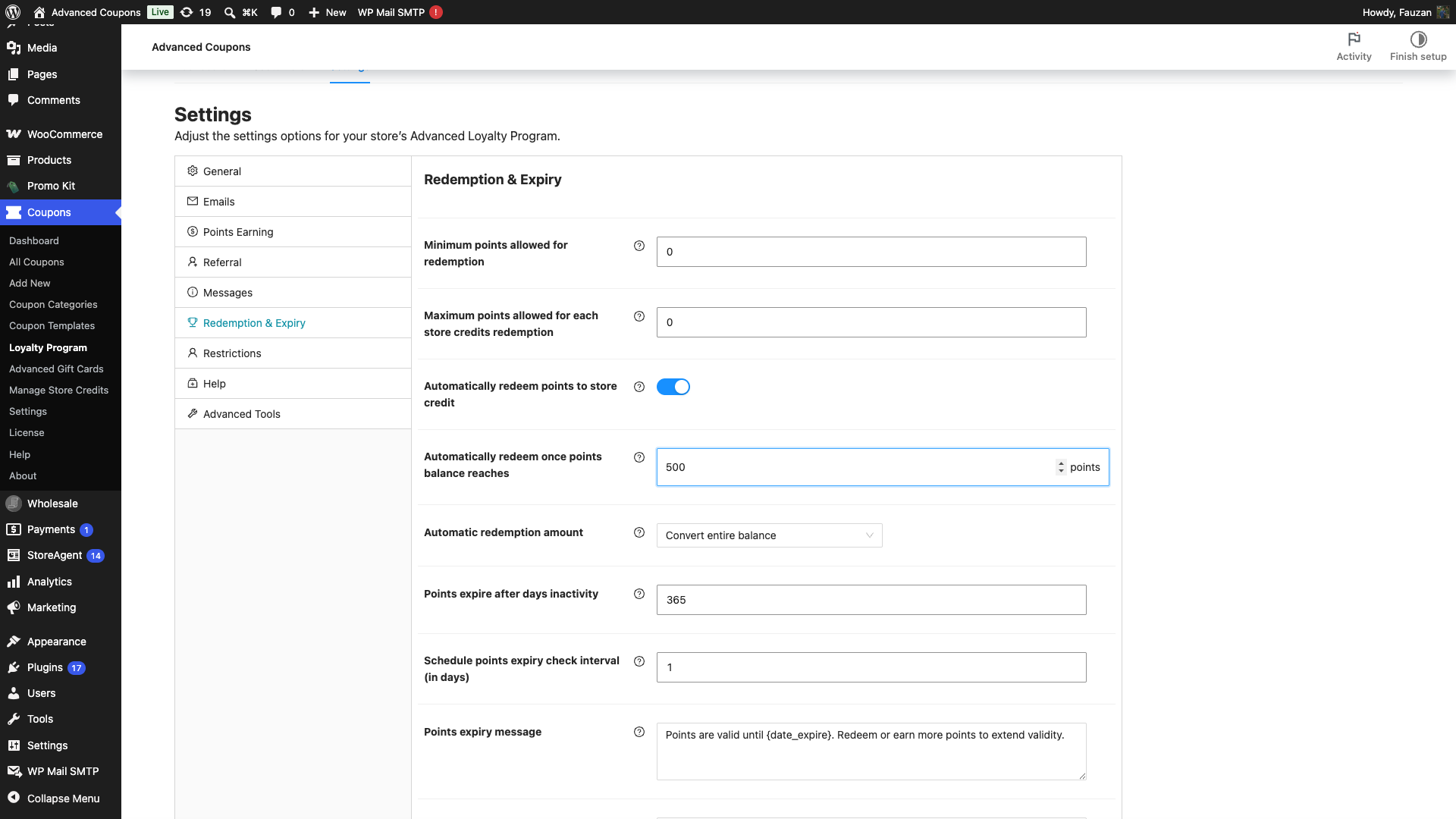
Qué hace cada configuración
| Configuración | Descripción | Predeterminado |
|---|---|---|
| Canjear automáticamente los puntos a crédito de tienda | Cuando está habilitado, los puntos de un cliente se convierten automáticamente en crédito de tienda una vez que su saldo disponible alcanza el umbral a continuación. Elimina la necesidad de canjear manualmente. | Desactivado |
| Canjear automáticamente una vez que el saldo de puntos alcance | El umbral de puntos que activa el canje automático. Una vez que los puntos disponibles alcanzan esta cantidad, se convierten en crédito de tienda. Establecer en 0 para deshabilitar. | 0 |
| Cantidad de canje automático | Cuántos puntos se convierten cada vez. Convertir saldo completo canjea todos los puntos disponibles. Convertir hasta el máximo permitido respeta la configuración de Puntos máximos permitidos para cada canje de crédito de tienda y deja cualquier resto como puntos. | Convertir saldo completo |
Cómo funciona
Una vez que los puntos disponibles de un cliente alcanzan el umbral, el plugin los convierte en crédito de tienda utilizando la tasa de canje que ya tienes configurada. Con Convertir saldo completo, se canjea todo el saldo. Con Convertir hasta el máximo permitido, solo se convierte la cantidad permitida por tu configuración de máximo por canje, y el resto se mantiene como puntos para la próxima vez.
Solución de problemas
Los puntos no se están canjeando automáticamente
Confirma que el módulo Crédito de Tienda de Advanced Coupons está activo, ya que el canje automático depende de él. Luego, verifica que Canjear automáticamente los puntos a crédito de tienda esté habilitado y que el umbral esté establecido en un valor superior a 0.
Solo se convirtió parte del saldo
Eso es lo esperado cuando Importe de canje automático se establece en Convertir hasta el máximo. Solo convierte hasta el valor de tu Puntos máximos permitidos para cada canje de crédito de tienda y deja el resto como puntos. Cambia a Convertir saldo completo para canjear todo.
Preguntas frecuentes
¿Los clientes todavía necesitan canjear puntos manualmente?
No. Una vez que el canje automático está activado y se alcanza el umbral, los puntos se convierten por ellos. El canje manual sigue funcionando para cualquiera por debajo del umbral.
¿Esto requiere el módulo de Crédito de Tienda?
Sí. Los puntos se convierten en crédito de tienda, por lo que el módulo de Crédito de Tienda de Advanced Coupons debe estar activo.
¿Qué sucede si los puntos de un cliente nunca alcanzan el umbral?
Nada se convierte automáticamente. Sus puntos siguen acumulándose hasta que el saldo alcance el umbral que estableciste.
¿Necesitas ayuda?
Si tienes alguna pregunta o encuentras algún problema, estamos aquí para ayudarte.
- Usuarios Premium: Abrir un ticket de soporte
- Usuarios gratuitos: Visita nuestro foro comunitario

