
Esta guía muestra la forma más fácil de crear muchos códigos de tarjeta de regalo usando Advanced Gift Cards para WooCommerce con WooCommerce y Advanced Coupons. Las tarjetas de regalo en masa te ayudan a generar rápidamente múltiples códigos de crédito de tienda para promociones, recompensas para clientes o distribución manual.
Dónde Crear Tarjetas de Regalo
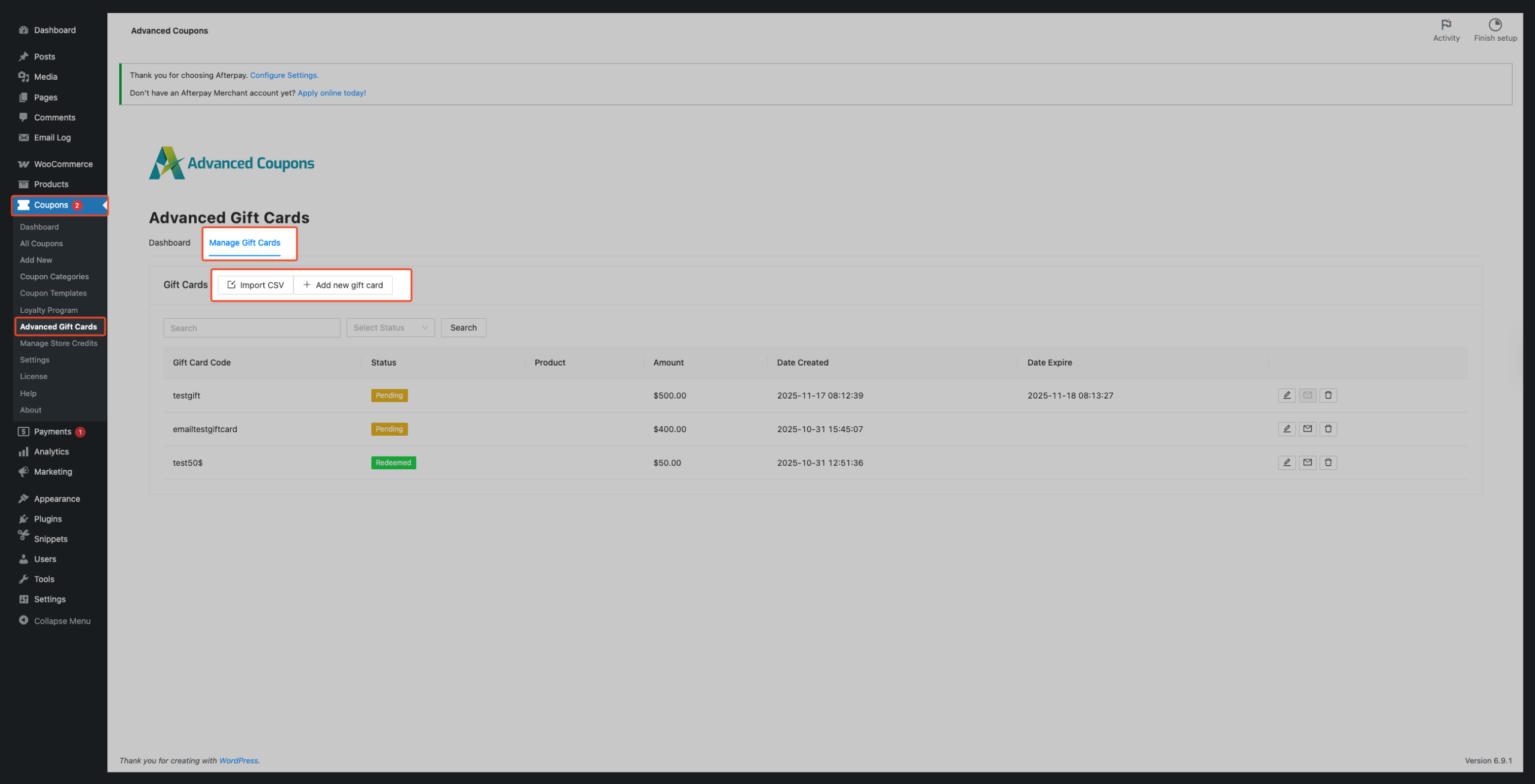
- Ve a WP Admin > Coupons
- Abre Advanced Gift Cards > Manage Gift Cards
- Verás las tarjetas de regalo existentes y las opciones para Añadir o Importar
Mejor Método: Crear Muchas Tarjetas de Regalo Usando CSV
Esta es la forma más rápida y común.
Paso 1: Crear un Archivo CSV
Crea un archivo CSV simple con 3 columnas:
| código | valor | estado |
|---|
Usa pending para las nuevas tarjetas de regalo.
Ejemplo
code,value,status
gc-1001,50,pending
gc-1002,25,pending
gc-1003,100,pending
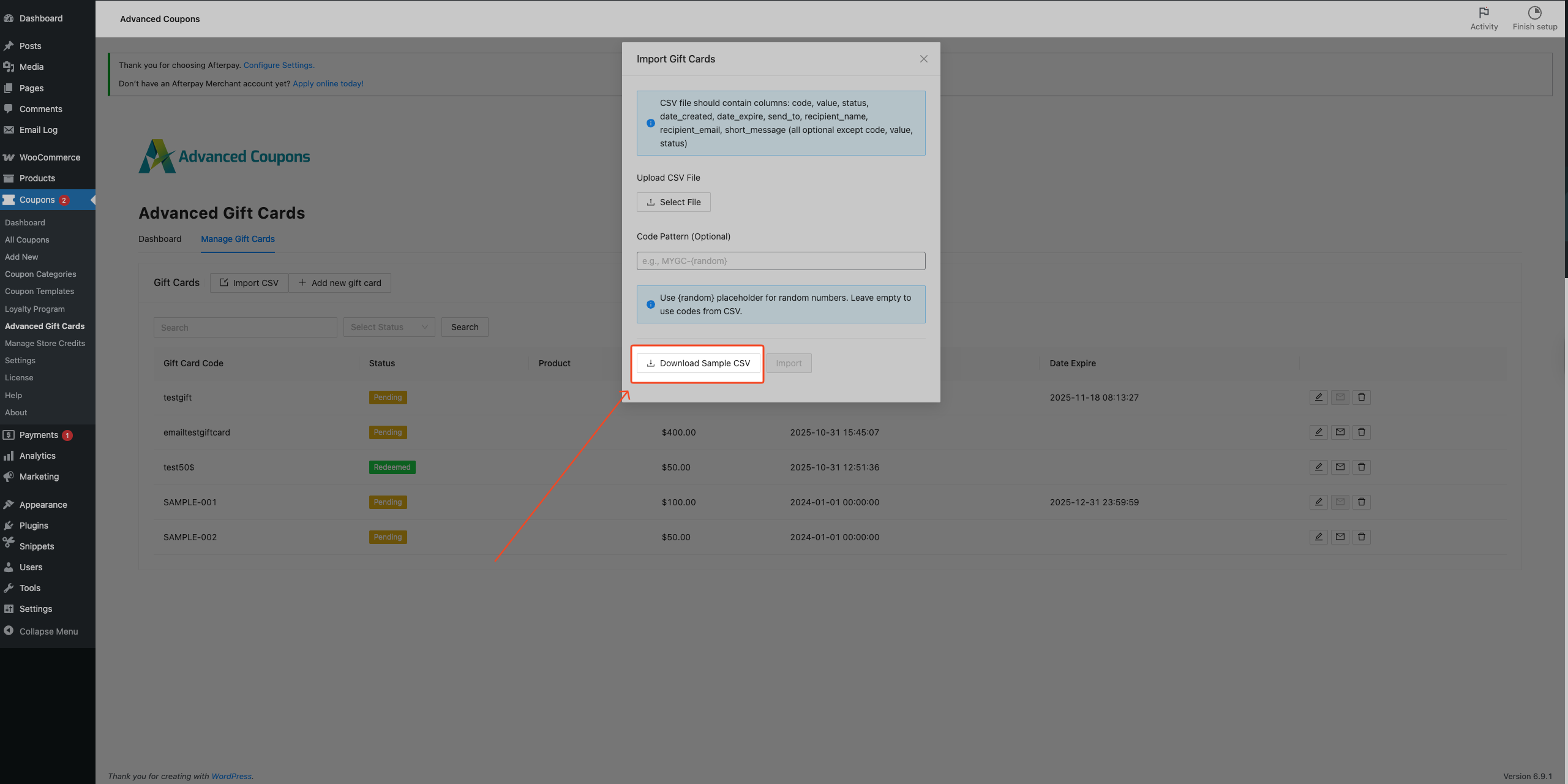
Puedes descargar un archivo CSV de ejemplo haciendo clic en Download Sample CSV en la ventana emergente Import CSV.
Paso 2: Importar el CSV
- Ve a WP Admin > Coupons > Advanced Gift Cards
- Haz clic en Import CSV
- Sube tu archivo CSV
- Iniciar Importación
Después de la importación, el sistema creará todas las tarjetas de regalo automáticamente, y un mensaje de éxito
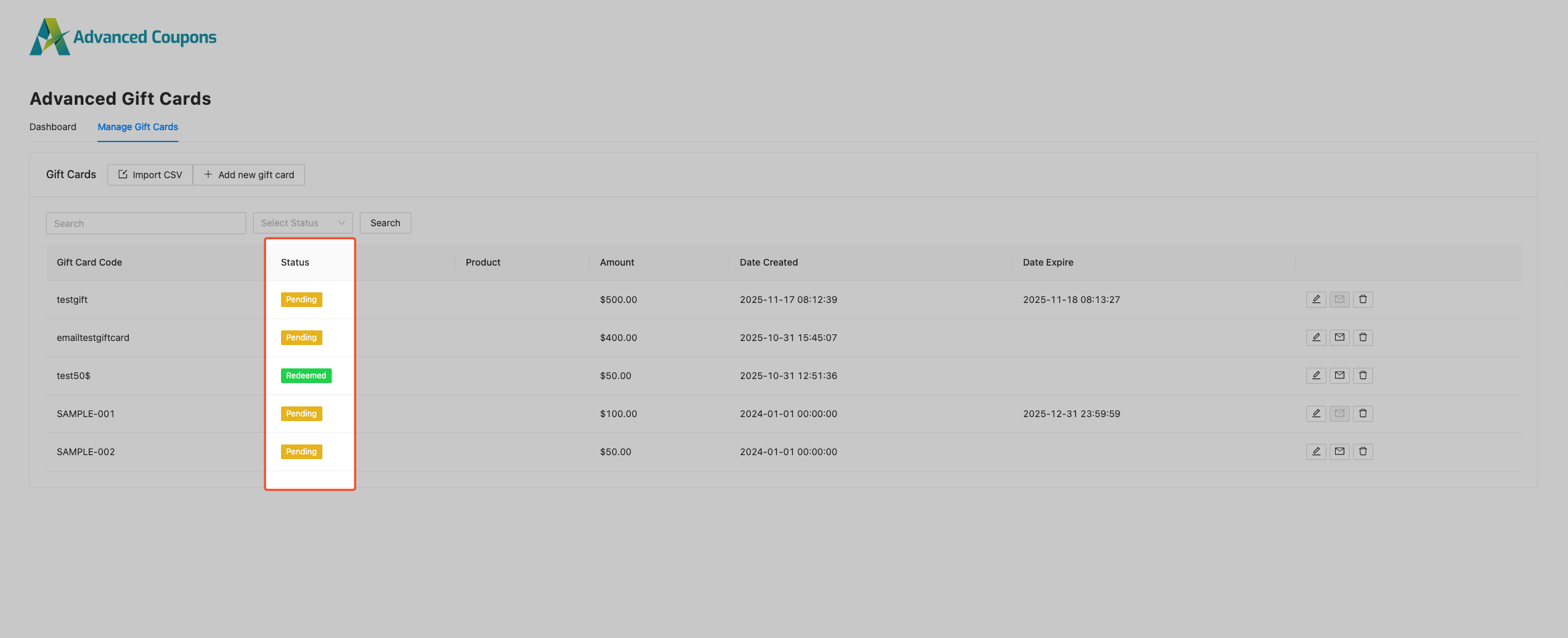
Paso 3: Comprobar Tarjetas de Regalo
- Abre la lista de tarjetas de regalo
- Confirma que los códigos se han creado
- El estado debe ser Pending
Crear Tarjetas de Regalo Manualmente (Para Cantidad Pequeña)
Si solo necesitas unos pocos códigos:
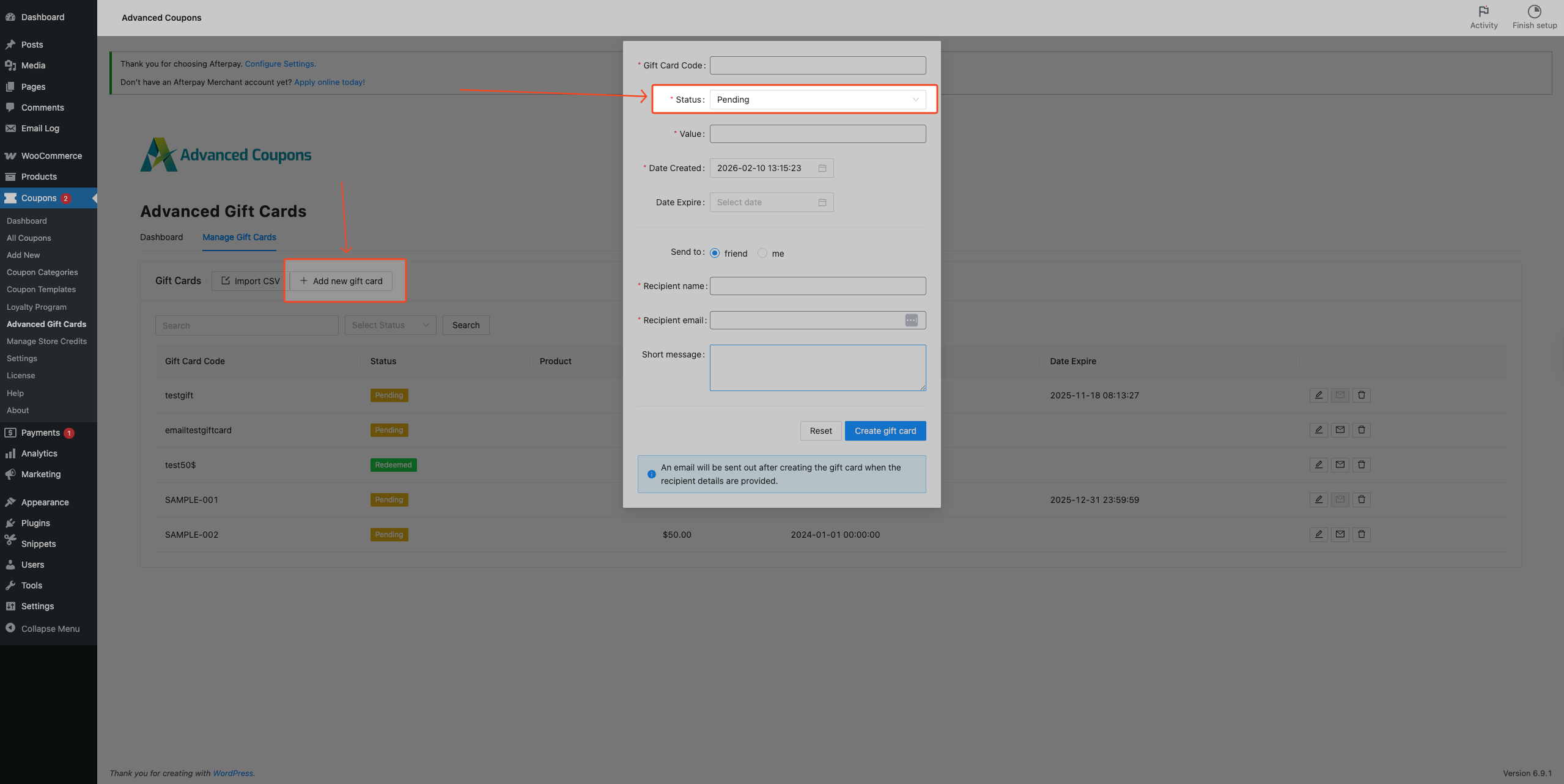
- Ve a WP Admin > Coupons > Advanced Gift Cards
- Haz clic en Add New Gift Card
- Introduce un valor y establece el estado en Pendiente
- Deja el código vacío para autogenerar
- Guardar
Códigos de Tarjeta Regalo Automáticos (Cuando los Clientes Compran)
No siempre necesitas crear el código manualmente.
Cuando los clientes compran un producto de Tarjeta Regalo, el sistema genera automáticamente un código de tarjeta regalo único y lo envía al comprador o destinatario.
Configuración
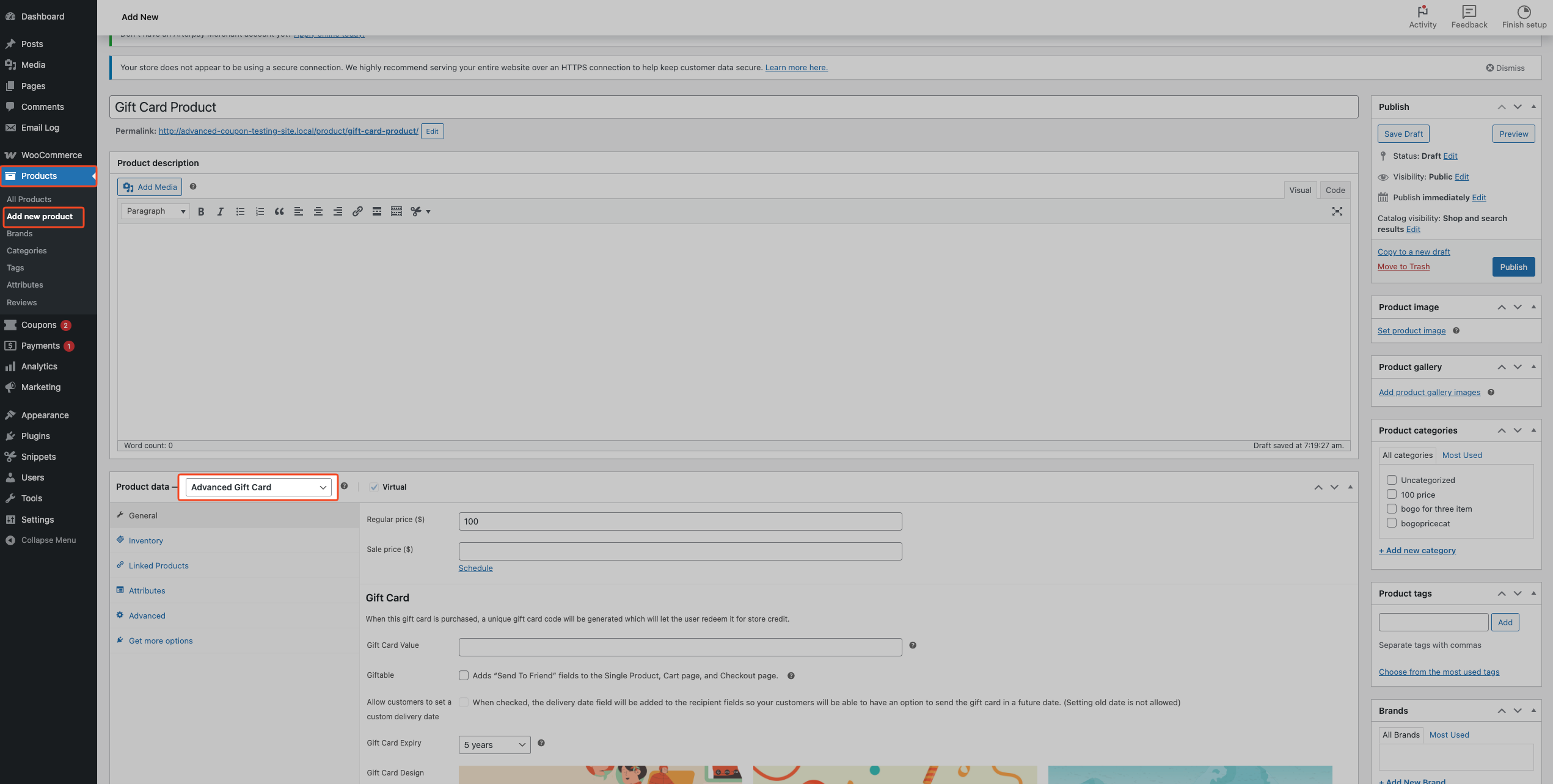
- Crear un producto de WooCommerce
- Establecer Tipo de Producto en Tarjeta Regalo Avanzada
- Establecer valor y publicar
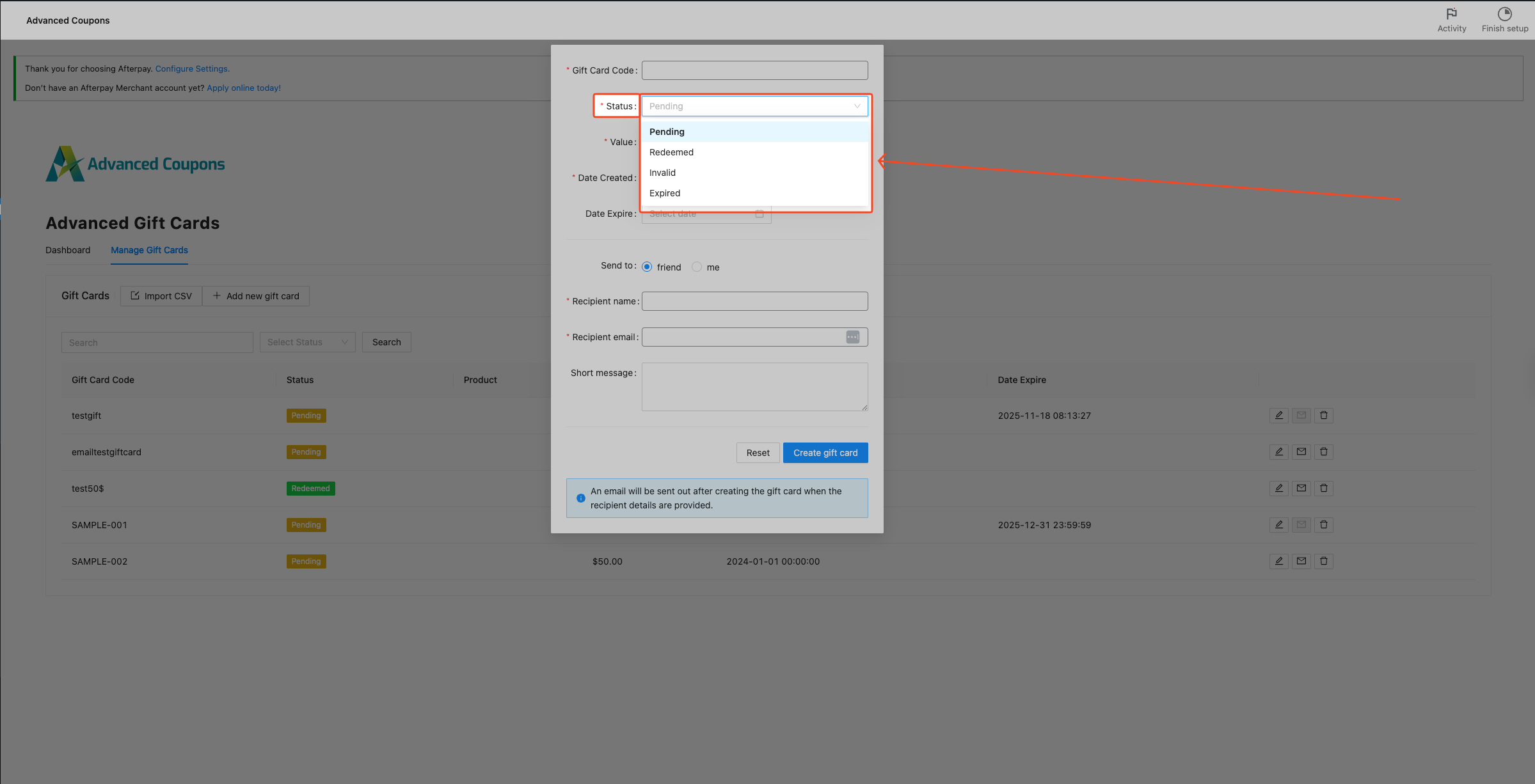
Estado de la Tarjeta Regalo
| Estado | Significado |
|---|---|
| pendiente | Lista para usar |
| usada | Ya canjeada |
| inválida | Desactivada |
| caducada | Caducada |
Usa siempre pendiente al crear nuevas tarjetas regalo masivas.
Resumen
- Necesitas muchas tarjetas regalo → Usa la Importación CSV
- Necesitas unas pocas → Crea manualmente
- ¿Quieres que sea automático? → Usa el producto Tarjeta Regalo
La importación CSV es la forma más fácil y rápida de crear códigos de tarjetas regalo masivas.
Ayuda y Soporte
Contamos con un equipo de soporte dedicado para Advanced Coupons que conocen muy bien nuestros productos, WooCommerce y la industria. Le invitamos a utilizar su experiencia en cualquier momento y en cualquier lugar del mundo.
Si eres un cliente existente, por favor ve al formulario de solicitud de tickets de soporte y envíanos un mensaje.
Si eres un usuario del plugin gratuito, por favor envíanos una solicitud de soporte en el foro. Monitorizamos activamente los foros de soporte de WordPress.org para el plugin gratuito y ayudamos a nuestros usuarios allí lo mejor que podemos.

