
Añadir tarjetas de regalo una a una está bien para un puñado de productos. Cuando necesitas una docena de denominaciones, o estás moviendo una tienda, el importador CSV de productos integrado en WooCommerce las crea todas de una vez. Esta guía te da los valores exactos de columna que Advanced Gift Cards for WooCommerce espera, incluyendo la columna que decide cuánto vale realmente cada tarjeta.
Lo que necesitarás
- WooCommerce, con el importador CSV de productos integrado en Productos > Todos los productos > Importar.
- Advanced Gift Cards for WooCommerce instalado y activo. El plugin registra los tipos de producto de tarjeta de regalo, por lo que tiene que estar activo mientras se ejecuta la importación.
- Una herramienta de hoja de cálculo que puede guardar un archivo
.csv, como Google Sheets o Excel.
Los tipos de producto de tarjeta de regalo
La columna Tipo le dice a WooCommerce qué tipo de producto crear. Las tarjetas de regalo usan sus propias claves de tipo, y tienes que introducir la clave, no la etiqueta que ves en el editor de productos.
| Valor de la columna Tipo | Lo que crea |
|---|---|
advanced_gift_card | Una tarjeta de regalo de importe fijo, por ejemplo, una tarjeta de 50.00. |
variable-advanced_gift_card | Una tarjeta de regalo que ofrece varios importes como variaciones. |
variación | Un importe bajo una tarjeta de regalo variable. Establece Padre al SKU de la tarjeta padre. |
Escribir la etiqueta de visualización Advanced Gift Card en la columna Tipo falla la importación con Tipo de producto no válido. Usa la clave de la tabla.
Establece el valor de la tarjeta, no solo el precio
Este es el paso que la mayoría de los flujos de trabajo CSV omiten. El Precio normal es lo que el comprador paga al finalizar la compra. El valor de la tarjeta de regalo es lo que el destinatario puede gastar, y se almacena por separado. El importador nunca copia uno al otro.
Si omites la columna de valor, las tarjetas se importan y se ven correctas en la lista de productos, pero el plugin se niega a emitir una tarjeta de regalo cuando se compra una. Tu cliente paga y nunca recibe ningún código. Incluye siempre la columna Meta: _agcfw_gift_card_value, y hazla coincidir con el Precio normal a menos que estés vendiendo deliberadamente una tarjeta por debajo de su valor nominal.
Crea tu CSV
Aquí tienes un CSV mínimo que crea dos tarjetas de regalo de importe fijo.
Type,SKU,Name,Published,Regular price,Meta: _agcfw_gift_card_value
advanced_gift_card,GC-25,Gift card 25,1,25,25
advanced_gift_card,GC-50,Gift card 50,1,50,50
Inicia cada columna de tarjeta de regalo con Meta: y luego la clave. Ese prefijo es lo que le dice a WooCommerce que mapee la columna por ti. Mantén el espacio después de los dos puntos, como en Meta: _agcfw_gift_card_value, porque esa forma mantiene la clave exactamente como la escribes.
No necesitas una columna para virtual o envío. Las tarjetas de regalo siempre se tratan como virtuales y nunca piden una dirección de envío, diga lo que diga el CSV.
Columnas que controlan la tarjeta de regalo
| Encabezado de columna | Lo que establece | Valores aceptados |
|---|---|---|
Meta: _agcfw_gift_card_value | El importe que el destinatario puede gastar. | Un número, por ejemplo 50. |
Meta: _agcfw_gift_card_design | Qué diseño de tarjeta integrado usar. | default, birthday, thankyou |
Meta: _agcfw_gift_card_custom_bg | Tu propio diseño de tarjeta. | El ID del archivo adjunto de una imagen ya en tu Biblioteca de medios. |
Meta: _agcfw_expiry | Cuánto tiempo es válida la tarjeta. | 5, 4, 3, 2, 1, noexpiry, custom |
Meta: _agcfw_expiry_custom | El período de caducidad en días, cuando la caducidad se establece en personalizado. | Un número de días. |
Meta: _agcfw_is_giftable | Permite al comprador enviar la tarjeta a otra persona. | sí |
Omite la columna de caducidad y la tarjeta caduca por defecto a los 5 años, que es el mismo valor predeterminado que usa el editor de productos. Si estableces tanto un diseño como un fondo personalizado, el fondo personalizado prevalece.
Para diseños personalizados, sube la imagen primero en Medios > Añadir archivo multimedia, luego ábrela en la Biblioteca de medios. El ID del archivo adjunto es el número en la barra de direcciones del navegador, que se muestra como item= en la vista de cuadrícula o post= en la vista de lista. El diseño de la tarjeta es una imagen separada de la imagen del producto, y no hay ninguna configuración que haga que la tarjeta reutilice la imagen del producto. Funciona al revés: cuando un producto de tarjeta de regalo no tiene su propia imagen de producto, el diseño de la tarjeta se muestra en el catálogo de tu tienda.
Importa tu CSV
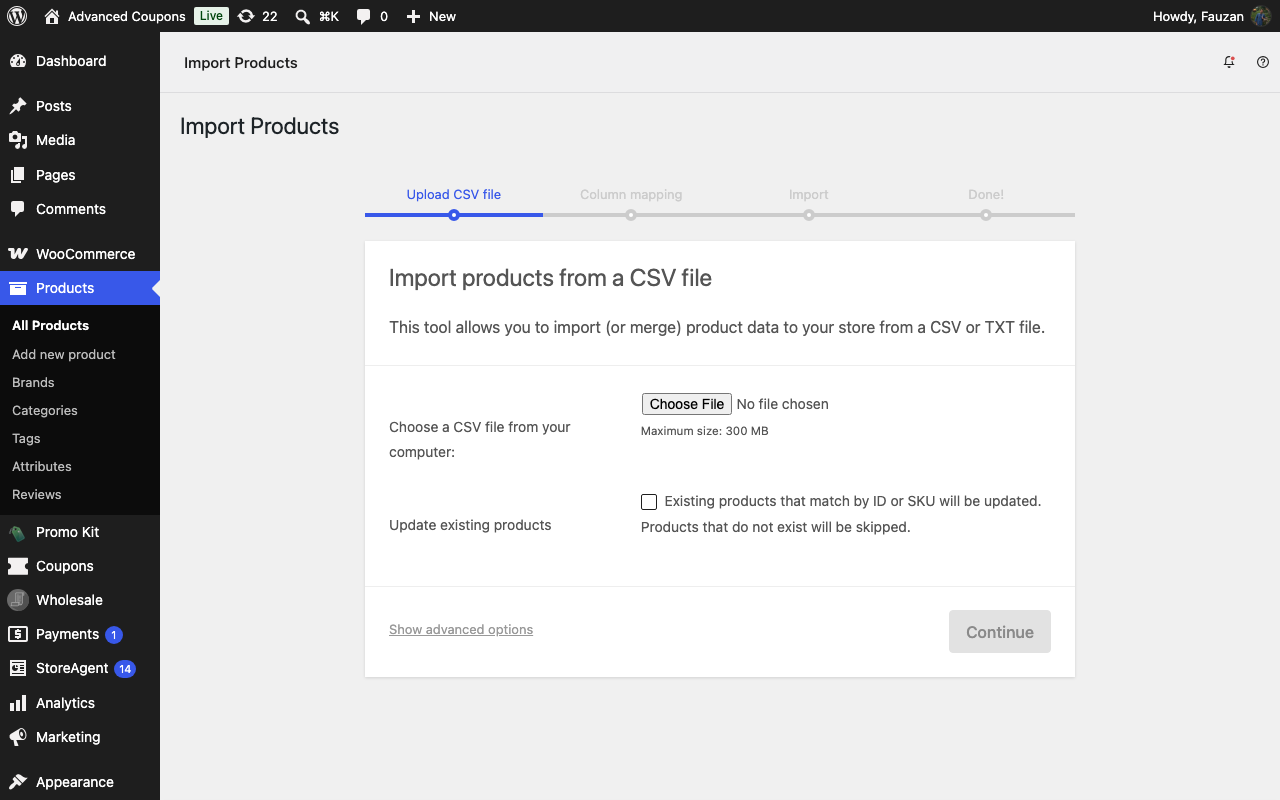
- Ve a Productos > Todos los productos y haz clic en Importar.
- Selecciona tu CSV en Elige un archivo CSV de tu ordenador.
- Haz clic en Continuar.
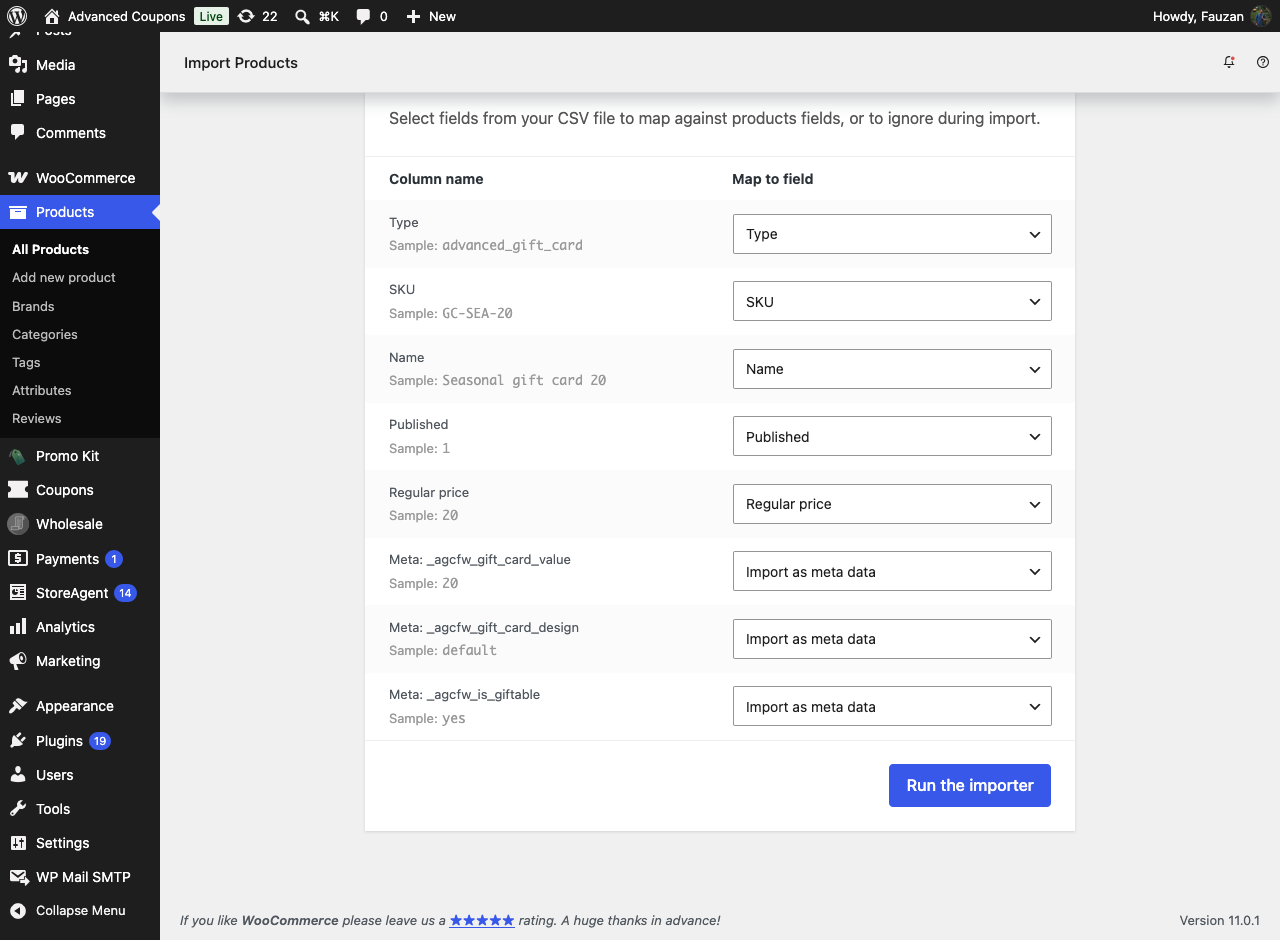
- Comprueba la pantalla de Mapeo de columnas. Cada columna de metadatos debería mostrar Importar como metadatos a la derecha, y Tipo debería mapear a Tipo.
- Haz clic en Ejecutar el importador.
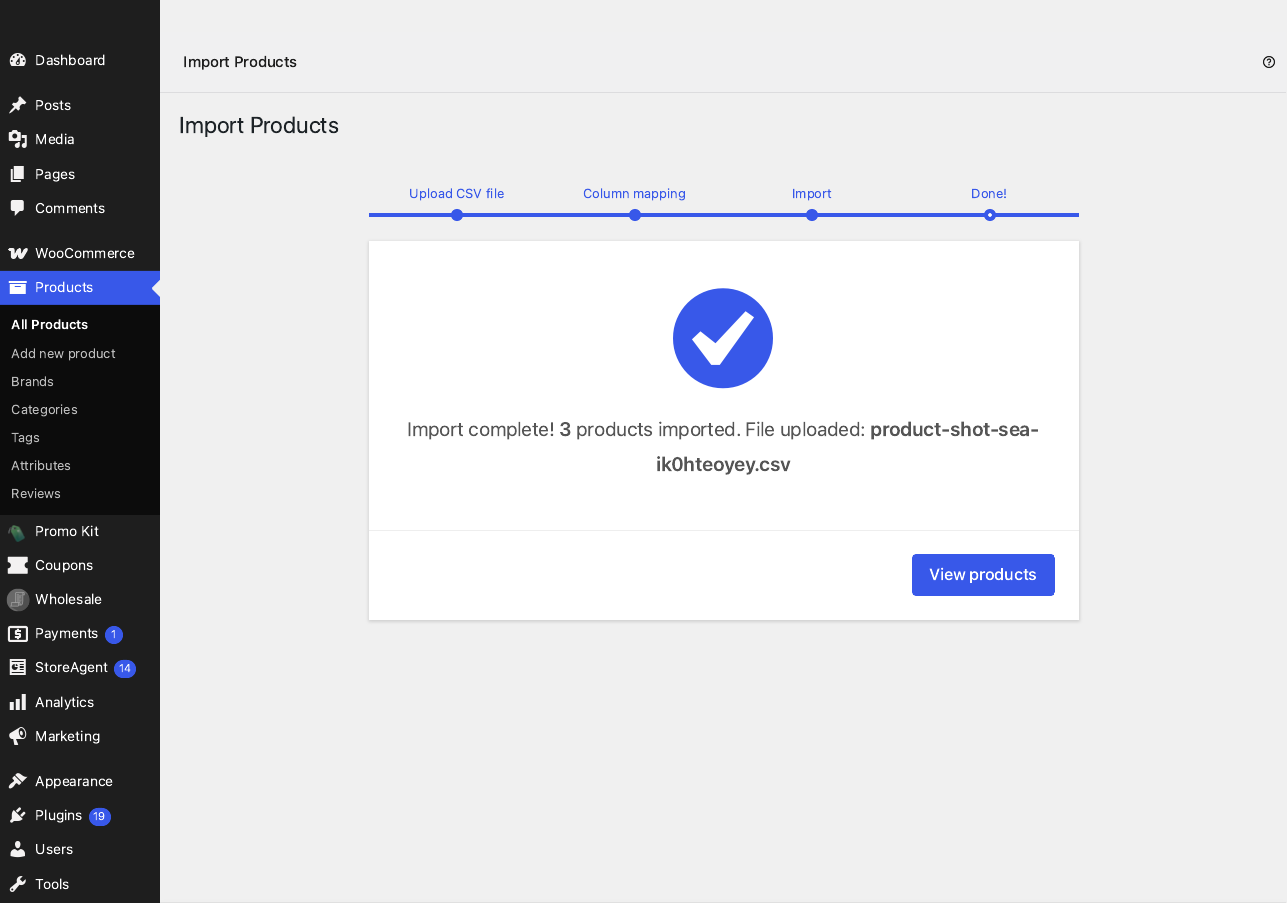
- Abre tu lista de productos una vez que finalice la importación.
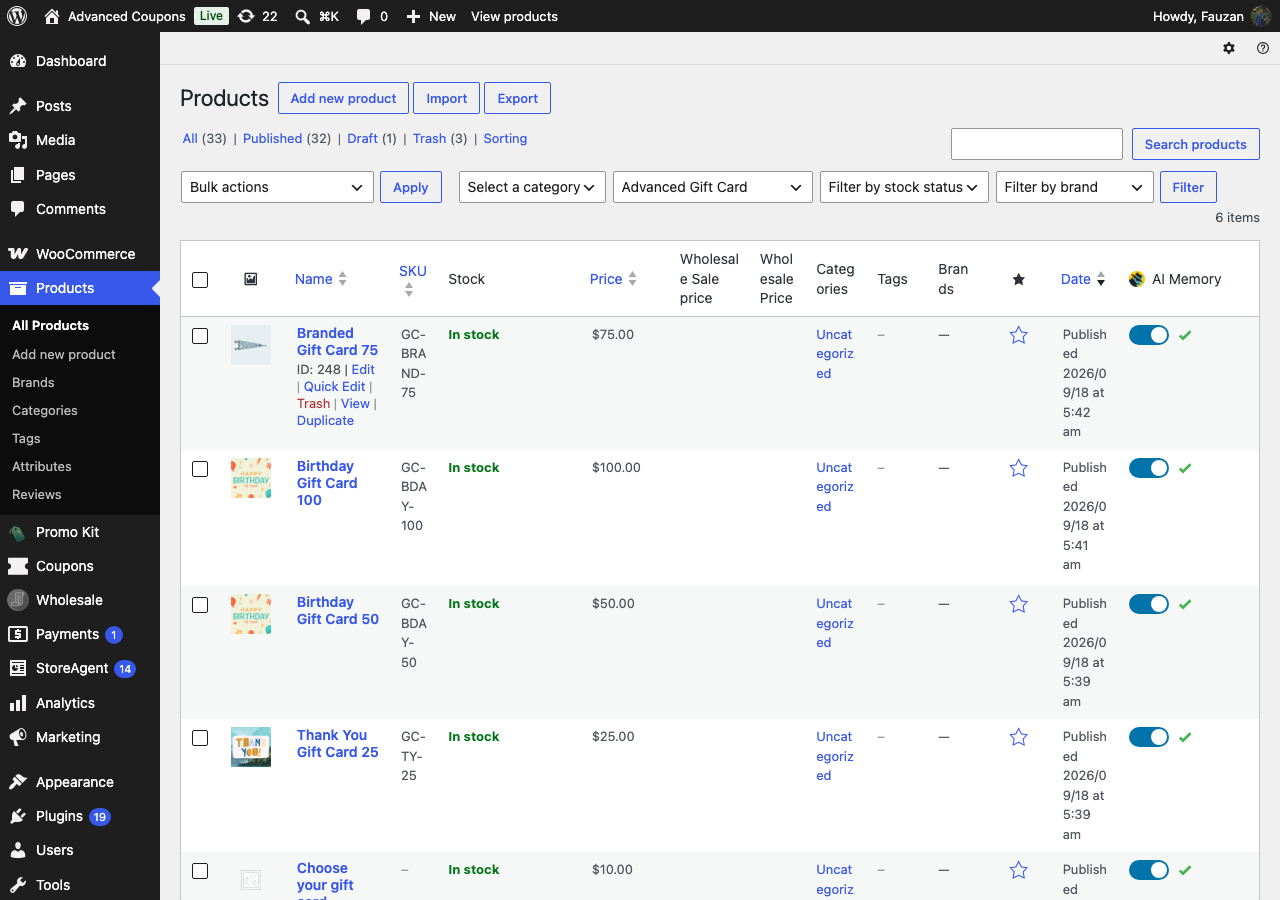
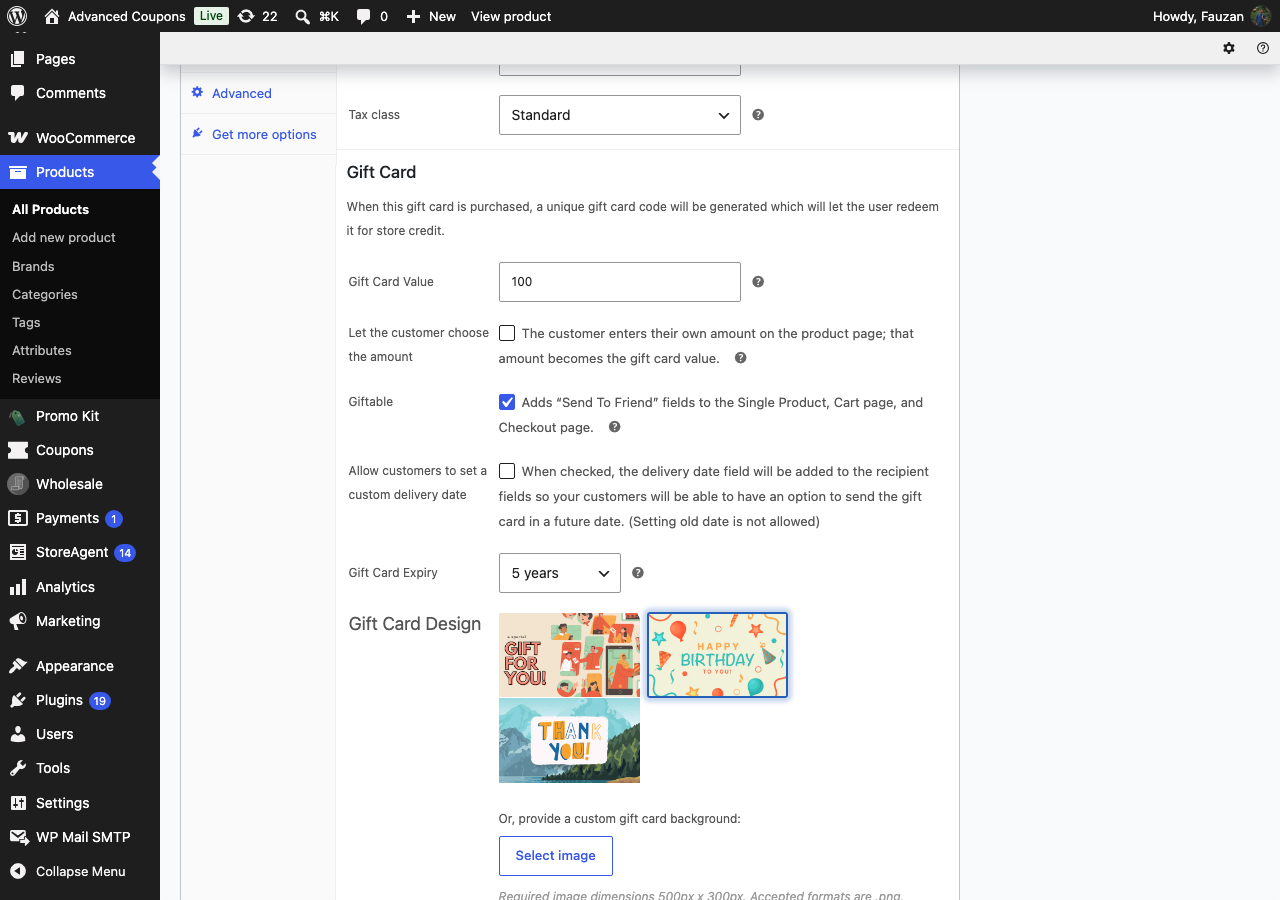
Tus nuevas tarjetas de regalo aparecen ahora en la lista de productos. Usa el desplegable de tipo de producto para filtrar por Tarjeta de regalo avanzada si solo quieres ver tus tarjetas. Abre una y permanece en la pestaña General. La sección Tarjeta de regalo de allí contiene el campo Valor de la tarjeta de regalo y el diseño de la tarjeta, para que puedas confirmar que ambos se importaron correctamente.
Ofrece varios importes en una sola tarjeta de regalo
Una tarjeta de regalo variable ofrece a los compradores una opción de importes en una sola página de producto. Créala con una fila principal y una fila por importe. La fila principal contiene el atributo y sus valores. Cada fila de variación apunta a la SKU principal y necesita su propia columna de valor.
Type,SKU,Name,Published,Parent,Regular price,Attribute 1 name,Attribute 1 value(s),Meta: _agcfw_gift_card_value
variable-advanced_gift_card,GC-VAR,Store gift card,1,,,Amount,"25, 50",
variation,GC-VAR-25,Store gift card - 25,1,GC-VAR,25,Amount,25,25
variation,GC-VAR-50,Store gift card - 50,1,GC-VAR,50,Amount,50,50
Deja la columna de valor vacía en la fila principal. El importe se encuentra en cada variación, por lo que un comprador que elija la opción de 50 recibe una tarjeta por valor de 50.
Convertir productos existentes en tarjetas de regalo
Si ya tienes productos que deberían haber sido tarjetas de regalo, puedes cambiar su tipo in situ. Ambas rutas a continuación conservan el producto existente, su SKU y su URL.
Reimportar un CSV
Esta es la opción a la que debes recurrir primero, ya que no necesita nada más allá del importador que ya has utilizado.
- Crea un pequeño CSV con el SKU de cada producto que quieras convertir, un Tipo de
advanced_gift_cardy una columnaMeta: _agcfw_gift_card_value. - Inicia la importación en Productos > Todos los productos > Importar.
- Marca Actualizar productos existentes en la pantalla de carga.
- Comprueba la correspondencia de columnas.
- Haz clic en Ejecutar el importador.
SKU,Type,Meta: _agcfw_gift_card_value
OLD-SKU-1,advanced_gift_card,40
OLD-SKU-2,advanced_gift_card,60
WooCommerce empareja cada fila con el producto existente por SKU y cambia su tipo, dejando el resto de los datos del producto intactos.
Usar WP-CLI
Si tienes acceso a la línea de comandos de tu servidor, o tu host ejecuta comandos por ti, WP-CLI convierte un producto en una sola llamada. Reemplaza <id> con el ID del producto y <admin> con un nombre de usuario administrador.
wp wc product update <id> --type=advanced_gift_card \
  --meta_data='[{"key":"_agcfw_gift_card_value","value":"35"}]' --user=<admin>
El argumento del valor importa aquí por la misma razón que importa en un CSV. Cambiar solo el tipo deja la tarjeta sin valor, y una tarjeta sin valor nunca se emite. Para trabajar con una lista de productos, itera sobre los IDs:
Sustituye el valor real para cada tarjeta. El bucle siguiente utiliza la misma cifra para cada producto, así que ejecútalo una vez por cada grupo de tarjetas que compartan un valor.
for id in 101 102 103; do
  wp wc product update $id --type=advanced_gift_card \
    --meta_data="[{\"key\":\"_agcfw_gift_card_value\",\"value\":\"35\"}]" --user=<admin>
done
Solución de problemas
La importación falla con “Tipo de producto no válido”.
Comprueba la ortografía en tu columna Tipo comparándola con la tabla anterior. Dos cosas causan esto. O bien se introdujo la etiqueta de visualización Tarjeta de regalo avanzada en lugar de la clave advanced_gift_card, o bien Tarjetas de regalo avanzadas para WooCommerce no estaba activo cuando se ejecutó la importación. WooCommerce solo acepta tipos de producto que un plugin ha registrado, así que activa el plugin e importa de nuevo.
Los productos se importaron, pero no se emite ningún código de tarjeta de regalo
Faltaba la columna Meta: _agcfw_gift_card_value o estaba vacía, por lo que cada tarjeta tiene un valor de cero y el plugin no creará un código para ella. Soluciónalo con una segunda importación: crea un CSV de los SKUs afectados con esa columna rellenada, marca Actualizar productos existentes y ejecútalo. Un precio por sí solo nunca establece el valor de la tarjeta.
Una columna meta se muestra como “No importar”
Comprueba la cabecera de la columna para el prefijo Meta:. Una cabecera como _agcfw_gift_card_value o Valor de la tarjeta de regalo no tiene nada que indique a WooCommerce que son datos personalizados, por lo que el importador las deja en paz. Renombra la cabecera a Meta: _agcfw_gift_card_value e importa de nuevo, o establece esa fila en Importar como datos meta en la pantalla Correspondencia de columnas y continúa.
La columna Virtual se muestra como “No importar”
Déjala configurada como No importar. WooCommerce no tiene una columna Virtual en su importador, por lo que no hay nada a lo que mapearla. No cambia nada aquí, porque las tarjetas de regalo son siempre virtuales.
Una variación se importó como su propio producto
Comprueba la columna Principal en la fila de la variación. Tiene que contener el SKU de la tarjeta principal, y la fila principal tiene que estar en el mismo archivo o ya en tu tienda.
Preguntas frecuentes
¿Puedo cambiar la obra de arte de las tarjetas regalo que ya he importado?
Sí. Ejecuta una segunda importación con Actualizar productos existentes marcada, usando un CSV de los SKUs y una columna Meta: _agcfw_gift_card_design o Meta: _agcfw_gift_card_custom_bg. También puedes cambiarlo un producto a la vez en la sección Tarjeta regalo de la pestaña General del producto.
¿Esta importación incluye también los códigos de las tarjetas regalo?
No. Esto crea los productos de tarjeta regalo que compran los clientes. La emisión de los códigos en sí es un trabajo separado, cubierto en Cómo crear códigos de tarjetas regalo en bloque.
¿Qué sucede si establezco un valor diferente al precio?
El comprador paga el precio normal y el destinatario recibe una tarjeta por el valor que establezcas. Así es como se ejecuta una promoción, como una tarjeta de 50,00 € por 45,00 €. Mantén las dos cifras iguales a menos que quieras hacer esto.
¿Necesitas ayuda?
Si tienes alguna pregunta o encuentras algún problema, estamos aquí para ayudarte.
- Usuarios Premium: Abrir un ticket de soporte
- Usuarios gratuitos: Visita nuestro foro comunitario

