
Si vendes tarjetas de regalo en WooCommerce, las creas como un producto Advanced Gift Card. Esta guía te muestra cómo configurar una tarjeta de regalo simple o variable, y cuándo los pedidos contra reembolso emiten el código.
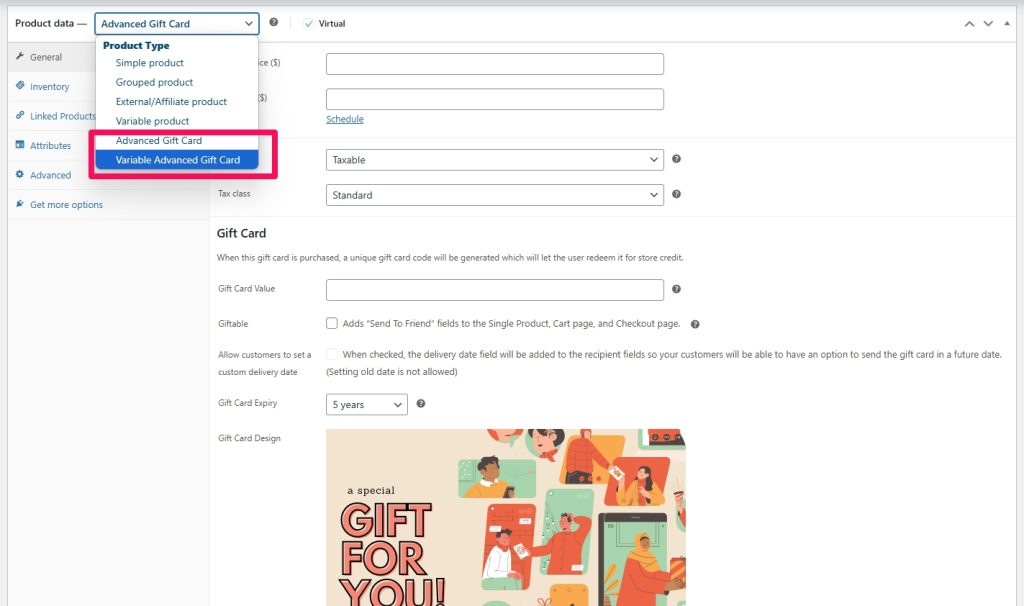
Puedes crear dos tipos de tarjetas de regalo:
- Tarjeta de regalo avanzada
- Tarjeta Regalo Avanzada Variable
Requisitos previos
- WooCommerce instalado y activo
- Advanced Gift Cards para WooCommerce instalado y activo
Tarjeta de regalo avanzada
Usa este tipo de producto para una tarjeta de regalo con un valor fijo. Crearla funciona de la misma manera que crear un producto simple.
- Ve a Productos → Añadir nuevo.
- Introduce un nombre y una descripción del producto.
- En el menú desplegable Datos del producto, selecciona Advanced Gift Card.
- Rellena las opciones de tarjeta de regalo descritas a continuación.
- Haz clic en Publicar.
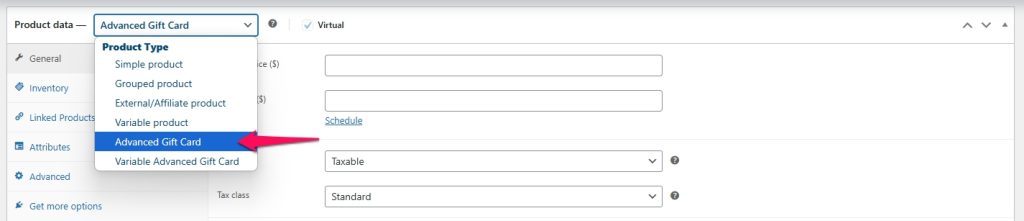
Una vez que selecciones Advanced Gift Card, aparecerán las siguientes opciones.
Valor de la tarjeta de regalo
Establece el valor de la tarjeta de regalo. Una vez canjeada la tarjeta de regalo, su valor se convierte en crédito de tienda en la cuenta del cliente.
Regalable
Decide si los clientes pueden enviar la tarjeta de regalo a otra persona.
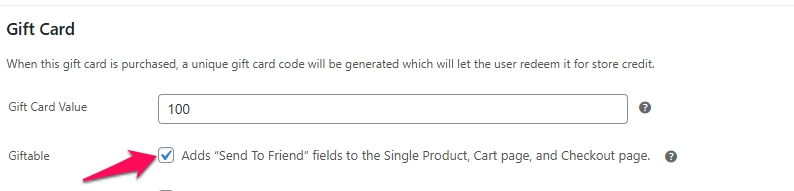
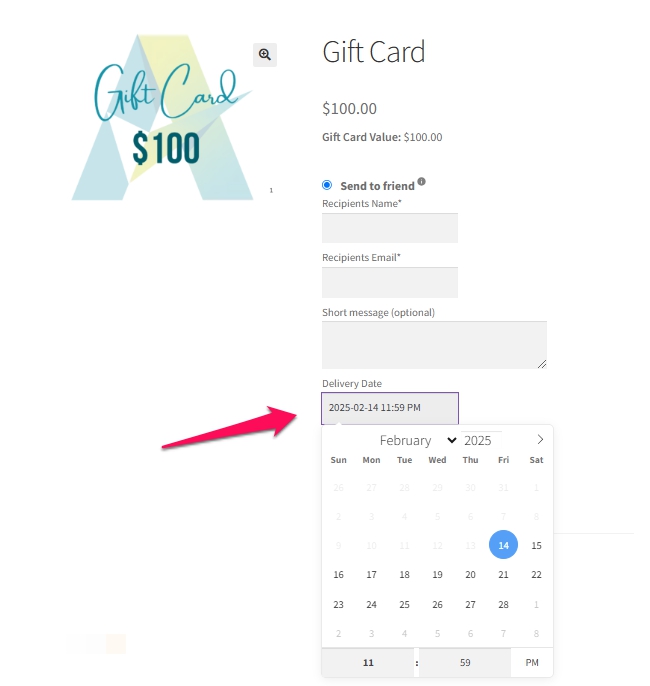
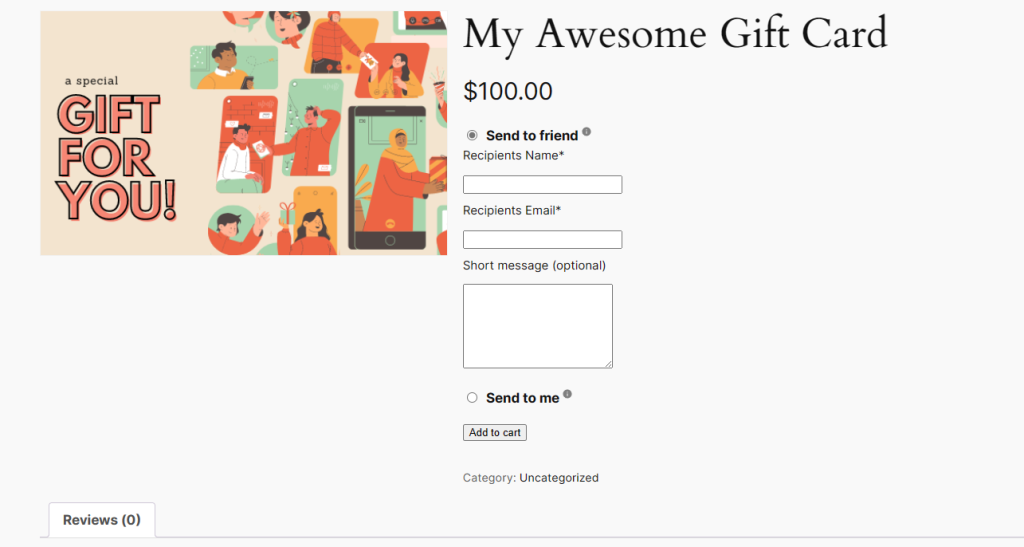
Con Regalable marcado, los clientes ven una opción de Enviar a un amigo en la página del producto e introducen los detalles del destinatario.
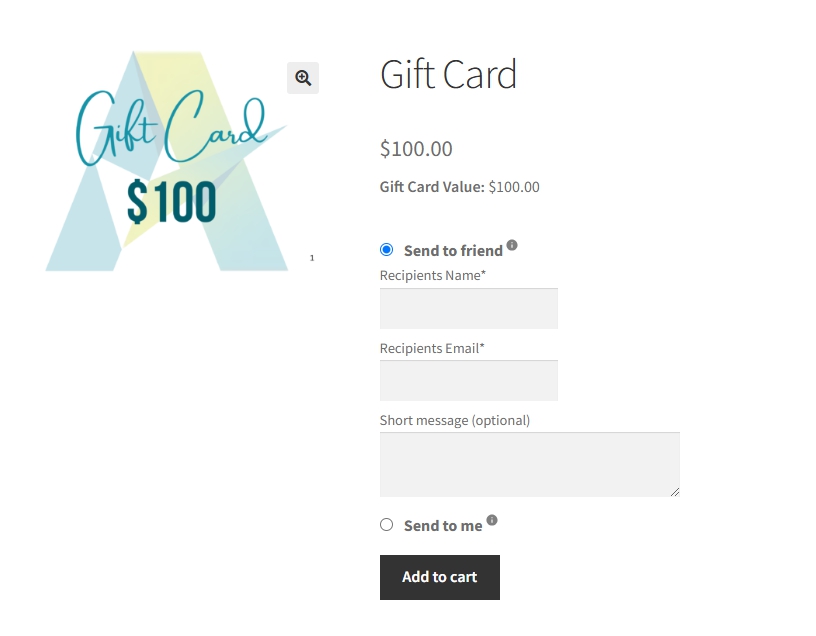
Con Regalable desmarcado, los clientes solo pueden comprar la tarjeta de regalo para sí mismos.
Permitir a los clientes establecer una fecha de entrega personalizada
Esta opción solo aparece cuando Regalable está marcado. Permite al comprador elegir cuándo se envía el correo electrónico de la tarjeta de regalo.

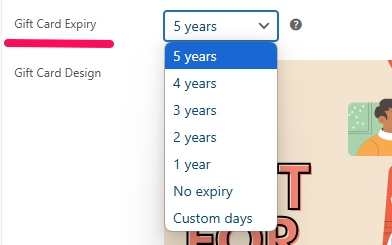
Expiración de la tarjeta regalo
Establece una fecha de caducidad para la tarjeta de regalo, o déjala desactivada para que la tarjeta no caduque.
Diseño de la tarjeta de regalo
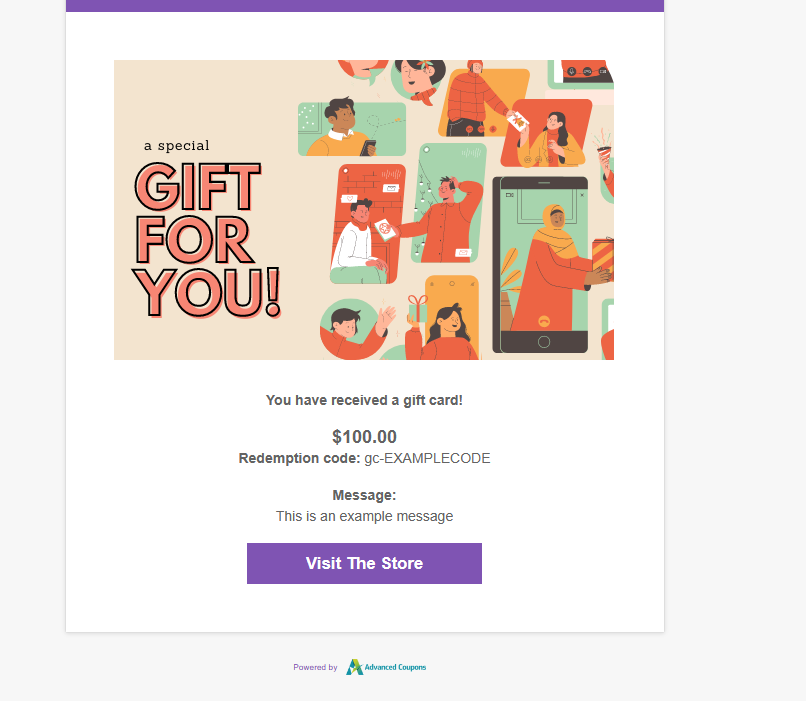
Las tarjetas de regalo son virtuales. El cliente recibe un correo electrónico después de la compra, con la imagen de la tarjeta en la parte superior del correo. No hay tarjeta física.
Tres diseños estándar vienen con el plugin:
- Tarjeta de regalo para ti
- Feliz cumpleaños
- Gracias
Para usar tu propia obra de arte, haz clic en Seleccionar imagen y elige una imagen existente de la biblioteca de medios o sube una nueva. Un producto solo puede contener una imagen, así que crea un producto de tarjeta de regalo separado para cada diseño.

Vista previa del correo electrónico de la tarjeta regalo
Haz clic en Previsualizar correo electrónico de tarjeta de regalo para ver lo que recibe el cliente. Primero establece el valor de la tarjeta de regalo, o la vista previa no se mostrará.
El correo electrónico incluye el valor de la tarjeta de regalo, el código de reclamación e instrucciones para reclamarla.
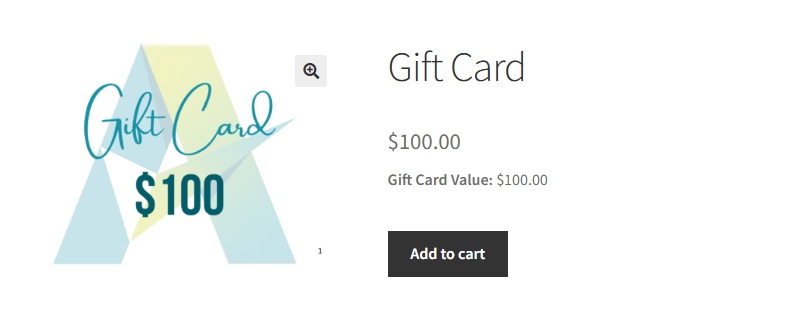
Así es como aparece la tarjeta de regalo en la página del producto.
Tarjeta Regalo Avanzada Variable
Usa este tipo de producto para ofrecer una tarjeta de regalo a varios importes diferentes, en lugar de crear un producto separado para cada importe. Funciona de la misma manera que un producto variable.
- Ve a Productos → Añadir nuevo e introduce un nombre y una descripción.
- En el menú desplegable Datos del producto, selecciona Tarjeta regalo avanzada variable.
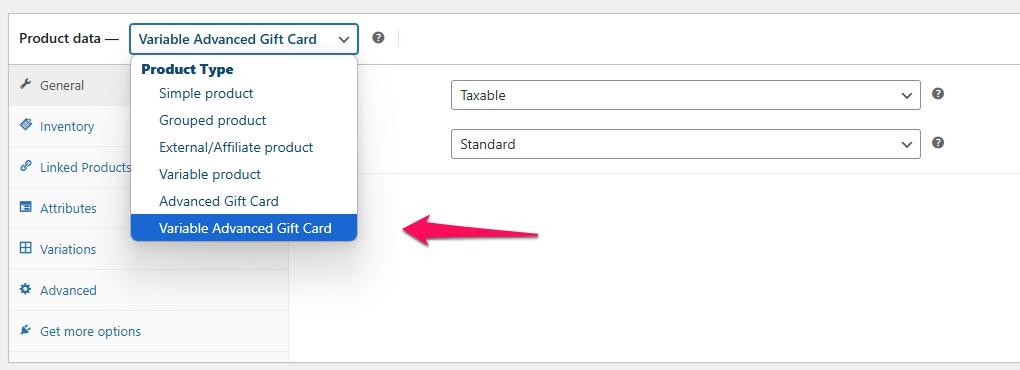
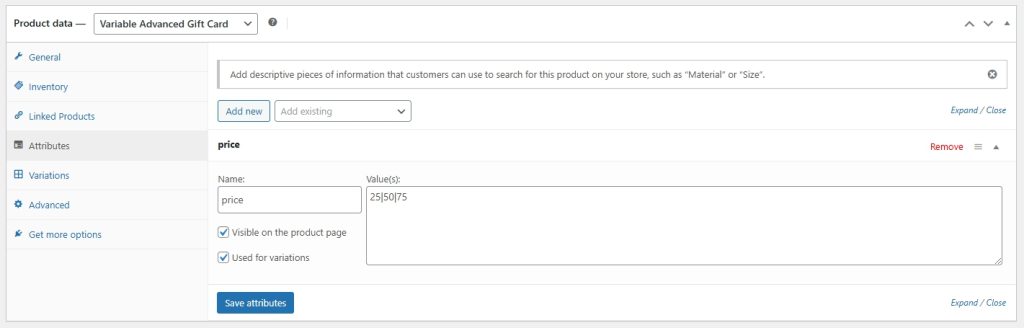
- Abre la pestaña Atributos y añade los valores de tarjeta regalo que quieras ofrecer.
- Marca Visible en la página del producto y Usado para variaciones.
- Haz clic en Guardar atributos.
- Abre la pestaña Variaciones.
- Haz clic en Generar variaciones.

Aparece una sección colapsable por cada variación. Tres valores de atributo te dan tres variaciones.

- Haz clic en Editar en una variación.
- Establece su descripción, precio y opciones de tarjeta regalo.
- Repite para cada variación.
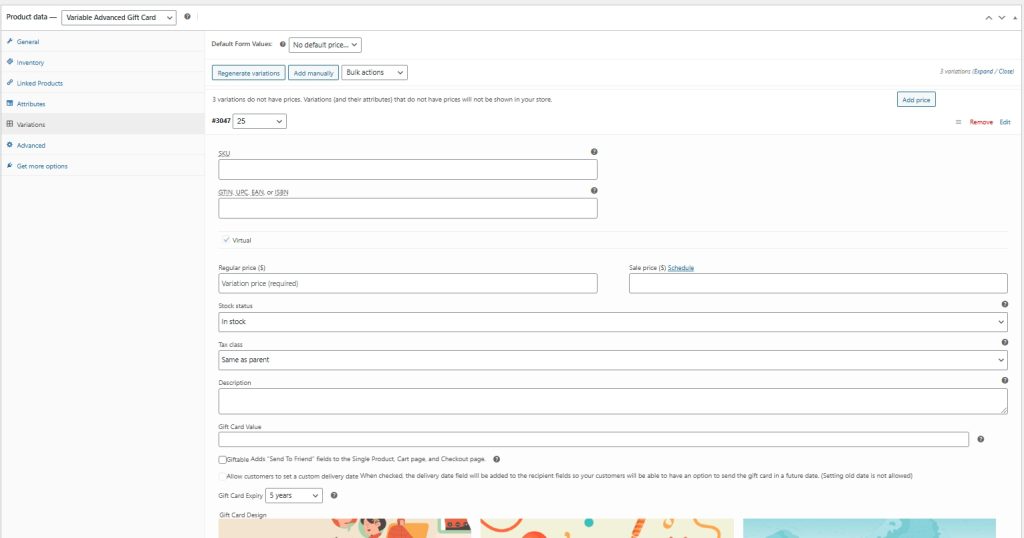
Cada variación toma las mismas opciones de tarjeta regalo descritas en la sección Tarjeta regalo avanzada de arriba.
Solución de problemas
El comprador usó Pago contra reembolso y aún no tiene código de tarjeta regalo
Marca el pedido como Completado después de cobrar el pago. Los pedidos de Pago contra reembolso no emiten una tarjeta regalo mientras el estado sea Procesando.
Preguntas frecuentes
¿Cuándo se emite una tarjeta regalo comprada?
El plugin crea la tarjeta regalo cuando el pedido alcanza un estado de pago, normalmente Procesando o Completado.
¿Qué pasa si el cliente paga contra reembolso?
Los pedidos de Pago contra reembolso no emiten una tarjeta regalo mientras el pedido esté Procesando. La tarjeta se crea solo cuando marcas el pedido como Completado, después de haber cobrado el pago. No hay una configuración separada de “esperar hasta el pago”. Si no quieres que se use el Pago contra reembolso con tarjetas regalo, desactiva el Pago contra reembolso en los ajustes de pago de WooCommerce.
¿Necesitas ayuda?
Si tienes alguna pregunta o encuentras algún problema, estamos aquí para ayudarte.
- Usuarios Premium: Abrir un ticket de soporte
- Usuarios gratuitos: Visita nuestro foro comunitario

