
Si desea que los compradores vean cuántos puntos de fidelidad están en camino de ganar antes de pagar, incluso en las páginas del carrito, de pago y de producto, configure el texto en Cupones → Programa de fidelidad → Ajustes → Mensajes.
El plugin Advanced Loyalty Program potencia estas vistas previas, incluyendo plantillas específicas para invitados, los tokens {points}, {earning_threshold_amount} y {coupon_code}. También controla cómo aparece el mensaje en las plantillas clásicas de WooCommerce frente a los bloques de carrito y pago de WooCommerce.
Requisitos previos
- WooCommerce está instalado y configurado.
- Se instalan y están activos Advanced Coupons for WooCommerce (plugin base gratuito) y Advanced Loyalty Program.
- Acceso de administrador a WordPress (por ejemplo, conectado como administrador).
- El programa de fidelidad ya está configurado. Si aún necesita configurarlo, siga primero la guía de inicio del programa de fidelidad.
Cómo abrir la configuración de Mensajes
- En el administrador de WordPress, vaya a Cupones → Programa de fidelidad.
- Abra la pestaña Ajustes.
- En la barra lateral de configuración, haga clic en Mensajes.
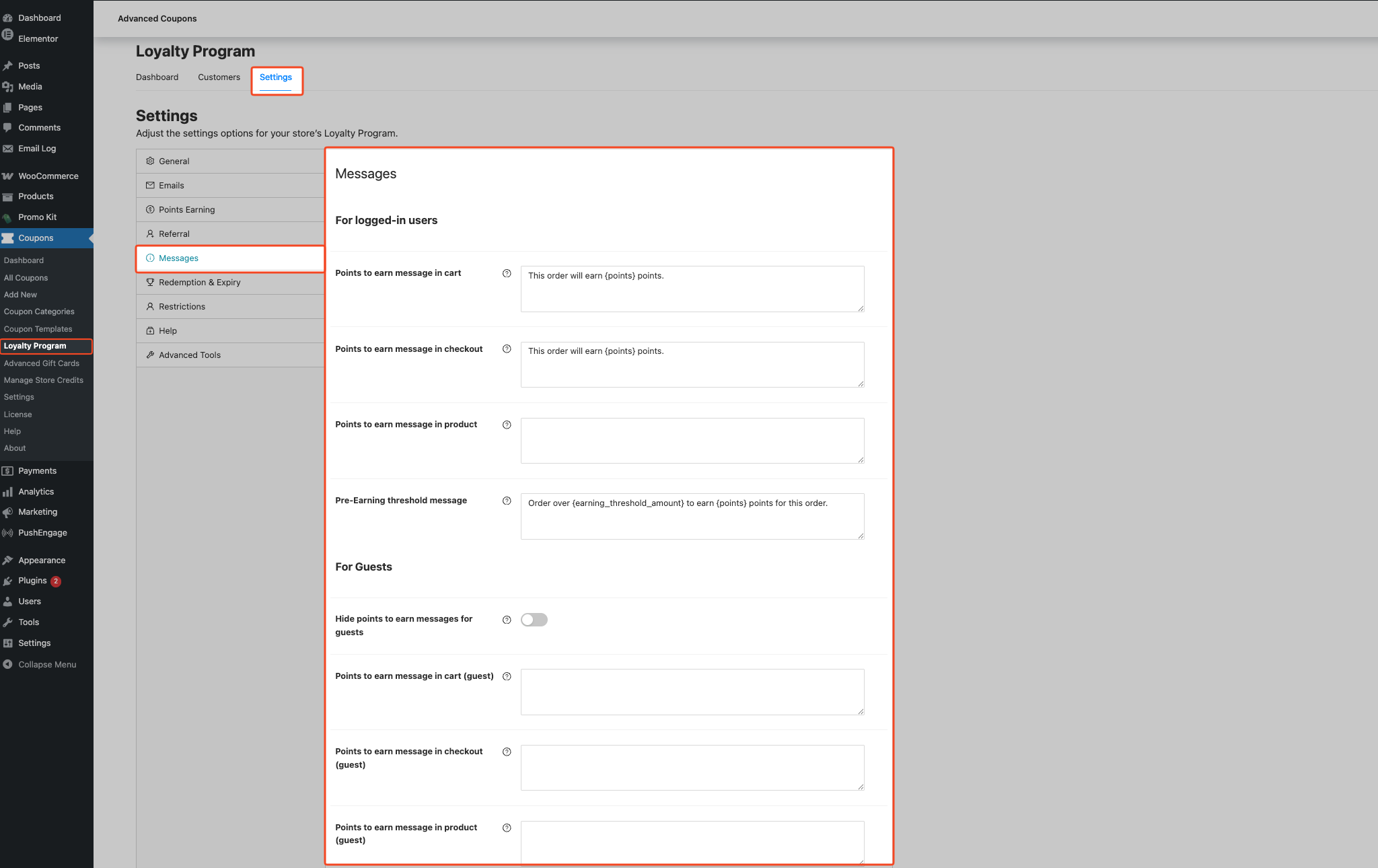
La pantalla de Mensajes se agrupa en Para usuarios conectados, Para invitados y Etiquetas personalizadas, coincidiendo con las etiquetas de sección que ve en la pantalla.
Cómo habilitar las vistas previas de ganancia para clientes conectados
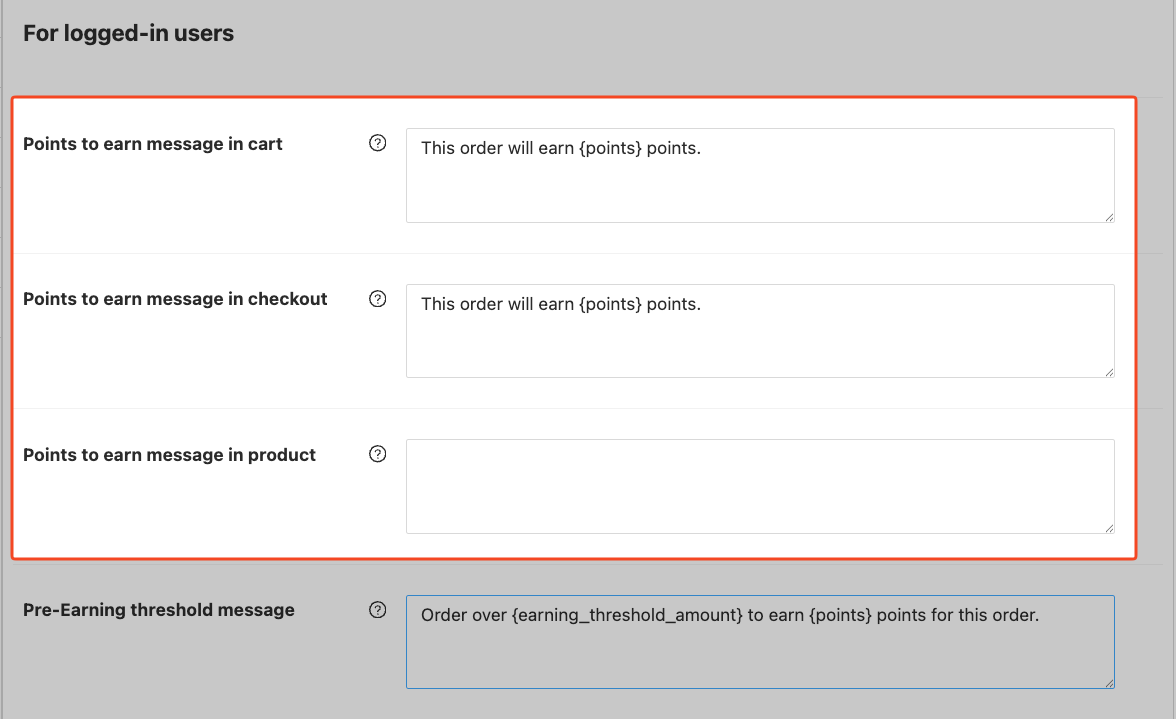
Estas áreas de texto controlan las vistas previas del carrito, la página de pago y los productos individuales para compradores conectados cuyo rol tiene permitido ganar puntos.
- En Para usuarios conectados, haga clic en el campo Mensaje de puntos a ganar en el carrito.
- Escriba el mensaje que desea en la página del carrito.
- Haga clic en el campo Mensaje de puntos a ganar en la página de pago.
- Escriba el mensaje que desea en la página de pago.
- Haga clic en el campo Mensaje de puntos a ganar en el producto.
- Escriba el mensaje que desea en las páginas de productos individuales.
Use {points} en cada mensaje donde deba aparecer el total de puntos calculado. Dejar el mensaje del producto en blanco deshabilita la vista previa en la página del producto. Para el carrito y la página de pago, un mensaje guardado en blanco aún puede recurrir al Mensaje previo al umbral de ganancia, así que borre también ese campo si desea eliminar todo el texto por debajo del umbral.
Qué sucede en la tienda:
- Carrito clásico: el plugin muestra el mensaje como un aviso de WooCommerce encima del carrito.
- Página de pago clásica: el plugin muestra el mensaje encima del formulario de pago; se actualiza automáticamente cuando cambian los totales del carrito.
- Carrito y página de pago con bloques: el plugin muestra el mensaje en el área de totales del pedido como una fila de estilo de totales, junto a los totales del carrito.
- Página de producto — el mensaje aparece en el resumen del producto para los productos elegibles y se actualiza para los productos variables.
Cómo configurar el mensaje de pre-límite (por debajo del mínimo) del carrito
Cuando el total del carrito está por debajo del gasto mínimo configurado para ganar puntos, el plugin cambia al Mensaje de umbral de pre-ganancia en lugar del texto normal del carrito/caja, para que los clientes sigan viendo una guía útil.
El gasto mínimo en sí no está en la pantalla de Mensajes: configúralo en Ajustes → Ganancia de puntos → Umbral mínimo para ganar puntos para que el mensaje de pre-umbral tenga un umbral real con el que comparar.
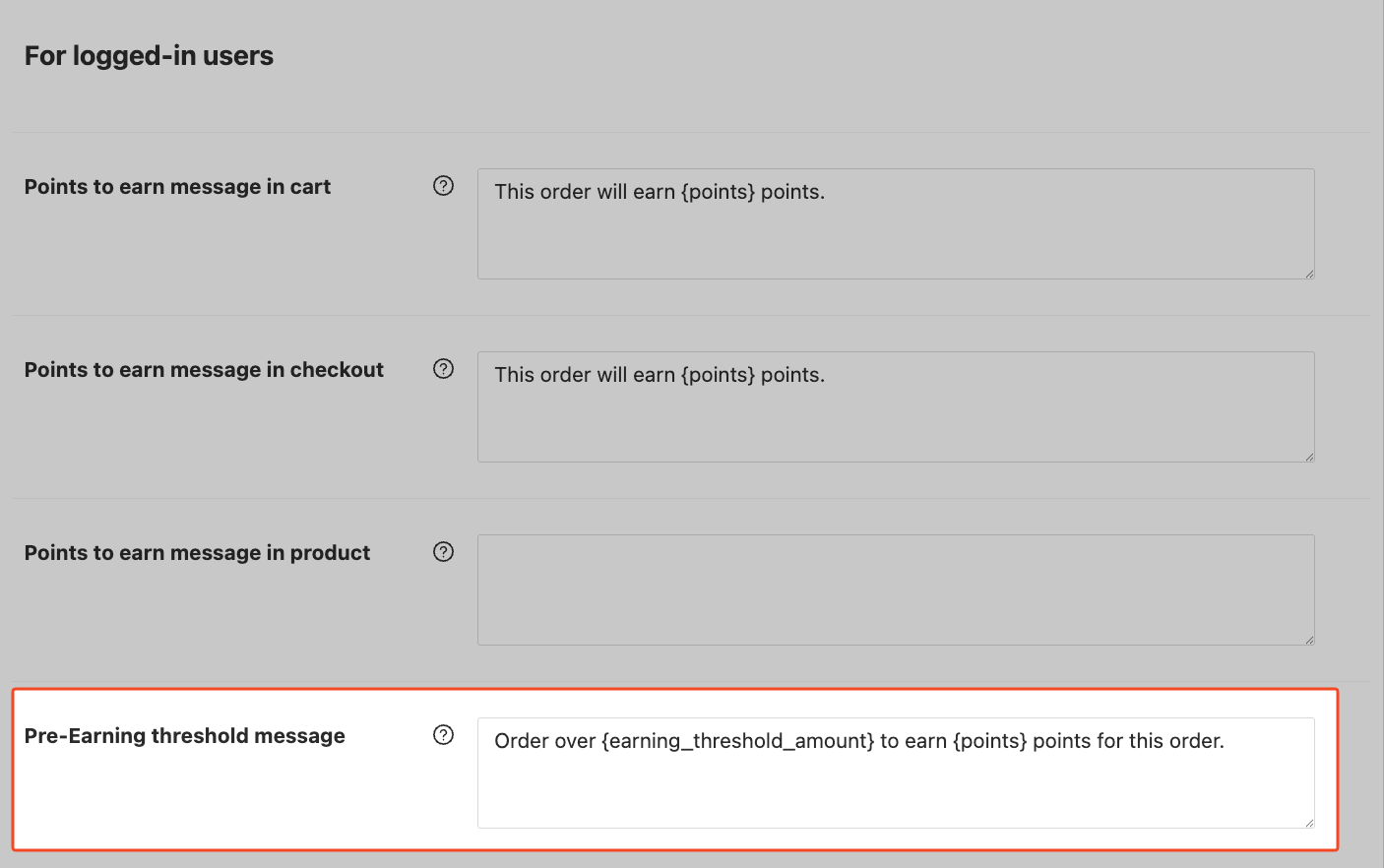
- Aún en Mensajes, haz clic en el campo Mensaje de umbral de pre-ganancia.
- Escribe el mensaje que quieres que los compradores vean cuando el carrito esté por debajo del umbral de ganancia.
- Deja este campo en blanco si no quieres un mensaje de "por debajo del umbral".
Puedes usar {earning_threshold_amount} para el umbral mínimo de ganancia, formateado como un precio en la moneda de tu tienda. También puedes usar {points} para los puntos que el carrito actual ganaría si se cumpliera el umbral. El plugin envuelve ambos valores sustituidos en formato de negrita para este mensaje.
Cómo configurar mensajes para invitados
Los invitados siguen la misma lógica de vista previa que los usuarios registrados, a menos que los ocultes o anules la copia.
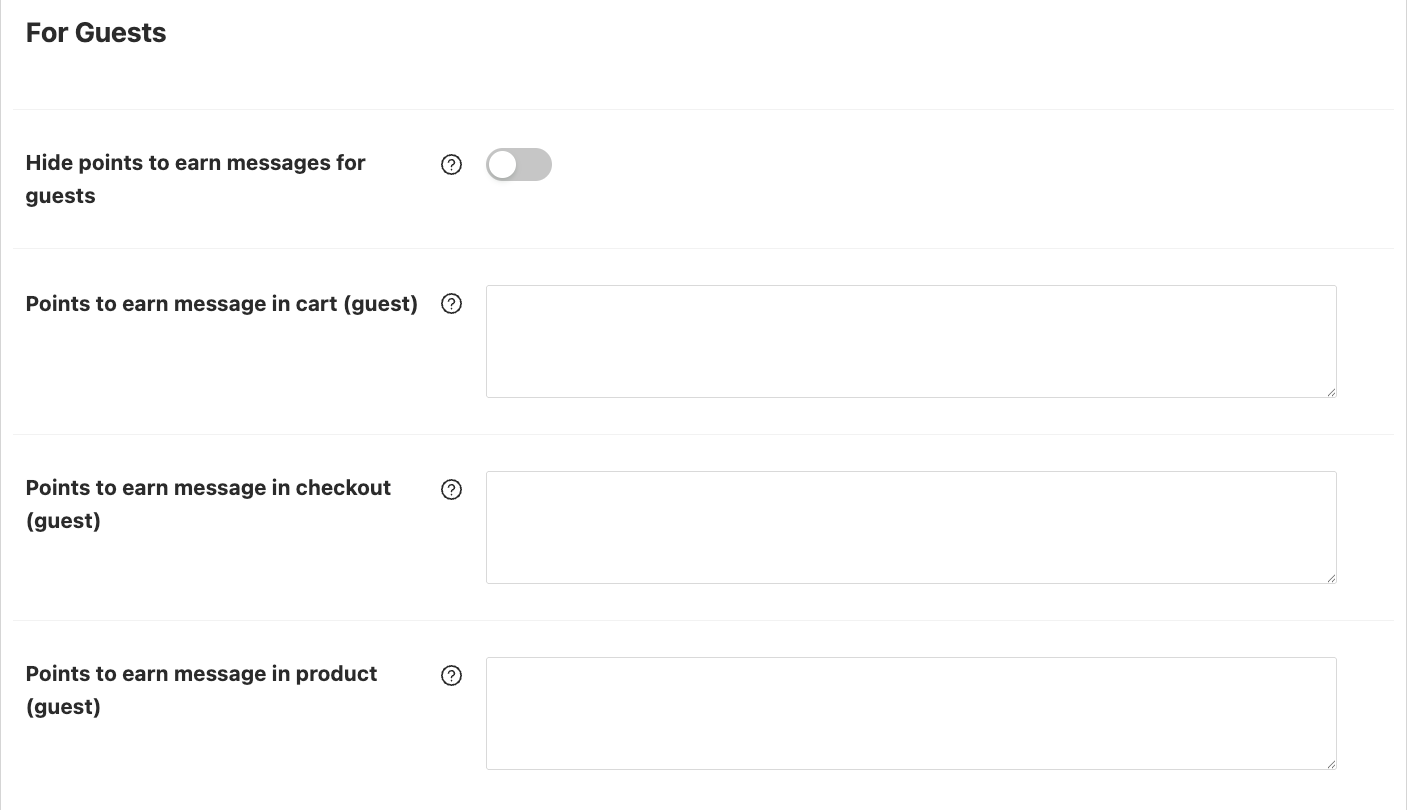
- Para ocultar las vistas previas a los invitados, marca Ocultar mensajes de puntos a ganar para invitados. Déjalo desmarcado (por defecto) para mostrar las vistas previas a los invitados.
- Haz clic en el campo del mensaje para invitados que quieras personalizar.
- Escribe el mensaje específico para invitados.
Los campos para invitados son Mensaje de puntos a ganar en el carrito (invitado), Mensaje de puntos a ganar en la caja (invitado) y Mensaje de puntos a ganar en el producto (invitado). Cuando un campo de invitado se deja en blanco, el plugin recurre al mensaje coincidente Para usuarios registrados.
Cómo personalizar la etiqueta del cupón de fidelidad en los totales
En Etiquetas personalizadas, el campo de texto Etiqueta del cupón cambia cómo se leen los cupones de fidelidad aplicados en los totales del carrito y la caja (solo cupones vinculados al programa de fidelidad).
- Haz clic en el campo Etiqueta del cupón.
- Escribe tu patrón, usando
{coupon_code}donde deba aparecer el código del cupón en vivo. - Actualiza la página del carrito o de la caja en la tienda.
El texto marcador de posición predeterminado en la interfaz de usuario sugiere Cupón: {coupon_code}. El campo Etiqueta del cupón se guarda automáticamente en la aplicación de administración del Programa de Fidelidad.

Solución de problemas
No veo ninguna vista previa de ganancia en el carrito o la caja.
Comprueba cada elemento a continuación; cualquiera de ellos puede impedir que se muestre la vista previa.
- Invitados — Si está marcada la opción Ocultar mensajes de puntos a ganar para invitados, los invitados no verán ninguna vista previa de ganancia. Desmárcala para restaurarlas.
- Roles — Confirma que el rol del probador no está excluido en Ajustes → Restricciones → No permitir acumulación de puntos para roles. Un rol que no puede ganar puntos no verá la vista previa.
- Crédito de tienda o cupón de fidelización — Cuando Ajustes → General → No permitir ganar puntos cuando se aplica un descuento de crédito de tienda en el carrito está habilitado, el plugin oculta la vista previa mientras haya crédito de tienda o un cupón de fidelización en el carrito. Desactiva esa opción o elimina el crédito de tienda o el cupón de fidelización para ver la vista previa de nuevo. Consulta Advanced Coupons: Cómo usar el crédito de tienda (Guía de configuración) para aplicar créditos de tienda al finalizar la compra.
- Nada que ganar todavía — Si el carrito ganara 0 puntos (carrito vacío, todas las acciones de ganancia desactivadas o productos excluidos de la ganancia), el plugin no muestra ningún mensaje. Añade productos que cumplan los requisitos al carrito para activar la vista previa.
- Campos de mensaje en blanco — Si Puntos a ganar mensaje en el carrito o Puntos a ganar mensaje en la finalización de la compra se guardaron en blanco, el plugin recurre al Mensaje de umbral previo a la ganancia (si está configurado) o no muestra nada. Vuelve a introducir el texto en esos campos de Mensajes para restaurar la vista previa.
La página del producto nunca muestra una vista previa
Puntos a ganar mensaje en el producto debe ser no vacío, Comprar productos debe estar habilitado en Ganancia de puntos, el producto debe poder ganar puntos (reglas por producto y por categoría), y Ocultar mensajes de puntos a ganar para invitados debe estar desactivado si estás probando como invitado.
La mensajería por debajo del umbral nunca aparece
Confirma que Ajustes → Ganancia de puntos → Umbral mínimo para ganar puntos es mayor que cero, y que el campo Mensaje de umbral previo a la ganancia no está en blanco. Recuerda que la vista previa también desaparece cuando los puntos calculados para el carrito son cero (nada que ganar), porque el plugin no muestra un banner vacío de "0 puntos".
Preguntas frecuentes
¿Funcionan {points} y {earning_threshold_amount} en el mensaje del carrito de invitados?
Sí — los mensajes del carrito de invitados, de finalización de compra y de producto admiten {points} de la misma manera que las plantillas para usuarios registrados. El token {earning_threshold_amount} está pensado para el Mensaje de umbral previo a la ganancia, que se aplica cuando el carrito está por debajo del umbral de ganancia.
¿La etiqueta de cupón personalizada afecta a los cupones normales de WooCommerce?
No. La opción Etiqueta del cupón solo cambia el nombre de los cupones que el plugin trata como cupones de fidelización (aquellos que llevan los metadatos de usuario de fidelización).
¿Puedo colocar el mensaje del producto en otro lugar?
El hook predeterminado es el resumen del producto. Los desarrolladores de temas también pueden mostrar el shortcode [lpfw_single_products_points_earned_message] donde sea necesario (ver ¿Qué shortcodes puedo usar en Advanced Loyalty Program?).
¿Por qué el proceso de pago oculta la vista previa cuando mi carrito todavía la muestra?
La razón más común es una discrepancia de plantilla: la página del carrito utiliza WooCommerce clásico y muestra la vista previa como un aviso, mientras que la página de pago utiliza el bloque de pago y la muestra en el área de totales del pedido. Si ambos utilizan la misma plantilla, comprueba el estado de invitado frente a usuario registrado, la configuración No permitir ganar puntos cuando se aplica un descuento de crédito de tienda en el carrito y si el carrito está calculando algún punto.
Marcadores de posición disponibles
Referencia rápida de los tokens utilizados en la pantalla de Mensajes:
| Marcador de posición | Dónde funciona | A qué se resuelve |
|---|---|---|
{points} | Mensajes de puntos a ganar (carrito, pago, producto) para clientes registrados y no registrados, y el mensaje de umbral de Pre-ganancia | Los puntos calculados que el carrito/producto actual ganaría. Envuelto automáticamente en <strong> en el mensaje de umbral de Pre-ganancia; dejado como texto plano en los otros campos. |
{earning_threshold_amount} | Solo mensaje de umbral de Pre-ganancia | El umbral mínimo de ganancia, formateado como un precio en la moneda de tu tienda. Envuelto automáticamente en <strong>. |
{coupon_code} | Etiqueta del cupón (en Etiquetas personalizadas) | El código de cupón en vivo de un cupón de fidelización aplicado, sustituido en tu patrón de etiqueta en el momento de la renderización. |
¿Necesitas ayuda?
Si tienes alguna pregunta o encuentras algún problema, estamos aquí para ayudarte.
- Usuarios Premium: Abrir un ticket de soporte
- Usuarios gratuitos: Visita nuestro foro comunitario en WordPress.org

