

Este tutorial te mostrará cómo programar un cupón en WooCommerce con fecha de inicio y fin.
Técnicamente, solo puedes programar la fecha de inicio en WooCommerce, ¡pero esta publicación te mostrará una herramienta que te permitirá programar también la fecha de fin!
¡No solo eso, sino que podrás mostrar un mensaje especial a las personas que lo usen demasiado pronto o demasiado tarde.
Tener una programación en el cupón que utilizas para una promoción de rebajas en tu tienda WooCommerce es esencial para prevenir el mal uso.
¿No quieres que la gente use tu cupón antes de tiempo si adivinan el código correcto? ¿Y no quieres que la gente use el cupón después de que termine la promoción, ¿verdad?
Ahí es donde este método resulta útil.
Tutorial en vídeo: Cómo programar un cupón en WooCommerce
Echa un vistazo al vídeo de arriba para ver un tutorial completo en vídeo sobre cómo programar un cupón en WooCommerce con la extensión Advanced Coupons.
Aquí están los pasos:
Paso 1 - Configurar la fecha de inicio (la forma antigua)
Como insinué anteriormente, en realidad hay una forma de establecer la fecha de inicio en WooCommerce sin tener instalado Advanced Coupons.
Los cupones de WooCommerce, en el fondo, son solo un nuevo tipo de publicación en WordPress. Y debido a eso, también heredan las capacidades de programación de publicaciones que tienen las entradas de blog.
Puedes establecer la fecha de publicación programada de un cupón y, efectivamente, eso es como establecer una "fecha de inicio" para el cupón.
La única desventaja es que si alguien intenta usarlo, recibe un mensaje que dice que el cupón no existe, lo que puede generar confusión.
Pero no temas, también puedes solucionar ese problema con Advanced Coupons.
Paso 2 - Establecer la fecha de inicio de un cupón y un mensaje agradable
Las herramientas dentro de Advanced Coupons (que es un plugin de WooCommerce que agrega funciones de cupón adicionales) te brindan un poco más de control sobre todo este proceso.
Una vez instalado, edita tu cupón y haz clic en la pestaña "Scheduler" en tu pantalla de edición de cupón. Verás cuatro cuadros, los dos primeros están relacionados con el establecimiento de la fecha de inicio de tu cupón.
El primer cuadro te permite seleccionar la fecha en que debe estar disponible para los clientes.
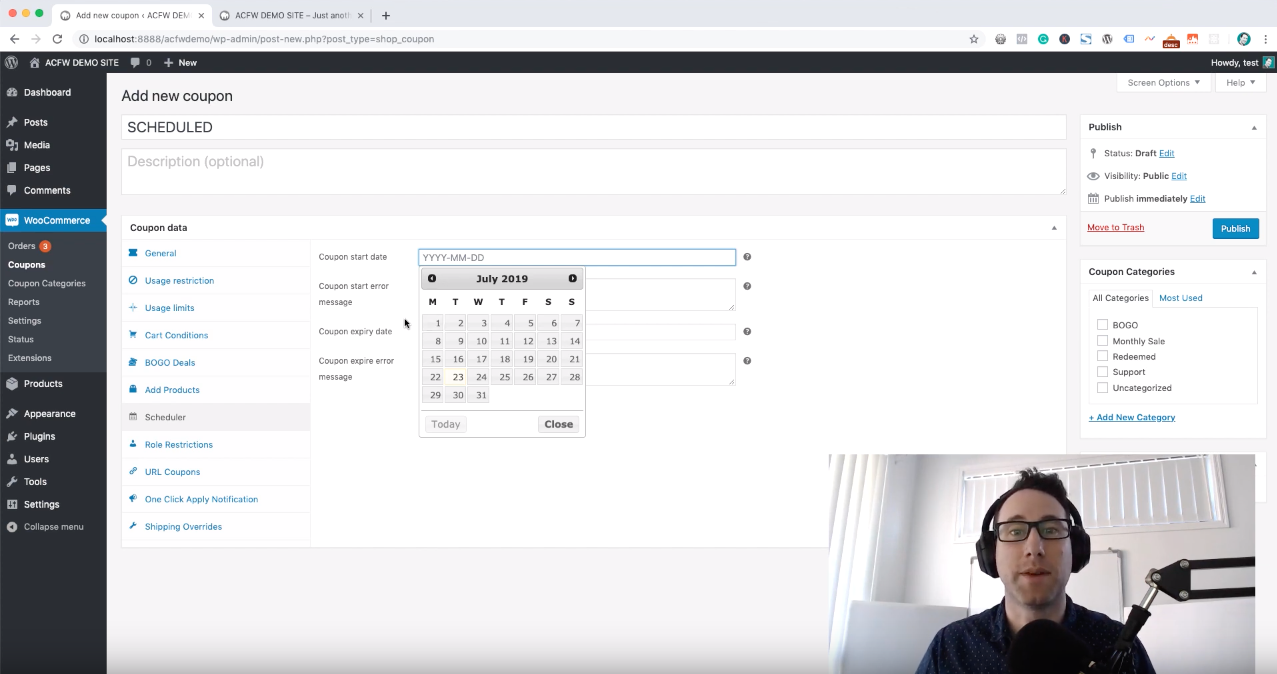
El segundo cuadro te permite definir un mensaje personalizado que se mostrará a los usuarios que intenten usar el cupón antes de que esté listo.

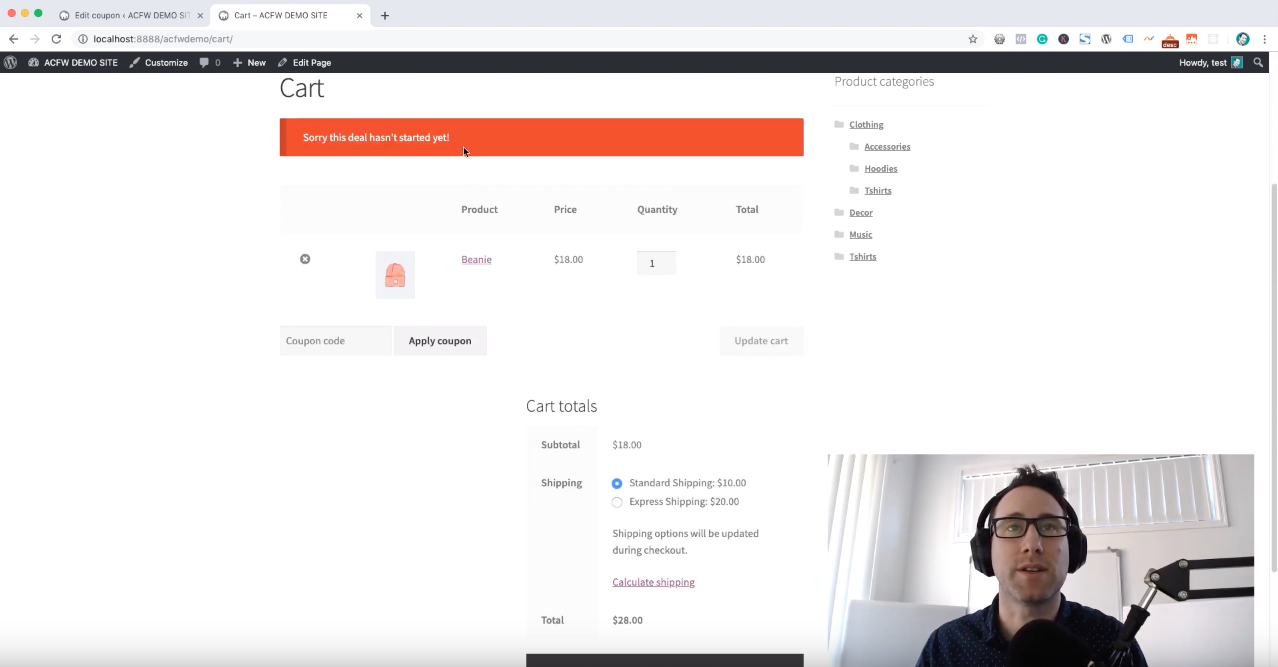
Eso es mucho mejor que el confuso "¡El cupón no existe!" que el núcleo de WooCommerce muestra al hacerlo de la manera antigua.
Así es como se ve en el front-end cuando lo pruebas:
Paso 3 - Establecer la fecha de fin/caducidad de un cupón y un mensaje agradable
Editar la fecha de caducidad es bastante similar. Tienes dos cuadros, el primero de los cuales define la fecha real en que debe caducar. El segundo cuadro define el mensaje agradable que debe mostrar a los clientes si intentan usar el cupón después de que haya finalizado.
Puedes poner lo que quieras en este cuadro y lo convertirá en un aviso de WooCommerce. De esta manera, si sabes un poco de HTML, incluso puedes enlazar a una página de cupones actual o una página de ofertas especiales.
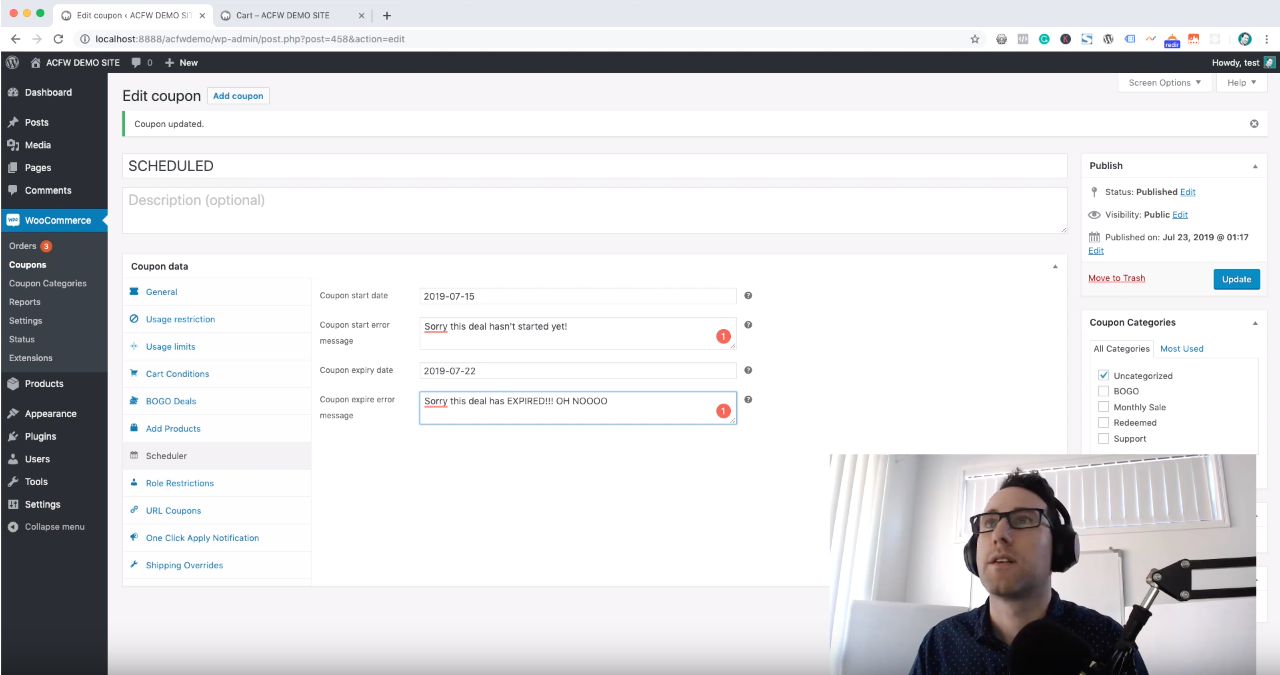
Y así es como se verá el mensaje cuando lo pruebes en el frontend.
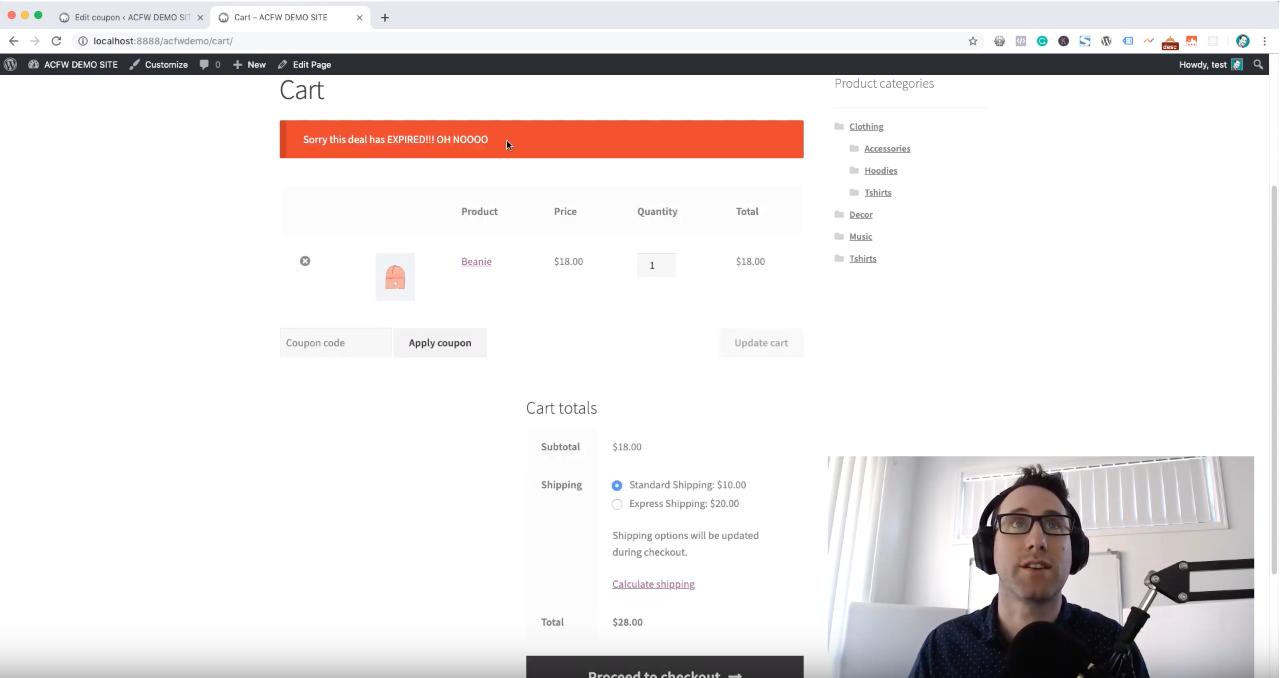
De nuevo, lo genial de esto es que puedes proporcionar un mensaje a los clientes que realmente tenga sentido. Se trata de mejorar la experiencia del cliente y hacer que sientan el cariño.




