

Si diriges un negocio grande, es posible que tengas varias tiendas en una región, país o incluso en todo el mundo. Sin un directorio claro de estas ubicaciones, tus clientes potenciales podrían no ser capaces de encontrar tus tiendas. Por lo tanto, crear un localizador de tiendas en WooCommerce es esencial.
Afortunadamente, es sencillo crear un localizador de tiendas y mostrarlo en tu sitio web. Puedes mostrar fácilmente información como ubicaciones, detalles de contacto y mapas de cada tienda. Al hacerlo, puedes atraer a más clientes y aumentar tus ventas.
En esta publicación, discutiremos qué es un localizador de tiendas y por qué querrías crear uno. Luego, explicaremos cómo crear esta función para tu sitio web de WordPress. ¡Empecemos!
¿Qué es un localizador de tiendas y cómo puede beneficiar a tu negocio?
Un localizador de tiendas permite a los clientes encontrar ubicaciones físicas para tus tiendas. Muestra el horario de apertura, los números de teléfono, las ubicaciones y, a veces, fotos de cada tienda.
El localizador suele ser una página separada en tu sitio web. Allí, podrías encontrar las diferentes tiendas en formato de lista o como iconos en un mapa más grande. La página también puede incluir una barra de búsqueda para que los clientes puedan buscar las tiendas más cercanas a sus ubicaciones:

Los localizadores de tiendas condensan la información y aceleran el proceso de investigación. Los clientes pueden seleccionar sus tiendas ideales según sus ubicaciones y necesidades.
Además, los consumidores pueden ver qué productos y servicios ofreces en cada ubicación. Por lo tanto, usar tu localizador de tiendas puede ahorrarles tiempo y mejorar tu experiencia general del cliente. Además, la página se puede compartir para que los usuarios puedan enviar las diferentes ubicaciones a otras personas.
Además, un localizador de tiendas puede proporcionar un impulso de optimización para motores de búsqueda (SEO). Si optimizas esta página para los motores de búsqueda, puedes atraer nuevos clientes a tu negocio.
Finalmente, a diferencia de un blog, un localizador de tiendas es una fuente de tráfico pasivo. Después de la configuración inicial, el localizador de tiendas continúa generando tráfico. Sin embargo, debes revisar periódicamente tu página de ubicaciones para asegurarte de que muestre información actualizada.
Cómo configurar un localizador de tiendas en WooCommerce (en 3 pasos)
A estas alturas, ya deberías comprender las ventajas de crear un localizador de tiendas en WooCommerce. Ahora te mostraremos cómo configurar uno en tres sencillos pasos:
Paso 1: Instalar y activar el plugin Business Directory
Trabajaremos con Business Directory Plugin en este tutorial. Esta herramienta te permite crear una variedad de listados y páginas de directorio diferentes, incluido un localizador de tiendas:

Existe una versión gratuita del plugin. Sin embargo, necesitarás un plan Pro o superior para acceder al módulo de Google Maps. Actualmente cuesta 199,50 $ al año.
Primero, necesitarás instalar y activar el plugin Business Directory. También querrás instalar el módulo de Google Maps.
Puedes añadirlo navegando a Directorio > Módulos en tu panel de WordPress. Luego, desplázate hacia abajo hasta que encuentres Módulo de Google Maps:
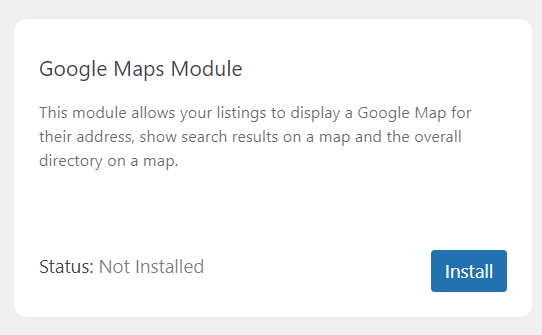
Haz clic en Instalar, y el módulo mostrará Estado: Activo. Ahora estás listo para empezar a trabajar en la página de tu localizador de tiendas.
Paso 2: Crea una página localizadora de tiendas y configura tus ajustes
El plugin Business Directory debería pedirte que crees una página de directorio para tu localizador de tiendas automáticamente. Puedes hacer clic en Crear páginas requeridas para mí, y el plugin se encargará del resto.
Alternativamente, puedes añadir el shortcode “[businessdirectory]” a cualquier página de WordPress. Hacer esto la transformará en una página de directorio que puedes usar para tu localizador de tiendas.
A continuación, necesitarás configurar tus ajustes de Google Maps. Navega a Directorio > Ajustes > Ajustes del Módulo:

Necesitarás introducir tu clave API de Google Maps. Puedes encontrar este código siguiendo la documentación oficial en el sitio de Google Developers. Sin esta clave API, tu página localizadora de tiendas no podrá obtener información para mostrar mapas de tus diferentes locales.
En esta página, también puedes decidir dónde se mostrarán los mapas de tus listados. Además, puedes marcar la casilla “Permitir a los visitantes obtener direcciones a los listados” para ayudar aún más a los clientes a encontrar tus diferentes tiendas. Sin embargo, ten en cuenta que necesitarás un sitio web que utilice HTTPS para habilitar esta función.
Cuando estés satisfecho con tus configuraciones, haz clic en Guardar Cambios.
Luego, puedes pasar al siguiente paso.
Paso 3: Añade las ubicaciones de tus tiendas
A continuación, decidirás la información que se mostrará en tu localizador de tiendas. Ve a Directorio > Campos del Formulario > Añadir Nuevo Campo de Formulario.
Aquí elegirás los diferentes campos para las ubicaciones de tus tiendas:

Por ejemplo, podrías añadir la dirección de cada tienda, estado, código postal y país. Luego haz clic en Añadir Campo para guardar tus cambios.
Ahora es el momento de añadir tus diferentes ubicaciones a tu localizador de tiendas. Salta a Directorio > Añadir Nuevo Listado. Aquí puedes añadir toda la información sobre tu local:

¡Asegúrate de introducir todos los detalles con precisión! De lo contrario, ¡corres el riesgo de desviar a tus clientes a ubicaciones equivocadas!
Una vez que hayas terminado de añadir una ubicación, haz clic en Publicar para guardarla. Luego sigue el proceso para cada uno de tus locales para completar tu localizador de tiendas.
Alternativamente, podrías tener una empresa multinacional. En este caso, probablemente tengas múltiples ubicaciones, y añadirlas sería un proceso largo.
Al importar los datos de ubicación en un archivo con formato de valores separados por comas (CSV), puede optimizar el proceso. Para ello, navegue a Directorio > Importar y Exportar. Luego seleccione Elegir archivo:

¡Eso es todo! Ahora debería tener un localizador de tiendas funcional en su sitio. Le sugerimos echarle un vistazo en el front-end de su sitio y comprobar si hay algún error.
Conclusión
Si tiene varias ubicaciones de tiendas, probablemente querrá anunciar este hecho a sus clientes. Usando un localizador de tiendas, puede mostrar detalles de contacto, direcciones y mapas de sus diferentes establecimientos. Al hacerlo, puede atraer consumidores a sus diversas ubicaciones y aumentar sus ventas.
Para recapitular, puede crear un localizador de tiendas en WooCommerce siguiendo estos pasos:
- Instale y active Business Directory Plugin.
- Cree una página de localizador de tiendas y configure sus ajustes.
- Añada sus ubicaciones de tiendas.
¿Tiene alguna pregunta sobre cómo configurar un localizador de tiendas en WooCommerce? ¡Hablemos de ellas en la sección de comentarios abajo!



Gracias por compartir este increíble artículo, este es el blog que proporciona mucha buena información, gracias por proporcionar tan buena información.