


Aplicar cupones de WooCommerce automáticamente es un objetivo tanto para desarrolladores como para dueños de tiendas. El enfoque correcto depende de si desea manejar la lógica en PHP o configurarla a través de la interfaz de usuario de un plugin.
Si está trabajando en código, el método apply_coupon() de WooCommerce le permite aplicar un descuento directamente desde PHP, utilizando un hook para activarlo en el punto correcto del ciclo de vida del carrito. Si prefiere evitar el código personalizado, Advanced Coupons lo maneja a través de dos funciones integradas: Auto Apply Coupons y One-Click Apply Notifications, ambas configurables desde el editor de cupones.
Este artículo cubre ambos enfoques, comenzando con el método PHP y luego repasando las opciones del plugin.
Por qué querría que WooCommerce aplique cupones mediante programación
Sin duda, conseguir tráfico y despertar el interés de los clientes en tu tienda online no es tarea fácil. Sin embargo, una forma sencilla de atraer compradores es ofrecerles descuentos mediante códigos de cupón. Esta estrategia ha demostrado ser tremendamente exitosa.
Teniendo esto en cuenta, si aplicas cupones de forma programática en tu sitio de WooCommerce, puedes obtener una ventaja significativa sobre otros sitios. Tus compradores pueden beneficiarse de esta estrategia de numerosas maneras, entre ellas:
- Les ahorra tiempo. Nada hace que comprar online sea más cómodo que poder completar la compra rápidamente. Tus compradores sin duda apreciarán el tiempo y el esfuerzo que les ahorrarás al aplicar cupones de forma programática.
- Se reducen las preguntas de soporte. Si los clientes pueden acceder a las ofertas que desean sin mover un dedo, ahorrarás a tu línea de soporte la molestia de tener que guiarlos a través del proceso.
- El elemento de sorpresa siempre es un plus. Un descuento descubierto al finalizar la compra sorprenderá gratamente a los clientes y les dejará una impresión positiva de tu marca.
También existen varios beneficios de aplicar cupones de forma programática por tu parte. Para empezar, no tienes que preocuparte de distribuir códigos ni de gestionar las solicitudes de soporte de clientes que saben que hay un descuento disponible pero no saben cómo acceder a él.
Además, los cupones fomentan la lealtad del cliente y pueden aumentar las conversiones. Aplicarlos de forma programática facilita su seguimiento, para que puedas ver qué ofertas son las más atractivas para los clientes. Esto te ayudará a seguir refinando tu estrategia de marketing de descuentos.
Cómo aplicar cupones de WooCommerce con PHP
WooCommerce incluye un método apply_coupon() en el objeto del carrito que puedes llamar desde PHP. Un enfoque común es engancharse a woocommerce_before_calculate_totals, que se activa durante el cálculo del carrito y pasa la instancia del carrito como parámetro.
Ejemplo básico
Añade esto al functions.php de tu tema o a un plugin personalizado:
add_action( 'woocommerce_before_calculate_totals', 'prefix_auto_apply_coupon' );

function prefix_auto_apply_coupon( $cart ) {
    if ( is_admin() && ! defined( 'DOING_AJAX' ) ) {
        return;
    }

    $coupon_code = 'your-coupon-code';

    if ( ! $cart->has_discount( $coupon_code ) ) {
        $cart->apply_coupon( $coupon_code );
    }
}
La comprobación has_discount() evita que el cupón se aplique más de una vez por sesión. Reemplaza your-coupon-code con el código de cupón que hayas creado en WooCommerce. Prueba en un entorno de staging antes de desplegar. Una aplicación incondicional significa que cualquier carrito recibirá el descuento.
Añadir lógica condicional
Para casos de uso más específicos —aplicar un cupón solo por encima de un determinado total del carrito, para un rol de cliente específico o cuando hay productos concretos en el carrito— añadirías tus propias comprobaciones condicionales antes de llamar a apply_coupon(). Cada condición es manejable por sí sola, pero a medida que las reglas se multiplican, pueden volverse más difíciles de mantener, especialmente cuando las condiciones necesitan interactuar entre sí.
Para tiendas donde las reglas de cupones cambian con regularidad o necesitan ser gestionadas sin actualizaciones de código, el enfoque de plugin a continuación vale la pena considerarlo. Advanced Coupons Premium maneja la lógica condicional a través de las Condiciones del Carrito en el editor de cupones, sin requerir cambios de código cuando se actualizan las reglas.
Cómo aplicar cupones automáticamente usando Advanced Coupons (2 opciones)
Desafortunadamente, WooCommerce no te permite aplicar cupones mediante programación por defecto. La buena noticia es que nuestro plugin Advanced Coupons puede ayudarte a implementar esta función de manera efectiva.
A continuación, hemos descrito dos formas en las que puedes usar Advanced Coupons para añadir automáticamente descuentos relevantes a los pedidos de los clientes. Asumiremos que ya has instalado y activado el plugin.
1. Usa la función de aplicación automática de Advanced Coupon para que WooCommerce aplique cupones mediante programación
Puedes aplicar fácilmente cupones mediante programación en WooCommerce activando la función de Aplicación Automática de Advanced Coupons. Implementa automáticamente el código del cupón en los carritos de los compradores durante el proceso de pago, siempre que cumplan las Condiciones del Carrito necesarias.
Para acceder a esta función, simplemente navega a WooCommerce > Cupones en tu panel de WordPress. Puedes hacer clic en Añadir cupón para crear uno nuevo o editar un descuento existente.
Primero, querrás configurar tus Condiciones del Carrito para especificar cuándo se debe aplicar el cupón. Las encontrarás en la parte inferior del editor de cupones:
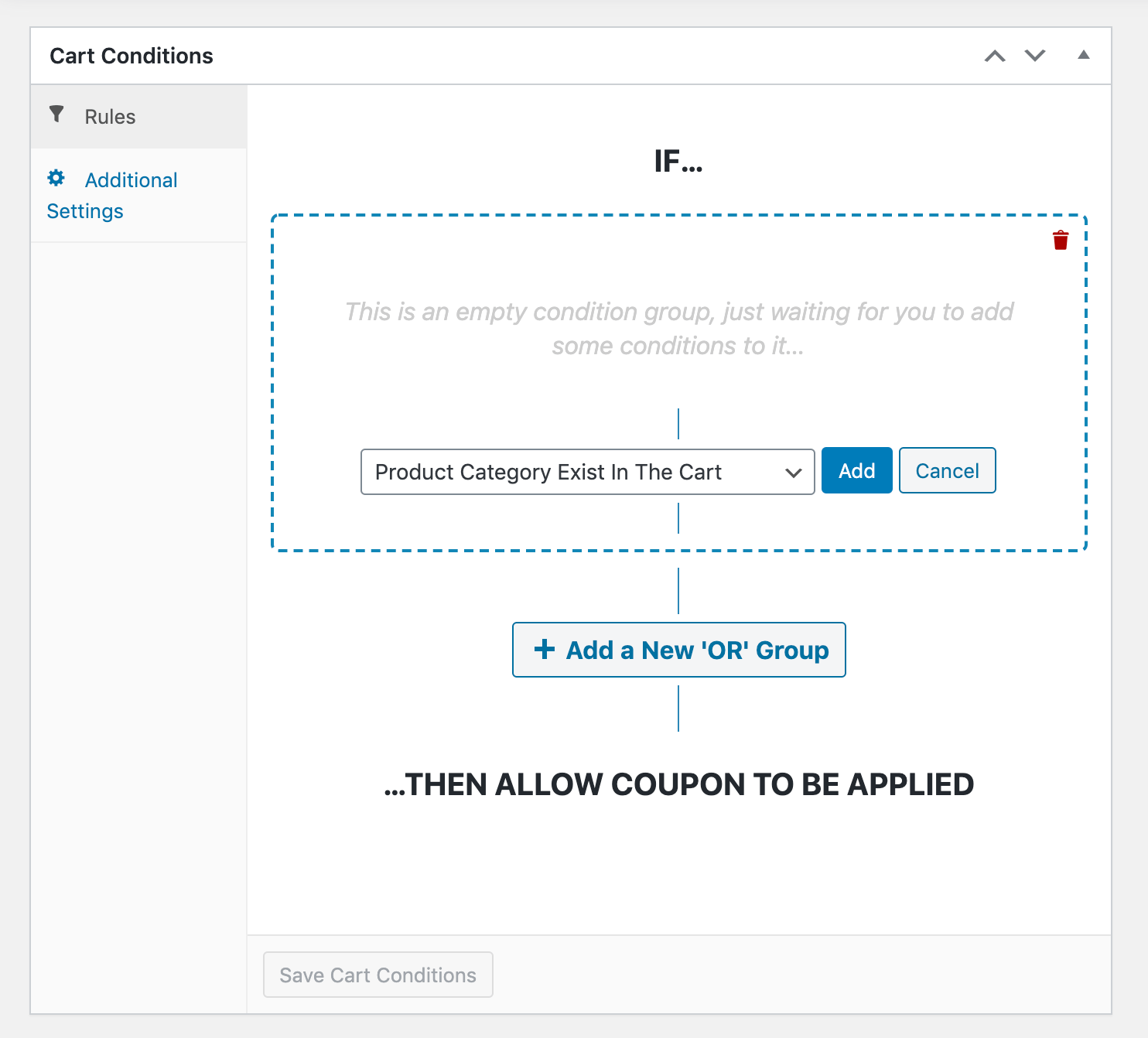
Aquí tienes algunas de las condiciones disponibles:
- Cantidad de productos en el carrito
- Categoría de producto en el carrito
- Rol de usuario del cliente
- Cantidad del carrito
- Subtotal del carrito
- Historial de pedidos del cliente
Además, puedes encadenar condiciones para lograr resultados aún más específicos.
Una vez que tus condiciones del carrito estén configuradas, simplemente marca la casilla Aplicar Cupón Automáticamente en el panel derecho del editor:
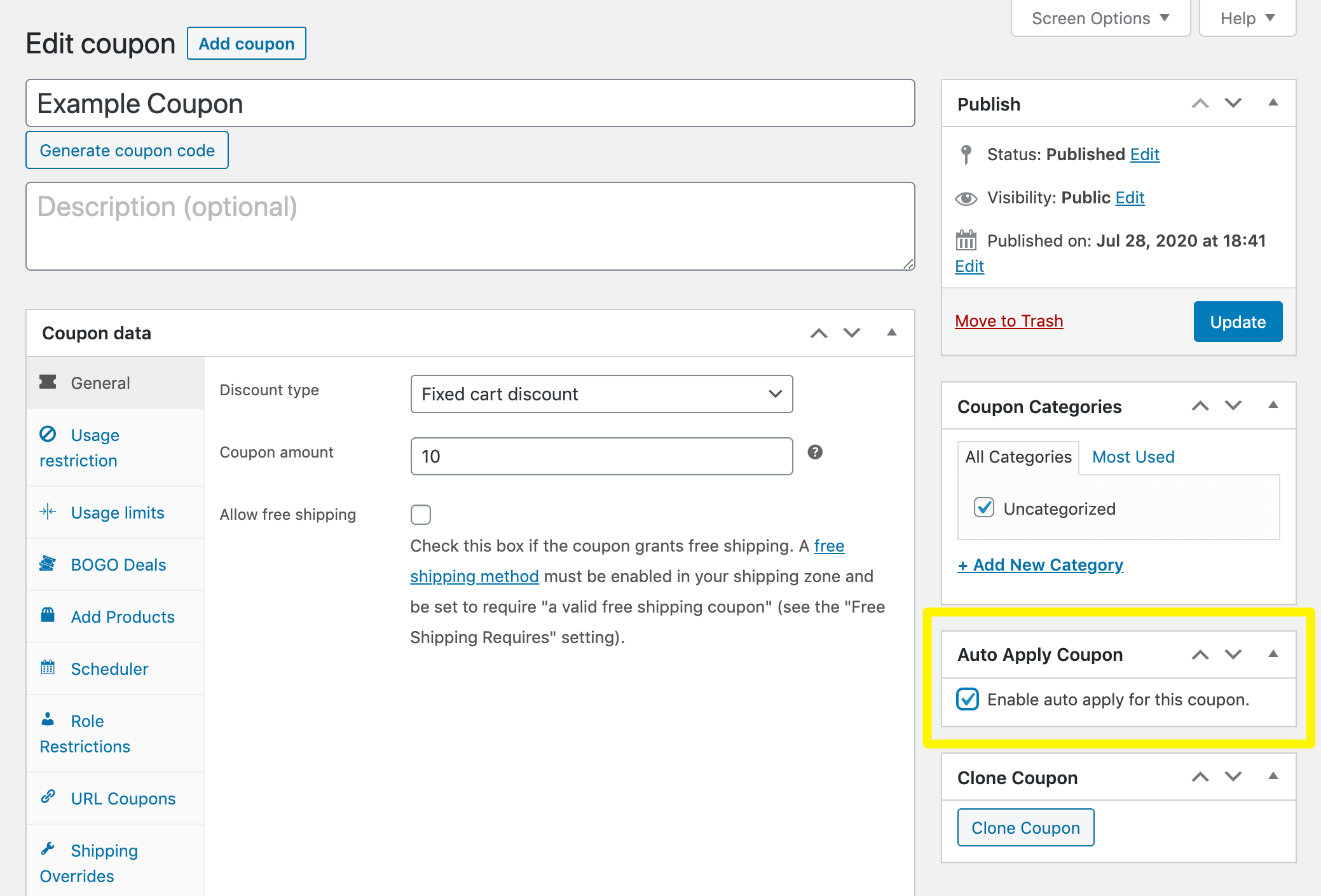
Guarda o actualiza tu cupón. Ahora, una vez que un cliente cumpla tus Condiciones del Carrito, el plugin implementará el cupón automáticamente sin ninguna intervención del comprador.
Antes de publicar: Si activas la Aplicación Automática sin configurar primero las Condiciones del Carrito, el cupón se aplicará a los carritos que cumplan los requisitos — y sin condiciones establecidas, todos los carritos califican. Configura tus condiciones y haz una prueba en staging antes de activar la aplicación automática en una tienda en vivo.
2. Activa las notificaciones de aplicación con un clic
A diferencia de la función de Aplicación Automática , esta opción no aplica tu código de cupón automáticamente. Simplemente notifica a los clientes cuando sus pedidos cumplen los requisitos para un descuento activo.
Para activar esta función, accede al editor de cupones y haz clic en la pestaña Notificación de Aplicación con un Clic en la sección Datos del Cupón . Luego marca la casilla Activar notificaciones de aplicación con un clic :
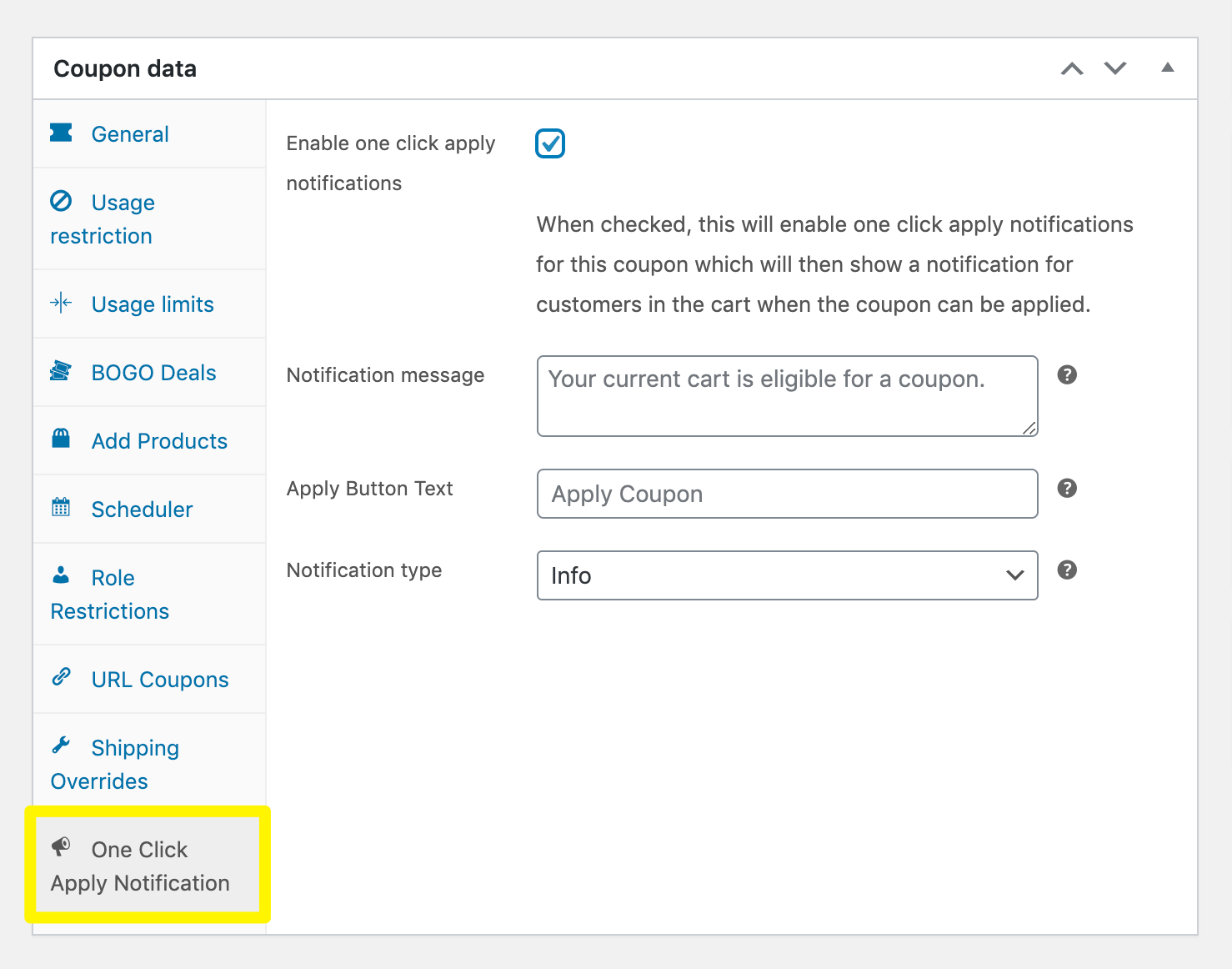
Puedes ajustar la apariencia de tus notificaciones, incluyendo la edición del mensaje, el texto del botón y el tipo. Cuando los clientes califiquen para un descuento, podrán aplicarlo con un solo clic:
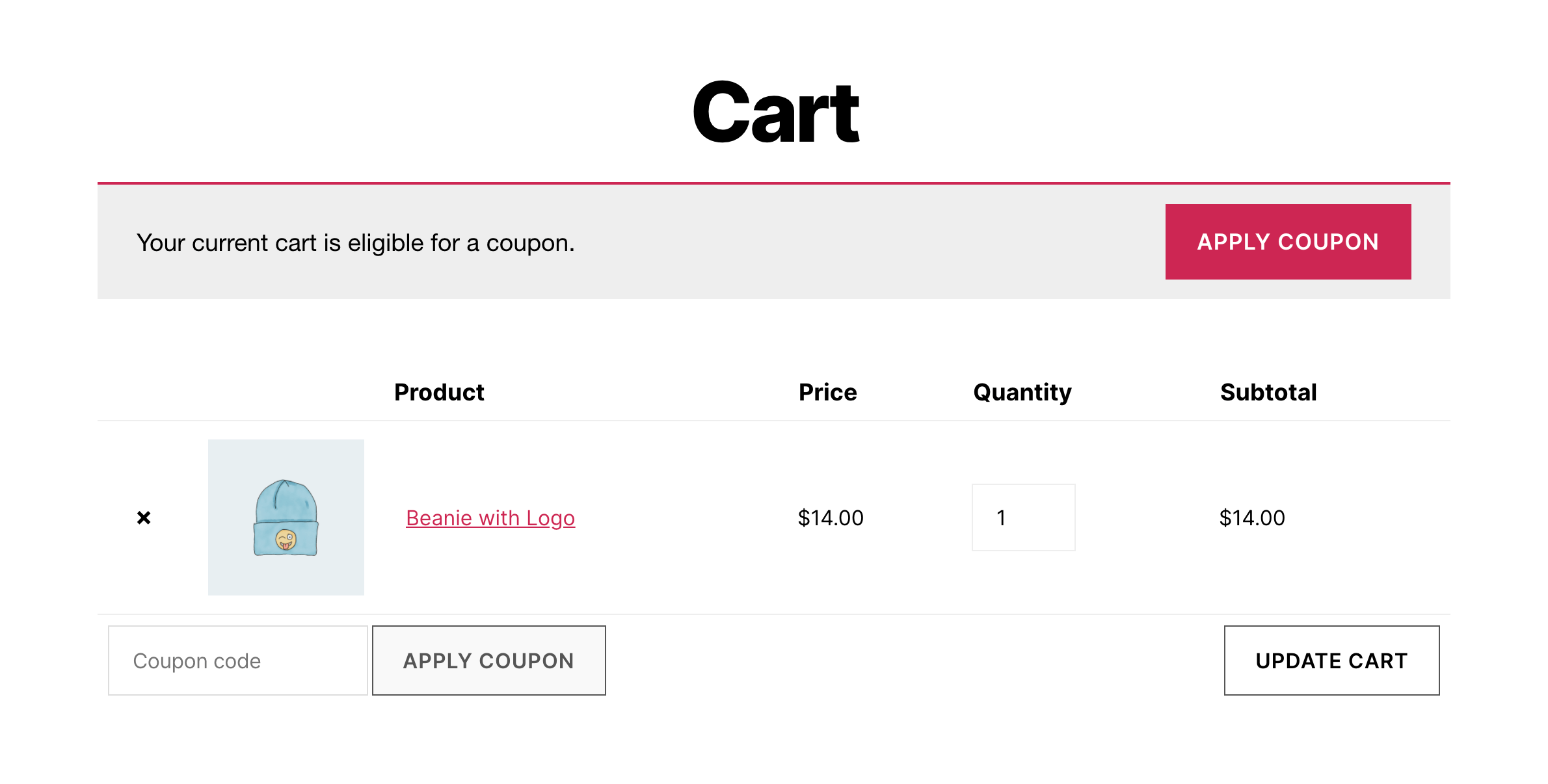
Al usar esta opción, también puedes aplicar Condiciones del Carrito de la misma manera que con el método anterior.
Preguntas frecuentes
¿Puedo aplicar un cupón de WooCommerce automáticamente sin escribir código PHP?
Sí, con Advanced Coupons Premium. La función Auto Apply Coupon le permite establecer condiciones de carrito y habilitar la aplicación automática de cupones directamente desde el editor de cupones, sin necesidad de código. WooCommerce en sí mismo no incluye funcionalidad de aplicación automática incorporada.
¿Cuál es la diferencia entre aplicación automática y aplicación con un clic en Advanced Coupons?
Con la aplicación automática, el cupón se añade al carrito de forma silenciosa tan pronto como el cliente cumple tus condiciones. No se necesita ninguna acción por su parte. Con la aplicación con un clic, el cliente ve una notificación de que ha calificado para un descuento y hace clic en un botón para reclamarlo. Ambas opciones utilizan la misma lógica de Condiciones del carrito, por lo que el proceso de configuración es casi idéntico.
¿Qué hook de WooCommerce debo usar para aplicar un cupón mediante programación?
Un enfoque común utiliza la acción woocommerce_before_calculate_totals. El objeto del carrito se pasa como parámetro y llamas a $cart->apply_coupon( 'tu-código-de-cupón' ) dentro de tu función de devolución de llamada. Incluye una comprobación de $cart->has_discount() para evitar aplicar el cupón más de una vez por sesión. Prueba tu implementación en staging antes de desplegarla, ya que el comportamiento puede variar según tu versión de WooCommerce y otros plugins activos.
¿Necesito Advanced Coupons Premium para la función de aplicación automática?
Sí, la aplicación automática de cupones está disponible en Advanced Coupons Premium y no está incluida en la versión gratuita. Si deseas la aplicación automática sin actualizar, el enfoque PHP cubierto anteriormente en este artículo es un punto de partida práctico. Consulta la página de precios de Advanced Coupons para obtener detalles completos del plan.
Conclusión
Aplicar cupones mediante programación en WooCommerce puede reducir la fricción en el proceso de pago y facilitar la gestión de tus promociones. El mejor enfoque depende de si deseas un control directo en el código o una configuración más sencilla a través de un plugin.
En esta guía, analizamos tres formas prácticas de gestionarlo:
- Utiliza PHP para aplicar un cupón mediante programación.
- Utiliza la función de aplicación automática en Advanced Coupons.
- Activa las notificaciones de aplicación con un clic.
Si las reglas de tu tienda son sencillas y cuentas con soporte de desarrollo, la ruta PHP puede ser un punto de partida práctico. Si deseas algo más fácil de gestionar desde tu panel de control, Advanced Coupons te ofrece más flexibilidad sin código personalizado.
¿Has encontrado algún desafío al aplicar cupones mediante programación en tu sitio de WooCommerce? ¡Cuéntanos en la sección de comentarios!



Hola, ¿cómo creo un cupón mediante programación?