

El envío de correos electrónicos es un aspecto importante para dirigir una tienda en línea. Por lo tanto, si te encuentras lidiando con el problema de que WooCommerce no envía correos electrónicos, puede ser una experiencia bastante frustrante. Además, puede perjudicar tu servicio al cliente y tu reputación.
La buena noticia es que este es un problema relativamente común con una solución típicamente sencilla. En la mayoría de los casos, deberás revisar tu configuración e instalar las herramientas adecuadas para que tus correos electrónicos de comercio electrónico vuelvan a funcionar.
En esta publicación, discutiremos algunas de las razones por las que tus correos electrónicos pueden no enviarse como deberían. Luego te guiaremos sobre cómo solucionar el problema de que WooCommerce no envía correos electrónicos en tres sencillos pasos. ¡Empecemos!
Por qué tus correos electrónicos de WooCommerce pueden no enviarse
El correo electrónico juega un papel fundamental en la gestión de un negocio en línea exitoso.
Confías en él para comunicarte con tus clientes y mantenerlos actualizados sobre sus compras. También sirve como una herramienta crucial en marketing y para impulsar las ventas.
Por lo tanto, no querrás lidiar con el problema de que tus correos electrónicos de WooCommerce no se envíen correctamente. Hay varias razones por las que los correos electrónicos de WooCommerce pueden no enviarse.
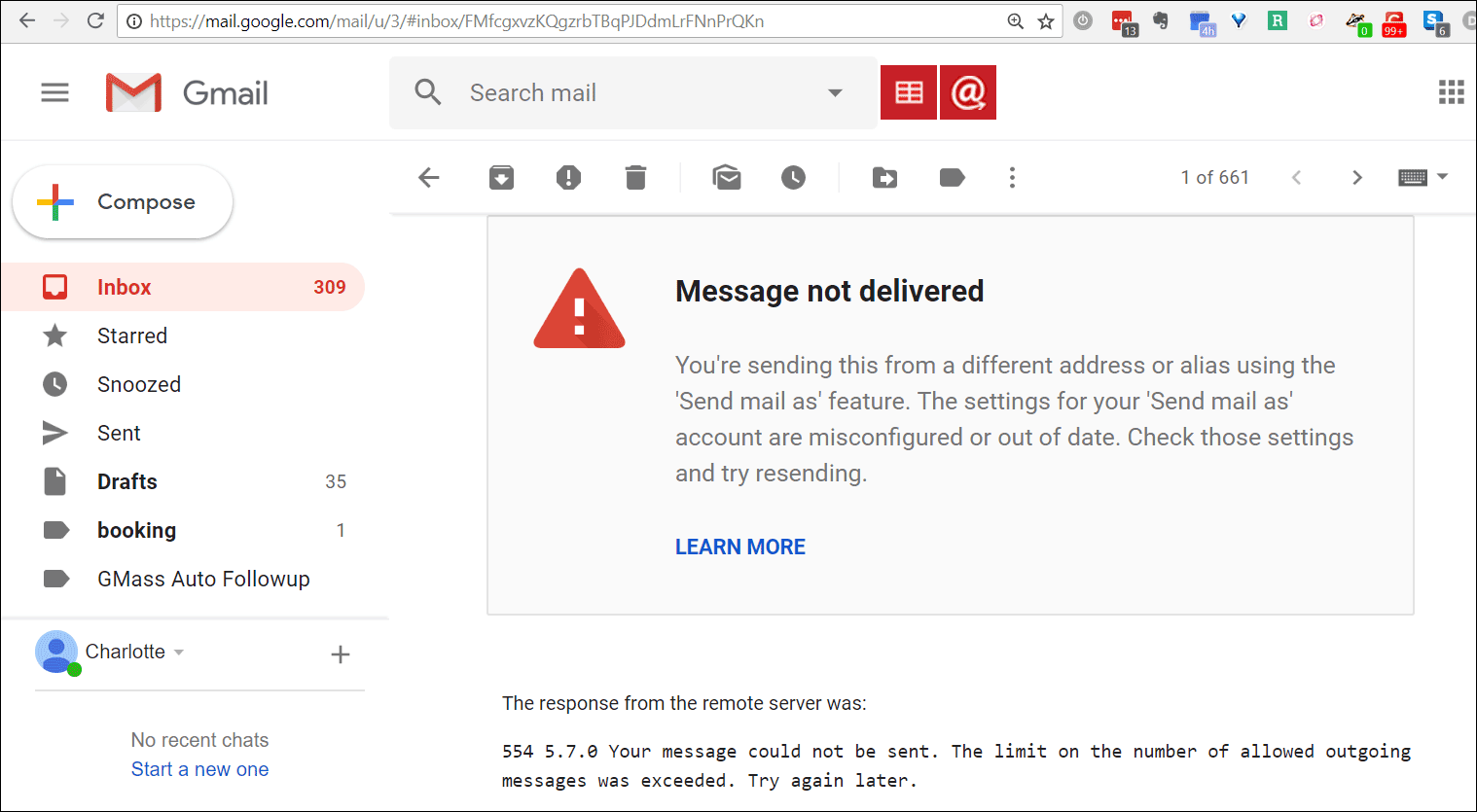
Uno de los problemas puede atribuirse a tu configuración. Tu configuración de correo electrónico u de pedidos de WooCommerce puede interferir con el proceso de entrega de correo electrónico.
Otra posibilidad es que WordPress esté utilizando PHP para enviar correos electrónicos, pero tus servidores de alojamiento no estén configurados correctamente para ello.
Quizás tus correos electrónicos se estén entregando, solo que se están enviando a la carpeta de spam.
Finalmente, la razón más probable por la que tus correos electrónicos de WooCommerce no se envían es que no estás utilizando un servicio de Protocolo Simple de Transferencia de Correo (SMTP). Usar un servicio SMTP es la forma más efectiva y confiable de enviar tus correos electrónicos de WooCommerce, por lo que te guiaremos sobre cómo hacerlo en esta publicación.
Cómo solucionar el problema de que WooCommerce no envía correos electrónicos (en 3 pasos)
Ahora que entendemos más sobre las posibles causas, es hora de pasar a las soluciones. A continuación, te explicamos cómo solucionar el problema de que WooCommerce no envía correos electrónicos en tres pasos rápidos.
Paso 1: Revisa la configuración de correo electrónico y de pedidos de WooCommerce
Comencemos con la solución más sencilla antes de adentrarnos en los aspectos más técnicos de este problema: tu configuración de WooCommerce. Si alguna de tus configuraciones está incorrecta, puede afectar tus correos electrónicos e impedir que se envíen.
Para empezar, confirmemos que has activado la función de correo electrónico. Navega a WooCommerce > Ajustes desde tu panel, luego selecciona Correos electrónicos:
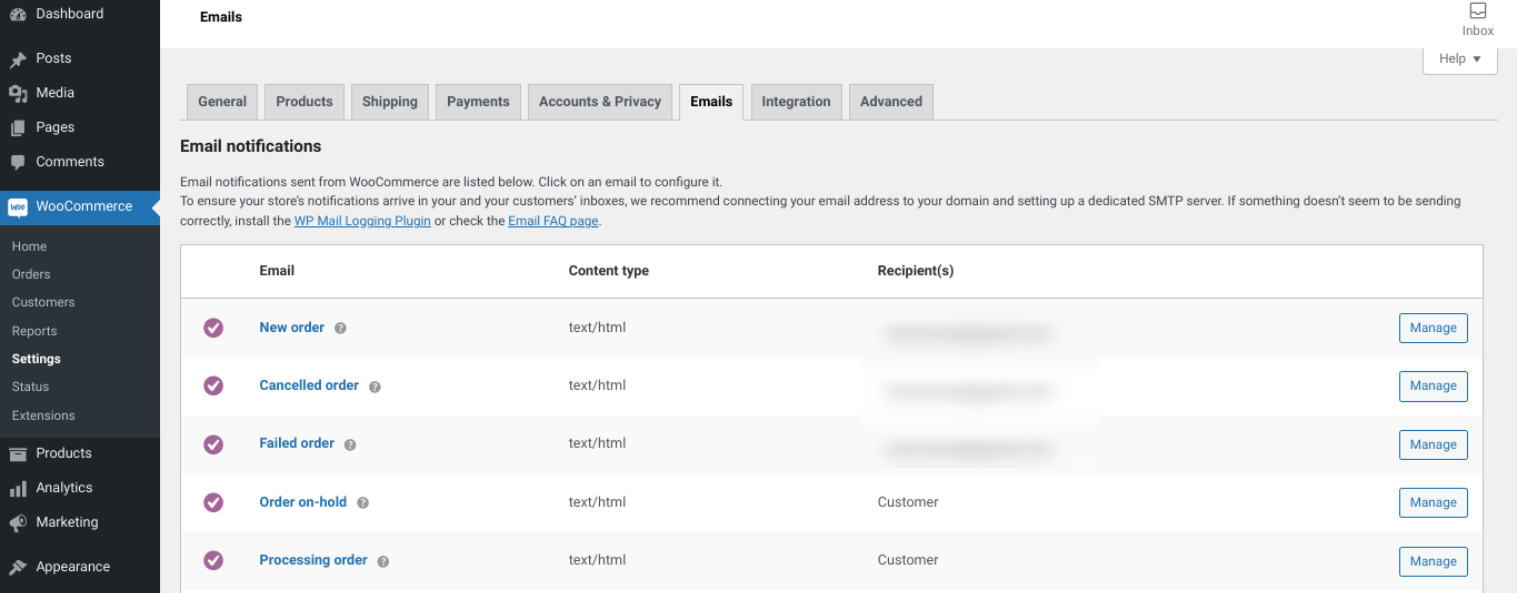
Aquí habrá una lista de todos tus correos electrónicos de notificación. Haz clic en el botón Gestionar a la derecha:
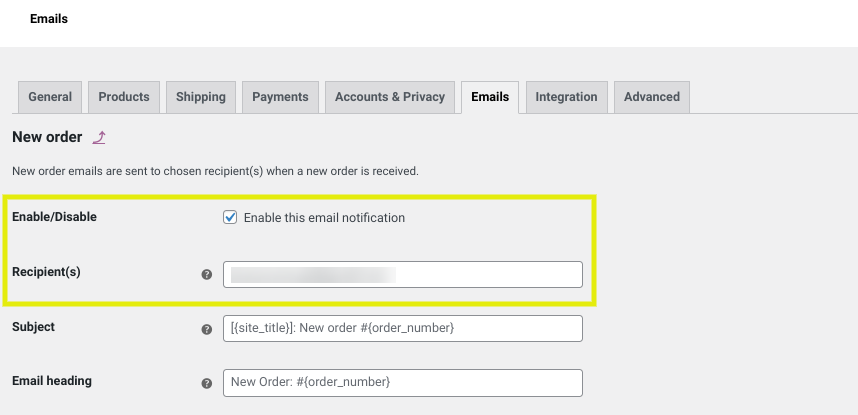
A continuación, debe asegurarse de habilitar el correo electrónico y verificar que la dirección de correo electrónico del destinatario sea correcta. Repita este proceso para cada tipo de correo electrónico de la lista.
Una vez que termine, puede revisar la configuración de sus pedidos.
Primero, navegue a WooCommerce > Pedidos desde su panel para verificar el estado de un pedido reciente. Si aún no tiene ningún pedido, deberá crear un pedido de prueba:
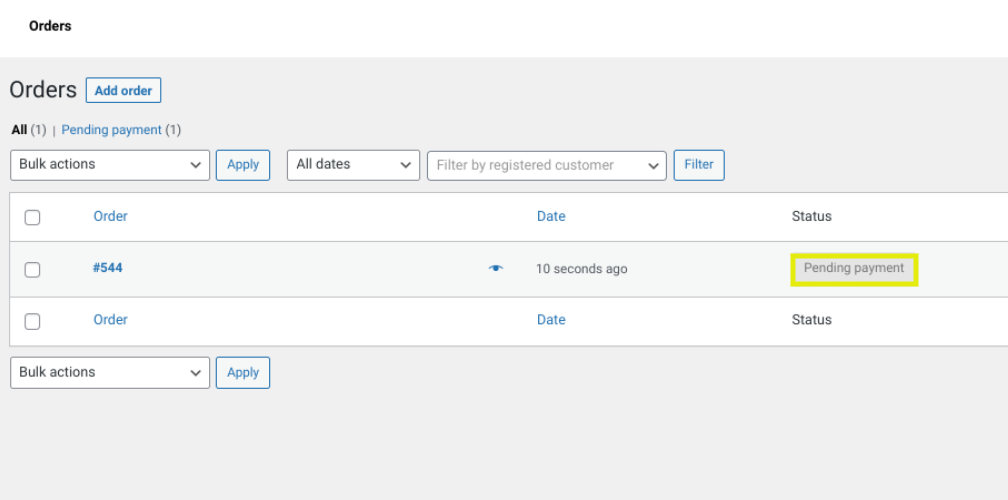
Si el Estado dice “Pendiente”, explica por qué no se envió un correo electrónico. WooCommerce solo envía correos electrónicos de confirmación de pedido una vez que los pagos se completan. Si el pedido aún está pendiente, puede significar que el cliente abandonó su carrito o necesita completar una transferencia bancaria u otro tipo de pago manual.
Paso 2: Instala un plugin como WP Mail SMTP y conéctate a Mailgun
Si toda la configuración de su WooCommerce parece correcta, debería dar el siguiente paso de instalar un plugin SMTP. Como mencionamos anteriormente, SMTP es un servicio que garantiza que sus correos electrónicos se enviarán de manera confiable a sus clientes.
Sin embargo, WordPress no utiliza el protocolo estándar por defecto. Es por eso que necesita instalar un plugin de terceros como WP Mail SMTP:
Esta potente herramienta freemium de WordPress puede solucionar eficazmente el problema de que WooCommerce no envíe correos electrónicos. Para empezar, primero, instálela y actívela en su sitio web. La versión premium está disponible, pero no la necesitará para este tutorial.
Una vez que la active en su sitio, puede seguir las indicaciones del asistente de configuración. El proceso de configuración le pedirá que seleccione un servicio SMTP para usar:
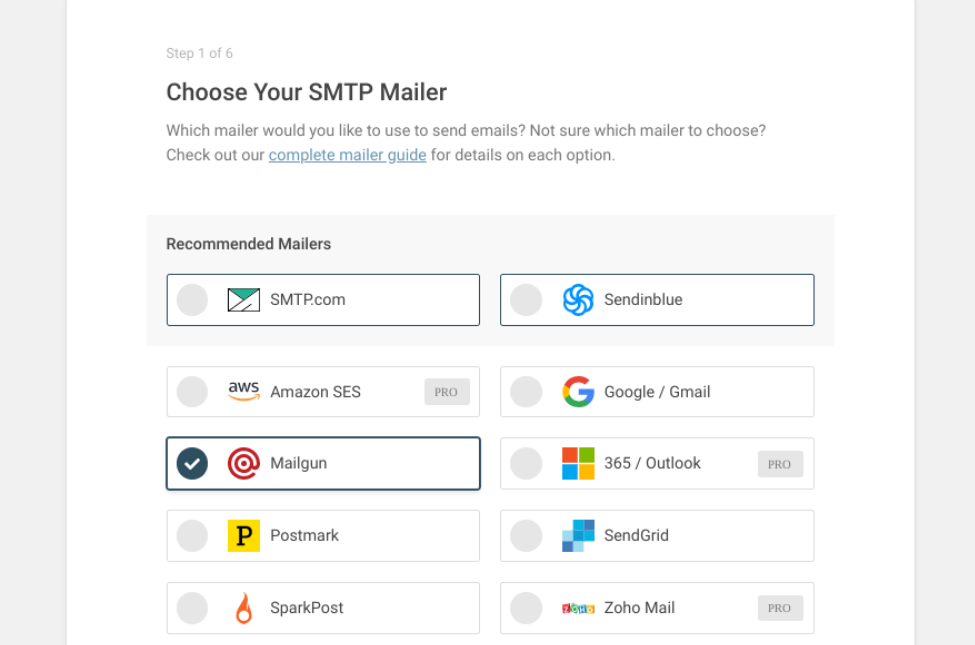
Recomendamos usar Mailgun, un servicio de API de correo transaccional para desarrolladores que te permite enviar hasta 200 correos electrónicos al día de forma gratuita.
Cuando termine la instalación, haga clic en el botón Guardar y Continuar. Después de eso, deberá configurar los ajustes de su remitente de correo. Los pasos específicos dependerán del servicio que elija:
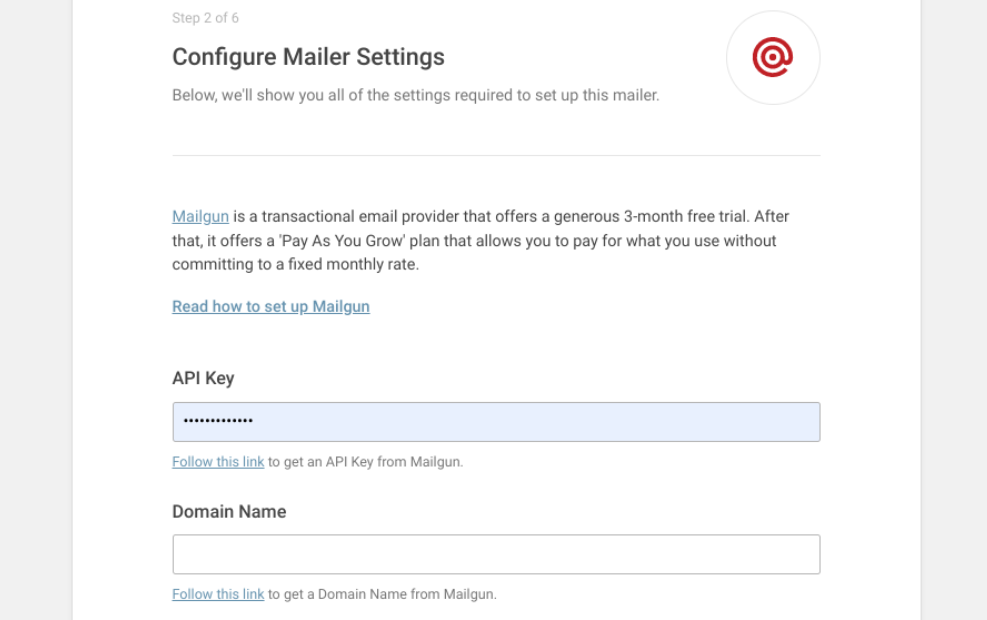
También deberá seleccionar una dirección de correo electrónico del remitente. Es importante usar el mismo correo electrónico que utilizó al registrarse en el servicio SMTP.
Continúe completando los formularios e indicaciones del asistente de configuración hasta que llegue al final.
Paso 3: Enviar un correo electrónico de prueba
Una vez que termine de configurar su plugin y servicio SMTP, el único paso que queda es enviar un correo electrónico de prueba para asegurarse de que todo funcione correctamente.
Para hacer esto, navegue a WP Mail SMTP > Herramientas y haga clic en la pestaña Prueba de correo electrónico.
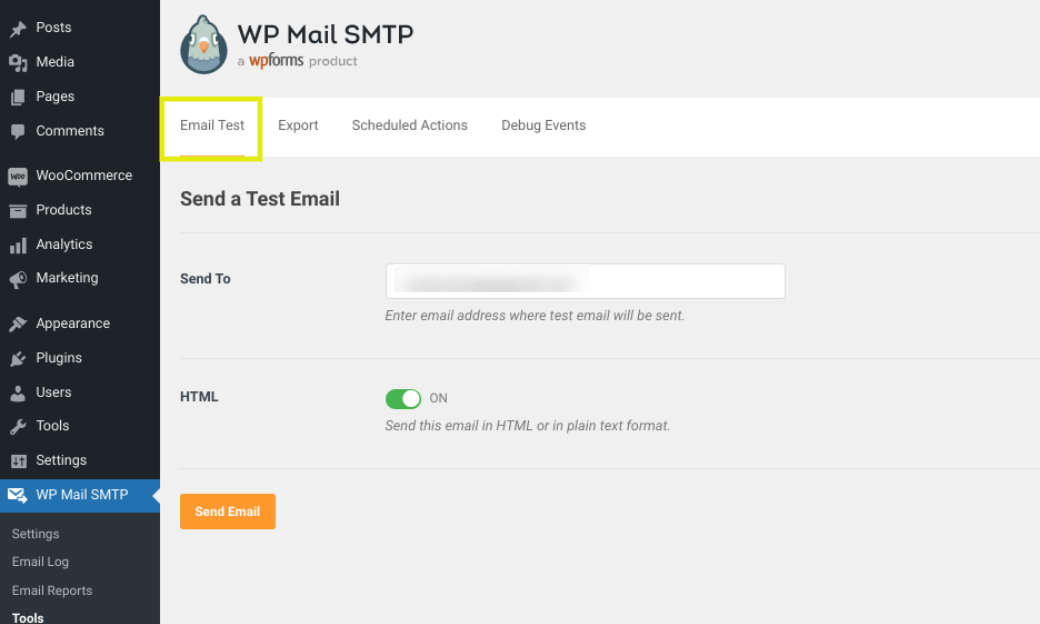
Por defecto, el plugin utiliza la dirección de correo electrónico del administrador. Sin embargo, puede cambiar esto y enviar el correo electrónico de prueba a la dirección de correo electrónico que desee utilizar. A continuación, seleccione Enviar correo electrónico.
En este punto, si recibe un mensaje de “¡Éxito!”, significa que ha configurado y preparado todo correctamente. Sin embargo, puede verificarlo revisando su bandeja de entrada para ver el correo electrónico de prueba. ¡Eso es todo!
Conclusión
Los correos electrónicos son una parte importante para dirigir un negocio en línea exitoso. Después de todo, son la forma en que sus clientes pueden confirmar sus compras, obtener sus recibos y rastrear el estado de sus pedidos. Por lo tanto, que WooCommerce no envíe correos electrónicos no es una situación con la que quiera encontrarse lidiando.
Como hemos comentado en esta publicación, puede solucionar el problema de que WooCommerce no envíe correos electrónicos siguiendo 3 sencillos pasos:
- Compruebe la configuración de correo electrónico y de pedidos de WooCommerce.
- Instale WP Mail SMTP y conéctese al servicio de Mailgun.
- Envíe un correo electrónico de prueba para asegurarse de que todo funciona correctamente.
¿Tiene alguna pregunta sobre cómo solucionar el problema de que WooCommerce no envía correos electrónicos? ¡Háganoslo saber en la sección de comentarios a continuación!


