

Offrir des crédits en magasin est l'une des meilleures façons de récompenser les clients fidèles et de les rembourser s'ils ne sont pas satisfaits de leur achat. Advanced Coupons vous permet d'offrir des crédits en magasin dans WooCommerce. Cependant, l'ajout de crédits au compte d'un utilisateur implique un processus manuel. C'est une bonne chose qu'une option pour automatiser les crédits en magasin soit disponible.
Si vous souhaitez automatiser ce processus, vous avez besoin d'un outil à la hauteur, et c'est Uncanny Automator. Avec Uncanny Automator, vous pourrez ajouter des crédits en magasin WooCommerce aux comptes des utilisateurs lorsqu'ils remplissent des exigences spécifiques. De cette façon, vous n'aurez pas à passer du temps à faire des calculs et à ajouter manuellement des crédits, utilisateur par utilisateur.
Dans cet article, nous vous montrerons brièvement comment fonctionne le système de crédits en magasin d'Advanced Coupons. Ensuite, nous vous guiderons dans l'utilisation d'Uncanny Automator avec Advanced Coupons pour automatiser le système de crédits.
Introduction aux crédits en magasin d'Advanced Coupons
Avant de commencer, il est important de comprendre que les crédits en magasin ne sont pas la même chose que les points de récompense dans Advanced Coupons. Vous pouvez utiliser les points de récompense pour obtenir des réductions sur les achats, tandis que les crédits en magasin peuvent être utilisés comme méthode de paiement complète.
Si vous avez 15 $ de crédits en magasin, et que vous choisissez d'en utiliser 10 $ pour faire un achat, il vous reste 5 $ dans votre compte.
Tout cela se passe dans l'onglet Coupons > Gérer les crédits en magasin du tableau de bord. De là, vous pouvez vérifier combien de crédits en magasin n'ont pas été réclamés, combien ont été utilisés et quels utilisateurs les possèdent :
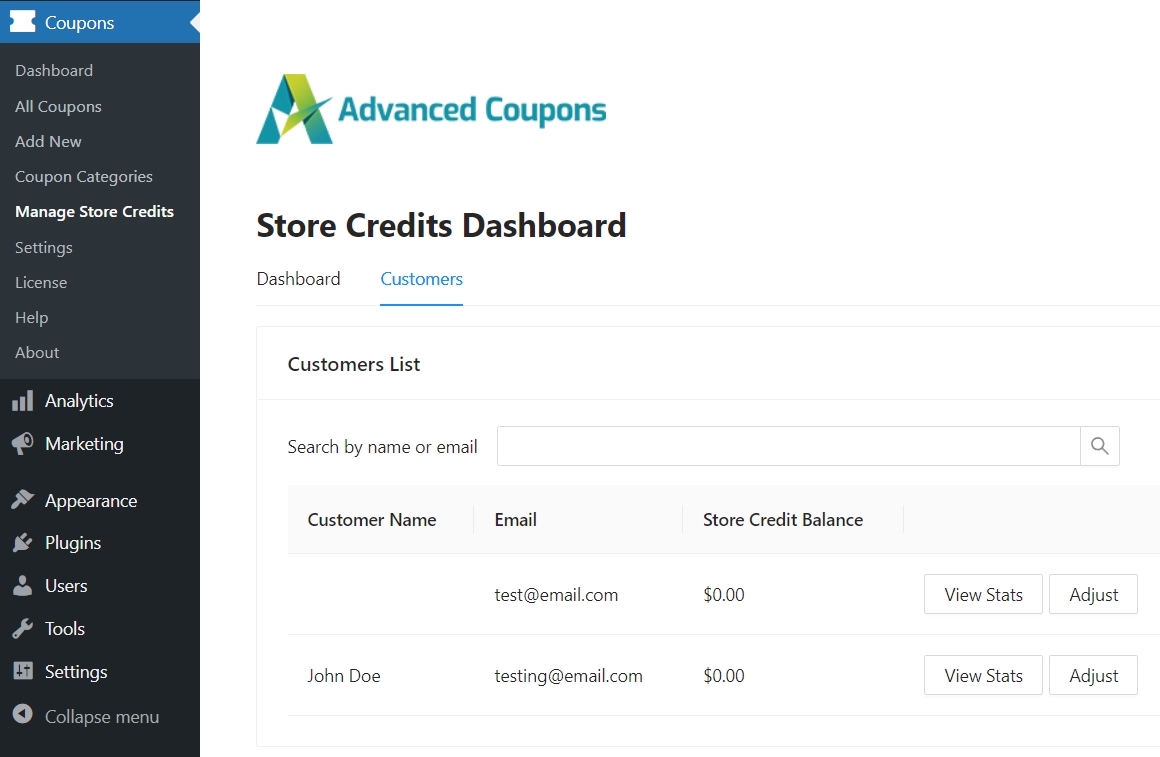
Pour ajouter des crédits à un compte, cliquez sur Ajuster. Une fenêtre s'ouvrira, qui comprend des options pour augmenter et diminuer les crédits dans la devise de votre magasin :
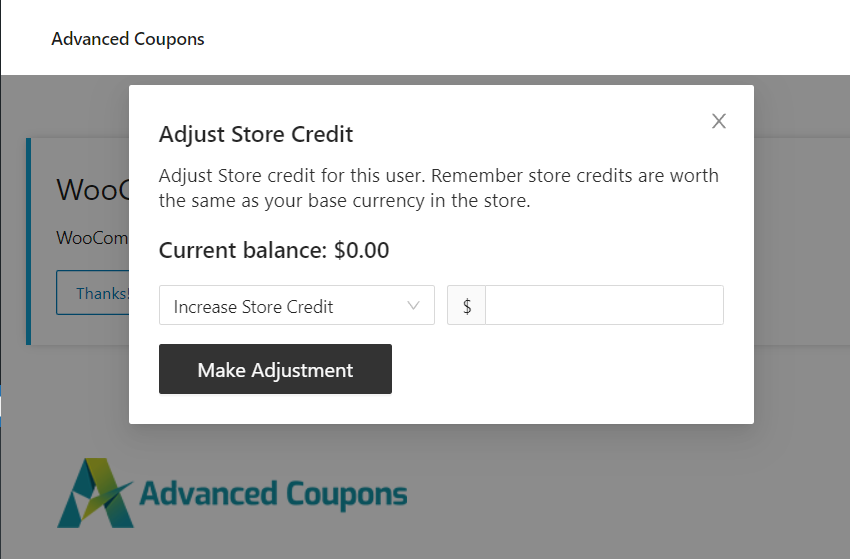
Une fois que vous avez ajusté le solde, il apparaîtra sous l'onglet Clients sur la page Gérer les crédits en magasin . Lorsque ce client passera à la caisse, il pourra appliquer son crédit en magasin à tout achat.
La fonctionnalité de crédits en magasin est disponible dans la version gratuite d'Advanced Coupons.
Cela signifie que vous pouvez suivre ce tutoriel même si vous n'utilisez pas Advanced Coupons Premium (ce que vous devriez faire !).
Comment intégrer Uncanny Automator pour automatiser les crédits en magasin dans WooCommerce
Pour commencer, installez Uncanny Automator. Vous aurez également besoin d'Advanced Coupons et de WooCommerce actifs sur votre site web pour suivre le reste de ce tutoriel.
Gardez à l'esprit que certains déclencheurs et actions de Uncanny Automator sont uniquement disponibles dans la version pro du plugin. Pour ajouter des crédits Advanced Coupons en utilisant Uncanny Automator, vous aurez besoin de la version premium du plugin.
Étape 1 : Créez une nouvelle recette et sélectionnez un déclencheur pour automatiser les crédits du magasin
Uncanny Automator vous permet de « connecter » des plugins et des services externes afin que, lorsqu'une action spécifique se produit, elle déclenche une réaction préconfigurée. Par exemple, vous pouvez utiliser le plugin pour configurer Advanced Coupons afin d'ajouter des crédits du magasin chaque fois que quelqu'un effectue un achat dans WooCommerce.
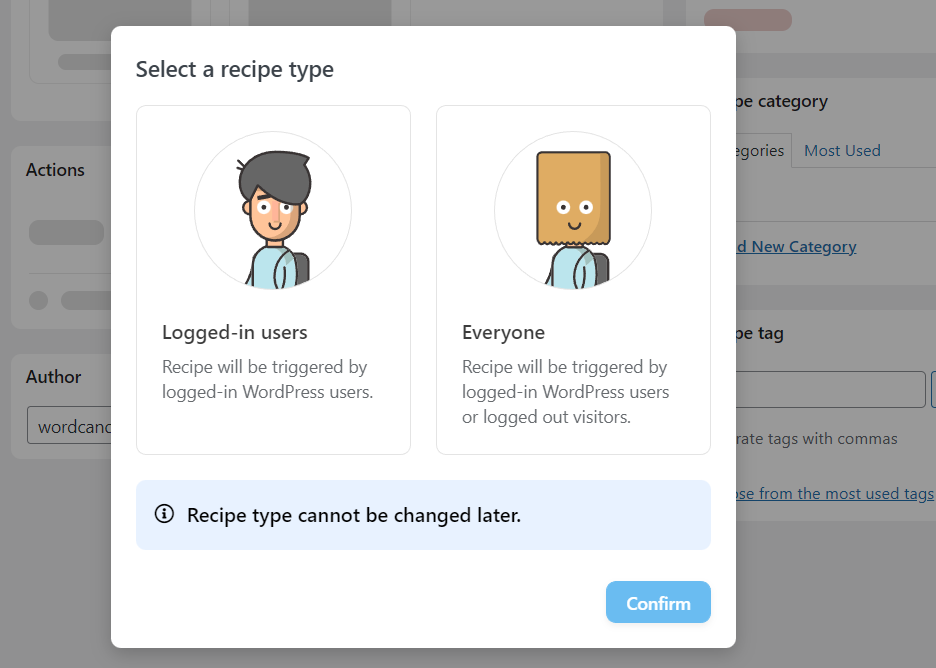
Pour commencer, allez dans Automator > Ajouter nouveau. Le plugin vous demandera à quels utilisateurs la recette doit s'appliquer. Sélectionnez les utilisateurs connectés, car vous ne pouvez appliquer des crédits du magasin qu'aux clients enregistrés :
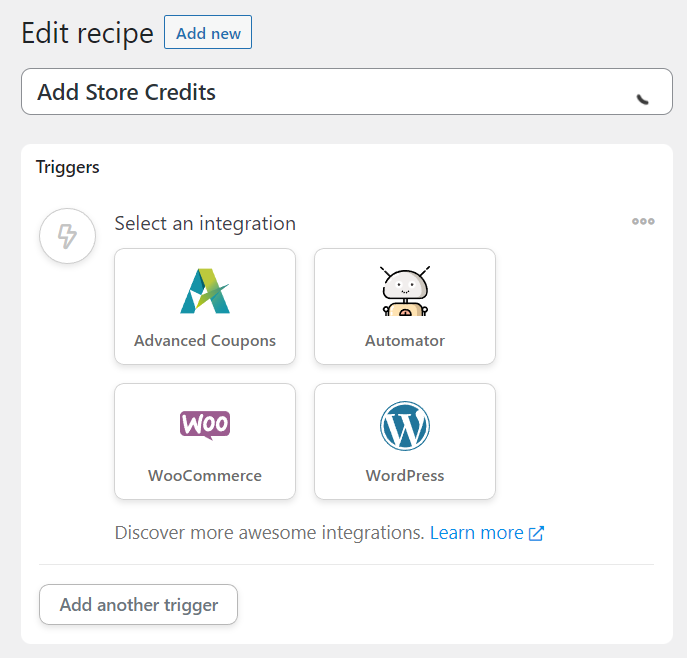
Définissez maintenant un titre pour la recette, qui est uniquement à des fins internes. Sous Déclencheur, sélectionnez l'option WooCommerce :
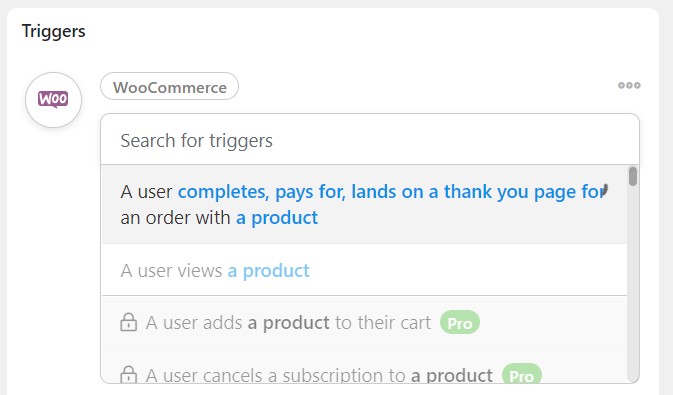
Si vous utilisez la version gratuite d'Uncanny Automator, votre choix d'actions de déclenchement sera limité. Sélectionnez l'option qui dit « Un utilisateur termine, paie et arrive sur une page de remerciement pour une commande avec un produit » :
Configuration du déclencheur
Maintenant, le plugin vous demandera de configurer les conditions du déclencheur.
Nous vous recommandons de choisir l'option terminé sous la condition de déclenchement. Ainsi, les utilisateurs n'obtiendront des crédits qu'après avoir terminé un achat. Vous pouvez également configurer la recette pour ajouter des crédits après qu'un utilisateur ait effectué un nombre spécifique d'achats :
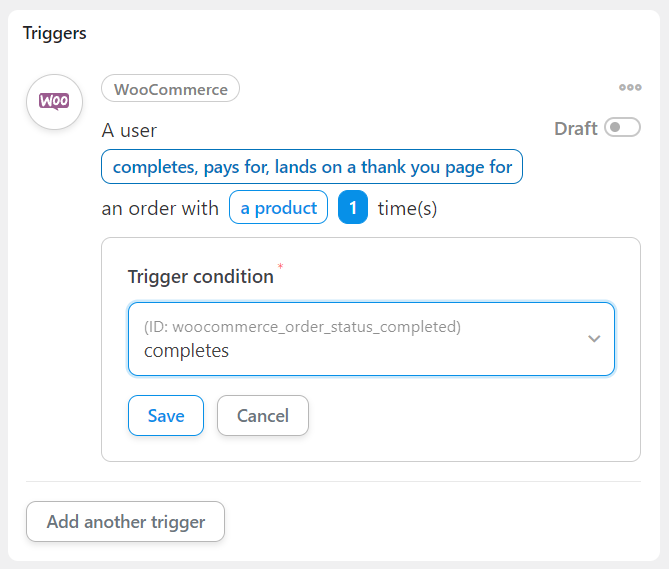
Pour obtenir les meilleurs résultats possibles, vous voudrez peut-être offrir des crédits du magasin après que les utilisateurs aient effectué leur premier achat ou lorsqu'ils atteignent un jalon tel que cinq achats.
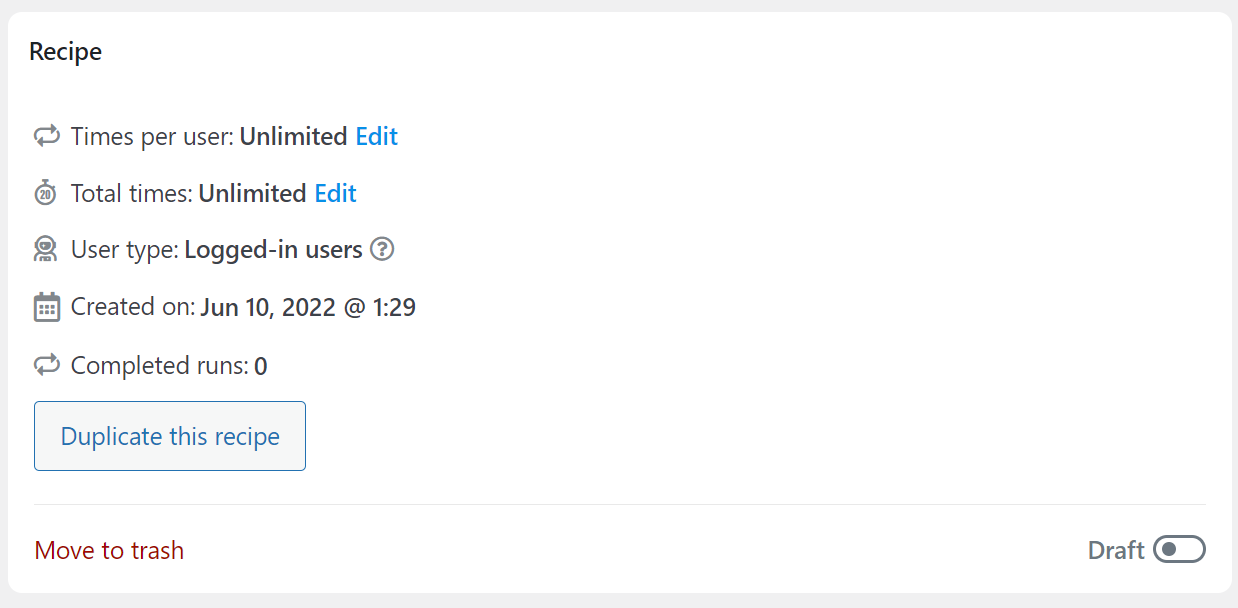
Dans tous les cas, regardez la section Recette à droite et recherchez l'option Fois par utilisateur. Cela vous permettra de limiter la recette, afin que les utilisateurs ne puissent pas en abuser :
Maintenant que les conditions sont définies, il est temps de parler des actions. Voici où Advanced Coupons entre en jeu !
Étape 2 : Configurer la réaction de la recette
Après avoir terminé la configuration du déclencheur de la recette, faites défiler vers le bas jusqu'à la section Actions. Cliquez sur Ajouter une action et sélectionnez l'option qui dit « Ajouter un montant spécifique de crédit du magasin au compte de l'utilisateur » :
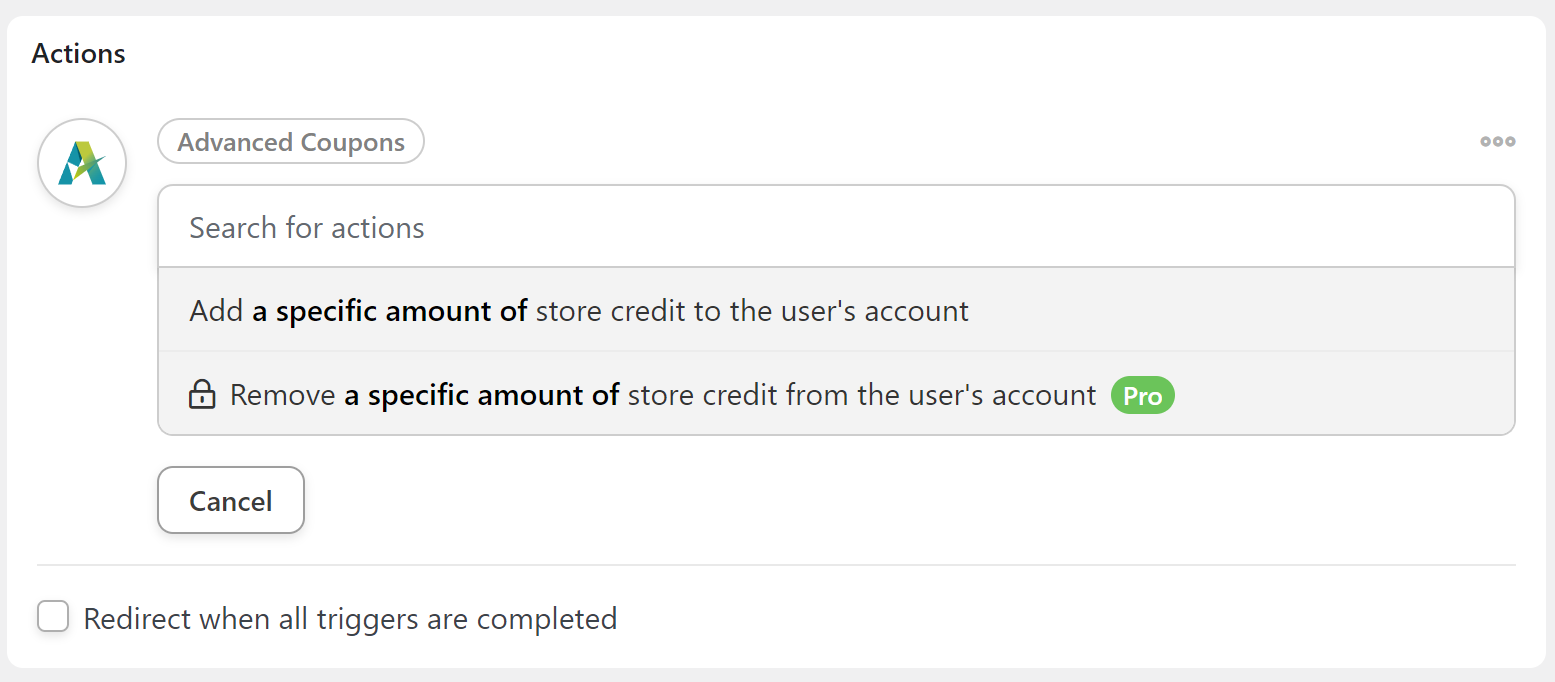
Dans la section suivante, vous pourrez entrer le nombre de crédits que Uncanny Automator doit ajouter au compte de l'utilisateur lorsqu'il déclenche la recette. Définissez le déclencheur, l'action et la recette sur Live et c'est tout !
Conclusion
Offrir des crédits de magasin pour les remboursements ou comme récompenses est un excellent moyen d'inciter les clients à utiliser votre magasin. Advanced Coupons vous permet d'offrir des crédits de magasin, mais cela nécessite de les ajouter manuellement, utilisateur par utilisateur.
Une meilleure option est d'intégrer Uncanny Automator avec Advanced Coupons pour automatiser le système de crédits de magasin. Voici ce que vous devez faire :
Avez-vous des questions sur la façon d'intégrer Uncanny Automator et Advanced Coupons ? Parlons-en dans la section des commentaires ci-dessous !


