

La plupart des propriétaires de magasins préfèrent certaines méthodes de paiement à d'autres. C'est généralement une excellente idée d'offrir plusieurs options de paiement aux clients. Cependant, les passerelles ont tendance à facturer des frais différents et certaines traiteront les paiements plus rapidement que d'autres. Une excellente façon d'encourager les clients à utiliser votre passerelle préférée est d'ajouter une remise basée sur la méthode de paiement dans WooCommerce.
Le moyen le plus simple de mettre en œuvre des remises basées sur les méthodes de paiement est d'utiliser un plugin tel que Advanced Coupons Premium. Avec ce plugin, vous pouvez configurer des codes de réduction qui ne fonctionnent que lorsque les clients sélectionnent vos options de paiement préférées.
Dans cet article, nous discuterons de certains scénarios où il est logique de restreindre les coupons par méthode de paiement dans WooCommerce. Ensuite, nous vous montrerons comment créer des codes de coupon spécifiques à la méthode de paiement à l'aide d'Advanced Coupons. Allons-y !
Pourquoi restreindre les coupons par méthode de paiement dans WooCommerce
La plupart des boutiques en ligne offrent plusieurs méthodes de paiement. Par exemple, vous pouvez permettre aux clients de payer en utilisant PayPal, Stripe, virement bancaire, WooCommerce Payments, ou plus :
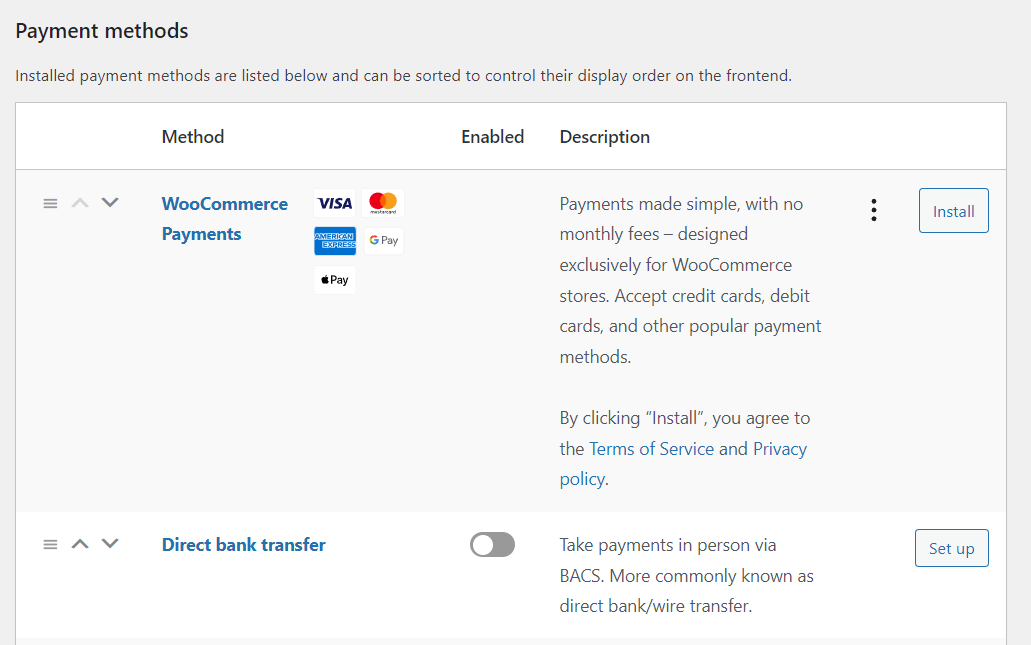
Il n'y a pas une seule méthode de paiement qui conviendra parfaitement à chaque boutique.
Selon l'endroit où se trouvent vos clients, vous devrez peut-être offrir une large gamme d'options de paiement, y compris des passerelles locales.
Le problème est que plus vous activez de passerelles, plus il devient difficile de suivre les paiements, de coordonner les décaissements et de calculer les frais. Certaines méthodes de paiement vous coûteront plus cher en frais de traitement et elles paieront l'argent selon des calendriers qui pourraient ne pas correspondre à vos besoins.
Même ainsi, si les clients aiment utiliser ces options de paiement, les supprimer peut affecter votre rentabilité.
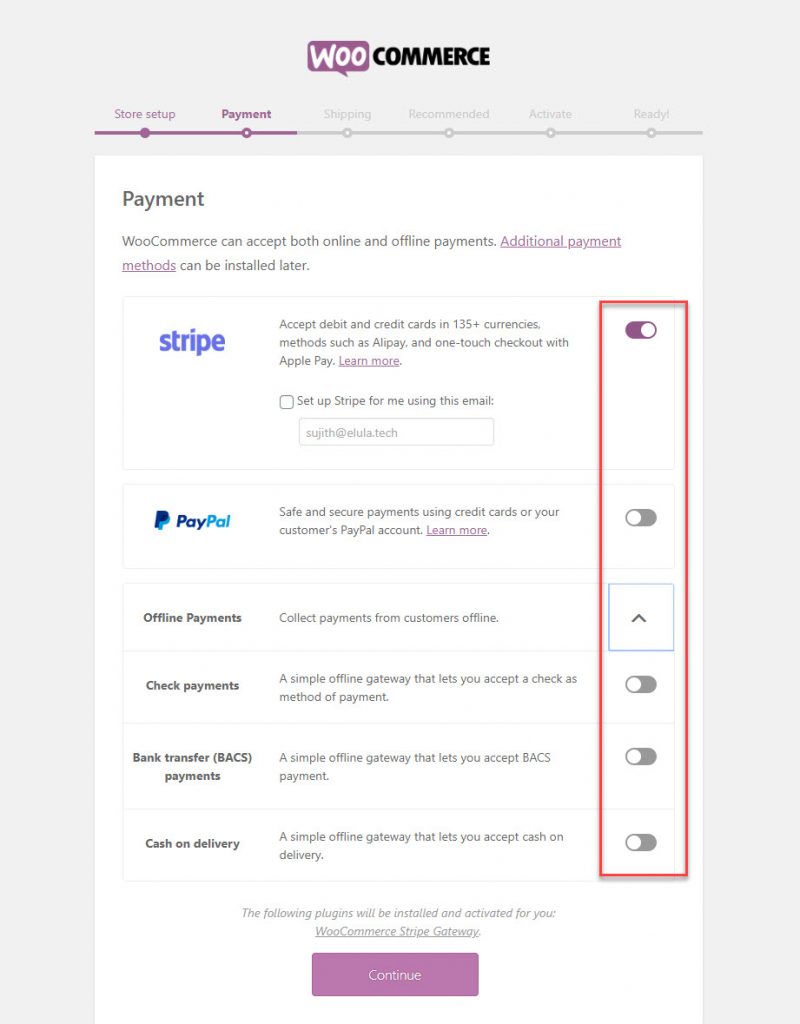
Une excellente façon d'encourager les clients à utiliser d'autres passerelles de paiement est d'offrir des remises basées sur la méthode qu'ils choisissent. Même de petites remises (telles que 5 % ou 10 % de réduction) peuvent encourager les clients à changer de méthode de paiement.
En offrant une remise, vous donnez un avantage à la méthode de paiement qui vous est plus favorable, mais comme vous offrez plus d'options de paiement, vous donnez toujours à vos clients des options qui pourraient leur être plus favorables. Quel que soit leur choix, tout le monde repart satisfait.
C'est-à-dire, du moins si la remise ne grignote pas trop vos profits (ce qu'elle ne devrait pas faire).
Comment ajouter une remise basée sur la méthode de paiement dans WooCommerce (2 étapes)
L'ajout de restrictions sur les méthodes de paiement à l'aide d'Advanced Coupons est simple. Cependant, la première chose à faire est de créer un coupon auquel vous pourrez appliquer cette restriction. Commençons par là :
Étape 1 : Créer un nouveau coupon
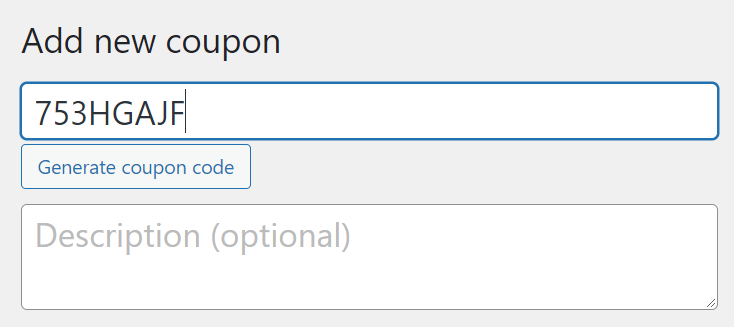
Si vous utilisez Advanced Coupons, vous pouvez aller dans Coupons > Ajouter pour créer un nouveau code de réduction. Tout d'abord, cliquez sur Générer un code de coupon pour générer un code de réduction unique. C'est le code que les utilisateurs devront appliquer pour accéder à la réduction basée sur la méthode de paiement :
Faites défiler vers le bas jusqu'au widget Données du coupon et accédez à l'onglet Général .
Cette section vous permettra de configurer le type de réduction que vous souhaitez offrir et le pourcentage ou le montant fixe que vous souhaitez déduire du prix final :
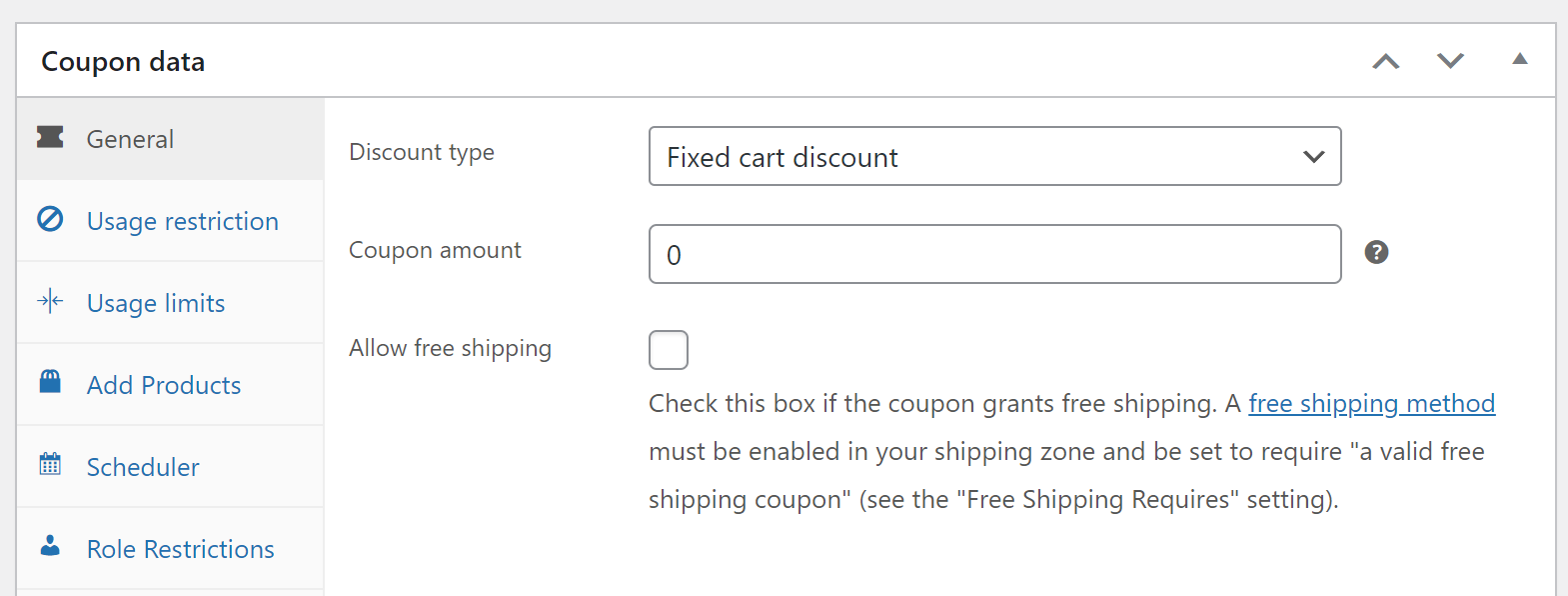
Une fois que vous avez décidé du type de réduction que vous souhaitez offrir, il est temps de configurer les options de restriction de paiement. Passons à l'étape numéro deux.
Étape 2 : Configurer les options de restriction de paiement du coupon
Après avoir choisi un type de réduction et un montant pour le coupon, allez dans l'onglet Données du coupon > Restriction des méthodes de paiement . Cochez l'option qui dit Activer la restriction des méthodes de paiement . Gardez à l'esprit que cette fonctionnalité n'est disponible qu'avec Advanced Coupons Premium :
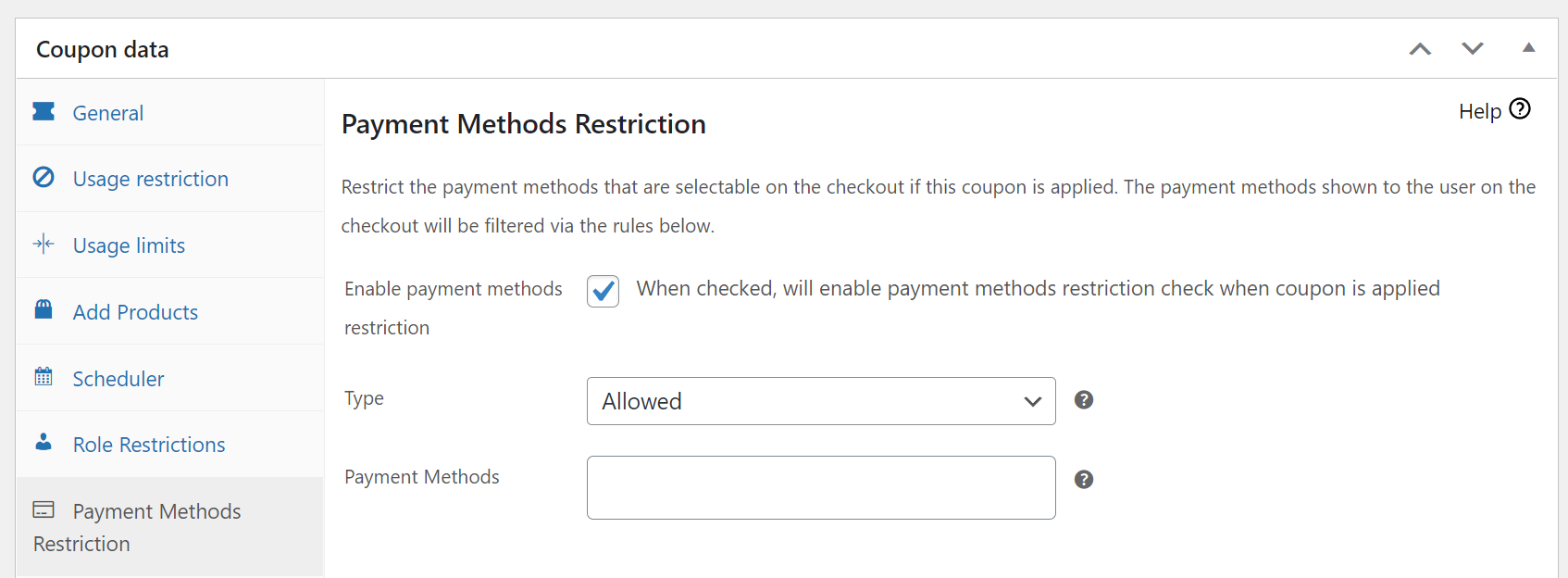
Advanced Coupons vous permet de configurer les restrictions de méthode de paiement de deux manières.
Sous Type, vous pouvez sélectionner soit Autorisé soit Non autorisé . L'option Autorisé vous permet de sélectionner les méthodes de paiement pour lesquelles le coupon fonctionnera. Avec le paramètre Non autorisé , vous pouvez exclure des méthodes de paiement spécifiques de l'utilisation de la réduction :
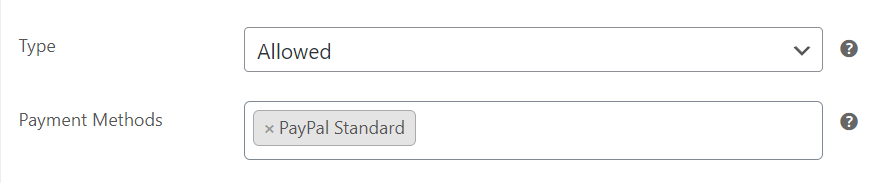
Dans cet exemple, vous auriez un code de coupon qui fonctionne uniquement si les utilisateurs choisissent PayPal comme méthode de paiement. S'ils choisissent une autre option de paiement, le coupon ne fonctionnerait pas et ils recevraient un message d'erreur. Sélectionnez les méthodes que vous souhaitez autoriser ou interdire pour votre code de coupon.
Conclusion
Même si vous proposez une large gamme de méthodes de paiement dans votre boutique, il existe des moyens d'orienter les clients vers vos options préférées. La meilleure façon de le faire est peut-être d'offrir une réduction basée sur la méthode de paiement dans WooCommerce.
Dans cet article, nous avons couvert 2 étapes faciles pour ajouter une réduction basée sur la méthode de paiement WooCommerce avec Advanced Coupons Premium :
Avez-vous des questions sur la façon d'ajouter des réductions basées sur les méthodes de paiement dans WooCommerce ? Parlons-en dans la section des commentaires ci-dessous !


