

Ce guide vous montrera comment créer un coupon qui encourage vos clients à passer une commande de suivi dans votre boutique en peu de temps.
Je vais vous montrer comment créer un coupon qui expire automatiquement 24 heures après la dernière commande du client.
L'idée derrière cette tactique est que les clients passeront une commande, puis vous pourrez les encourager avec une vente croisée ou une vente incitative à revenir et à effectuer un autre achat, souvent dans les 24 ou 48 heures.
Vous pouvez ajuster la période à n'importe quelle heure après la dernière commande du client, mais je pense que plus elle est courte, plus le client est incité à profiter de l'offre. C'est ce qu'on appelle un argument d'incitation basé sur la pression temporelle et c'est un excellent déclencheur de FOMO.
Créer un coupon basé sur la dernière commande du client dans WooCommerce
L'astuce est de savoir comment appliquer un coupon qui devrait expirer automatiquement après une certaine période de temps après la dernière commande du client ?
Vous ne voulez pas nécessairement générer un coupon pour chaque commande, car il serait difficile de suivre l'efficacité de la campagne, cela encombrerait votre liste de coupons avec un coupon par commande (cela pourrait représenter des milliers de coupons sur un an !) et, en dehors de cela, cela pose de nombreux autres problèmes.
Advanced Coupons, l'extension pour WooCommerce que nous utilisons, dispose de règles de condition de panier sophistiquées, vous n'avez donc pas à vous soucier de le faire de cette façon.
Parlons donc de la manière de mettre en œuvre l'offre de coupon.
Étape 1 : Configurez votre nouveau coupon
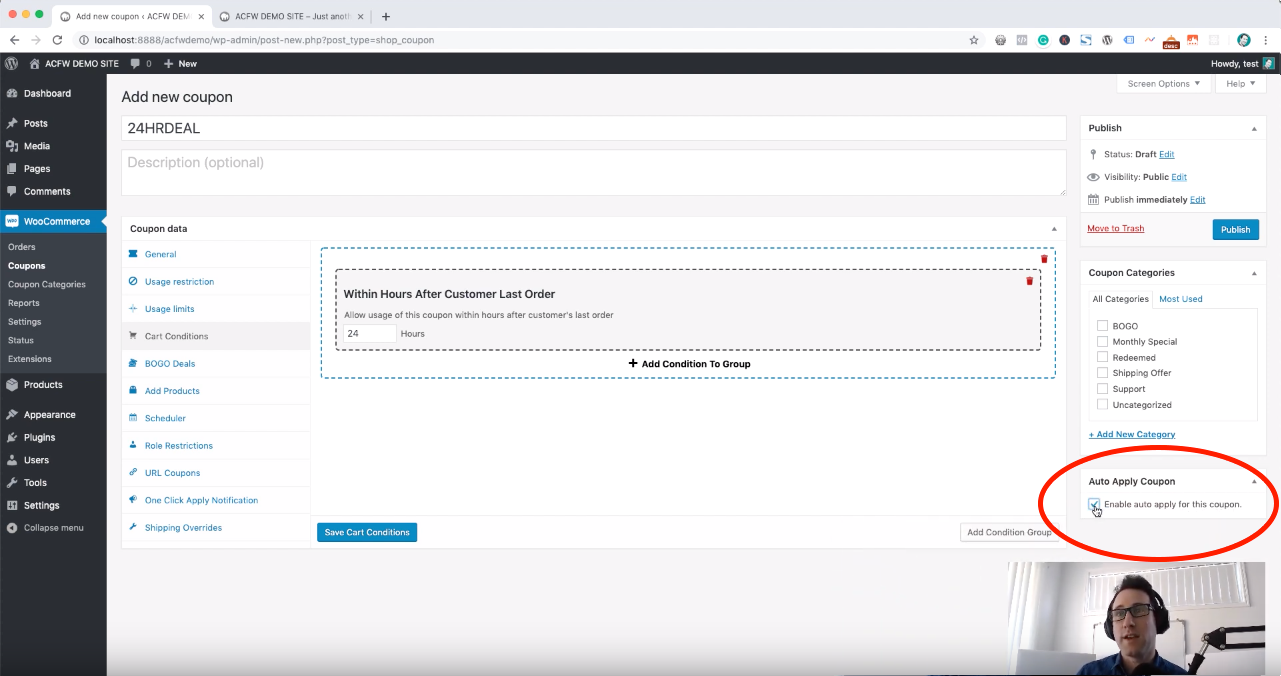
Accédez à l'écran WooCommerce -> Coupons et ajoutez un nouveau coupon. Je vous suggère de l'appeler quelque chose de sensé que vous pourrez retrouver plus tard, comme « 24HRDEAL ».
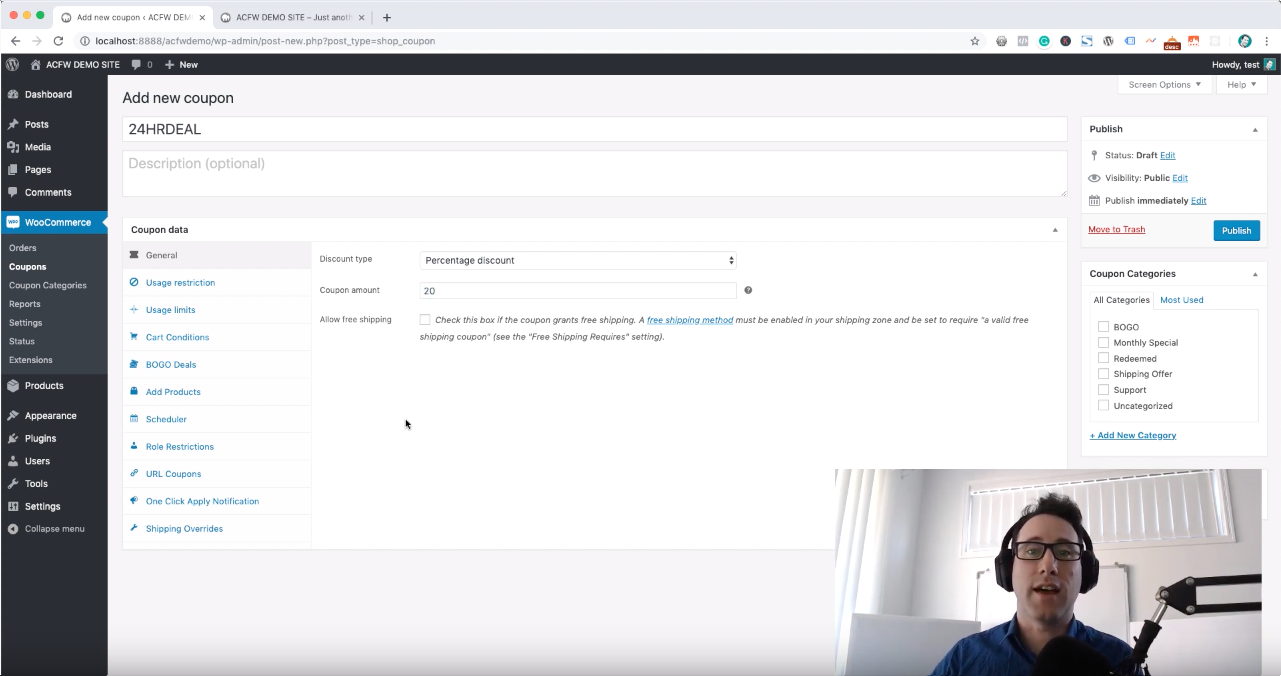
Définissez la remise que vous souhaitez accorder et toutes les autres conditions de l'offre.
Étape 2 : Ajouter une condition de panier
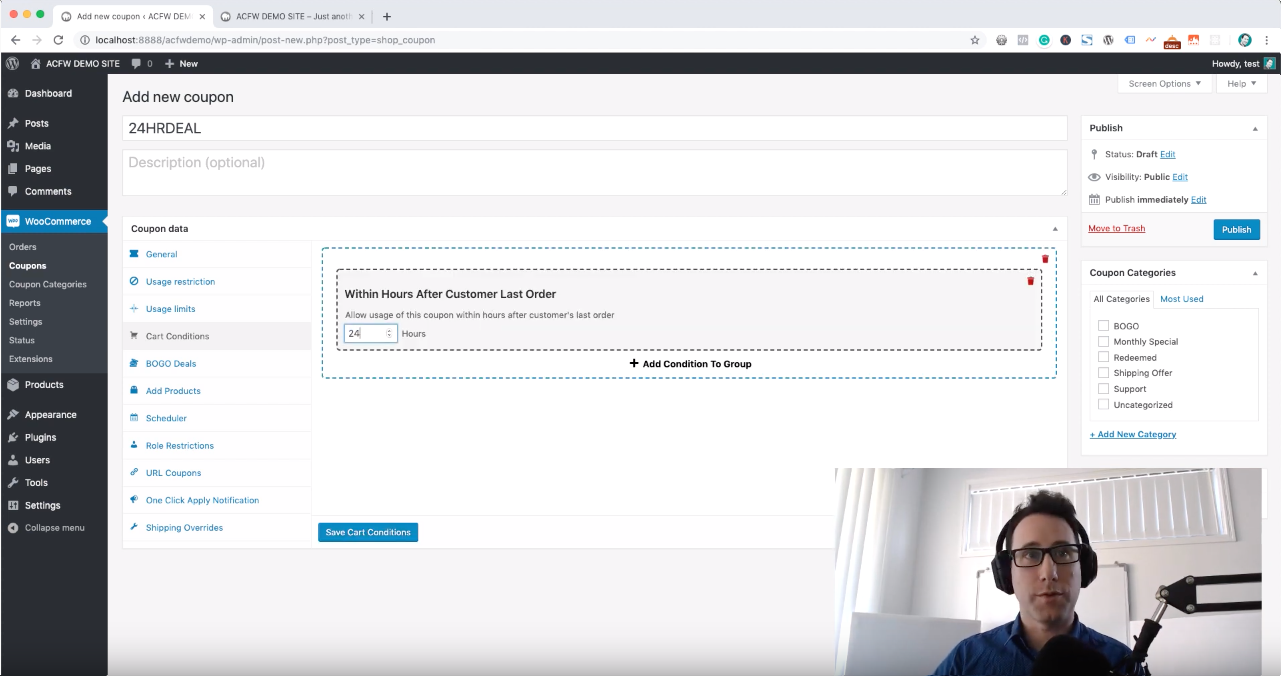
Ensuite, nous voulons utiliser la fonctionnalité de condition de panier et ajouter une condition indiquant qu'ils ne peuvent utiliser le coupon que s'ils se trouvent encore dans les 24 heures suivant leur dernière commande.
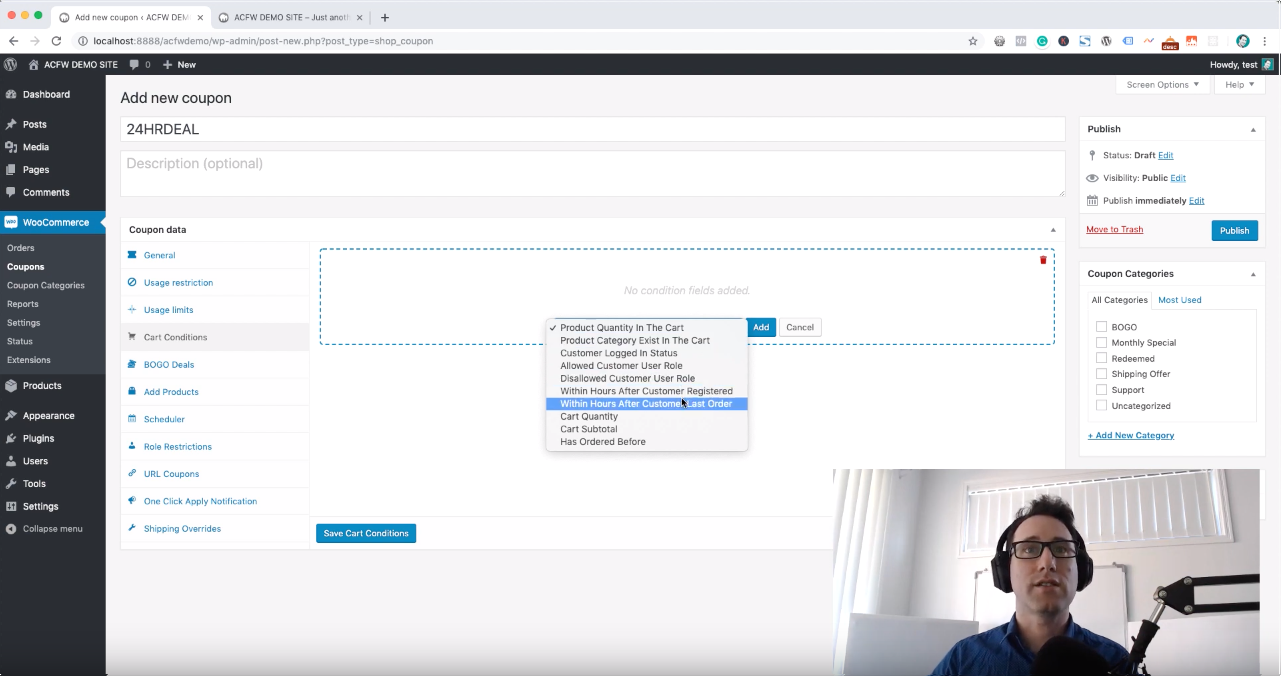
La façon dont Advanced Coupons gère les conditions de panier est comme un ensemble de règles que votre coupon doit respecter. Il ne permettra pas d'appliquer le coupon à moins que ces règles ne soient satisfaites.
Étape 3 : (Facultatif) Appliquer automatiquement le coupon pour rendre le processus FACILE
Cette prochaine étape est techniquement facultative. Mais je vous encourage vivement à cocher également le bouton Appliquer automatiquement le coupon.
Ce que cela fait, c'est que le système vérifie les conditions de panier du coupon et si les conditions sont satisfaites, il appliquera automatiquement le coupon.
Cela signifie que votre client n'a pas besoin de lever le petit doigt !
Cela signifie également, et c'est important car il s'agit d'une offre à durée strictement limitée, que vous n'aurez aucune demande de support concernant l'application du coupon et que le client ne manquera pas l'occasion.
Testons-le !
Tout d'abord, allons sur le front-end et vérifions ce qui se passe lorsque nous n'avons effectué aucune commande au cours des dernières 24 heures.
Je teste ici dans une fenêtre de navigation privée avec un compte client test qui n'a pas de commande récente.
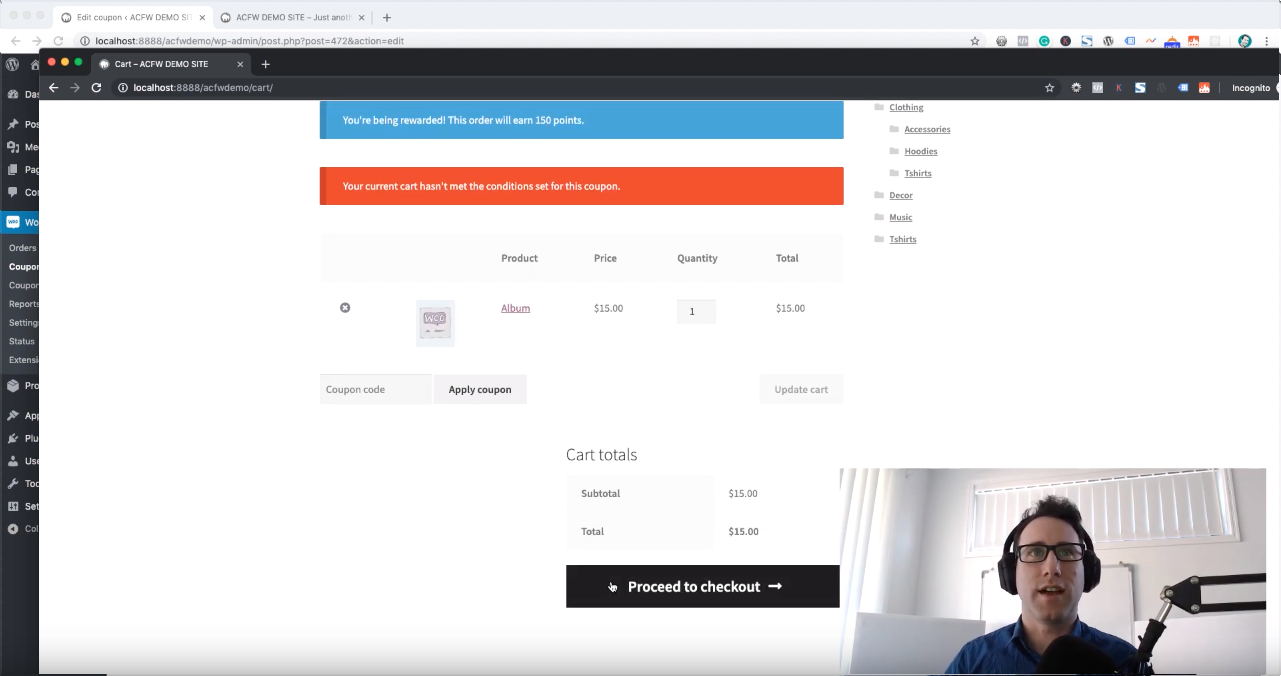
Si je n’ai pas passé de commande récente, le coupon ne sera pas appliqué automatiquement. Mais je voulais aussi juste tester qu’il ne me permettait pas de l’appliquer même si je le tapais. Et effectivement, même s’il est tapé manuellement, il ne vous permet pas de l’utiliser.
J’ai ensuite passé une commande sur le compte, puis je suis retourné à la boutique, j’ai ajouté quelque chose au panier et maintenant le coupon s’est appliqué automatiquement car j’avais rempli la condition d’avoir une commande dans les dernières 24 heures.
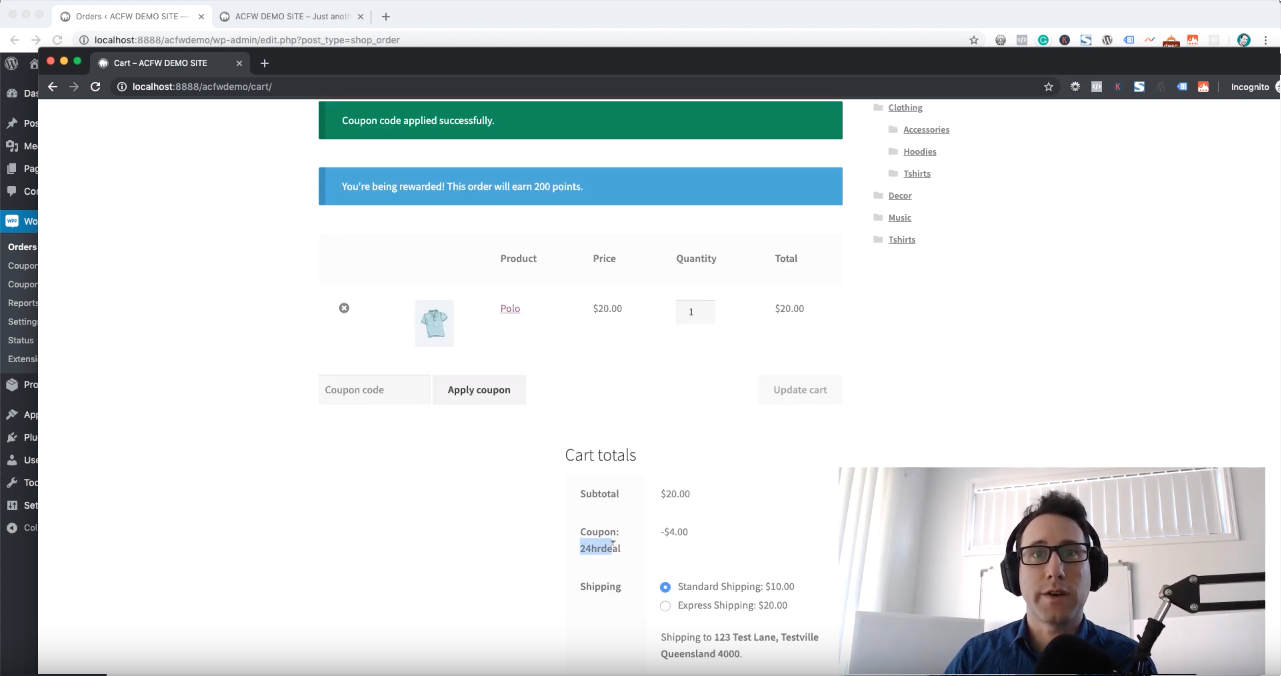
C’est ainsi que vous créez un coupon qui s’auto-expire dans un délai donné (comme 24 heures) pour encourager vos clients à passer une autre commande de suivi dans un court laps de temps.
Vous pouvez l’utiliser pour du cross-selling ou de l’up-selling. Vous pouvez l’utiliser juste pour les faire commander quoi que ce soit. Quoi que vous fassiez, la pression temporelle du délai disponible est ce qui fait fonctionner cette offre.




