


Il est essentiel de s'assurer que les coupons que vous proposez fonctionnent correctement et ne s'opposent pas les uns aux autres. Les clients peuvent utiliser plusieurs coupons en même temps, ce qui peut entraîner des résultats imprévus tels que des remises en double ou des conflits entre les promotions. Dans ce cas, vous devez empêcher deux coupons de fonctionner ensemble.
Heureusement, vous pouvez facilement éviter ces défis et maintenir votre système de coupons opérationnel et efficace pour vos clients en suivant quelques étapes simples.
Ce tutoriel vous montrera comment exclure deux coupons de fonctionner l'un avec l'autre dans votre boutique WooCommerce, mais sans avoir à bloquer complètement le coupon de fonctionner avec tous les coupons. Commençons !
Pourquoi vous devez empêcher deux coupons de fonctionner ensemble
L'utilisation de coupons et de promotions est une excellente méthode pour attirer et fidéliser les clients, mais permettre à deux offres de fonctionner simultanément peut avoir des répercussions imprévues.
Imaginez organiser une grande fête en plein air sans aucune mesure de sécurité ni videurs sur place. Chaotique, n'est-ce pas ?
Doubles remises, promotions concurrentes et pertes de revenus ne sont que quelques-unes des conséquences de ce manque de contrôle. Considérez cela comme un jeu de Jenga : si les blocs ne sont pas correctement empilés, toute la tour s'effondrera. En tant que propriétaire de magasin, vous ne voudriez pas de cela.

L'idée est donc d'exclure un coupon de fonctionner avec un autre coupon dans WooCommerce pour ces cas spéciaux où parfois vous ne pouvez tout simplement pas avoir deux coupons autorisés à fonctionner ensemble, mais ils devraient être autorisés à fonctionner avec d'autres coupons non conflictuels.
Vous pouvez maintenir l'ordre et vérifier que vos remises fonctionnent correctement en bloquant deux coupons pour qu'ils ne fonctionnent pas ensemble. Cela offrira une expérience d'achat juste et excitante pour vos clients tout en protégeant votre entreprise contre les pertes potentielles.
Exclure deux coupons de fonctionner ensemble dans WooCommerce [Tutoriel vidéo]
Dans ce guide, nous aborderons deux méthodes pour empêcher deux coupons de fonctionner ensemble dans votre boutique WooCommerce. Premièrement, nous explorerons comment cela peut être fait en utilisant la fonctionnalité de base de WooCommerce, et expliquerons pourquoi cette approche n'est pas toujours idéale.
Ensuite, nous présenterons une solution plus efficace et personnalisable : l'utilisation de l'extension Advanced Coupons pour WooCommerce. Voici un tutoriel vidéo de la leçon d'aujourd'hui sur l'exclusion de deux coupons de fonctionner ensemble dans WooCommerce :
Si vous ne parvenez pas à regarder un tutoriel vidéo, ne vous inquiétez pas ! Voici les étapes que vous pouvez suivre pour obtenir le même résultat :
Étape 1 : Créez votre premier coupon
Pour commencer, nous allons créer le premier coupon. Si vous avez déjà terminé cette étape, vous pouvez passer aux règles d'exclusion. À nos fins, nous utiliserons un exemple de coupon offrant une remise de 10 $.
Tout d'abord, connectez-vous à votre tableau de bord WordPress et accédez à WooCommerce > Coupons. Cliquez sur le bouton « Ajouter un coupon » pour créer un nouveau coupon. Ensuite, remplissez les champs pour les détails du coupon, y compris le nom, la description et le montant de la réduction :
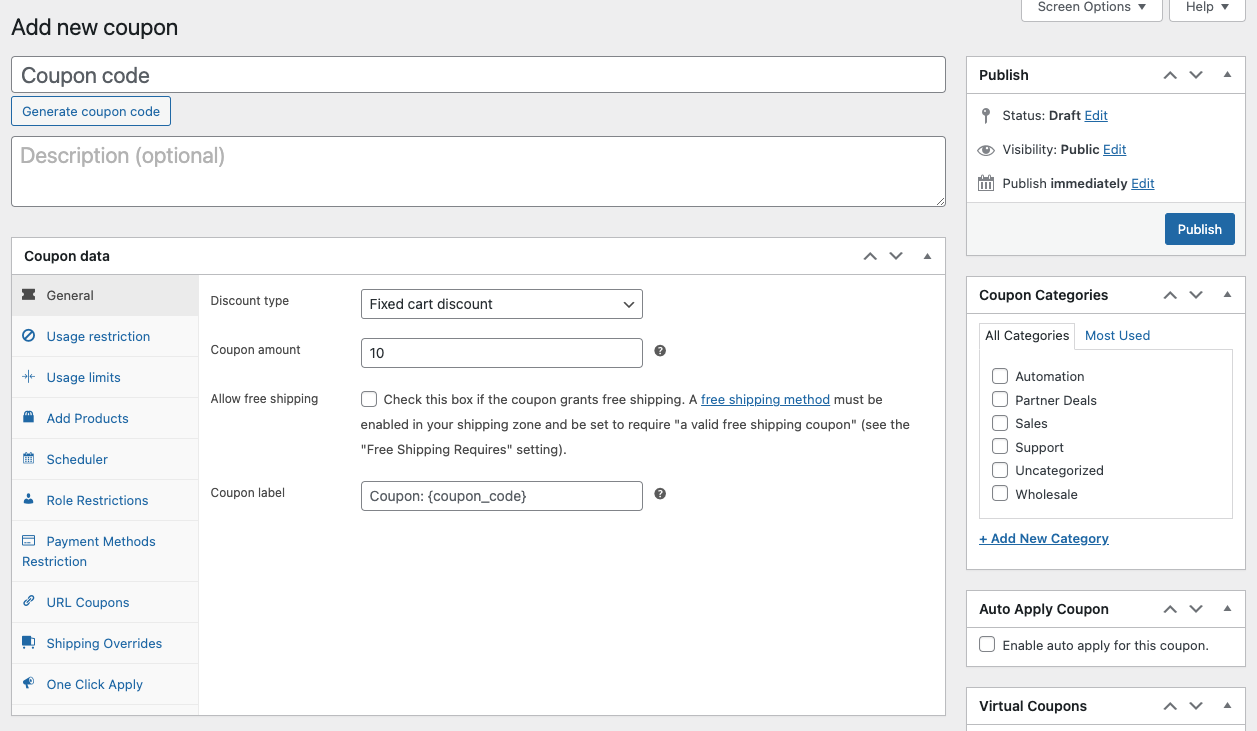
Une fois que vous avez créé votre premier coupon, vous pouvez passer à la création du deuxième coupon et à l'ajout de règles d'exclusion.
Étape 2 : Exclure un coupon dans le cœur de WooCommerce
Pour exclure un coupon de l'utilisation avec un autre coupon, vous pouvez utiliser la fonctionnalité de base de WooCommerce en suivant ces étapes :
- Accédez à votre tableau de bord WordPress et naviguez vers WooCommerce > Coupons.
- Sélectionnez le coupon que vous souhaitez exclure de l'utilisation avec d'autres coupons.
- Sous l'onglet « Restriction d'utilisation », cochez la case « Utilisation individuelle uniquement ».
- Enregistrez vos modifications.
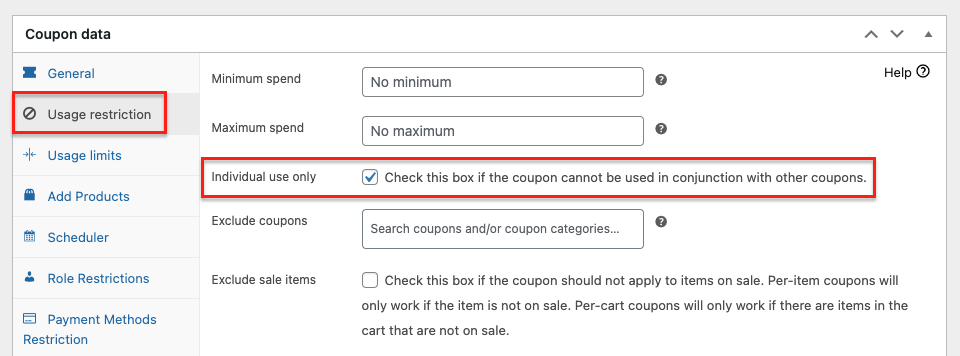
L'activation de « Utilisation individuelle uniquement » empêchera le coupon d'être utilisé en combinaison avec d'autres coupons. Bien que cette méthode fonctionne, elle peut être limitative si vous souhaitez exclure un coupon de l'utilisation avec seulement un ensemble spécifique d'autres coupons.
De plus, cette méthode restreint l'utilisation des coupons pour tous les clients. Ainsi, si vous avez un client qui a une raison valable d'utiliser deux coupons ensemble, il ne pourra pas le faire.
C'est pourquoi il n'est pas toujours idéal d'utiliser la méthode de base de WooCommerce pour exclure les coupons de l'utilisation conjointe. Heureusement, il existe une meilleure façon d'y parvenir avec le plugin Advanced Coupons.
Étape 3 : Ajouter votre deuxième coupon
Ensuite, nous devons ajouter le deuxième coupon, ce sera celui que nous voulons empêcher de fonctionner avec le premier. Cela signifie que lorsque le client essaie d'appliquer les deux coupons, le deuxième coupon ne fonctionnera pas.
Dans mon exemple, je viens de créer un autre coupon pour la même réduction (10 $) et je ne veux pas que ce coupon soit autorisé à être utilisé en même temps que le premier, car cela signifierait que le client peut obtenir 10 $ de réduction deux fois ! Pas bon !

Étape 4 : Exclure les coupons en utilisant la fonctionnalité d'exclusion de coupon
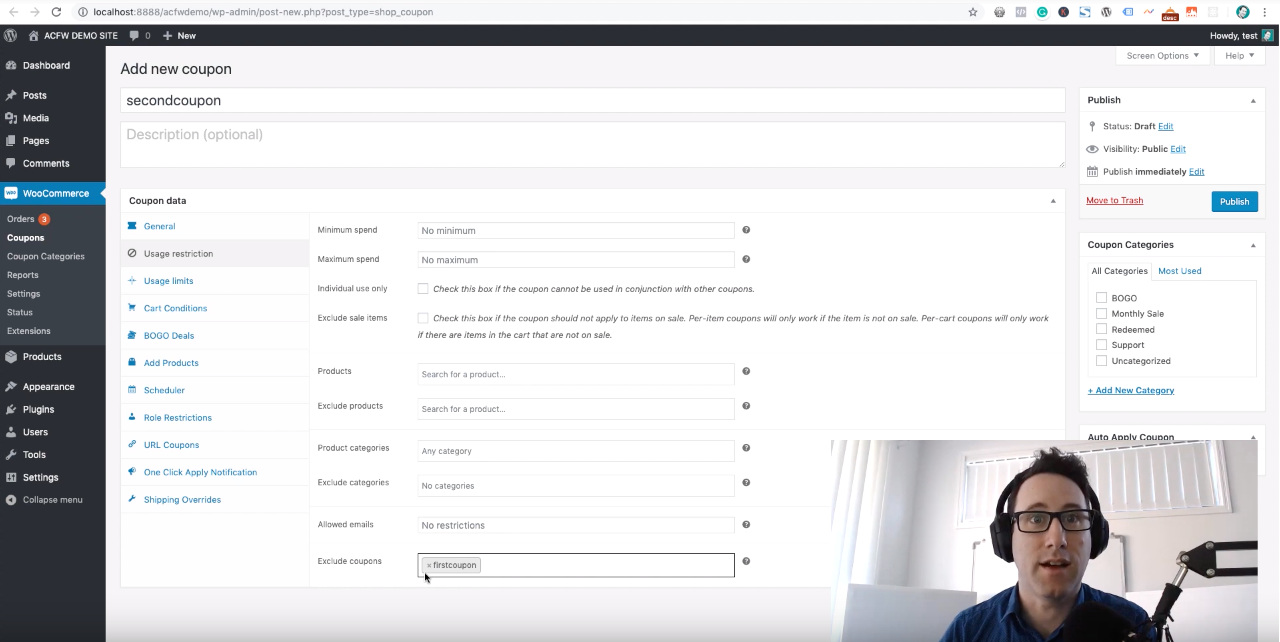
Advanced Coupons for WooCommerce ajoute une fonctionnalité supplémentaire à l'onglet Restrictions d'utilisation qui vous permet de spécifier un coupon exact à exclure de l'utilisation avec un autre coupon.
Ici, vous pouvez voir que je suis sur le deuxième coupon et que j'ai exclu le premier coupon de son utilisation.
Étape 5 : Tester sur le front-end
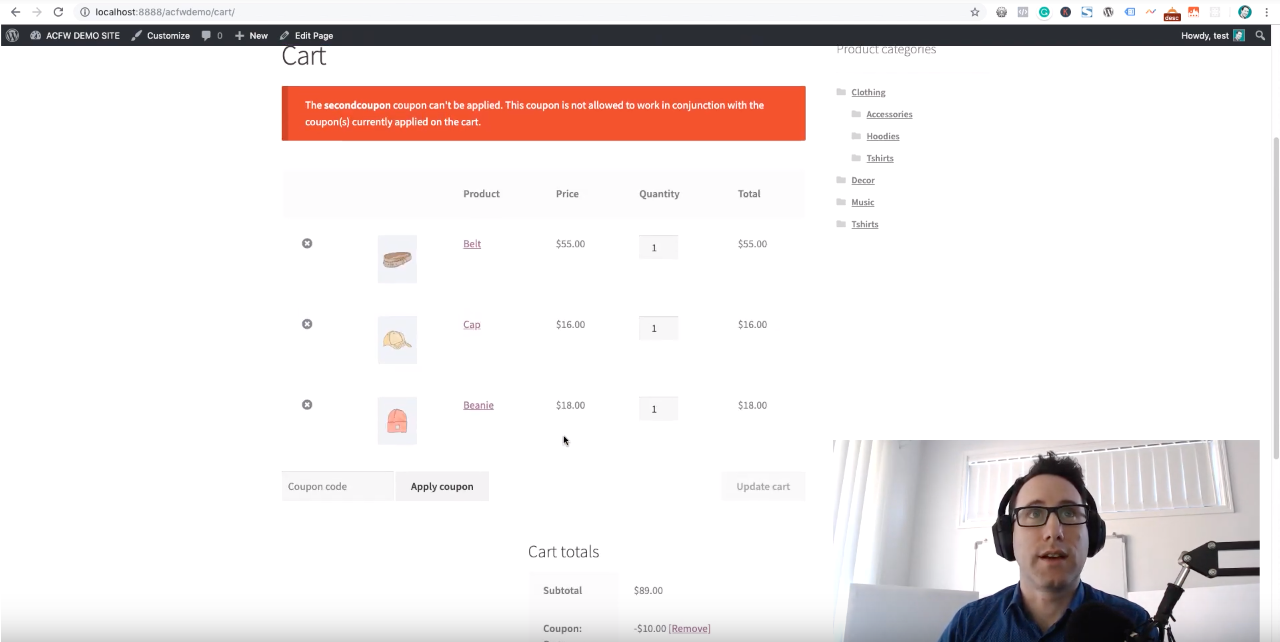
Enfin, avant de terminer, il est crucial de tester si votre paramètre d'exclusion fonctionne correctement. Essayez d'appliquer les deux coupons, ou de les ajouter à différentes commandes, et voyez si le système donne au client un message clair indiquant que la combinaison n'est pas autorisée.
De cette façon, vous pouvez vous assurer que vos règles d'exclusion sont correctement configurées et fonctionnent comme prévu.
Ne sautez pas cette étape, car elle peut vous éviter des plaintes et de la confusion de la part des clients plus tard !
Conclusion
Les coupons sont un excellent moyen d'encourager les clients à acheter auprès de votre entreprise WooCommerce. Cependant, il peut arriver que vous ayez de nombreux coupons disponibles et que vous ne souhaitiez pas qu'ils soient utilisés ensemble. Cela pourrait entraîner un acheteur recevant une remise excessive ou violant les conditions d'une offre.
Dans cet article, nous avons discuté de la manière dont vous pouvez empêcher deux coupons de fonctionner ensemble, à la fois en utilisant les fonctionnalités intégrées de WooCommerce et avec l'aide de Advanced Coupons :
- Créez votre premier coupon
- Exclure un coupon dans le cœur de WooCommerce
- Ajoutez votre deuxième coupon
- Excluez les coupons en utilisant la fonctionnalité d'exclusion de coupon
- Tester sur le front-end
Avez-vous des questions sur cet article ? Faites-le nous savoir dans les commentaires !





Êtes-vous capable d'exclure des coupons de la même catégorie ? Par exemple, si vous aviez 15 coupons dans une catégorie, pourriez-vous faire en sorte qu'un client ne puisse utiliser qu'un seul coupon d'une catégorie ? Plutôt que d'avoir à éliminer tous ces coupons pour les paramètres de chaque coupon ?
Salut Liz,
Nous n'avons pas cette fonctionnalité actuellement, mais elle semble très intéressante ! Je vais la soulever et peut-être que nous envisagerons de la mettre comme paramètre sur la catégorie de coupons.
Est-ce que cela a été implémenté pour l'exclusion de catégorie ? Juste pour faire un suivi !
Salut Liz, nous sommes actuellement débordés par d'autres projets importants, mais je garde cela sur notre liste.