

Dans le marché très concurrentiel du e-commerce actuel, il peut être difficile de se démarquer et d'attirer l'attention des clients. Si votre boutique en ligne est constamment négligée, il est peut-être temps d'adopter une nouvelle stratégie promotionnelle.
Bien que l’offre de produits gratuits dans WooCommerce puisse ne pas sembler attrayante, elle peut en fait aider à augmenter vos revenus. Avec un peu de planification minutieuse, cette stratégie pourrait vous aider à attirer un trafic vital.
Dans cet article, nous allons expliquer les avantages du marketing par cadeaux. Ensuite, nous vous montrerons comment activer les produits gratuits dans WooCommerce avec Advanced Coupons. Plongeons dans le vif du sujet !
Introduction aux promotions par cadeaux
Naturellement, le but de la mise en vente de produits en ligne est de réaliser un profit. Investir dans la création de marchandises pour ensuite les distribuer gratuitement peut sembler contre-intuitif.
Cependant, de nombreuses marques utilisent cette stratégie. Dans certains cas, leurs cadeaux peuvent nécessiter un achat. Ceci est parfois appelé une remise Achetez-en un, recevez-en un gratuitement (BOGO) :
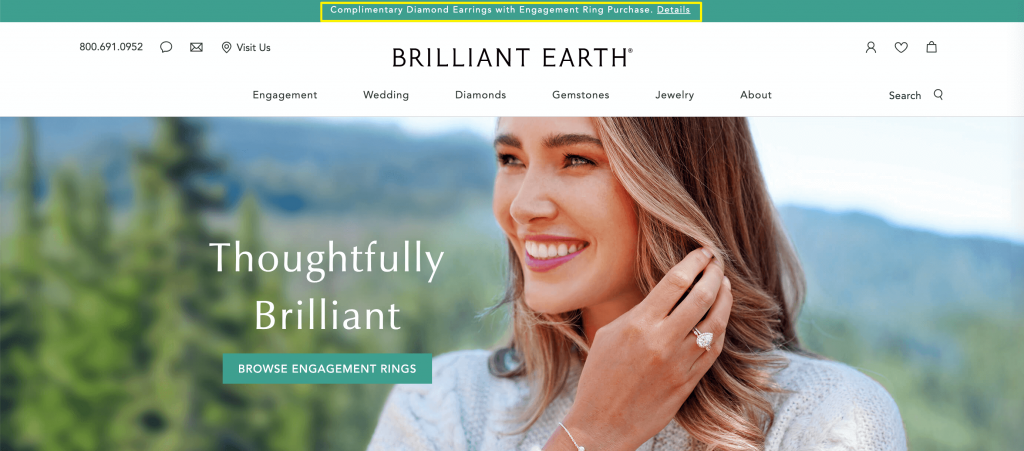
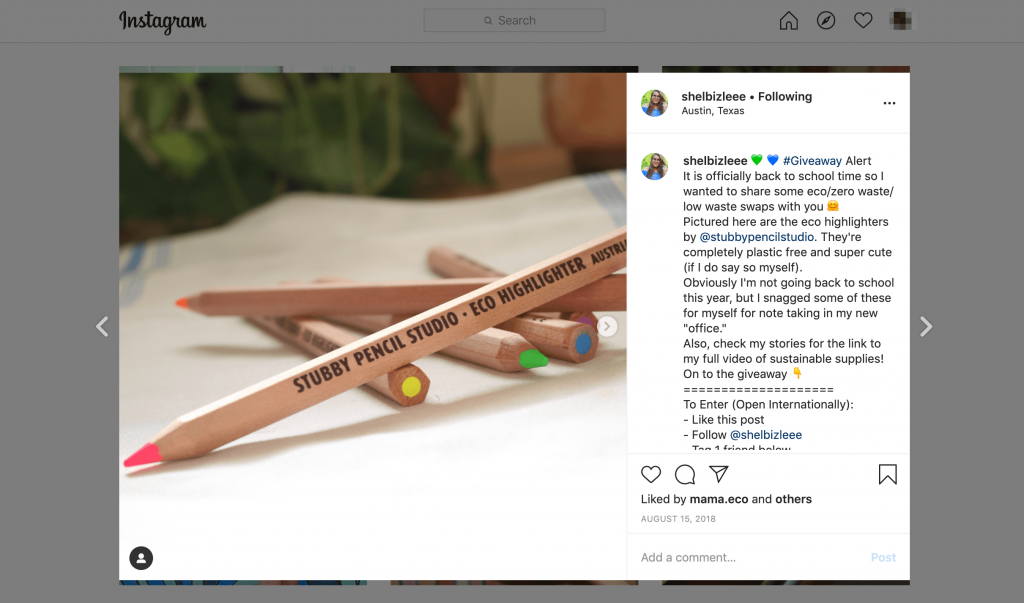
D'autres fois, les entreprises distribuent des produits sans aucune condition. Elles peuvent le faire sur leurs propres sites Web, ou via les réseaux sociaux avec l'aide d'influenceurs :
Cependant, en coulisses, les cadeaux aident les marques à générer plus de revenus en :
- Capturant des prospects : Les produits gratuits peuvent attirer l'attention d'acheteurs potentiels qui, autrement, ne jetteraient pas un second regard sur votre marque.
- Encourageant les ventes futures : Surtout pour les articles qui nécessitent des achats récurrents – tels que les abonnements, la nourriture ou les cosmétiques – un échantillon gratuit peut encourager les clients à acheter davantage lorsqu'il est épuisé.
- Générant du trafic répété : Des cadeaux en quantité limitée chaque jour sur votre site Web peuvent motiver les clients à visiter régulièrement votre boutique.
- Fournissant une exposition gratuite : Les destinataires de cadeaux qui utilisent vos produits peuvent fournir un marketing gratuit, ce qui pourrait envoyer de nouveaux prospects vers votre boutique.
Bien que vous ne profitiez pas directement si vous offrez des produits gratuits dans WooCommerce, cette technique peut certainement porter ses fruits avec le temps.
Comment offrir des produits dans WooCommerce (en 3 étapes)
Si vous êtes convaincu que vous devriez offrir des produits dans WooCommerce, vous pouvez le faire en suivant les trois étapes simples ci-dessous. Cependant, assurez-vous d'abord d'avoir :
- WooCommerce installé et activé
- Créer et enregistrer le produit que vous allez offrir
- Advanced Coupons installé et activé
Si nécessaire, complétez l'une de ces conditions préalables, puis revenez et passez à l'étape 1.
Étape 1 : Créer un nouveau coupon
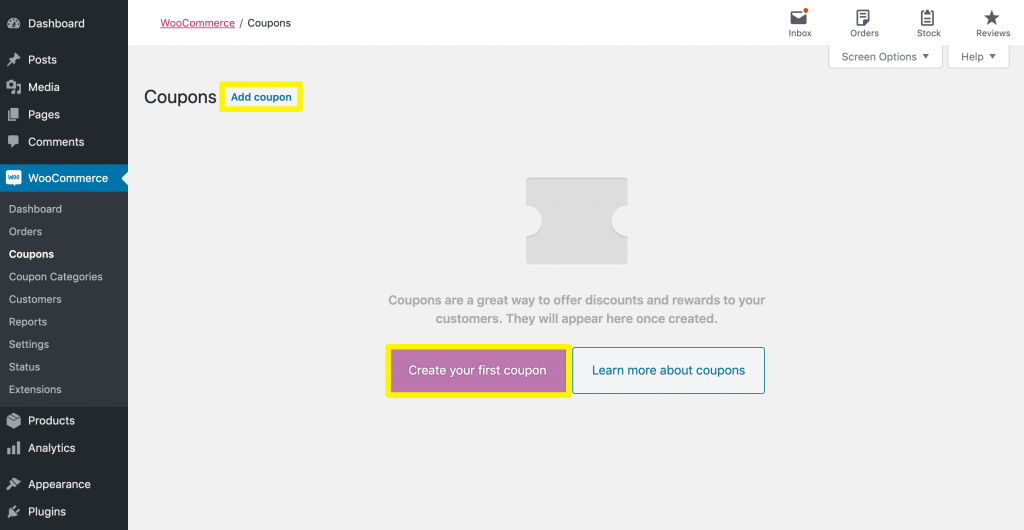
Tout d'abord, vous devrez configurer un coupon spécial pour votre produit gratuit. Dans votre tableau de bord WordPress, accédez à WooCommerce > Coupons :
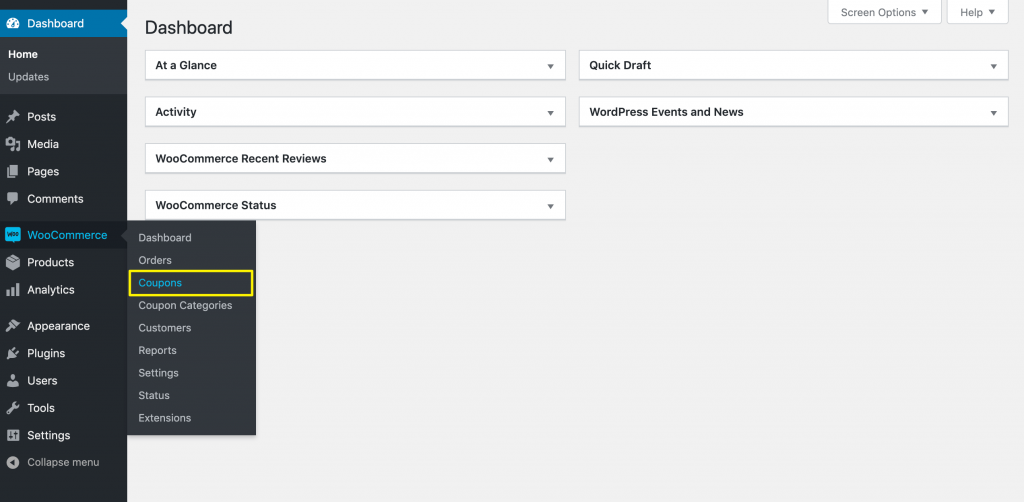
Ensuite, cliquez sur le bouton Créer votre premier coupon ou sur le bouton Ajouter un coupon, selon que vous ayez déjà utilisé cette fonctionnalité ou non :
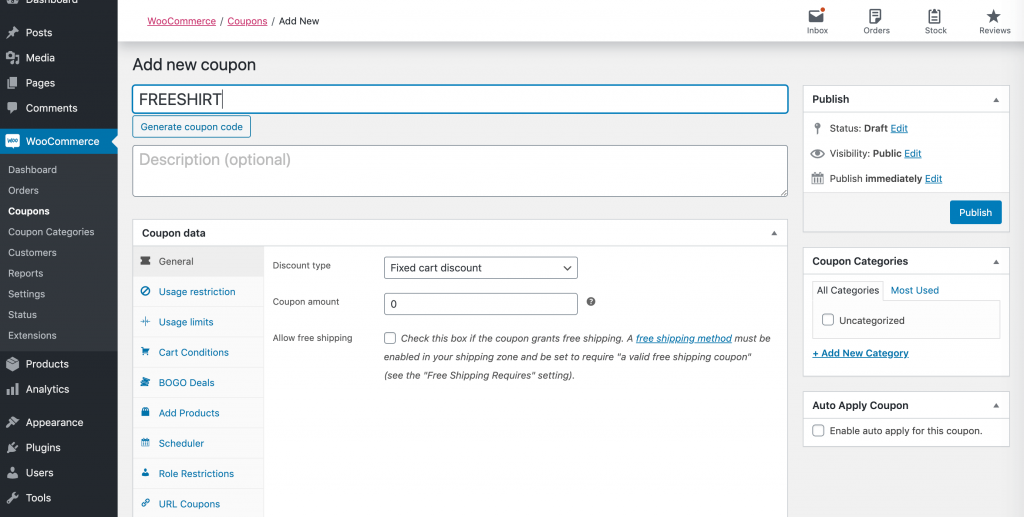
Ensuite, créez un code de coupon unique. Les clients pourront le saisir lors du processus de paiement pour ajouter le produit gratuit à leur panier :
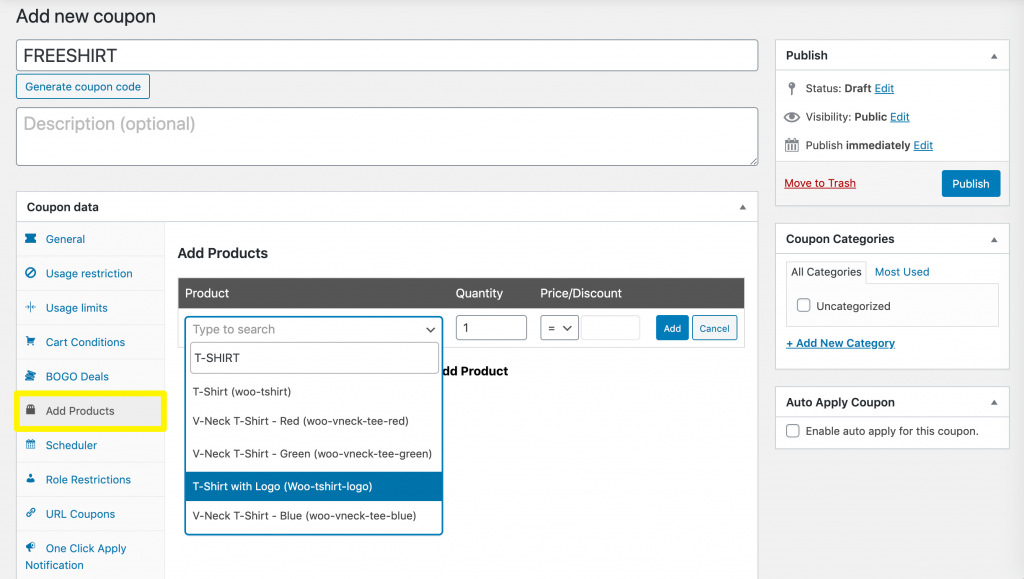
Nous allons maintenant aborder la fonctionnalité Advanced Coupons. Dans la section Données du coupon, recherchez l'onglet Ajouter des produits.
Ici, cliquez sur Ajouter un produit, puis recherchez l'article que vous souhaitez offrir. Cela le connectera au code du coupon :
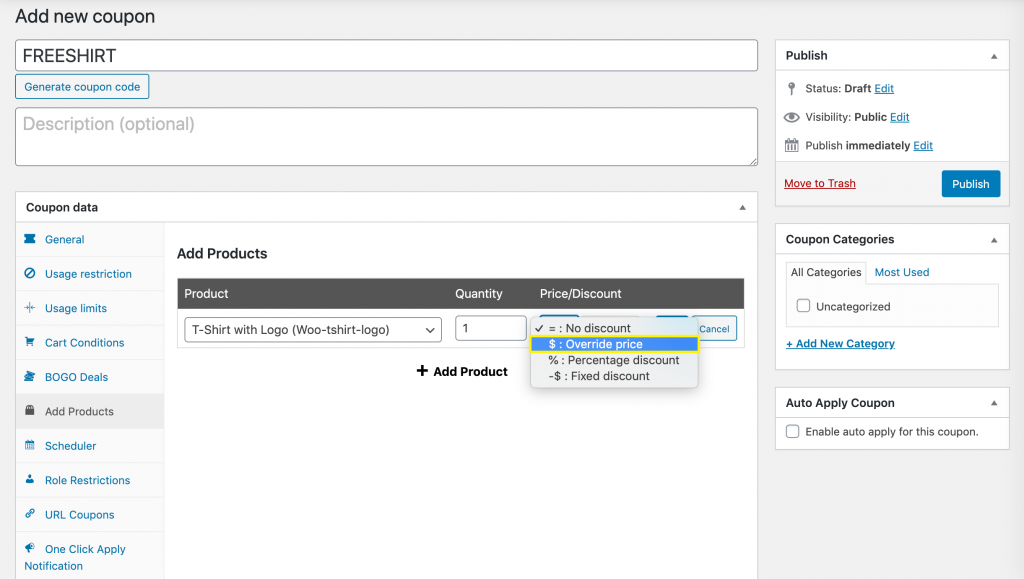
Dans le menu déroulant, sélectionnez Remplacer le prix. Cela vous permet de définir le coût à zéro pour les clients qui utilisent le code du coupon :
Définissez ensuite le montant à 0,00 $ et la quantité à un. Cela signifie que les clients utilisant le code du coupon recevront un article (dans cet exemple, un t-shirt) gratuitement :
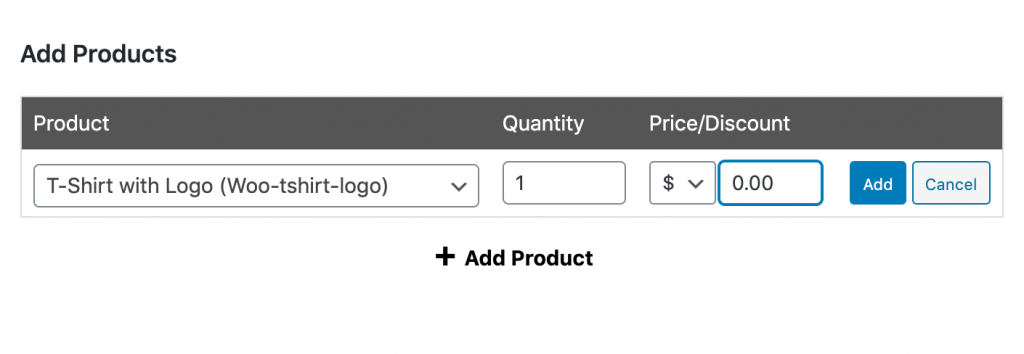
Cliquez sur le bouton bleu Ajouter pour enregistrer vos paramètres. Si vous menez une campagne de marketing par e-mail ou une campagne d'influence et que vous souhaitez uniquement offrir des produits aux clients avec le code du coupon, cliquez sur Publier. Vous êtes maintenant prêt à le distribuer.
Étape 2 : Appliquer votre coupon automatiquement
Si vous souhaitez que toute personne visitant votre site ait la possibilité de recevoir un produit gratuit, il est judicieux d'appliquer automatiquement votre coupon aux clients éligibles. Ainsi, ils n'ont pas besoin d'avoir votre code à portée de main.
Advanced Coupons rend cela remarquablement simple. Cochez simplement la case Appliquer automatiquement le coupon à côté de l'éditeur :
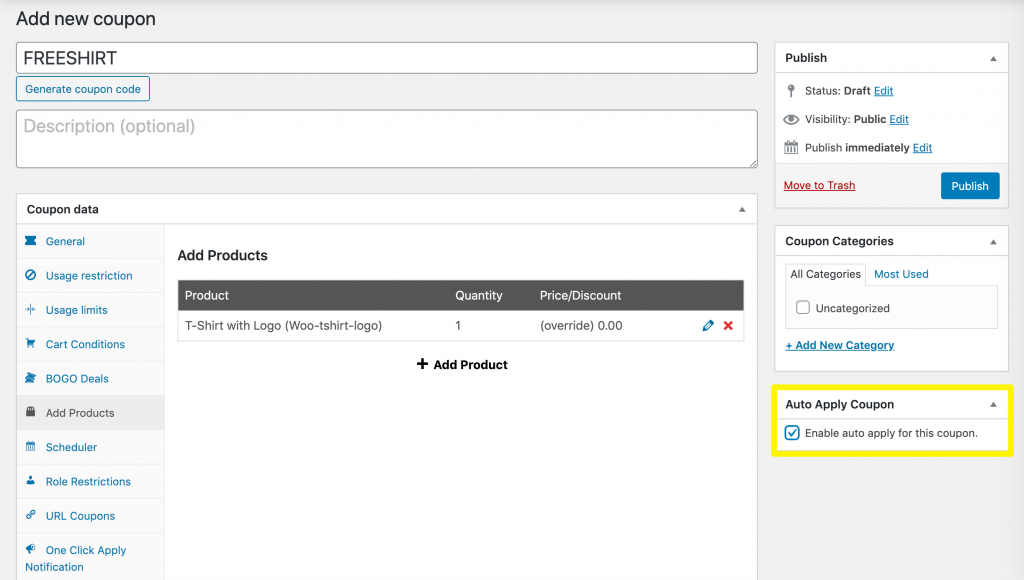
Avec ces paramètres en place, toute personne visitant notre exemple de boutique recevra automatiquement un t-shirt gratuit lors du paiement. Bien que généreux, des offres comme celle-ci présentent un risque de remise excessive.
Étape 3 : Définir des restrictions pour éviter les remises excessives
Si vous offrez des produits à un rythme tel que vous perdez plus d'argent que vous n'en gagnez grâce à de nouveaux prospects, vous êtes tombé dans le piège de la remise excessive. Quelques restrictions de coupon simples peuvent grandement aider à prévenir cela.
Il existe de nombreuses façons de limiter l'utilisation des coupons via WooCommerce et Advanced Coupons – plus que nous ne pouvons en couvrir dans cet article. Cependant, elles se répartissent en trois catégories de base :
- Restrictions d’utilisation. Empêchez les clients d’utiliser des coupons sur certains articles, ou si leur sous-total est en dehors d’une certaine plage. Ils peuvent également interdire la double remise (l’utilisation de deux coupons ou plus à la fois).
- Limites d'utilisation. Permet à un coupon d'être utilisé par un nombre défini de clients, et/ou un nombre défini de fois par un seul client.
- Conditions du panier. Similaires aux restrictions d'utilisation, les conditions du panier vous permettent d'exiger que les clients achètent un certain nombre d'articles, atteignent un sous-total spécifique, ou se qualifient autrement pour utiliser votre coupon d'une manière ou d'une autre.
Aux fins de cet article, prenons l'exemple d'un cadeau quotidien. Si vous souhaitez offrir des t-shirts gratuits aux dix premiers clients à une date donnée, vous accéderez d'abord à Limites d'utilisation et définirez la Limite d'utilisation par coupon à dix et la Limite d'utilisation par utilisateur à un :
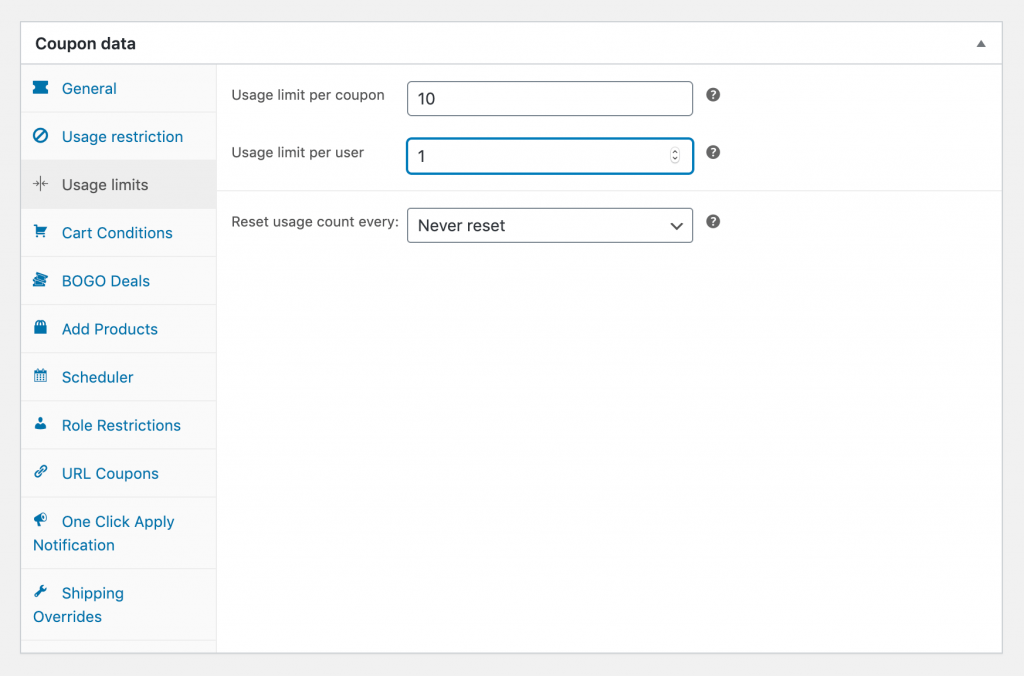
Notez que votre coupon ne peut pas être appliqué automatiquement lorsque des limites d'utilisation ont été définies, vous devrez donc promouvoir votre concours quotidien. Ensuite, cliquez sur l'onglet Planificateur et définissez la Date de début du coupon et la Date d'expiration du coupon au jour de votre concours :
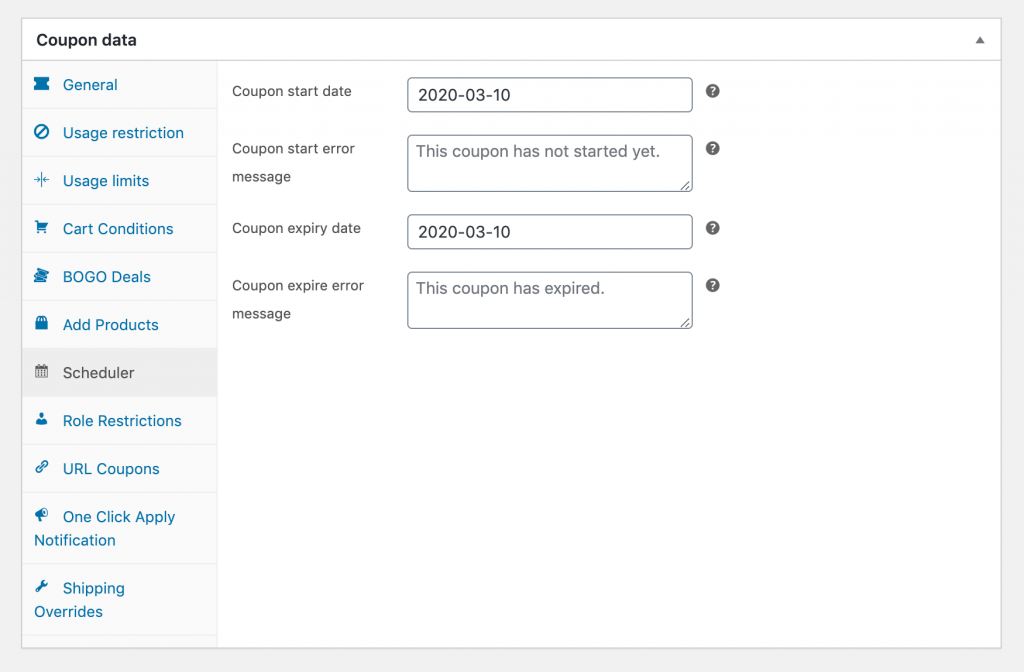
Enfin, cliquez sur le bouton Publier pour lancer votre concours quotidien.
Conclusion
Étant donné la facilité avec laquelle il est possible de créer une boutique en ligne, vous avez probablement beaucoup de concurrence. Convaincre les clients de choisir votre marque plutôt que d'autres peut être délicat, mais le marketing par concours peut vous aider.
Dans cet article, nous avons expliqué les bases de cette technique et vous avons montré comment offrir des produits dans WooCommerce avec Advanced Coupons :
- Créez un nouveau coupon.
- Appliquez votre coupon automatiquement.
- Définissez des restrictions pour éviter les remises excessives.
Avez-vous des questions sur le marketing par concours ou sur la façon de le mettre en œuvre avec notre plugin ? Posez-les dans la section des commentaires ci-dessous !



Je crois que voir la liste des sites de soumission de coupons est parce que le site propose un blog entièrement dédié aux économies d'argent. Obtenez les offres de coupons et de cashback les plus récentes et à jour