

Les échantillons de produits sont un moyen très efficace d'augmenter les taux de conversion et de fidélisation dans votre boutique e-commerce. Offrez aux clients un échantillon de ce qu'ils achètent, et ils seront plus susceptibles de commander à nouveau. Mais comment faire pour distribuer des échantillons de produits dans WooCommerce ?
Vous pouvez également utiliser des échantillons de produits comme petits articles promotionnels pour les personnes qui commandent d'autres produits connexes afin de les intéresser au produit échantillon. Cela peut être un excellent outil marketing.
Si vous avez besoin de offrir des échantillons de produits dans WooCommerce, il existe plusieurs façons de le faire, mais vous ne voulez pas laisser la porte ouverte et laisser les gens en profiter, en commandant uniquement des échantillons. Donc aujourd'hui, je vais vous montrer quelques façons d'offrir des échantillons de produits et de fermer la porte aux abus potentiels.
Pour l'une de ces méthodes, vous aurez besoin d'un outil qui peut vous aider à offrir des échantillons de produits avec précision, et pour cela, nous utiliserons un plugin d'extension de coupon unique pour WooCommerce.
Obtenir Advanced Coupons pour les échantillons de produits WooCommerce
Advanced Coupons est une extension WooCommerce qui offre des fonctionnalités plus avancées avec vos coupons WooCommerce standard.
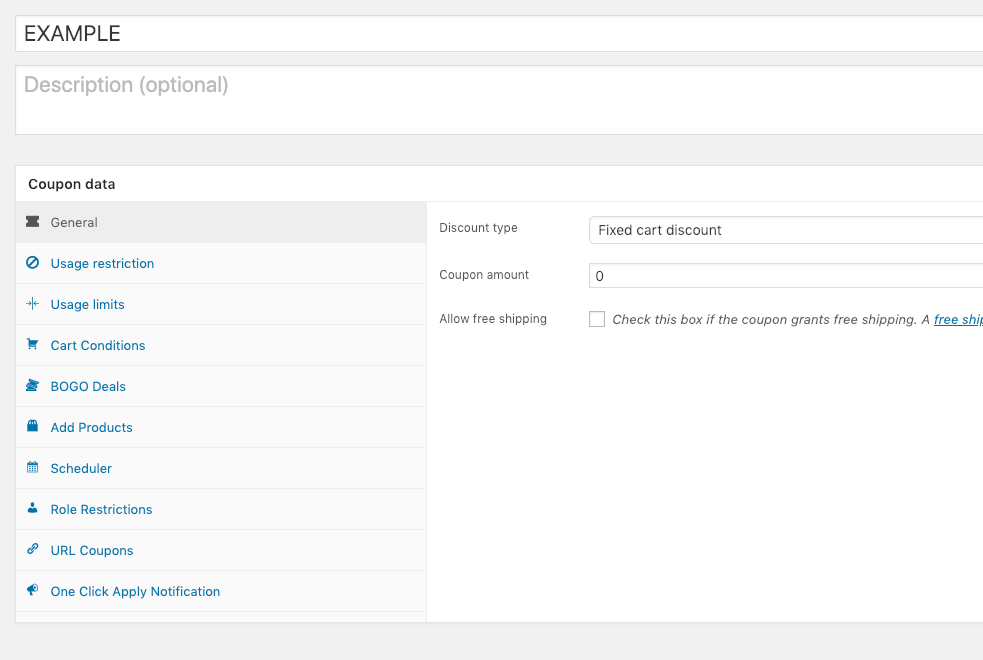
Il existe de nouvelles fonctionnalités comme les offres BOGO et les conditions du panier, et dans le cas des échantillons de produits, la fonctionnalité la plus intéressante est la nouvelle fonctionnalité Ajouter un produit.
Avec Advanced Coupons installé, vous pourrez désormais ajouter des produits au panier dans des quantités spécifiques avec une remise particulière sur cette ligne, ce que vous ne pouvez pas faire sans cet outil, et c'est pratique pour offrir des produits d'échantillons.
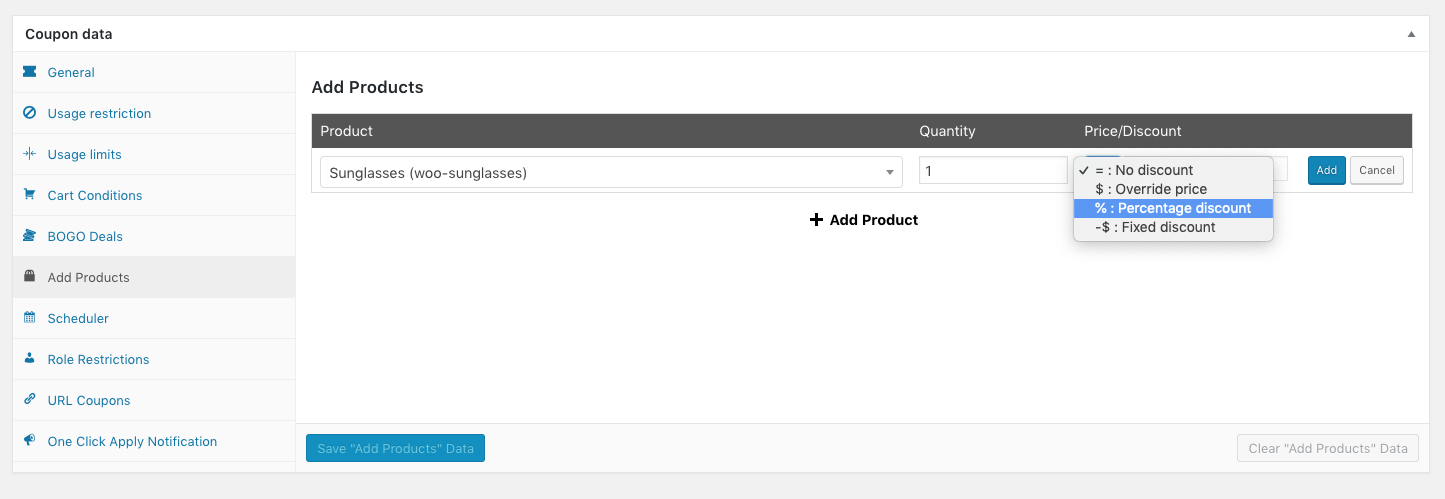
Comment offrir un échantillon de produit étape par étape avec la fonctionnalité Ajouter des produits
Vous devrez configurer un nouveau coupon pour offrir un échantillon de produit.
- Aller à WooCommerce -> Coupons
- Cliquez sur Ajouter un nouveau coupon en haut de l'écran
- Donnez-lui un nom
Ensuite, puisque vous utiliserez le coupon uniquement pour ajouter un produit au panier, il n'est techniquement pas nécessaire de définir un montant de remise, vous pouvez donc ignorer complètement l'onglet Général.
- Allez dans l'onglet Ajouter des produits, et vous verrez un écran qui ressemble à ceci :
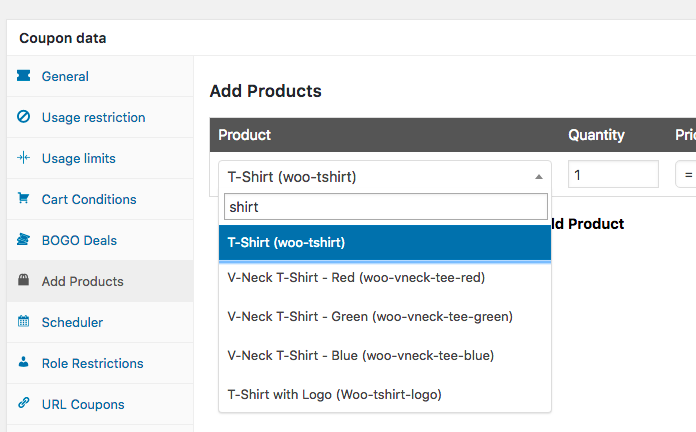
Comme vous pouvez le voir, vous pouvez taper le nom d'un produit, et il recherchera vos produits WooCommerce. Cela facilite la recherche du produit que vous souhaitez offrir en échantillon. Vous pouvez même choisir plusieurs produits à ajouter au panier.
N'oubliez pas que les produits seront ajoutés au panier lorsque le visiteur appliquera le coupon à son panier.
- Choisissez le(s) produit(s) que vous souhaitez offrir en échantillon
- Définissez la quantité que vous souhaitez offrir
- Définissez le type de remise pour la ligne (le cas échéant). Si vous remplacez le prix par zéro, vous voudrez très probablement choisir le paramètre "Remplacer le prix" et mettre 0,00 dans la case à côté.
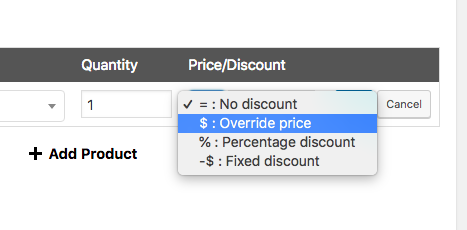
Une autre chose à retenir est que cela s'appliquera à cet article spécifique et juste à cette quantité particulière d'articles.
S'ils ont déjà cet article dans leur panier, cela ajoutera un autre article spécifiquement remplacé à ce prix/remise avec la quantité fixée au montant que vous avez défini. Voir la capture d'écran ci-dessous :
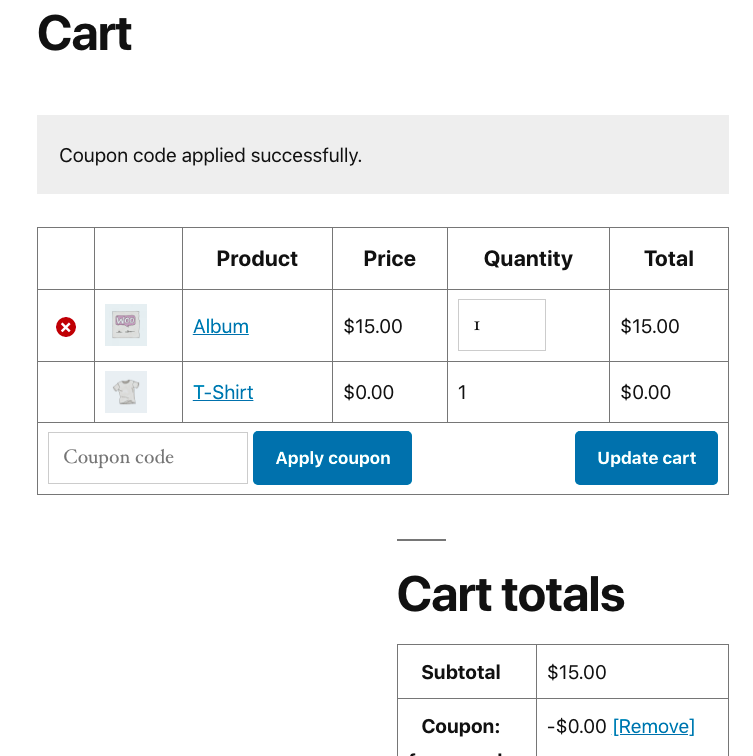
Voilà donc les bases de la création d'un bon de réduction qui offre un produit d'échantillon. Examinons maintenant des techniques plus avancées qui tirent parti des autres fonctionnalités.
Restreindre l'utilisation des bons de réduction pour produits d'échantillons
Il existe quelques options de restriction disponibles pour les coupons WooCommerce dans la gamme standard des fonctionnalités de coupon ; les principales qui vous intéressent ici sont :
- Restriction du nombre de fois qu'un bon de réduction peut être utilisé (adapté si vous n'avez qu'un nombre limité d'échantillons à distribuer)
- Restriction sur le nombre de fois qu'un utilisateur unique peut utiliser un bon de réduction
- Restriction sur la possibilité d'utiliser le bon de réduction avec d'autres bons de réduction
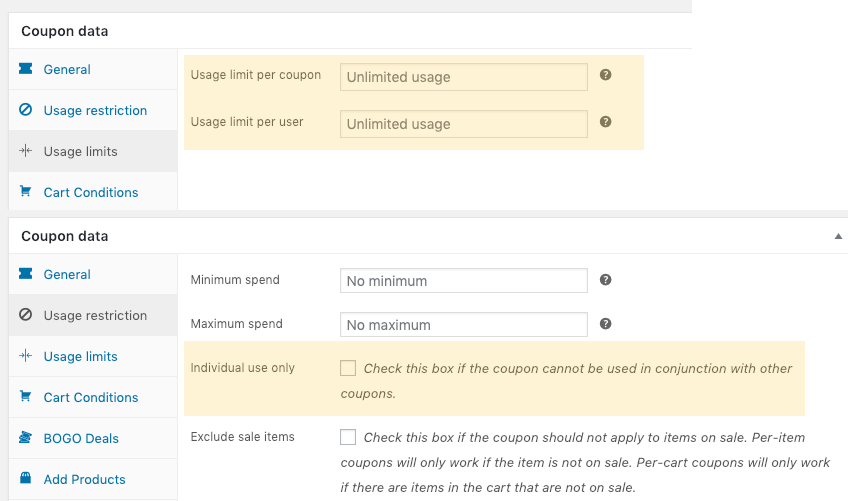
Cependant, avec Advanced Coupons, vous obtenez des centaines d'options supplémentaires pour restreindre l'application d'un bon de réduction.
Cela se fait principalement en utilisant la fonctionnalité des conditions du panier.
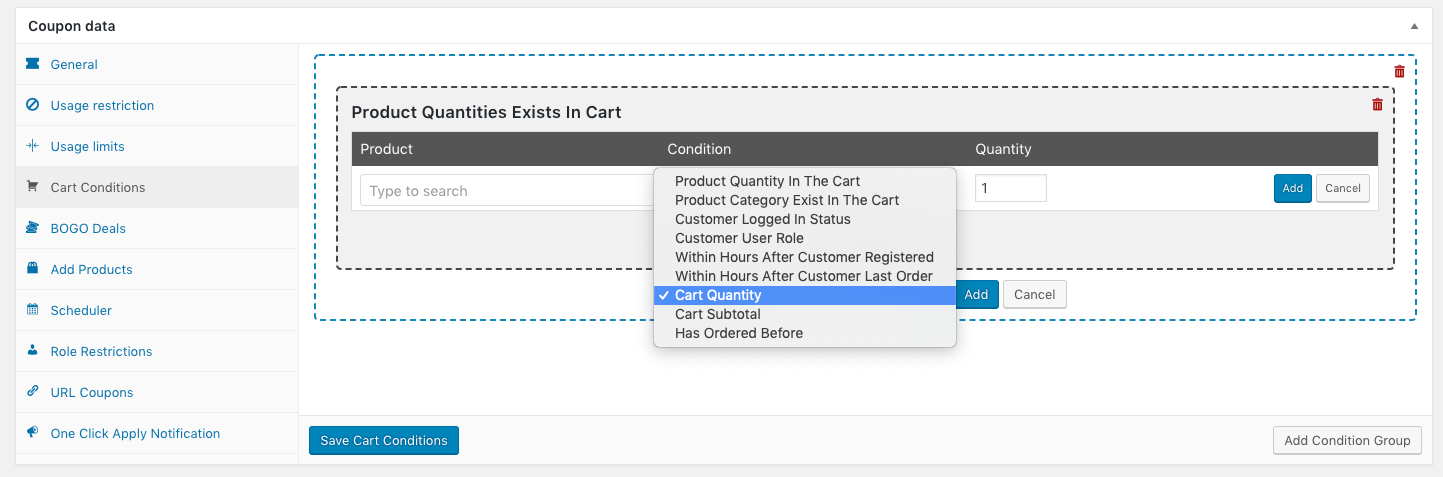
Vous pouvez restreindre l'application d'un bon de réduction à un panier en fonction de l'une de ces conditions :
- Quantité de produit dans le panier
- La catégorie de produit existe dans le panier
- Statut de connexion du client
- Rôle utilisateur du client
- Dans les heures suivant l'inscription du client
- Dans les heures suivant la dernière commande du client
- Quantité dans le panier
- Sous-total du panier
- A déjà commandé auparavant
Si vous lisez cet article dans le futur, il pourrait également y avoir d'autres conditions de panier dont vous pouvez profiter.
Quelques exemples d'utilisation des conditions du panier
Voici quelques exemples de la façon dont vous pouvez utiliser les conditions du panier pour appliquer de manière créative les règles de votre bon de réduction :
- Restreindre aux paniers d'achat ayant un sous-total supérieur à 150 $
- Restreindre aux clients invités uniquement
- Vérifiez si le client a commandé un produit particulier dans ses deux dernières commandes.
- N'accordez le bon de réduction qu'aux clients de gros commandant un sous-total supérieur à 1000 $
- Vérifiez si le client commande un produit d'une catégorie spécifique.
- Vérifiez si le client a plus d'un produit particulier dans son panier.
- N'autorisez un bon de réduction à s'appliquer que si le client a commandé dans les dernières 72 heures
- ... et ainsi de suite
Vous pouvez également combiner des conditions dans de longues conditions.
Par ex. Accorder un coupon si (une condition) est vraie OU si (une autre condition) est vraie OU si (une autre condition ET une autre condition) est vraie
Comme vous pouvez le voir, vous pouvez imaginer littéralement des centaines de permutations.
Application Automatique des Coupons d'Échantillons de Produits (Une Excellente Technique Marketing)
Le dernier conseil que je donnerai concernant la distribution d'échantillons de produits via des coupons est de vous montrer comment les appliquer automatiquement au panier d'achat d'un client.
Appliquer automatiquement des coupons est un excellent moyen de surprendre vos clients, et rien ne procure plus de plaisir que de recevoir quelque chose GRATUITEMENT, surtout de manière inattendue !
Dans cette technique, je vous suggère d'utiliser soit la condition de panier Quantité de Produit dans le Panier, soit la condition Catégorie de Produit Existe dans le Panier.
Lorsque vous cochez la fonctionnalité Appliquer automatiquement le coupon sur un coupon, cela signifie que lorsqu'un client visite le panier, le système vérifiera si le coupon est éligible pour être appliqué.
Pour vérifier cette éligibilité, il doit vérifier les Conditions du Panier.
Ainsi, par exemple, si vous offriez aux clients une bouteille d'échantillon de solution de nettoyage gratuite lorsqu'ils achetaient une paire de lunettes de soleil, vous voudriez appliquer automatiquement ce produit au panier lorsqu'ils ont au moins une paire de lunettes de soleil dans le panier.
Vous voudriez également que cette bouteille d'échantillon de solution de nettoyage soit ajoutée automatiquement au panier.
Voici comment vous le configurerez
Premièrement, les Conditions du Panier :
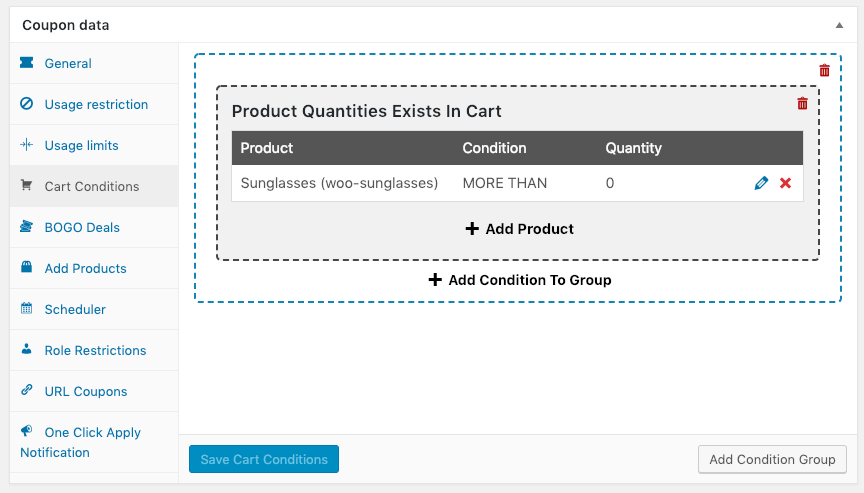
Ensuite, vous devez définir le produit qui sera automatiquement ajouté. Vous faites cela dans l'onglet Ajouter des Produits.
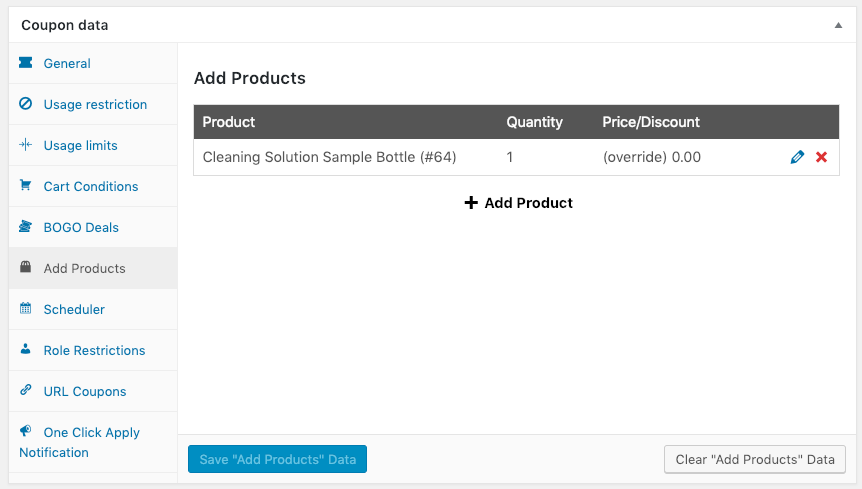
Et enfin, vous devez lui dire d'appliquer automatiquement :
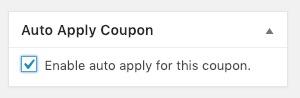
Donnons un test :
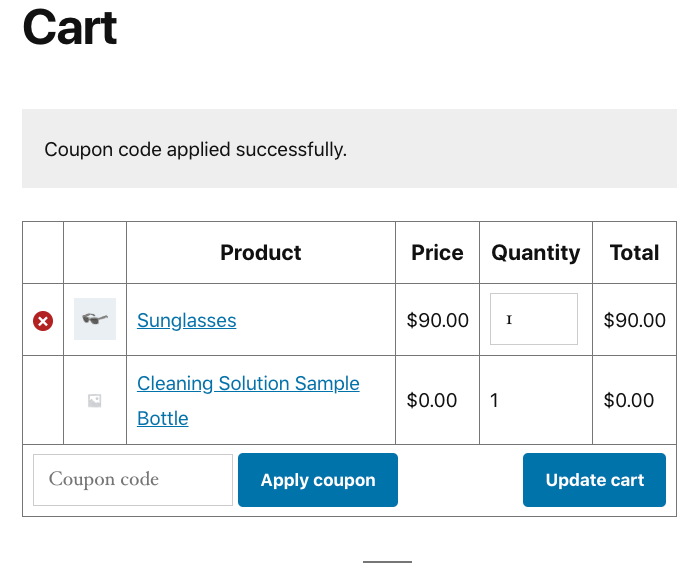
Ce que j'aime dans cette approche, c'est que si les lunettes de soleil sont retirées, la solution de nettoyage l'est aussi. Autrement dit, l'obtention de l'échantillon est conditionnée à la satisfaction des conditions du panier.
Conclusion
Vous l'avez probablement entendu de nombreuses fois auparavant : les échantillons de produits sont la cible la plus facile lorsque vous testez votre site e-commerce. Suivre ce conseil vous assurera de tester constamment vos pages produits, vos dates de lancement, et plus encore.
Vous pouvez également utiliser ceci comme guide pour la quantité de contenu à inclure dans vos échantillons de produits. Dans cet article, nous avons appris ce qui suit :
- Utiliser Advanced Coupons pour offrir des produits lorsqu'un coupon est appliqué
- Appliquer des restrictions aux coupons (en utilisant les restrictions intégrées de WooCommerce)
- Applications de restrictions plus avancées via la fonctionnalité Conditions du Panier dans Advanced Coupons (il existe des centaines de permutations créatives !)
- Appliquer automatiquement des coupons et comment configurer l'octroi d'un échantillon gratuit automatiquement basé sur l'achat d'un produit spécifique
Maintenant, c'est à vous. Comment pouvez-vous appliquer la technique marketing d'échantillons de produits dans votre boutique WooCommerce ? Pourriez-vous utiliser Advanced Coupons pour gérer vos campagnes d'échantillons de produits en mode pilote automatique ?





Je suis en train de lancer un site e-commerce et je suis conscient de la fonctionnalité d'échantillons de données. Très élégant ! Merci de partager !