
Dans WooCommerce, récompenser les clients en fonction de ce qu'ils ont dépensé est simple avec Advanced Coupons Premium. En particulier, cela vous permet de créer des coupons qui ne s'activent qu'après qu'un client a dépensé un montant spécifique. Pour ce faire, vous pouvez utiliser deux puissantes conditions de panier :
- Dépense totale du client
- Dépenses totales du client sur une certaine catégorie de produits
Ces conditions vous permettent de créer des promotions de coupons très ciblées basées sur l'historique d'achat réel. Voyons comment chacune fonctionne.
Dépense totale du client
La condition de panier Dépenses totales du client vérifie combien un client a dépensé dans votre boutique, soit :
- Sur l'ensemble de son historique de commandes
- Au cours d'une période spécifique
- Ou sur un certain nombre de ses commandes les plus récentes
Vous pouvez l'utiliser pour :
- Offrir des coupons aux clients qui dépensent beaucoup
- Cibler les clients qui n'ont pas encore beaucoup dépensé
- Créer des règles de coupons basées sur les dépenses
Comment le configurer :
- Sur la page Éditeur de coupon, faites défiler jusqu'à la section Conditions du panier.
- Sélectionnez
Dépenses totales du client. - Vous verrez un écran comme celui-ci :
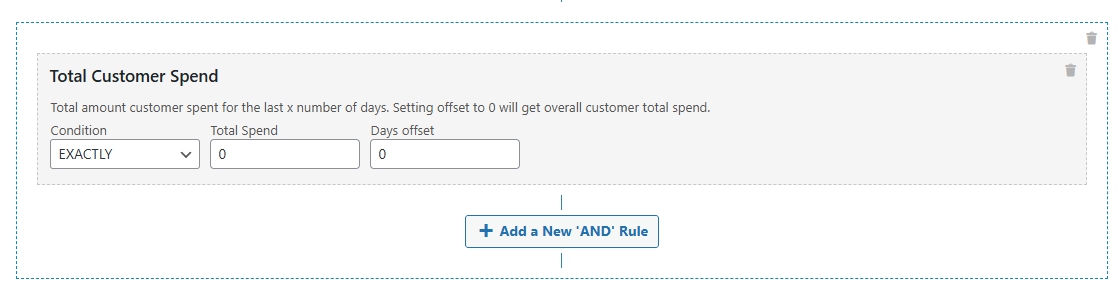
- Ensuite, configurez ces options :
- Condition :
- EXACTEMENT – le client doit avoir dépensé exactement le montant que vous avez défini.
- PLUS QUE – le client doit avoir dépensé plus que le montant.
- MOINS QUE – le client doit avoir dépensé moins que le montant.
- TOUT SAUF – le client doit avoir dépensé autre chose que le montant exact.
- Dépenses totales : Entrez le montant que vous souhaitez vérifier.
- Décalage de jours / Nombre de commandes :
- Si vous souhaitez vérifier les dépenses à vie, entrez simplement
0. - Alternativement, entrez un nombre (par exemple,
30) pour remonter sur les 30 derniers jours ou les 30 dernières commandes.
- Si vous souhaitez vérifier les dépenses à vie, entrez simplement
- Condition :
- (Facultatif) Combinez avec d'autres conditions de panier si nécessaire.
- Enregistrez votre coupon.
Scénario d'exemple
Par exemple, disons que vous voulez créer un coupon qui s'applique uniquement si le client a dépensé plus de 500 $ dans votre boutique, toutes périodes confondues.
Pour ce faire :
- D'abord, définissez le Type sur
Dans une période. - Ensuite, choisissez PLUS QUE comme condition.
- Puis, entrez 500 comme montant dépensé.
- Enfin, définissez le décalage de jours à 0 pour inclure les dépenses à vie.
En conséquence, ce coupon ne sera disponible que pour les clients qui remplissent ce critère de dépenses.
Dépenses totales du client sur une certaine catégorie de produits
De même, la condition Dépenses totales du client sur une certaine catégorie de produits vous permet de vérifier combien un client a dépensé dans une catégorie de produits spécifique.
Utilisez ceci si vous voulez :
- Offrir des coupons aux clients qui achètent fréquemment dans une catégorie particulière
- Encourager plus d'achats dans les catégories sous-performantes
- Créer des promotions de coupons axées sur les catégories
Comment le configurer :
- Dans l'éditeur de coupons, allez à la section Conditions du panier.
- Sélectionnez
Dépenses totales du client sur une catégorie spécifique. - Vous verrez un écran comme celui-ci :
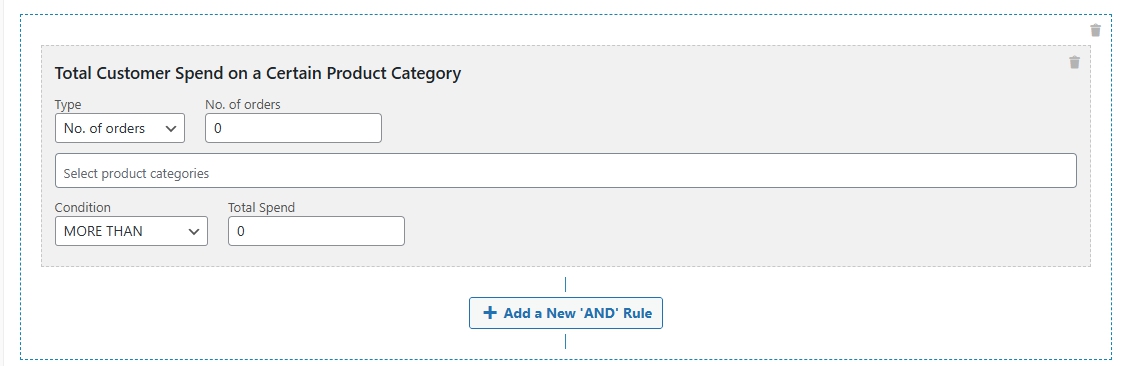
- Configurez ensuite les options suivantes :
- Type :
- Dans une période – vérifie les dépenses du client dans cette catégorie au cours des X derniers jours.
- Nombre de commandes – vérifie les dépenses sur leurs X dernières commandes.
- Condition :
- EXACTEMENT – le client doit avoir dépensé le montant exact que vous avez défini.
- PLUS QUE – le client doit avoir dépensé plus que le montant.
- MOINS QUE – le client doit avoir dépensé moins que le montant.
- TOUT SAUF – le client doit avoir dépensé autre chose que le montant exact.
- Dépenses totales : Le montant des dépenses à vérifier.
- Catégorie : Choisissez la catégorie de produits à cibler.
- Décalage de jours / Nombre de commandes :
- Si vous voulez vérifier toutes les dépenses historiques, entrez
0. - Alternativement, entrez un nombre (par exemple,
60) pour vérifier les dépenses sur les 60 derniers jours ou les 60 dernières commandes.
- Si vous voulez vérifier toutes les dépenses historiques, entrez
- Type :
- (Optionnel) Ajoutez des règles ET pour combiner avec d'autres conditions du panier.
- Enregistrez votre coupon.
Scénario d'exemple
Par exemple, disons que vous voulez appliquer un coupon si un client a dépensé plus de 200 $ en Accessoires au cours des 60 derniers jours.
Pour configurer cela :
- D'abord, définissez le Type sur
Dans une période. - Ensuite, choisissez PLUS QUE comme condition.
- Ensuite, entrez 200 comme montant dépensé.
- Après cela, sélectionnez Accessoires comme catégorie.
- Enfin, entrez 60 comme décalage de jours.
En faisant cela, votre coupon ne s'appliquera qu'aux clients qui remplissent ces critères de dépense exacts.
Résumé
L'utilisation de ces conditions de panier dans Advanced Coupons Premium vous permet de :
- Récompenser les gros dépensiers
- Créer des offres spécifiques à une catégorie
- Cibler les clients en fonction de leur historique d'achat réel
Cela vous aide à créer des campagnes de coupons plus intelligentes et personnalisées pour augmenter les ventes de votre boutique.
Aide et support
Nous avons une équipe de support dédiée pour Advanced Coupons qui connaît très bien nos produits, WooCommerce et le secteur. Vous êtes les bienvenus pour profiter de leur expertise à tout moment, partout dans le monde.
Si vous êtes un client existant, veuillez vous rendre sur le formulaire de demande de ticket de support et envoyez-nous un message.
Si vous êtes un utilisateur du plugin gratuit, veuillez nous envoyer une demande de support sur le forum. Nous surveillons activement les forums de support de WordPress.org pour le plugin gratuit et aidons nos utilisateurs du mieux que nous pouvons.

