

Une façon créative et efficace d'attirer et de fidéliser les clients est de créer un code de réduction par lien, également connu sous le nom de coupon URL. Ces coupons spéciaux vous permettent de créer un lien web unique. Lorsque les clients cliquent sur ce lien, une réduction ou une promotion est automatiquement ajoutée à leur panier.
Dans cet article, nous vous guiderons sur la façon de créer et d'utiliser ces coupons URL pour améliorer votre marketing par e-mail et offrir à vos clients une expérience de réduction facile et fluide. Ensuite, nous parlerons du meilleur plugin pour faire cela dans WooCommerce. Plongeons plus en détail !
Qu'est-ce qu'un code de réduction par lien ?
Considérez un code de réduction de lien, également appelé réduction d'URL, comme une remise spéciale cachée dans un lien web.
Lorsque quelqu'un clique sur le lien, la réduction est ajoutée automatiquement, lui offrant une bonne affaire sans avoir à saisir de codes lors du paiement. Les codes de réduction par lien sont particulièrement utiles pour les campagnes de marketing par e-mail, les promotions sur les réseaux sociaux et le marketing d'affiliation.
En termes simples, ils permettent aux clients d'obtenir plus facilement des réductions et d'augmenter les ventes sans effort supplémentaire.
En offrant aux clients un lien simple pour les réductions, vous leur facilitez l'obtention d'une bonne affaire, améliorant ainsi leur expérience d'achat.
Pourquoi vous avez besoin de coupons URL dans votre boutique
L'utilisation de codes de réduction par lien dans votre boutique e-commerce présente des avantages pour les clients et votre entreprise. Voici quelques raisons pour lesquelles vous devriez envisager de les ajouter :
- Expérience utilisateur améliorée : Les codes de réduction par lien facilitent les achats pour les clients en éliminant la nécessité de saisir manuellement les codes de réduction. Cela leur fait gagner du temps et des efforts lors du paiement.
- Pratique et traçable : Lorsque vous intégrez des codes de réduction dans les URL, le suivi de vos promotions devient facile. Cela signifie que vous pouvez mesurer l'efficacité de vos campagnes marketing et utiliser ces données pour prendre des décisions éclairées sur l'amélioration de vos réductions.
- Marketing par e-mail amélioré : De plus, les codes de réduction par lien peuvent dynamiser vos campagnes par e-mail. Avec un lien cliquable qui applique automatiquement la réduction, vous pouvez vous attendre à des taux d'ouverture plus élevés, plus de clics et des conversions accrues.
- Marketing d'affiliation : Les affiliés peuvent également partager ces liens avec leur public. Lorsque les clients achètent en utilisant le lien, l'affilié gagne une commission. Cela encourage les affiliés à promouvoir vos produits et élargit votre portée à un public plus large.
Maintenant que nous comprenons les avantages des codes de réduction par lien, explorons comment les créer efficacement.
Comment créer un code de réduction par lien dans WooCommerce
La création d'un code de coupon de lien implique plusieurs étapes, notamment la configuration des paramètres généraux, la personnalisation du message de succès et l'application des conditions du panier.
Cependant, rien de tout cela ne serait possible sans un plugin de coupon spécialisé comme Advanced Coupons.
Ce puissant plugin étend les fonctionnalités de base des coupons WooCommerce. Avec cet outil, vous pouvez facilement configurer n'importe quel type de coupon de réduction, y compris les coupons d'URL.
En supposant que vous ayez configuré Advanced Coupons, plongeons maintenant dans chaque étape en détail :
Étape 1 : Configurer les paramètres généraux.
Pour créer un code de coupon de lien, vous devez d'abord configurer les paramètres généraux.
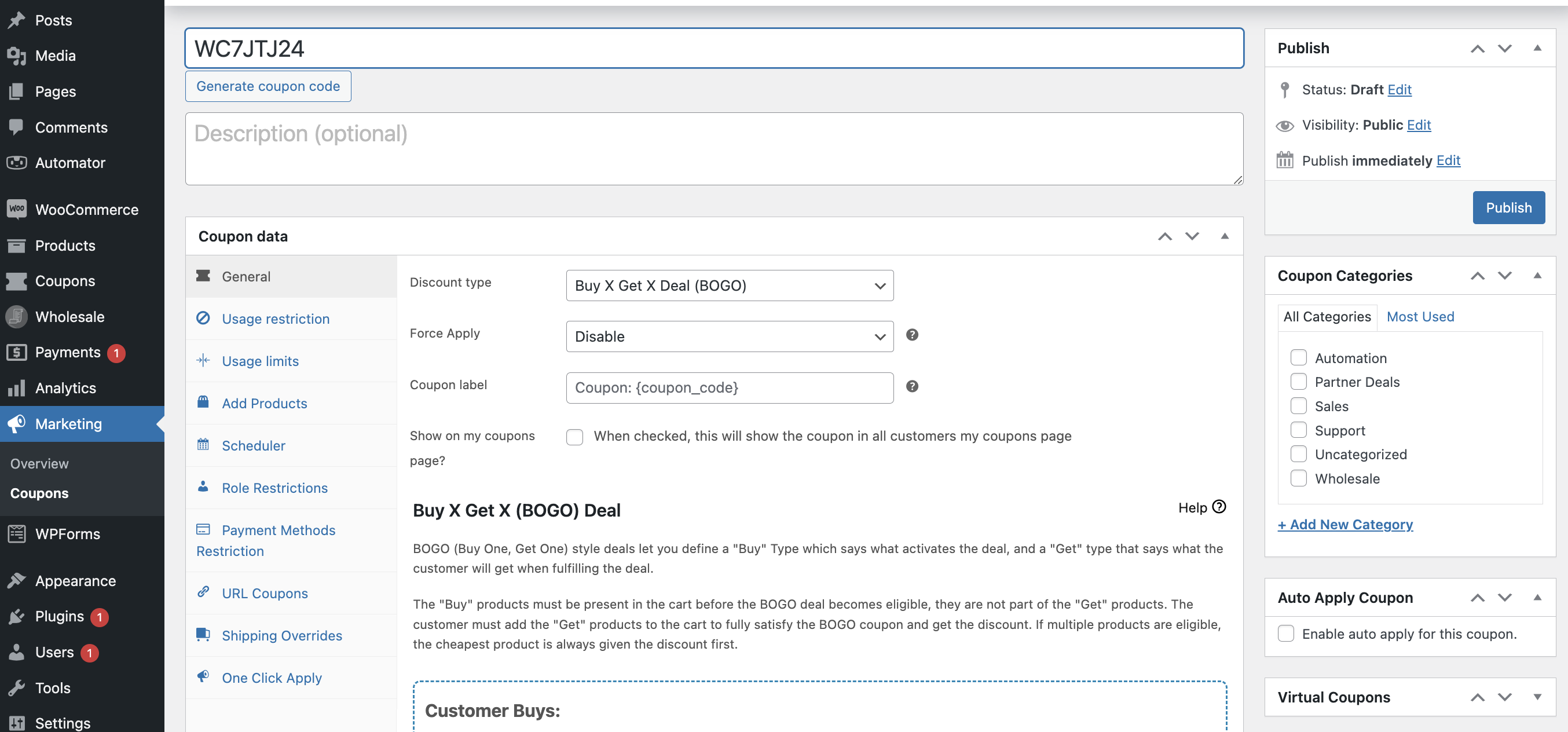
Cela inclut la définition du montant ou du pourcentage de réduction, la sélection des produits ou catégories ciblés et le choix de la période de validité du coupon.
Pour ce faire, allez dans Coupons > Ajouter un nouveau. Ensuite, configurez les Données du coupon :
Étape 2 : Activer la fonctionnalité de coupon d'URL.
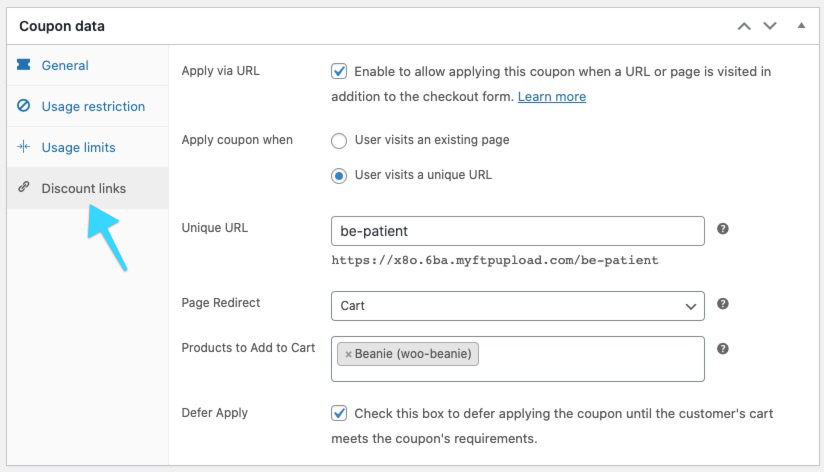
Une fois votre coupon configuré, passez à l'onglet « Coupons d'URL ».
Par défaut, vous remarquerez que la fonctionnalité « Activer le coupon d'URL » est activée. Si elle n'est pas activée, assurez-vous de cocher la case pour l'activer.
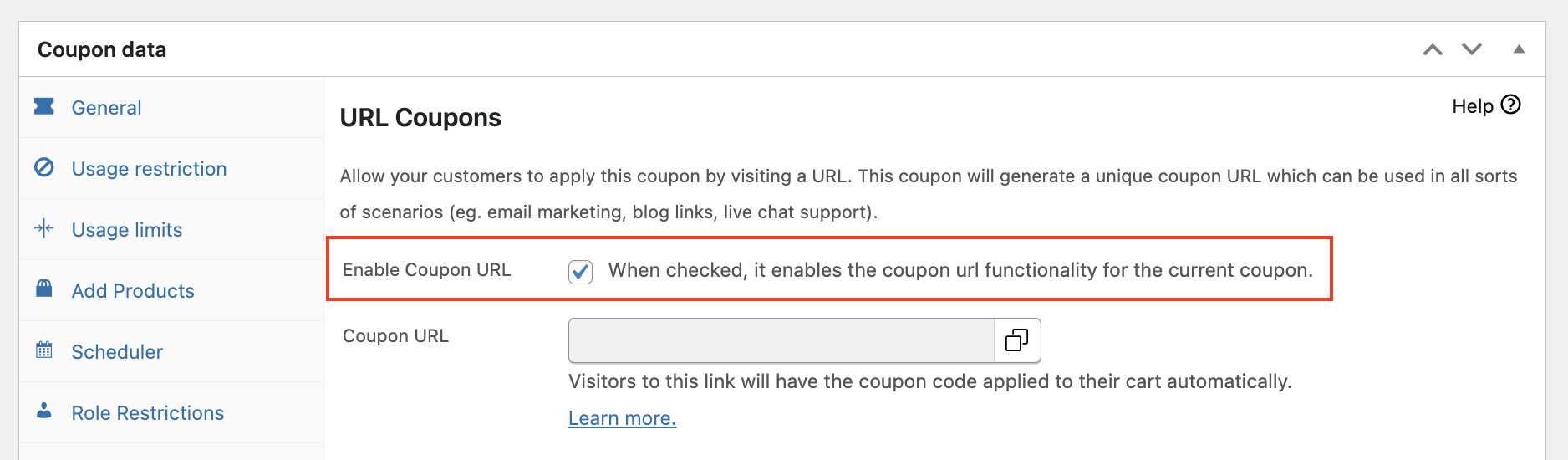
Dans cet onglet, vous aurez également la possibilité de personnaliser le message de succès de votre coupon d'URL :
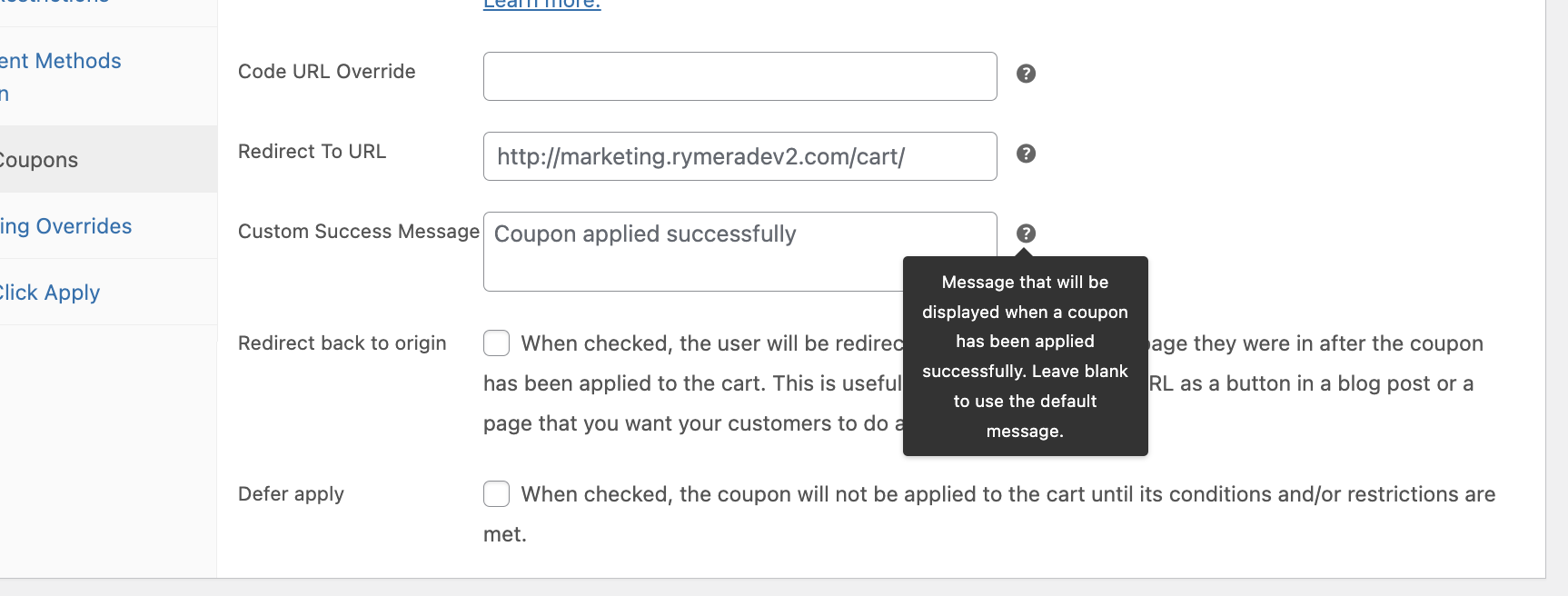
Ce message apparaît lorsque le client applique le coupon avec succès.
Vous pouvez profiter de cette occasion pour remercier le client de son achat, fournir des informations ou des instructions supplémentaires, ou même proposer des produits connexes. Vous pouvez également les diriger vers une page de destination de coupon dédiée présentant vos autres offres actives.
Étape 3 : Configurer les conditions du panier.
Pour optimiser pleinement votre coupon d'URL, vous pouvez également définir des conditions de panier. Celles-ci vous permettent de définir des exigences spécifiques qui doivent être remplies pour que le coupon soit appliqué.
Par exemple, vous pouvez définir un sous-total minimum du panier ou exclure certains produits de la réduction :
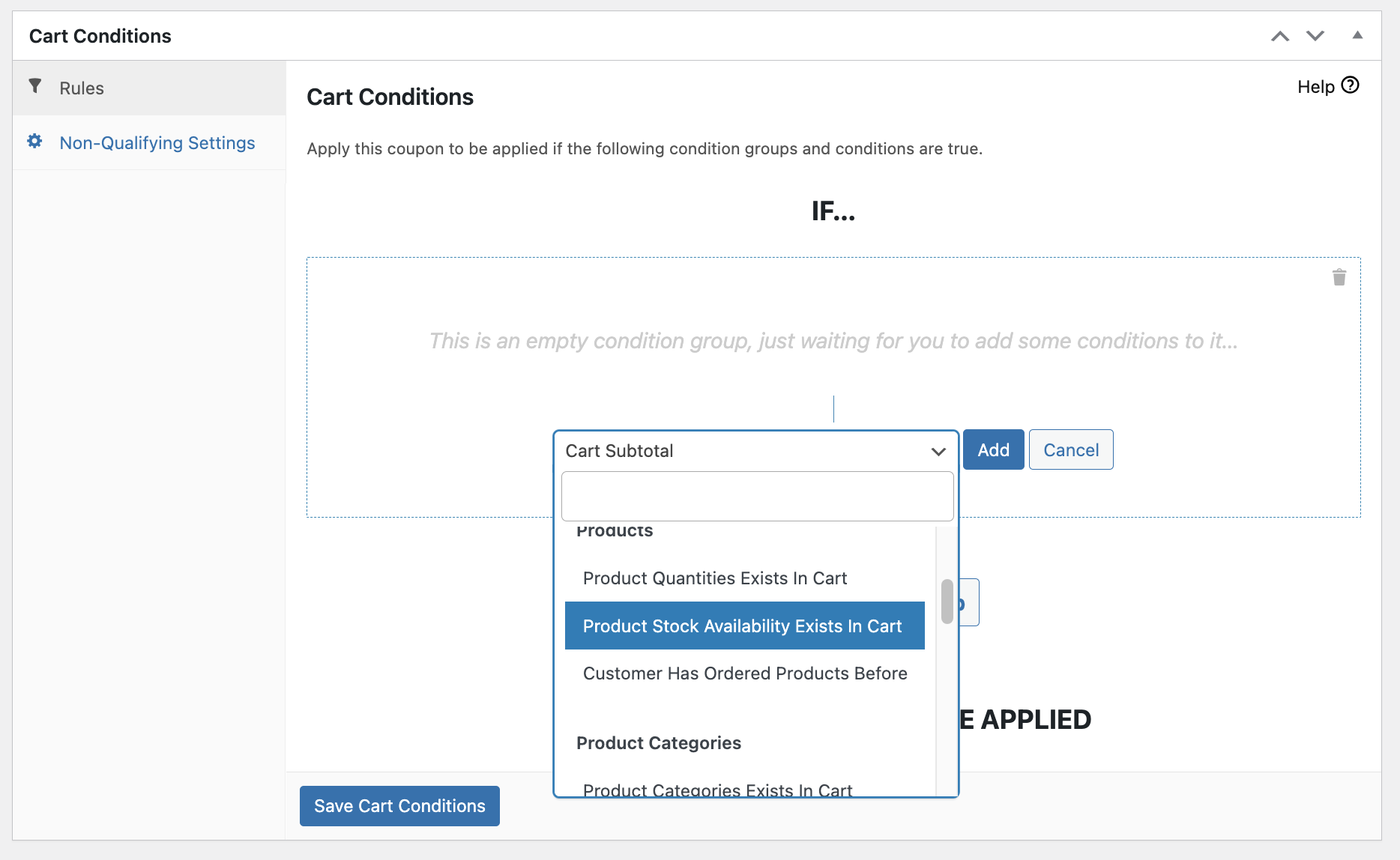
Gardez simplement à l'esprit qu'il est important de communiquer ces conditions pour éviter toute confusion ou frustration pour le client.
Message non qualifiant
Si le panier ne remplit pas les conditions spécifiées, le coupon ne sera pas appliqué.
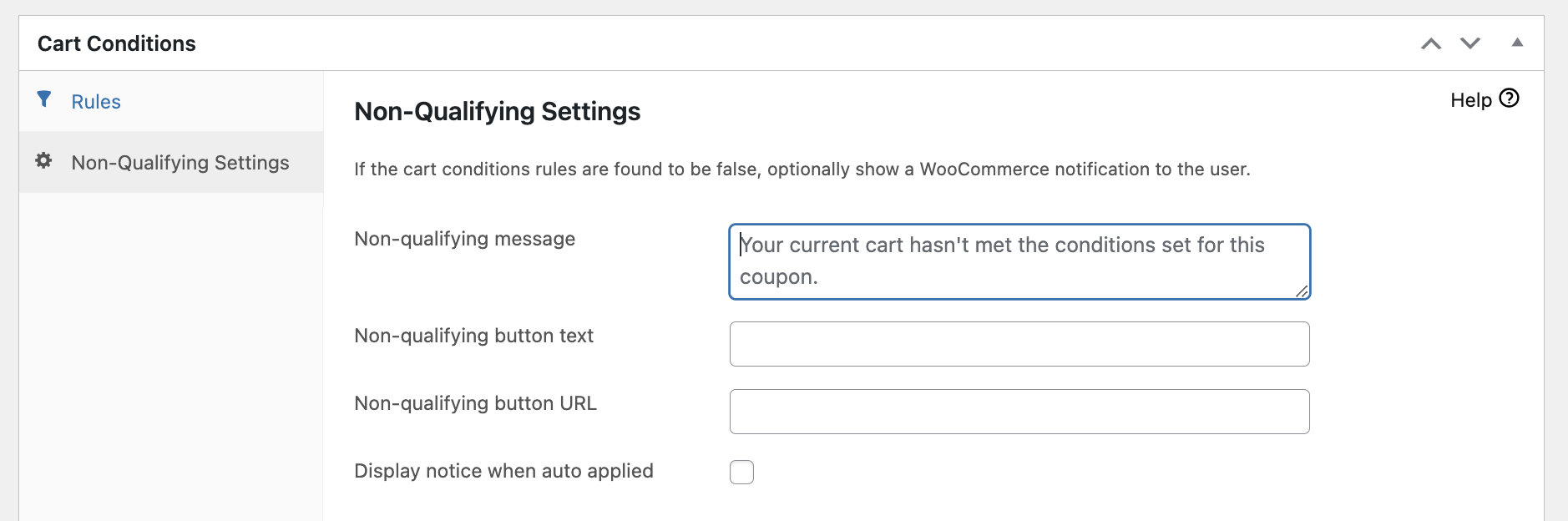
Dans ce cas, il est important d'avoir un message non qualifiant clair et informatif qui explique pourquoi le coupon n'est pas applicable. Cela aide le client à comprendre les exigences et l'encourage à ajouter plus d'articles à son panier pour être éligible à la réduction.
Option de report d'application
Par défaut, si un client visite l'URL du code de coupon de lien avant de remplir les conditions du panier, le coupon ne sera pas appliqué automatiquement une fois les conditions remplies.
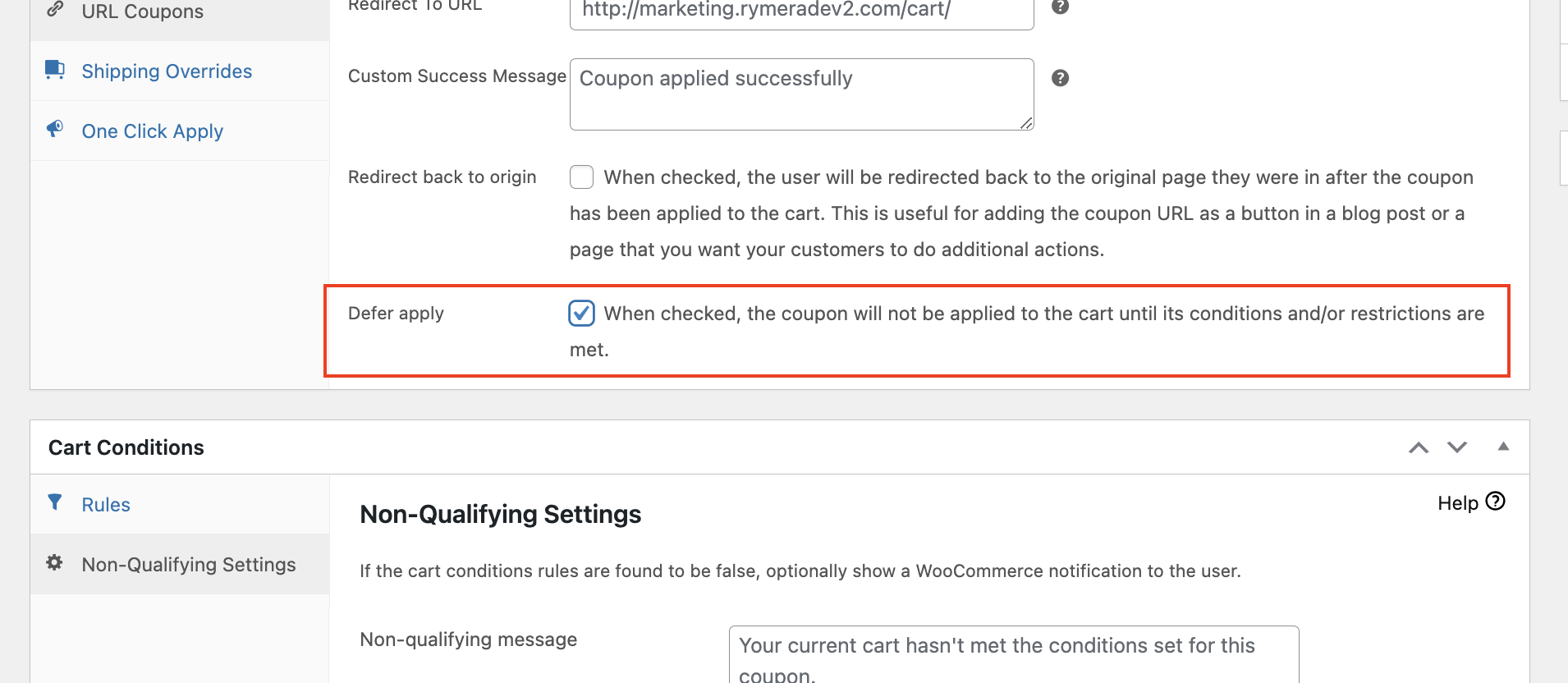
Cependant, vous pouvez activer l'option « Report d'application », qui permet au système de mémoriser le coupon et de l'appliquer automatiquement une fois que le client remplit les conditions du panier.
Étape 4 : Permettre l'application des coupons via une chaîne de requête.
Pour permettre aux clients d'appliquer des coupons via une chaîne de requête, vous devez activer cette option dans vos paramètres de coupon. Allez dans Coupons > Paramètres > Coupons d'URL.
Ensuite, activez la fonctionnalité :
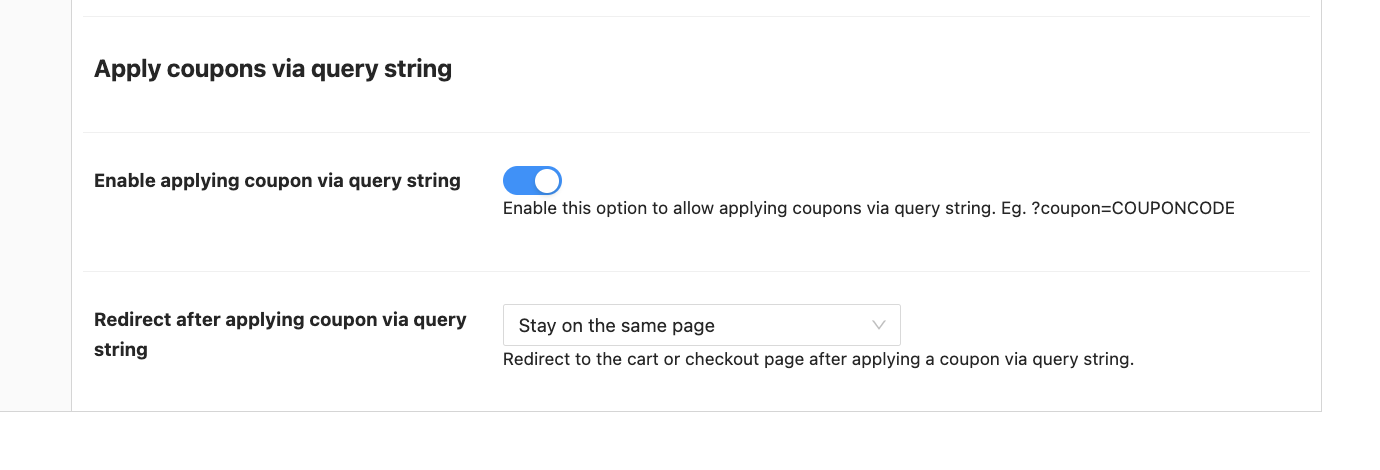
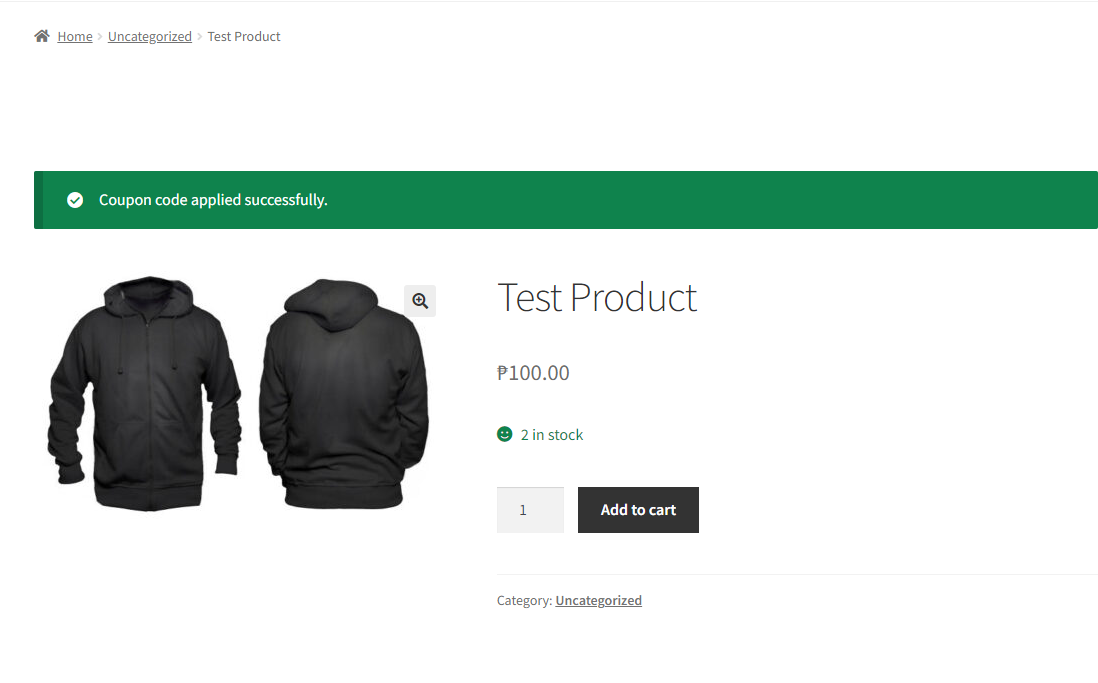
Avec cette fonctionnalité activée, les clients peuvent inclure le code de réduction dans l'URL elle-même. Par exemple, l'URL pourrait ressembler à ceci : http://example.com/some-product/?coupon=mycouponname. Lorsque le client accède à ce lien, il sera redirigé vers la page du produit avec le code de réduction appliqué :
Conclusion
Les codes de réduction par lien, également connus sous le nom de coupons URL, sont un outil puissant pour stimuler les ventes et améliorer l'expérience utilisateur dans votre boutique e-commerce. En intégrant des codes de réduction dans les URL, vous pouvez offrir aux clients un moyen transparent et pratique de bénéficier de réductions.
Dans cet article, nous avons partagé 4 étapes faciles pour créer un code de réduction par lien dans WooCommerce en utilisant le plugin Advanced Coupons :
- Configurer les paramètres généraux.
- Activer la fonctionnalité de coupon URL.
- Configurez les conditions du panier.
- Permettre l'application des coupons via une chaîne de requête.
Avez-vous des questions sur les coupons URL ? Faites-le nous savoir dans les commentaires !




