

Lorsque les acheteurs cliquent sur une remise, ils sont généralement prêts pour une chose : voir l'offre et l'utiliser facilement. Mais s'ils atterrissent sur votre page d'accueil, naviguent et doivent encore rechercher le code promo, cette excitation peut rapidement se transformer en friction. C'est là qu'une page de destination de coupon peut aider.
Au lieu de disperser vos offres sur les publicités, les e-mails, les bannières et les pages produits, vous pouvez rassembler vos promotions actives en un seul endroit clair. Les acheteurs peuvent voir ce qui est disponible, choisir l'offre qui convient et réclamer la remise via un lien de coupon URL sans taper de code manuellement.
Dans ce guide, nous allons vous montrer comment créer une page de destination de coupon WooCommerce landing page à l'aide d'Advanced Coupons. Vous apprendrez à créer des coupons d'URL, à structurer votre page d'offres, à mettre en avant les produits en vedette avec des badges de promotion, et à utiliser la page comme destination plus claire pour les campagnes par e-mail, les publicités sociales, les liens d'affiliation et autres promotions.
Qu'est-ce qu'une page de destination de coupon (et pourquoi votre boutique en a besoin)
Une page de destination de coupon est une page unique et dédiée sur votre boutique WooCommerce où les clients peuvent voir les promotions actives en un seul endroit et bénéficier de réductions grâce à des liens de coupon d'URL. Au lieu de disperser les promotions sur différentes pages, vous offrez aux clients une destination unique qui élimine les conjectures et les frictions du processus d'achat.
Comment les pages de destination de coupon réduisent l'abandon de panier
La saisie manuelle des coupons est l'un des plus grands points de friction lors du paiement en ligne. Lorsque les clients voient un champ "code promo" lors du paiement et n'ont pas de code à portée de main, beaucoup quittent votre site pour en chercher un. Certains ne reviennent jamais.
Selon le Baymard Institute, le taux moyen documenté d'abandon de panier en ligne est de 70,22 %. Leurs recherches ont également révélé que 18 % des acheteurs en ligne américains ont abandonné une commande parce que le processus de paiement était trop long ou compliqué, et que le site de commerce électronique moyen à grande échelle peut augmenter son taux de conversion de 35,26 % grâce à une meilleure conception du processus de paiement. Une page de destination de coupon soutient le même objectif en supprimant une étape supplémentaire du flux de promotion : au lieu de demander aux clients de trouver et de taper un code, vous pouvez les envoyer vers un lien d'offre qui applique la réduction lorsqu'il est cliqué.
Cas d'utilisation : campagnes par e-mail, publicités sociales, liens d'affiliation
Une page de destination de coupon devient la destination universelle pour chaque canal marketing que vous utilisez. Dans les campagnes par e-mail, vous intégrez le lien du coupon d'URL dans votre bouton d'appel à l'action afin que les destinataires cliquent et que la réduction s'applique sans aucune saisie manuelle. Pour les publicités sur les réseaux sociaux, vous utilisez le lien du coupon d'URL comme destination de la publicité afin de réduire les frictions entre la visualisation de la publicité et l'obtention de la réduction. Les partenaires affiliés peuvent également partager des liens de coupon d'URL spécifiques au partenaire si vous créez un coupon séparé pour chaque partenaire, ce qui rend le suivi des utilisations plus clair.
La page fonctionne car l'URL elle-même porte la réduction. Partout où vous partagez ce lien, le coupon suit.
Comment créer une page de destination de coupon WooCommerce (étape par étape)
Pour créer une page de destination de coupon, vous avez besoin de trois éléments simples : des coupons configurés dans Advanced Coupons, des liens de coupon d'URL pour chaque promotion et une page WordPress qui rassemble les offres.
Étape 1 : Créez vos coupons dans Advanced Coupons
Commencez par configurer les promotions que vous souhaitez présenter sur votre page d'offres. Cela peut inclure des réductions en pourcentage, des offres BOGO, des offres de livraison gratuite ou des réductions basées sur le panier.
Dans votre tableau de bord WordPress, allez dans Coupons > Ajouter pour créer un nouveau coupon pour chaque promotion. Avec Advanced Coupons installé, vous verrez des paramètres et des onglets de coupon supplémentaires, y compris Conditions du panier. C'est ici que vous pouvez contrôler quand chaque coupon s'applique. Par exemple, vous pouvez exiger un sous-total de panier minimum ou restreindre le coupon à des catégories de produits spécifiques.
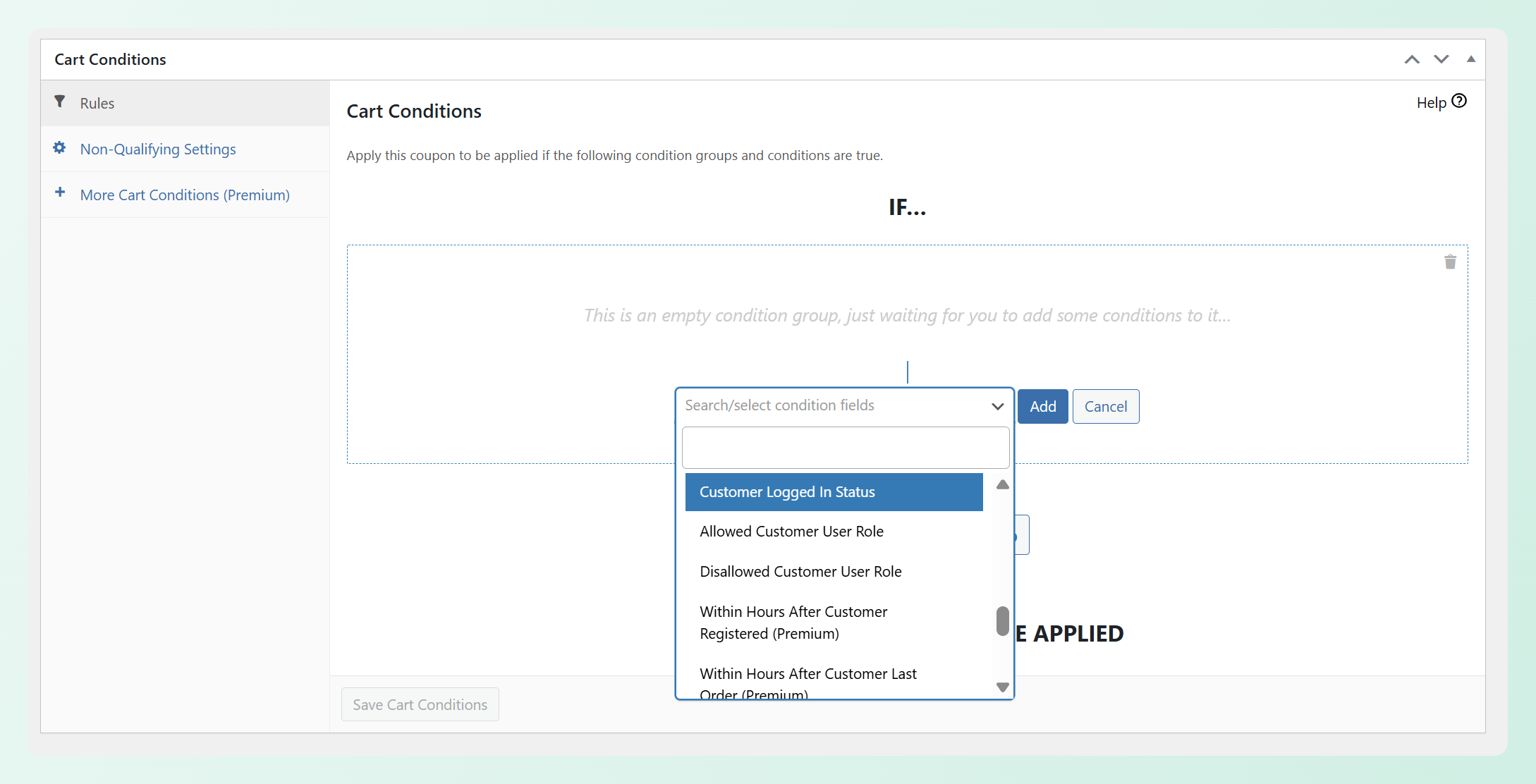
Un point de départ pratique est de présenter quelques promotions avec un attrait différent : une remise en pourcentage pour les acheteurs généraux, une offre BOGO (Achetez-en un, obtenez-en un gratuitement) pour des produits spécifiques, et une offre de livraison gratuite pour réduire la barrière de coût perçue. Cela donne à différents acheteurs plus d'une raison de cliquer.
Étape 2 : Générer des coupons URL pour chaque promotion
Les coupons URL sont des liens uniques qui appliquent une remise lorsqu'un client clique dessus. C'est une fonctionnalité intégrée d'Advanced Coupons, disponible dans la version gratuite. Lorsque vous créez un coupon avec le plugin installé, une URL unique est automatiquement générée pour ce coupon. Vous pouvez copier cette URL et l'utiliser n'importe où : boutons, liens, e-mails, articles de blog et réseaux sociaux.
Dans l'éditeur de coupon, faites défiler jusqu'au panneau Données du coupon et ouvrez l'onglet Coupons URL. À partir de là, cochez Activer l'URL du coupon. Advanced Coupons générera une URL de coupon unique pour cette promotion, que vous pourrez copier et utiliser dans des boutons, des e-mails, des publicités, des articles de blog ou des réseaux sociaux. Lorsqu'un client clique sur ce lien, Advanced Coupons peut appliquer le coupon sans que l'acheteur n'ait à saisir manuellement un code.
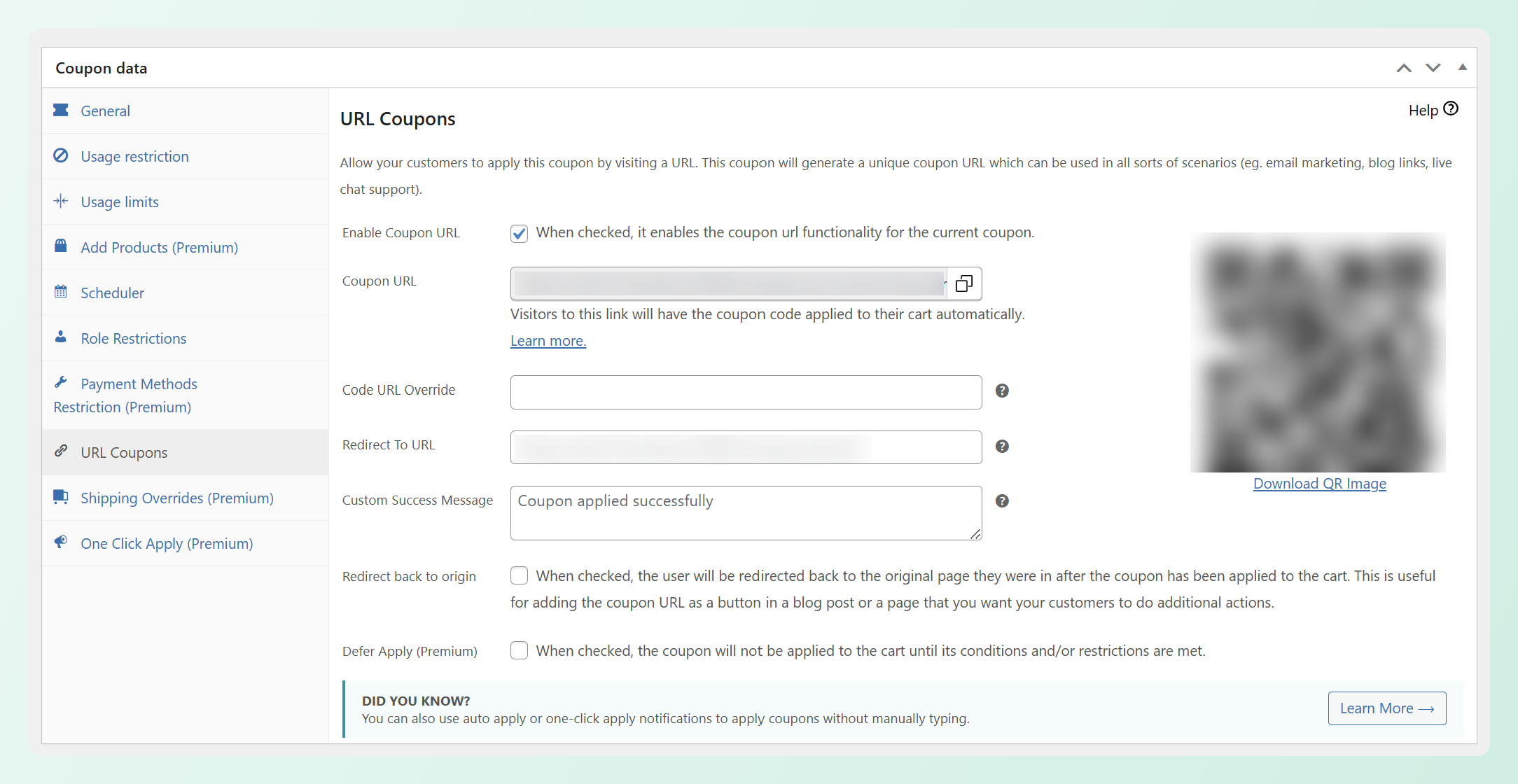
Lorsqu'un acheteur clique sur un lien de coupon URL, Advanced Coupons tente d'appliquer le coupon automatiquement. Si les exigences du coupon sont remplies, l'acheteur n'a pas besoin de saisir manuellement un code, ce qui rend le flux de promotion beaucoup plus fluide.
Étape 3 : Créer la page des offres dans WordPress
Créez une nouvelle page dans WordPress en utilisant l'éditeur de blocs. Cette page sera votre page de destination centralisée des coupons où vivent toutes les promotions actives.
Organisez la page avec des sections claires pour chaque promotion. Utilisez des titres pour étiqueter chaque offre (par exemple, « 20 % de réduction sur tous les styles d'été » ou « Achetez-en 2, obtenez-en 1 gratuit sur les accessoires »). Sous chaque titre, ajoutez une brève description de la promotion, les produits sur lesquels elle s'applique, et une grille de produits ou des images de produits. L'élément le plus important est le bouton d'appel à l'action pour chaque promotion. Chaque bouton « Acheter cette offre » doit renvoyer à l'URL du coupon de cette promotion afin que les acheteurs puissent réclamer la remise sans avoir à saisir manuellement un code.
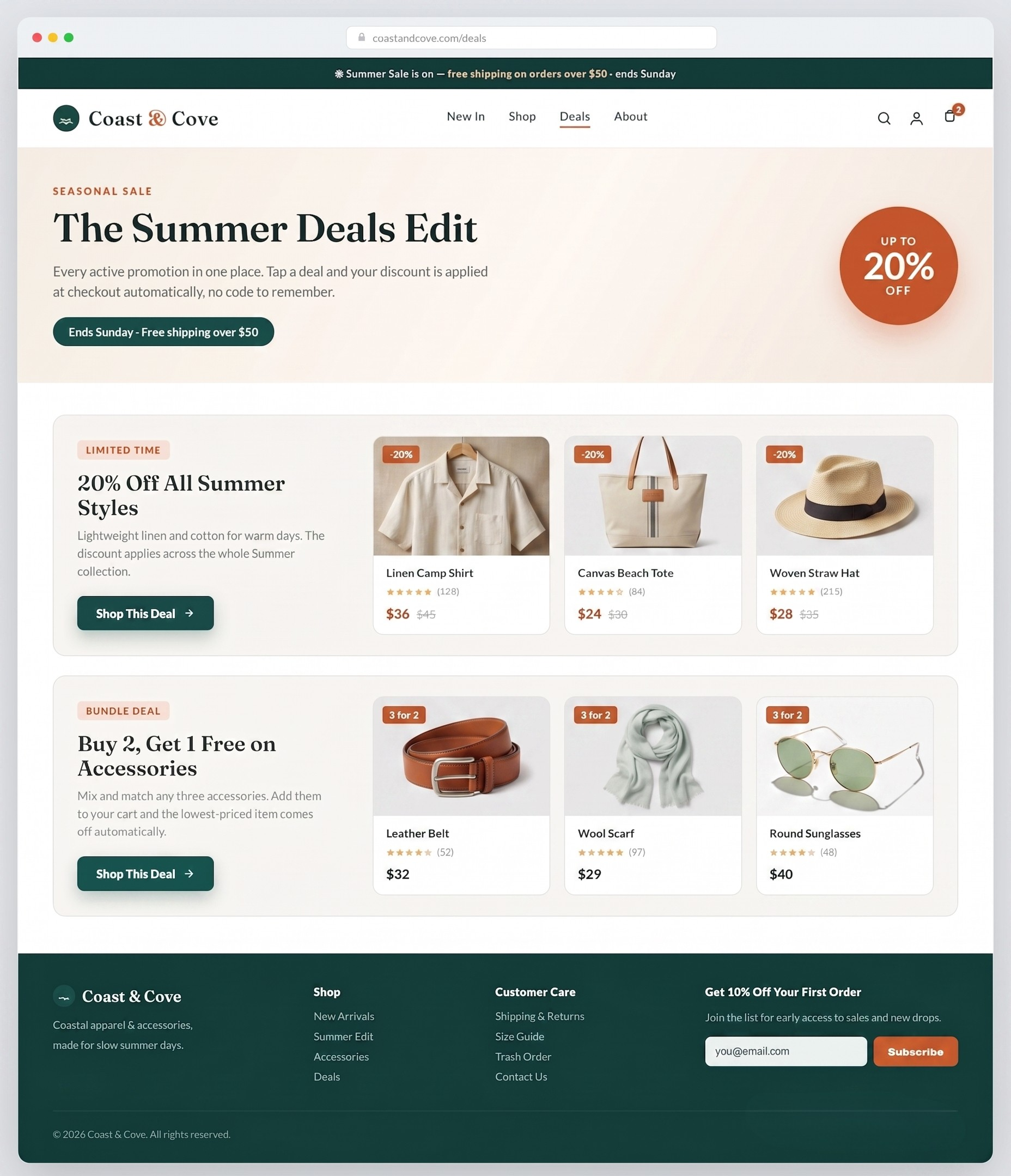
Gardez la structure de la page simple. Un titre, une courte description, des images de produits et un bouton CTA pour chaque promotion. Les acheteurs qui visitent une page d'offres veulent pouvoir la parcourir rapidement et trouver quelque chose de pertinent.
Étape 4 : Ajouter des badges de promotion aux produits en vedette
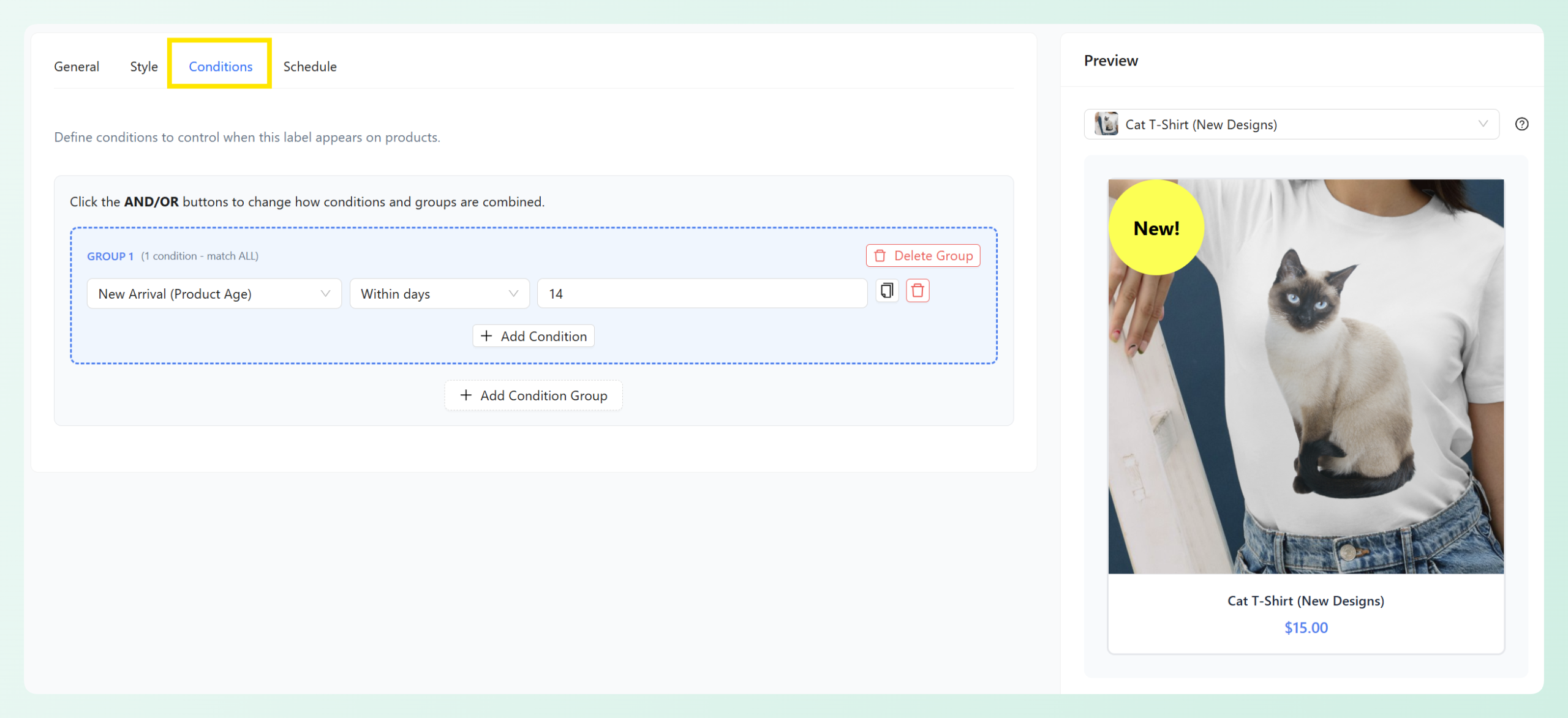
Les badges de promotion permettent aux produits en promotion de se démarquer visuellement sur votre page de destination des coupons et dans l'ensemble de votre boutique. Advanced Promo Kit fait partie de la famille d'outils Advanced Coupons, et il est conçu pour aider les boutiques WooCommerce à créer des badges de promotion et des étiquettes de produits personnalisés sans CSS ni codage. Vous pouvez choisir parmi plusieurs formes et mises en page, personnaliser les couleurs et les arrière-plans, et même ajouter des animations pour mettre en évidence des offres spécifiques.
Une fonctionnalité utile ici est les groupes de conditions intelligentes. Au lieu d'ajouter manuellement des badges à des produits individuels, vous pouvez automatiser quels produits affichent un badge en fonction de conditions telles que les tags de produits, la quantité en stock, le pourcentage de remise, ou même le moment de l'arrivée d'un nouveau produit. Cela rend votre page d'offres plus facile à maintenir à mesure que les promotions changent. Pour en savoir plus sur la configuration, consultez le guide sur l'ajout de badges de promotion et d'étiquettes de produits à vos produits WooCommerce.
🎯 Astuce rapide : Une erreur courante est de créer une page d'offres et d'oublier de supprimer les promotions expirées. Une page de destination de coupons avec des coupons périmés peut nuire à la confiance car les acheteurs peuvent cliquer sur une offre, arriver à la caisse et constater que l'offre ne fonctionne plus. Définissez des rappels de calendrier pour mettre à jour la page chaque fois qu'une promotion se termine, ou utilisez la fonctionnalité de coupons programmés d'Advanced Coupons pour que les offres expirées se désactivent automatiquement.
Bonnes pratiques de conception pour une page d'offres à forte conversion
La mise en page et la conception visuelle de votre page de destination de coupons affectent directement le nombre de visiteurs qui convertissent. Une page encombrée ou confuse fait fuir les acheteurs ; une page propre et facile à parcourir les maintient engagés.
Mise en page et hiérarchie visuelle
Structurez la page de manière à ce que les promotions de la plus haute valeur soient en haut. Utilisez des en-têtes de section clairs pour chaque offre, des images de produits montrant les articles à prix réduit, des prix visibles avec la remise mise en évidence et des boutons d'appel à l'action (CTA) bien visibles. Chaque section de promotion doit suivre le même schéma visuel afin que les acheteurs puissent parcourir rapidement toute la page sans réapprendre la mise en page.
Une approche plus solide consiste à donner à chaque promotion sa propre section avec une offre claire, des détails de produits pertinents et un CTA visible. Le résumé des statistiques de pages de destination de Backlinko souligne également que les CTA clairs et une copie simple sont des facteurs de conversion importants, ce qui correspond à la manière dont une page d'offres doit être structurée : facile à parcourir, facile à comprendre et facile à agir.
Éléments d'urgence et de rareté
Ajouter une urgence basée sur le temps à votre page d'offres encourage des décisions plus rapides. Affichez des compteurs de temps pour les promotions avec des dates de fin fermes, des indicateurs "stock limité" pour les produits en faible quantité, et des étiquettes "se termine bientôt" à côté des campagnes saisonnières. Ces éléments donnent aux acheteurs une raison d'acheter maintenant plutôt que de mettre la page en favori pour plus tard.
Pour les promotions sensibles au temps, envisagez de combiner votre page de destination de coupons avec des techniques de vente flash. Vous pouvez en savoir plus sur la gestion d'une vente flash WooCommerce pour ajouter de l'urgence à des offres spécifiques sur votre page.
Optimisation mobile
Selon le rapport sur le commerce mobile de Firework, 78 % du trafic e-commerce mondial provient désormais des appareils mobiles. Votre page de destination de coupon doit fonctionner de manière impeccable sur les téléphones et les tablettes.
Utilisez une mise en page à colonne unique sur mobile afin que les promotions s'empilent verticalement. Rendez les boutons d'appel à l'action suffisamment grands pour être facilement tapés avec le pouce (au moins 44 px sur 44 px). Compressez les images pour que la page se charge rapidement sur les connexions cellulaires. Testez les liens de coupon URL sur un appareil mobile pour confirmer qu'ils appliquent la remise correctement sur les petits écrans.
Comment générer du trafic vers votre page de destination de coupon
Une page de destination de coupon bien construite ne fonctionne que si les gens la trouvent. Une fois la page en ligne, vous devez générer activement du trafic à partir de plusieurs canaux.
Campagnes par e-mail
Intégrez des liens de coupon URL directement dans vos e-mails promotionnels. Lorsque les abonnés cliquent sur le bouton d'appel à l'action de votre e-mail, ils peuvent réclamer l'offre sans taper manuellement un code. Cela fonctionne bien pour les e-mails de bienvenue, les e-mails de campagne saisonnière et les offres exclusives VIP pour vos meilleurs clients. La clé est d'utiliser le lien de coupon URL comme destination du bouton plutôt que de lier vers une page générique et de demander au client de se souvenir d'un code.
Publicités sur les réseaux sociaux
Utilisez le lien de coupon URL comme URL de destination dans vos publicités sur les réseaux sociaux. Que vous diffusiez des publicités sur Facebook, Instagram ou Pinterest, le client peut cliquer sur la publicité et réclamer la remise sans copier un code de la création publicitaire. Ceci est particulièrement utile pour les campagnes de retargeting où vous montrez des offres aux visiteurs qui ont déjà parcouru votre boutique.
Navigation sur le site
Ne cachez pas votre page d'offres derrière la recherche ou des structures de menu complexes. Ajoutez un lien « Offres » ou « Promotions actuelles » à votre menu de navigation principal, à votre pied de page et à votre barre d'annonces. Les visiteurs réguliers doivent toujours pouvoir trouver les promotions actuelles en un clic. Pour des stratégies plus approfondies sur la promotion des offres dans votre boutique, consultez le guide sur les stratégies de marketing de coupons.
Comparaison des canaux : comment utiliser votre page de destination de coupon
- Campagnes par e-mail : Intégrez le lien de coupon URL dans les boutons d'appel à l'action afin que les destinataires puissent réclamer l'offre sans taper de code.
- Publicités sur les réseaux sociaux : Utilisez le lien de coupon URL comme destination de la publicité pour créer un chemin plus fluide de la promotion à l'achat.
- Partenaires affiliés : Créez des liens de coupon URL spécifiques aux partenaires si nécessaire. Cela facilite la comparaison des rachats par partenaire.
- Navigation sur le site : Ajoutez une page « Offres » à votre menu et à votre pied de page afin que les visiteurs réguliers puissent trouver les promotions actuelles.
- Codes QR (impression/emballage) : Générez un code QR pointant vers le lien de coupon URL afin que les acheteurs hors ligne puissent réclamer l'offre en ligne.
Conseils d'optimisation des conversions pour votre page d'offres
La construction de la page est la première étape. L'optimiser pour des taux de conversion plus élevés est un processus continu.
Testez différentes mises en page, textes de boutons d'appel à l'action et ordre des promotions. Placez votre offre la plus performante en haut et voyez si le revenu global de la page augmente. Essayez différents textes d'appel à l'action (« Acheter cette offre » par rapport à « Obtenir 20 % de réduction maintenant ») pour voir ce qui génère le plus de clics.
Suivez les performances des pages avec les analyses WooCommerce ou Google Analytics. Examinez les vues de page, les taux de clics sur les liens de promotion individuels et le taux d'utilisation des coupons pour chaque coupon d'URL. Ces chiffres vous indiquent quelles offres résonnent et lesquelles doivent être remplacées.
Actualisez la page au moins une fois par mois avec de nouvelles promotions. Une page d'offres obsolète ne donne aucune raison aux visiteurs réguliers de revenir. Si votre boutique exécute des campagnes saisonnières, utilisez la fonctionnalité de planification d'Advanced Coupons pour activer et désactiver automatiquement les promotions, ce qui maintient la page à jour sans mises à jour manuelles chaque fois qu'une offre commence ou se termine. Pour plus d'idées sur la structuration des promotions, lisez les idées de promotion e-commerce qui stimulent les ventes.
Utilisez les coupons à application automatique comme solution de repli pour vos offres les plus importantes. Si un client revient plus tard et remplit les conditions du panier du coupon, l'application automatique peut appliquer la réduction sans qu'il ait à re-cliquer sur le lien du coupon d'URL. L'application automatique est une fonctionnalité d'Advanced Coupons Premium, et elle aide à maintenir les réductions éligibles visibles lorsque les clients reviennent prêts à acheter.
Questions fréquemment posées
Puis-je appliquer automatiquement un coupon depuis ma page d'offres ?
Oui, tant que l'acheteur clique sur le lien du coupon URL pour cette promotion. La fonctionnalité de coupon URL d'Advanced Coupons génère un lien unique pour chaque coupon, et la remise est appliquée lorsque ce lien est cliqué. Vous pouvez utiliser ces liens comme boutons CTA sur votre page d'offres afin que les acheteurs puissent réclamer chaque promotion sans taper de code. Les coupons URL sont disponibles dans la version gratuite d'Advanced Coupons.
Combien de promotions dois-je présenter sur une page de destination de coupon ?
Pour de nombreux magasins WooCommerce, trois à cinq promotions actives constituent un point de départ pratique. Trop peu d'offres peuvent donner une impression de page clairsemée, tandis que trop peuvent rendre le choix plus difficile pour les acheteurs. Concentrez-vous sur la variété : incluez au moins une remise en pourcentage, une offre spécifique au produit et une promotion d'expédition.
Ai-je besoin d'un plugin de création de pages pour créer une page d'offres WooCommerce ?
Non. L'éditeur de blocs WordPress (Gutenberg) a tout ce dont vous avez besoin pour créer une page d'offres fonctionnelle. Vous pouvez y ajouter des titres, des images de produits, des blocs de texte et des boutons nativement. Si vous utilisez déjà un constructeur de pages, cela fonctionne aussi très bien, mais ce n'est pas une exigence.
Comment puis-je suivre les promotions qui génèrent le plus de revenus à partir de la page de destination ?
Advanced Coupons suit le nombre d'utilisations pour chaque coupon, vous pouvez donc voir combien de fois chaque coupon URL a été utilisé. Associez cela au suivi des événements Google Analytics sur vos boutons CTA pour mesurer les taux de clics par promotion. La comparaison du nombre d'utilisations entre les coupons vous indique quelles offres résonnent le plus auprès de votre public.
Que se passe-t-il si un client visite la page d'offres mais ne clique pas sur un lien de coupon URL ?
Le client n'aura pas de remise appliquée via le lien du coupon URL. Les coupons URL ne s'activent que lorsque ce lien spécifique est cliqué. Si vous souhaitez un filet de sécurité, vous pouvez activer l'application automatique dans Advanced Coupons Premium pour vos coupons les plus importants, afin que les remises éligibles s'appliquent lorsque les acheteurs remplissent vos conditions de coupon.
Dois-je créer une nouvelle page d'offres pour chaque promotion ou utiliser une page permanente ?
Utilisez une page permanente et mettez-la à jour avec les promotions en cours. Une URL unique et permanente est plus facile à partager, à lier dans les e-mails, à inclure dans les menus de navigation et à prendre en charge avec des liens internes au fil du temps. Gardez simplement le contenu à jour en remplaçant les offres expirées par de nouvelles.
Commencez à créer votre page de destination de coupons WooCommerce
Une page de destination de coupons dédiée donne à votre boutique WooCommerce une destination unique pour les promotions actives et élimine les frictions de la saisie manuelle des coupons. Lorsqu'elle est associée à des coupons d'URL qui appliquent des réductions lorsque les clients cliquent, la page devient une destination utile pour les campagnes par e-mail, les publicités sur les réseaux sociaux, les liens d'affiliation et les promotions sur site.
Voici ce qu'il faut faire ensuite :
- Créez vos coupons et générez des liens de coupons d'URL
- Créez la page d'offres avec des badges de promotion
- Générez du trafic depuis les e-mails, les réseaux sociaux et la navigation sur site
- Optimisez la page avec des tests A/B et des actualisations mensuelles
Prêt à créer une page de destination de coupons qui rend vos offres plus faciles à réclamer ? Les coupons d'URL et la planification des coupons sont disponibles gratuitement dans Advanced Coupons, tandis que Advanced Coupons Premium ajoute l'application automatique pour les réductions qui s'appliquent lorsque les clients remplissent vos conditions de coupon. Consultez les tarifs d'Advanced Coupons pour trouver le plan qui convient à votre boutique.




