

Vous avez imprimé 500 prospectus pour votre vente du week-end, mais il n'y a aucun moyen simple pour les clients de bénéficier de la remise en ligne. Ils doivent se souvenir d'un code promo, se rendre dans votre magasin, le taper manuellement et espérer l'avoir saisi correctement.
Ce fossé entre le marketing hors ligne et le remboursement en ligne peut coûter des ventes aux propriétaires de boutiques WooCommerce. Plus le chemin est long entre la visualisation d'une promotion et la finalisation d'un achat, plus les clients ont de chances d'abandonner.
Un coupon QR code aide à combler ce fossé. Lorsque les clients scannent le code avec leur téléphone, cela les amène directement à votre boutique et applique la réduction automatiquement. Dans ce guide, vous apprendrez comment créer un coupon QR code dans WooCommerce en utilisant Advanced Coupons, ainsi que des moyens pratiques d'utiliser les coupons QR code dans votre marketing.
Qu'est-ce qu'un coupon QR code ?
Un coupon QR code est un code scannable qui redirige les acheteurs vers votre boutique WooCommerce avec un coupon déjà attaché. Lorsqu'un client scanne le QR code à l'aide de l'appareil photo de son smartphone, il est redirigé vers votre site et la réduction est appliquée sans saisie manuelle du code.
Cela fonctionne grâce à la fonctionnalité "URL Coupons" dans Advanced Coupons. Le plugin génère une URL de coupon unique pour chaque réduction que vous créez, puis produit une image de QR code téléchargeable qui pointe vers cette URL. Les clients scannent le code, arrivent sur votre boutique, et le coupon est prêt à être utilisé dans leur panier.
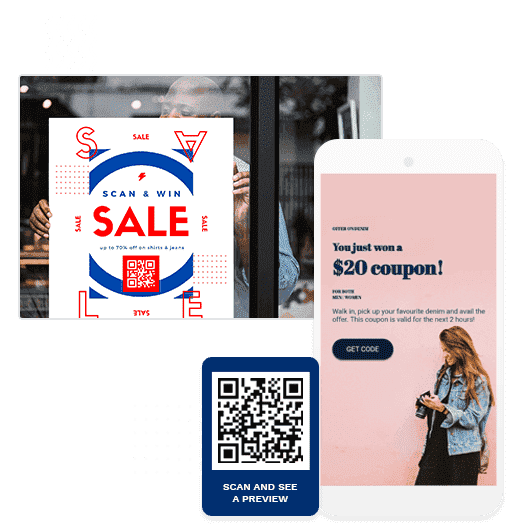
Les coupons QR code sont particulièrement utiles pour relier le marketing hors ligne et en ligne. Tout matériel imprimé, affichage en magasin, encart produit ou point de contact physique peut devenir un chemin direct vers un achat réduit sur votre boutique WooCommerce.
Pourquoi utiliser des coupons QR code au lieu de codes de réduction manuels ?
Les codes de réduction traditionnels obligent les clients à se souvenir d'un code, à naviguer vers votre boutique, à trouver les bons produits et à taper le code au moment du paiement. Chaque étape ajoute des frictions.
Les coupons QR code réduisent ces frictions en offrant aux acheteurs un chemin plus rapide de la promotion au paiement. Voici pourquoi ils sont utiles pour les boutiques WooCommerce :
- Rachat en une étape : Les clients scannent le code et la réduction est appliquée via l'URL du coupon. Aucune saisie ou recherche de champs de coupon n'est nécessaire.
- Connexion hors ligne-en ligne : Les publicités imprimées, les emballages de produits, les stands d'événements et les affichages en magasin peuvent diriger les acheteurs directement vers votre boutique WooCommerce.
- Expérience mobile : Les QR codes sont conçus pour les acheteurs utilisant leur téléphone, ce qui en fait un choix naturel pour les promotions axées sur le mobile.
- Suivi des performances des coupons : Chaque coupon QR code est lié à une URL de coupon spécifique, vous pouvez donc suivre les rachats et l'activité des commandes liées aux coupons dans vos rapports de coupons WooCommerce. Pour le suivi au niveau du scan, associez votre campagne à des outils d'analyse ou à des liens traçables.
- Meilleur contrôle du rachat : Vous pouvez associer les coupons QR code à des limites d'utilisation, des restrictions de coupon, des conditions de panier et d'autres paramètres d'Advanced Coupons pour contrôler comment et quand l'offre peut être utilisée.
Le résultat est une expérience de rachat plus fluide pour les clients et une manière plus claire pour les propriétaires de boutiques de connecter les campagnes, les coupons et les commandes finalisées.
Comment créer un coupon QR code dans WooCommerce
La création d'un coupon QR code dans WooCommerce se fait en trois étapes principales à l'aide d'Advanced Coupons. Le QR code est généré automatiquement une fois que vous publiez votre coupon avec la fonctionnalité "URL Coupons" activée.
Étape 1 : Créer un nouveau coupon
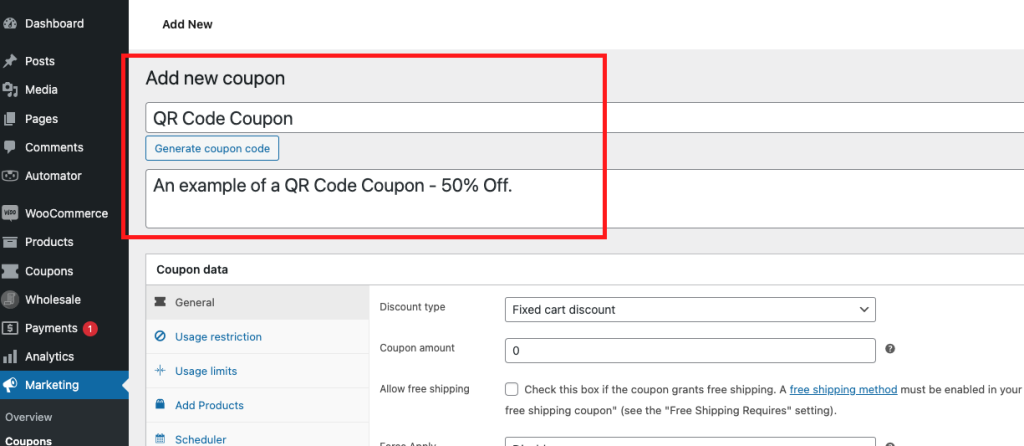
Commencez par naviguer vers Coupons > Ajouter dans votre tableau de bord WordPress.
Donnez un nom de code à votre coupon. C'est le code en coulisses, bien que les clients utilisant le code QR n'aient pas besoin de le taper manuellement. Vous pouvez également ajouter une description pour faciliter la gestion du coupon plus tard.
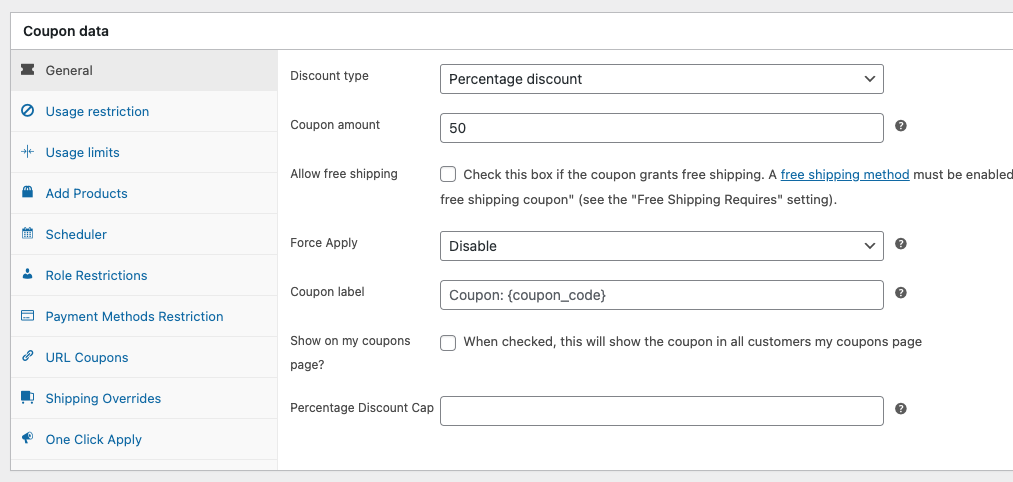
Ensuite, configurez votre remise sous l'onglet Général dans le panneau Données du coupon. Selon l'offre que vous souhaitez proposer, vous pouvez définir :
- Type de remise : Choisissez une remise en pourcentage, une remise fixe sur le panier, une remise fixe sur le produit, ou un autre type de coupon disponible.
- Montant du coupon : Entrez la valeur de la remise.
- Plafond de remise : Ajoutez un montant de remise maximum si vous souhaitez limiter la valeur totale que les clients peuvent recevoir.
- Livraison gratuite : Activez la livraison gratuite si le coupon doit également annuler les frais de livraison.
Vous pouvez également consulter les onglets Restriction d'utilisation et Limites d'utilisation avant de continuer. Ces paramètres vous aident à contrôler qui peut utiliser le coupon, quels produits sont éligibles et combien de fois l'offre peut être utilisée.
Étape 2 : Activer les coupons URL et publier
Ensuite, ouvrez l'onglet Coupons URL dans le panneau Données du coupon et cochez la case à côté de Activer l'URL du coupon. Cela indique à Advanced Coupons de générer une URL unique pour ce coupon.
Avant de publier, vérifiez le champ URL de redirection. Cela contrôle où les clients atterrissent après l'application du coupon. Vous pouvez les envoyer vers votre page de boutique, une page produit spécifique, ou une page de destination de campagne qui correspond à l'offre. Pour des conseils sur la conception de cette destination, consultez notre guide sur la création d'une page de destination de coupon dans WooCommerce.
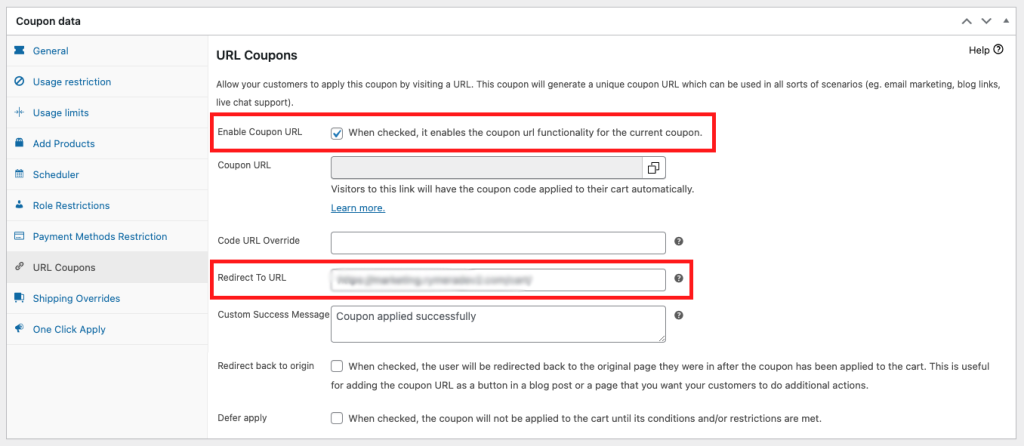
Vous pouvez également personnaliser le message de succès que les clients voient lorsque le coupon est appliqué. Une fois tout configuré, cliquez sur Publier.
Étape 3 : Télécharger l'image du code QR
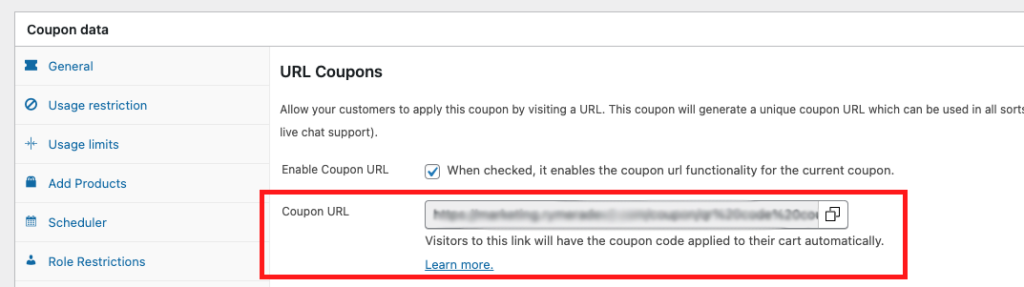
Après avoir publié le coupon, revenez à l'onglet Coupons URL. Vous verrez maintenant l'URL du coupon générée. Lorsque les visiteurs ouvrent ce lien, le code du coupon est automatiquement appliqué à leur panier.
Dans la même section, Advanced Coupons génère également un code QR pour l'URL du coupon. Cliquez sur Télécharger l'image QR pour enregistrer le code QR sous forme de fichier image sur votre ordinateur.
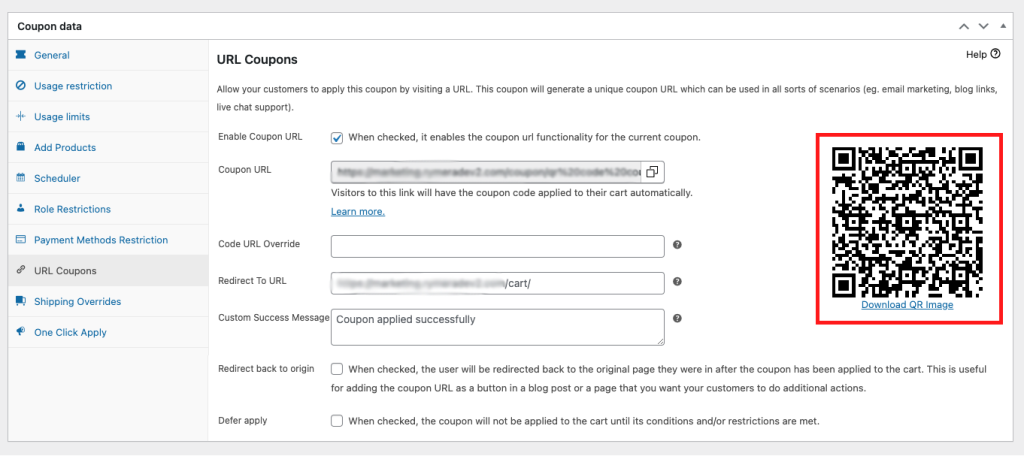
Vous pouvez maintenant utiliser ce code QR dans des flyers, des affiches, des encarts d'emballage, des e-mails, des supports d'événements ou des graphiques de médias sociaux. Toute personne qui le scanne sera dirigée vers l'URL du coupon que vous avez configurée.
Optionnel : Ajoutez des conditions au panier pour un meilleur contrôle
Pour plus de contrôle, vous pouvez associer votre coupon code QR à des restrictions de coupon, des limites d'utilisation, une planification ou des conditions de panier Advanced Coupons. Cela vous aide à décider quand l'offre est disponible, combien de fois elle peut être utilisée et ce que les clients doivent avoir dans leur panier avant que le coupon ne s'applique.
Par exemple, vous pouvez exiger un sous-total minimum du panier, restreindre le coupon à des produits ou catégories spécifiques, ou limiter l'offre à certains rôles de clients. Si un acheteur scanne le code QR mais ne remplit pas encore les conditions, vos paramètres de coupon peuvent le guider vers la prochaine étape.
L'option Différer l'application, incluse dans Advanced Coupons Premium, peut également être utile lorsque vous utilisez des conditions de panier. Lorsqu'elle est activée, le système mémorise l'URL du coupon et applique la réduction une fois que le panier du client remplit les conditions, de sorte qu'il n'a pas besoin de scanner à nouveau le code QR.
6 façons pratiques d'utiliser les coupons par code QR
Les coupons par code QR sont polyvalents. Voici six façons pratiques pour les propriétaires de boutiques WooCommerce de les utiliser :
1. Promotions en magasin et présentoirs au point de vente
Placez des coupons par code QR aux caisses, sur des présentoirs d'étagères ou près de produits spécifiques. Les clients qui achètent dans un lieu physique peuvent scanner le code pour obtenir une réduction sur leur prochaine commande en ligne ou poursuivre leur expérience d'achat sur votre boutique WooCommerce.
2. Emballage de produits et insertions
Incluez un coupon par code QR à l'intérieur de l'emballage du produit comme réduction de remerciement pour les achats répétés. Une petite carte avec "Scannez pour 15% de réduction sur votre prochaine commande" ajoute un coût minime et donne aux clients une raison simple de revenir.
3. Marketing événementiel et salons professionnels
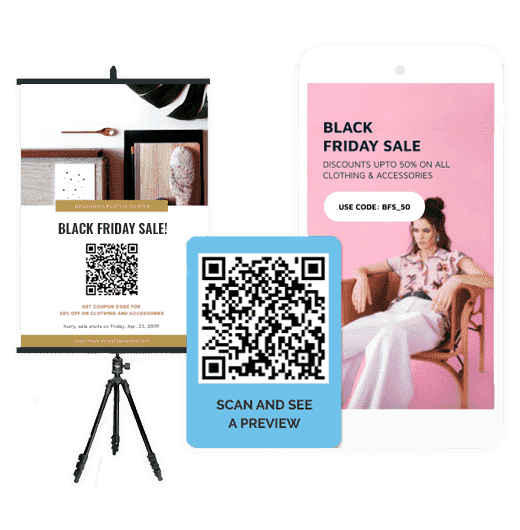
Lors de salons professionnels, de conférences, d'événements éphémères ou de marchés locaux, les coupons par code QR sur des bannières, des cartes de visite ou des présentoirs de stand permettent aux nouveaux contacts de passer de la découverte à l'achat en un seul scan. Définissez une date d'expiration sur le coupon pour créer une urgence après l'événement.
4. Publicité imprimée
Les publicités dans les magazines, les encarts dans les journaux, les publipostages et les brochures deviennent plus faciles à relier aux achats en ligne lorsque vous ajoutez un coupon par code QR. Au lieu de vous fier uniquement aux performances générales de la campagne, vous pouvez examiner les utilisations des coupons liées à cette offre.
5. Campagnes par e-mail et sur les réseaux sociaux
Bien que vous puissiez simplement partager l'URL du coupon dans les campagnes numériques, le format du code QR peut également bien fonctionner dans les graphiques d'e-mails, les images de réseaux sociaux, les publications d'événements et tout contexte où les clients peuvent voir la promotion sur un appareil mais acheter sur un autre.
6. Programmes de fidélité et de parrainage
Créez des coupons par code QR exclusifs pour les membres du programme de fidélité, les récompenses de parrainage ou les groupes de clients VIP. Associez cela aux limites d'utilisation d'Advanced Coupons pour contrôler la fréquence d'utilisation de l'offre. Pour en savoir plus sur la création de programmes de fidélité efficaces, consultez notre guide sur la mesure de la fidélité client.
Conseils pour tirer le meilleur parti des coupons par code QR
Avant d'ajouter un coupon par code QR à votre prochaine campagne, gardez ces conseils pratiques à l'esprit :
- Définissez des limites d'utilisation. Les codes QR sont faciles à partager, alors utilisez des limites d'utilisation par utilisateur et des limites d'utilisation totales lorsque vous avez besoin d'un contrôle plus strict sur l'utilisation.
- Utilisez un appel à l'action clair. N'imprimez pas un code QR seul. Indiquez aux acheteurs ce qu'ils obtiendront, par exemple "Scannez pour 20% de réduction" ou "Scannez pour obtenir la livraison gratuite".
- Testez le code QR avant l'impression. Scannez le code QR téléchargé avec votre propre téléphone pour confirmer qu'il redirige correctement et applique le coupon comme prévu.
- Utilisez des pages de redirection pertinentes. Envoyez les clients vers un produit, une collection ou une page de destination qui correspond à la promotion. Par exemple, un encart sur un produit de soins de la peau devrait pointer vers votre collection de soins de la peau plutôt que vers votre page d'accueil.
- Définissez les dates de campagne. Ajoutez des dates d'expiration et utilisez des coupons planifiés si disponibles dans votre configuration. Cela permet d'éviter que les promotions à durée limitée ne durent plus longtemps que prévu.
- Examinez les performances des coupons. Consultez vos rapports de coupons WooCommerce pour voir combien de fois le coupon a été utilisé et quelles commandes l'ont utilisé.
L'essentiel est de rendre le scan intéressant. Un code QR fonctionne mieux lorsque l'offre est claire, que la page de destination est pertinente et que la réduction s'applique sans problème une fois que le client arrive.
Questions fréquemment posées
La fonctionnalité de coupon QR code est-elle gratuite ?
Oui. La fonctionnalité de génération de QR code a été introduite dans la version gratuite d'Advanced Coupons for WooCommerce 4.6.1. Vous pouvez créer des coupons QR code sans acheter la version premium. Advanced Coupons Premium ajoute des fonctionnalités telles que des conditions de panier avancées, des offres BOGO, la planification et d'autres outils qui peuvent prendre en charge des campagnes QR code plus ciblées.
Les clients ont-ils besoin d'une application spéciale pour scanner le QR code ?
Non. La plupart des smartphones modernes peuvent scanner les QR codes directement via l'application appareil photo intégrée. Les clients pointent simplement leur appareil photo vers le code et tapent sur le lien qui apparaît.
Puis-je personnaliser la destination des clients via le QR code ?
Oui. L'onglet Coupons d'URL comprend un champ Rediriger vers l'URL où vous pouvez spécifier la page de destination. Vous pouvez envoyer les clients vers une page produit spécifique, votre page boutique, une page de destination personnalisée ou une autre URL pertinente sur votre site.
Puis-je utiliser un coupon QR code pour les achats en ligne et en magasin ?
Si votre magasin physique utilise WooCommerce comme système de point de vente, oui. Le QR code applique le coupon au panier WooCommerce, il peut donc fonctionner partout où WooCommerce traite la commande. Pour les systèmes de point de vente distincts, vous pourriez avoir besoin d'une configuration différente pour le remboursement en magasin.
Comment puis-je empêcher les abus de coupons QR code ?
Utilisez les paramètres d'Advanced Coupons tels que les limites d'utilisation, les restrictions de coupon et les conditions de panier. Vous pouvez définir une limite d'utilisation par utilisateur, une limite d'utilisation totale, des exigences de dépenses minimales ou restreindre le coupon à des produits spécifiques pour contrôler les remboursements.
Puis-je suivre le nombre de personnes ayant utilisé mon coupon QR code ?
Vous pouvez suivre les remboursements car le coupon QR code reste un coupon WooCommerce. Consultez vos rapports de coupons pour voir la fréquence d'utilisation du coupon et les commandes qui l'incluaient. Pour des analyses au niveau du scan, utilisez des liens traçables ou une configuration d'analyse dédiée en plus du coupon.
Le QR code se met-il à jour si je modifie les paramètres du coupon ?
Le QR code pointe vers l'URL du coupon. Si l'URL du coupon reste la même, les modifications apportées au montant de la remise, aux limites d'utilisation, aux conditions du panier ou à d'autres paramètres du coupon peuvent s'appliquer aux clients qui scannent le QR code existant.
Puis-je utiliser les coupons QR code avec d'autres fonctionnalités d'Advanced Coupons ?
Oui. Les coupons QR code peuvent être associés à d'autres fonctionnalités d'Advanced Coupons telles que les offres BOGO, les conditions de panier, la planification, les limites d'utilisation et les restrictions de rôle. Le QR code agit comme méthode de livraison pour l'URL du coupon.
Commencez à utiliser les coupons par code QR dans votre boutique WooCommerce
Les coupons par code QR transforment les points de contact physiques et numériques en chemins directs vers un achat avec réduction sur votre boutique WooCommerce. Au lieu de demander aux clients de mémoriser des codes et de les taper manuellement, vous leur offrez un scan rapide qui les envoie vers la bonne offre.
Voici un bref récapitulatif :
- Les coupons par code QR aident à connecter les promotions hors ligne avec la rédemption en ligne
- Vous pouvez en créer un dans WooCommerce en créant un coupon, en activant les Coupons d'URL et en téléchargeant l'image QR générée
- Vous pouvez utiliser les coupons par code QR sur les emballages, les événements, les publicités imprimées, les présentoirs en magasin, les e-mails et les campagnes de fidélité
- Vous obtiendrez de meilleurs résultats lorsque l'offre est claire, que la page de redirection est pertinente et que les limites d'utilisation sont correctement définies
Prêt à créer votre premier coupon par code QR ? Obtenez Advanced Coupons et commencez à transformer vos URL de coupons en promotions scannables.




