


Offrir des crédits en magasin à vos clients peut être un excellent moyen d'accroître leur fidélité et d'encourager les achats répétés. Cependant, si vous souhaitez offrir des crédits en magasin à de nouveaux utilisateurs, vous ne pouvez pas le faire avec WooCommerce seul.
Heureusement, il existe des outils que vous pouvez utiliser pour ajouter non seulement cette fonctionnalité à votre site, mais aussi pour automatiser le processus. Vous pourrez configurer vos paramètres WooCommerce pour donner automatiquement du crédit aux nouveaux utilisateurs dans WordPress.
Dans cet article, nous expliquerons pourquoi vous pourriez vouloir offrir des crédits en magasin aux nouveaux utilisateurs. Ensuite, nous vous guiderons sur la façon de le faire en utilisant un processus automatisé. Allons-y !
Pourquoi offrir des crédits en magasin aux nouveaux utilisateurs dans WooCommerce
Il y a plusieurs raisons pour lesquelles vous pourriez vouloir offrir des crédits en magasin dans WooCommerce aux nouveaux utilisateurs. Pour commencer, les nouveaux utilisateurs sont plus susceptibles d'utiliser un crédit en magasin qu'une réduction par coupon.
En fait, une recherche d'Accenture a révélé que la majorité des consommateurs sont les plus intéressés par l'échange de leurs données contre :
- Des crédits automatiques pour des coupons et des points de fidélité (64 %)
- L'accès à des offres exclusives (60 %)
- La possibilité de gagner des points et des récompenses (56 %)
- Des offres spéciales sur des articles qui les intéressent (53 %)
Offrir un crédit en magasin lors de la création d'un nouveau compte est un excellent moyen de montrer votre appréciation et éventuellement de les inciter à acheter. Vous pouvez également utiliser le crédit en magasin dans le cadre de votre programme de fidélité, ce qui peut augmenter les ventes et fidéliser les clients.
Comment ajouter des crédits en magasin pour les nouveaux utilisateurs WooCommerce dans WordPress
Maintenant que nous comprenons pourquoi vous pourriez vouloir offrir des crédits en magasin aux nouveaux utilisateurs, passons à la manière de procéder. Voici comment ajouter des crédits en magasin aux nouveaux utilisateurs dans WordPress en quatre étapes :
Étape 1 : Télécharger et installer Advanced Coupons et Uncanny Automator
La première étape pour offrir un crédit de nouveau compte est de télécharger et d'installer deux plugins. Le premier est notre plugin Advanced Coupons :

Au cas où vous ne le sauriez pas, notre outil robuste vous aide à étendre les fonctionnalités et les caractéristiques de WooCommerce. De plus, vous pouvez l'utiliser pour créer une grande variété de coupons et de réductions pour vous aider à améliorer vos offres et à attirer facilement les clients.
Ensuite, le deuxième plugin que vous voudrez installer et activer sur votre site est Uncanny Automator :
Ce plugin peut aider à automatiser un certain nombre de processus dans WooCommerce. Cela inclut l'octroi de crédits de magasin aux nouveaux utilisateurs s'ils remplissent certaines conditions, comme l'enregistrement d'un compte. Nous recommandons d'automatiser cette tâche car cela peut vous faire économiser beaucoup de temps et d'argent.
Étape 2 : Ajouter et gérer les crédits de magasin
Une fois que vous avez installé et activé les deux plugins ci-dessus sur votre site, vous pouvez activer les crédits de magasin. Ensuite, ajoutez-les aux comptes de vos clients dans WooCommerce.
Pour ce faire, vous pouvez naviguer vers Coupons > Gérer les crédits de magasin :
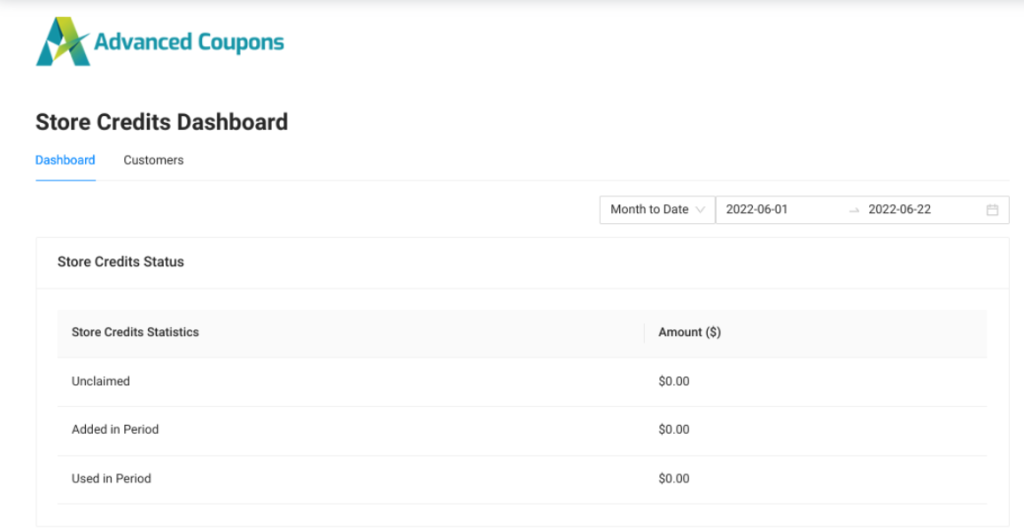
Sur cet écran, vous pouvez voir le statut des crédits dans votre magasin. Sous l'onglet Client se trouve une liste complète de vos clients où vous pouvez gérer leur solde de crédit.
Donc, si vous souhaitez ajuster le solde de crédit des clients individuels, vous pouvez cliquer sur le bouton Ajuster à côté de leur nom. Après avoir ajusté le montant du crédit, vous pouvez sélectionner Effectuer l'ajustement.
Vos clients pourront consulter leur solde quand ils le souhaitent sous leur page Mon compte.
Étape 3 : Créer une nouvelle recette
L'étape précédente vous montre comment ajouter des crédits de magasin aux utilisateurs. Cependant, nous voulons donner automatiquement des crédits de magasin aux nouveaux utilisateurs. Pour ce faire, nous pouvons utiliser le plugin Uncanny Automator.
Tout d'abord, accédez à Automator > Ajouter nouveau :
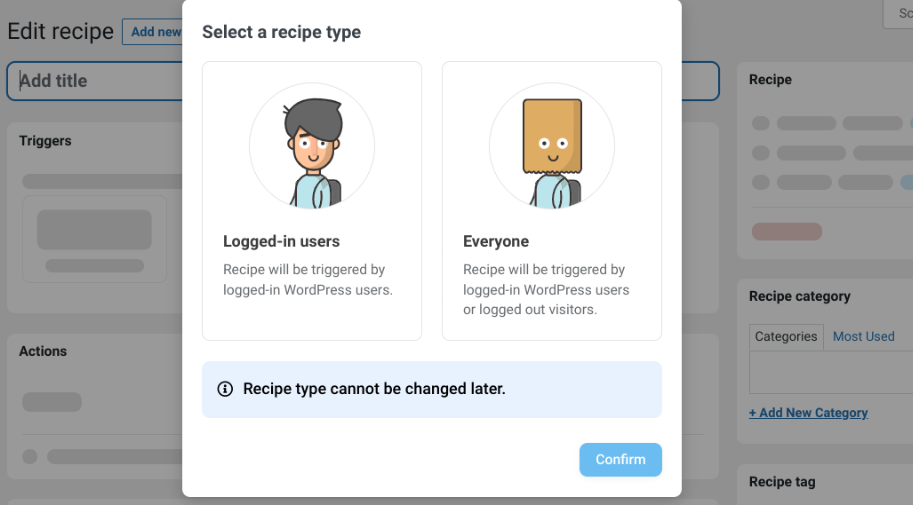
Vous devrez choisir un type de recette : Utilisateurs connectés ou Tout le monde.
Sélectionnez Utilisateurs connectés, puis cliquez sur Confirmer.
Étape 4 : Sélectionner un déclencheur et une action pour attribuer des crédits de magasin aux nouveaux utilisateurs
Après avoir créé un nom pour votre recette, l'étape suivante consiste à sélectionner un déclencheur. Cliquez sur WordPress :
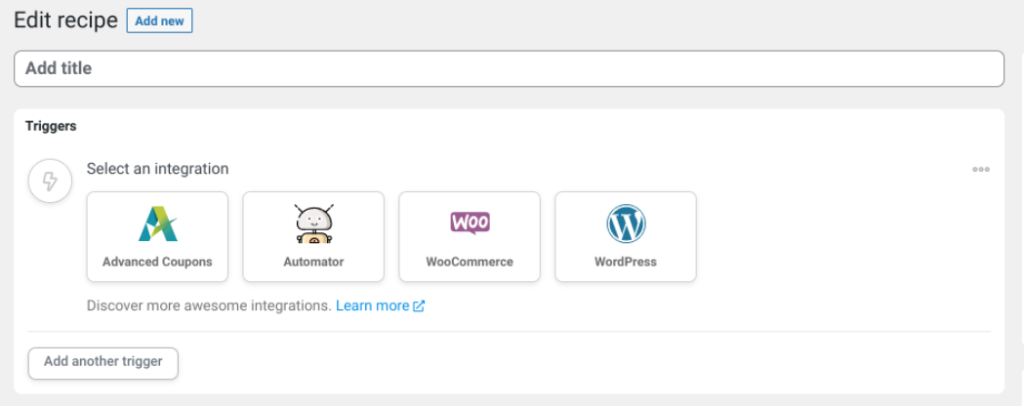
Notez que vos options de déclencheur et d'action varieront en fonction de l'utilisation d'une version premium du plugin. Dans la liste des déclencheurs, sélectionnez Un utilisateur est créé :

Vous pouvez maintenant configurer les actions du déclencheur. Cela signifie ce que vous voulez qu'il se passe une fois qu'un utilisateur est créé. Dans ce cas, nous voulons appliquer automatiquement un crédit de magasin pour un nouveau compte.
Sous Actions, cliquez sur Ajouter une action > Advanced Coupons. Dans la liste déroulante, sélectionnez Ajouter un montant spécifique de crédit de magasin au compte de l'utilisateur :
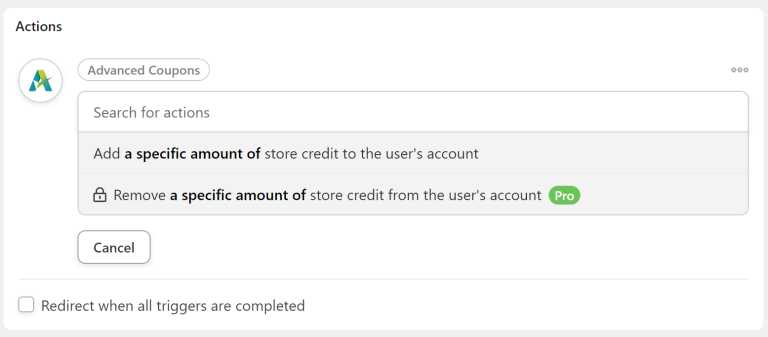
Dans la section suivante, vous pouvez entrer le nombre de crédits que vous souhaitez que Uncanny Automator ajoute au compte de l'utilisateur lorsqu'il déclenche la recette (crée un compte utilisateur dans WordPress). Enfin, vous pouvez définir le déclencheur, l'action et la recette sur Live. C'est tout !
Conclusion
Lorsque vous gérez une boutique en ligne, il est important de prendre des mesures actives pour accroître la fidélité et la confiance des clients. L'une des façons d'attirer (et de retenir) les acheteurs est d'offrir des crédits de magasin aux nouveaux utilisateurs.
Comme nous l'avons discuté dans cet article, vous pouvez offrir des crédits de magasin aux nouveaux utilisateurs dans WooCommerce en quatre étapes :
- Téléchargez et installez Advanced Coupons et Uncanny Automator.
- Ajouter et gérer le crédit du magasin.
- Créer une nouvelle recette.
- Sélectionnez le déclencheur et l'action pour automatiser l'ajout de crédit de magasin pour les nouveaux comptes.
Avez-vous des questions sur l'attribution de crédits de magasin aux nouveaux utilisateurs dans WooCommerce ? Faites-le nous savoir dans la section commentaires ci-dessous !


