

Offrir des points de fidélité dans WooCommerce vous permet de montrer à vos clients à quel point vous appréciez leurs achats. Plus important encore, cela incite les utilisateurs à effectuer des achats supplémentaires afin de pouvoir échanger ces récompenses.
Par défaut, WooCommerce n'offre pas la possibilité de mettre en place des programmes de fidélité. Si vous utilisez Advanced Coupons, vous pouvez cependant créer un système complet de points de fidélité dans WooCommerce en quelques minutes.
Dans cet article, nous allons parler des avantages des programmes de récompenses pour les boutiques en ligne. Ensuite, nous vous montrerons comment attribuer des points de fidélité dans WooCommerce en quatre étapes. Mettons-nous au travail !
Pourquoi mettre en place un programme de récompenses WooCommerce
La logique derrière les programmes de fidélité est simple : en offrant aux clients des récompenses tangibles pour leur patronage, vous pouvez viser à augmenter les achats répétés.
Faire revenir les clients dans votre boutique est essentiel à son succès. Des études montrent que l'acquisition de nouveaux clients coûte cinq fois plus cher que la rétention des clients existants. Si vous parvenez à augmenter la rétention client, même de cinq pour cent, cela peut se traduire par des revenus supplémentaires de 25 % et plus.
Les programmes de fidélité visent à créer des relations à long terme entre vous et vos clients. Il existe de nombreuses façons d'y parvenir grâce à un système de points et de récompenses. Voici quelques exemples :
- Permettre aux utilisateurs d'échanger des points contre des produits spécifiques
- Offrir des réductions en fonction du nombre de points accumulés
- Offrir des points pour plusieurs actions au-delà du simple achat de produits dans votre boutique
En fin de compte, vous voulez que les clients soient enthousiastes à l'idée d'accumuler des récompenses dans votre boutique. Cependant, vous devez également trouver un équilibre pour que les récompenses que vous offrez ne grignotent pas trop vos marges bénéficiaires.
Dans la section suivante, nous vous guiderons dans la mise en place d'un système de points de fidélité dans WooCommerce et passerons en revue toutes les options que vous devez considérer. Allons-y.
Comment attribuer des points de fidélité dans WooCommerce (4 étapes)
Pour suivre ce tutoriel, vous devrez utiliser la version premium du plugin Advanced Coupons.
Le plugin offre de loin le moyen le plus simple de mettre en place un programme de fidélité dans WooCommerce, ce que nous allons vous montrer comment faire maintenant.

Une fois que vous avez installé et activé le plugin, vous pouvez passer à l'étape numéro un :
Étape 1 : Activer la fonctionnalité Programme de fidélité dans Advanced Coupons
Par défaut, le paramètre Programme de fidélité dans Advanced Coupons est désactivé. Pour l'activer, allez dans WooCommerce > Réglages > Advanced Coupons > Modules et faites défiler jusqu'en bas de la page :
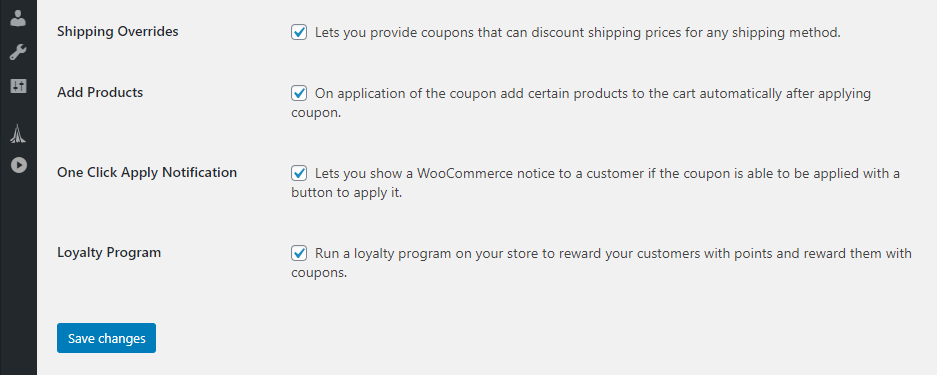
Une fois le paramètre activé, vous pouvez configurer le fonctionnement de votre programme de fidélité. Passons à l'étape numéro deux.
Étape 2 : Configurez vos ratios de points de récompense
Par défaut, le programme de fidélité d'Advanced Coupons donne aux clients un point pour chaque dollar dépensé. Les utilisateurs peuvent ensuite échanger dix points contre une réduction de 1 $.
Par exemple, si vous dépensez 30 $ lors d'un achat, vous obtiendrez 30 points. Ces points se traduiraient par une réduction de 3 $ sur votre prochaine dépense :
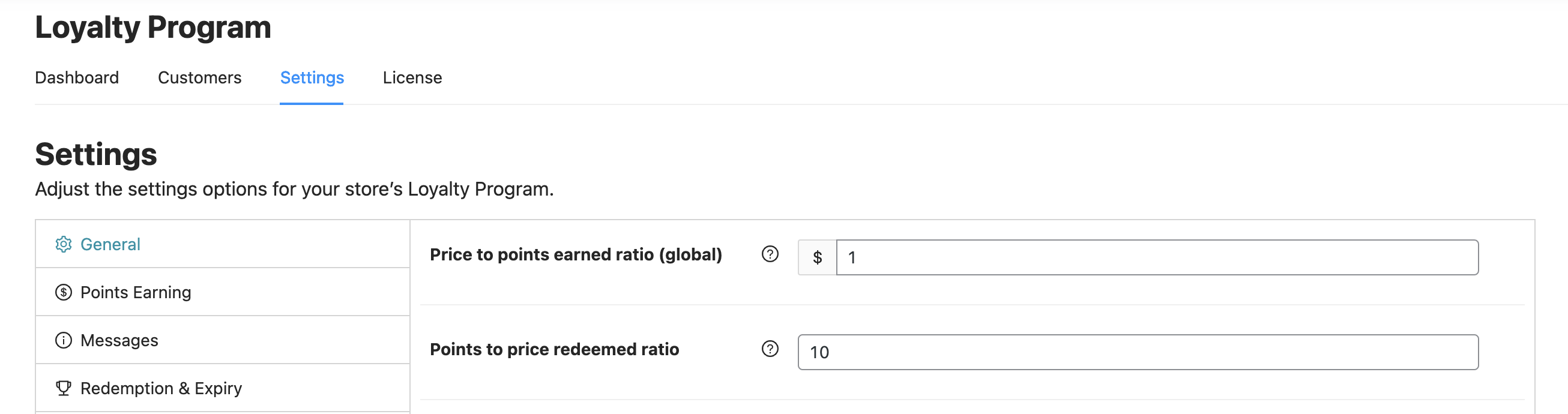
Vous pouvez modifier cette formule de points de récompense à tout moment en allant dans l'onglet WooCommerce > Réglages > Advanced Coupons > Programme de fidélité > Réglages, que vous pouvez voir ci-dessus.
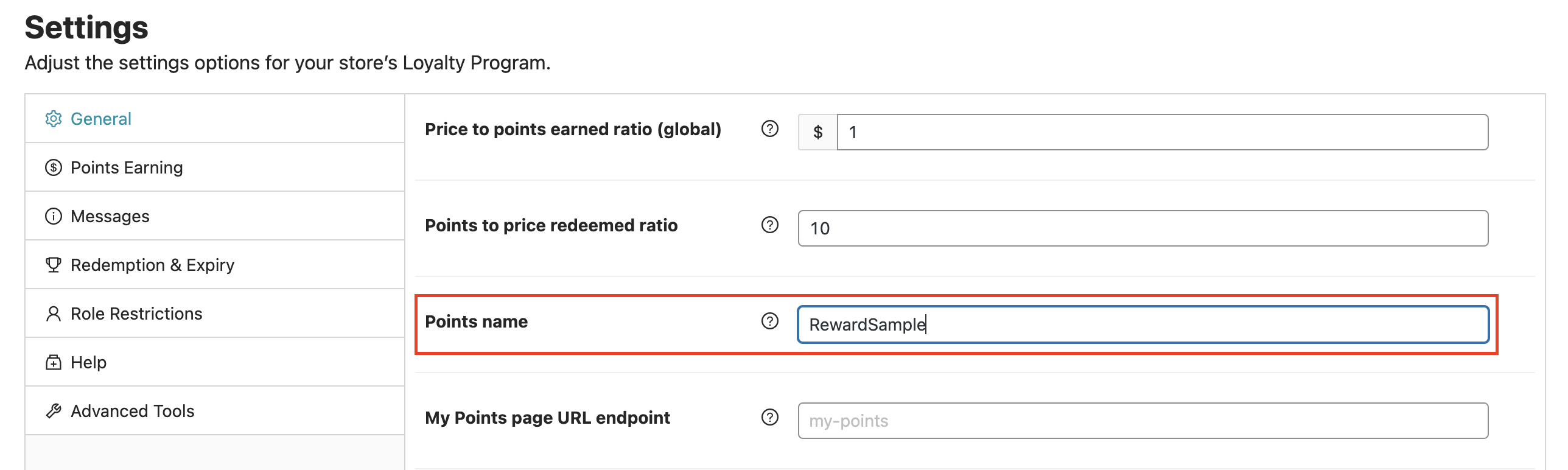
En plus de modifier le ratio de points de récompense par défaut, vous pouvez également donner à vos « points » un nom différent qui correspond mieux à l'image de votre magasin :
Gardez à l'esprit que par défaut, ce plugin ne prend pas en compte tous les frais d'un achat lors du calcul des points de récompense. Pour modifier cela, accédez à la section « Points gagnés » après « Général » et configurez vos options de calcul de points :

C'est à vous de décider quels coûts vous souhaitez prendre en compte dans le calcul des points que vous offrez aux clients. Dans le même ordre d'idées, vous devrez également vous assurer que les utilisateurs savent exactement combien de points une commande leur rapportera.
Étape 3 : Personnalisez vos messages de notification de récompenses par points
Advanced Coupons indique automatiquement aux utilisateurs combien de points une commande leur rapportera pendant le processus de paiement et dans leur panier.
Vous pouvez modifier le libellé de ces deux messages en ajustant le message Points à gagner dans les paramètres du panier et le message Points à gagner en caisse dans les paramètres Coupons > Programme de fidélité > Messages :
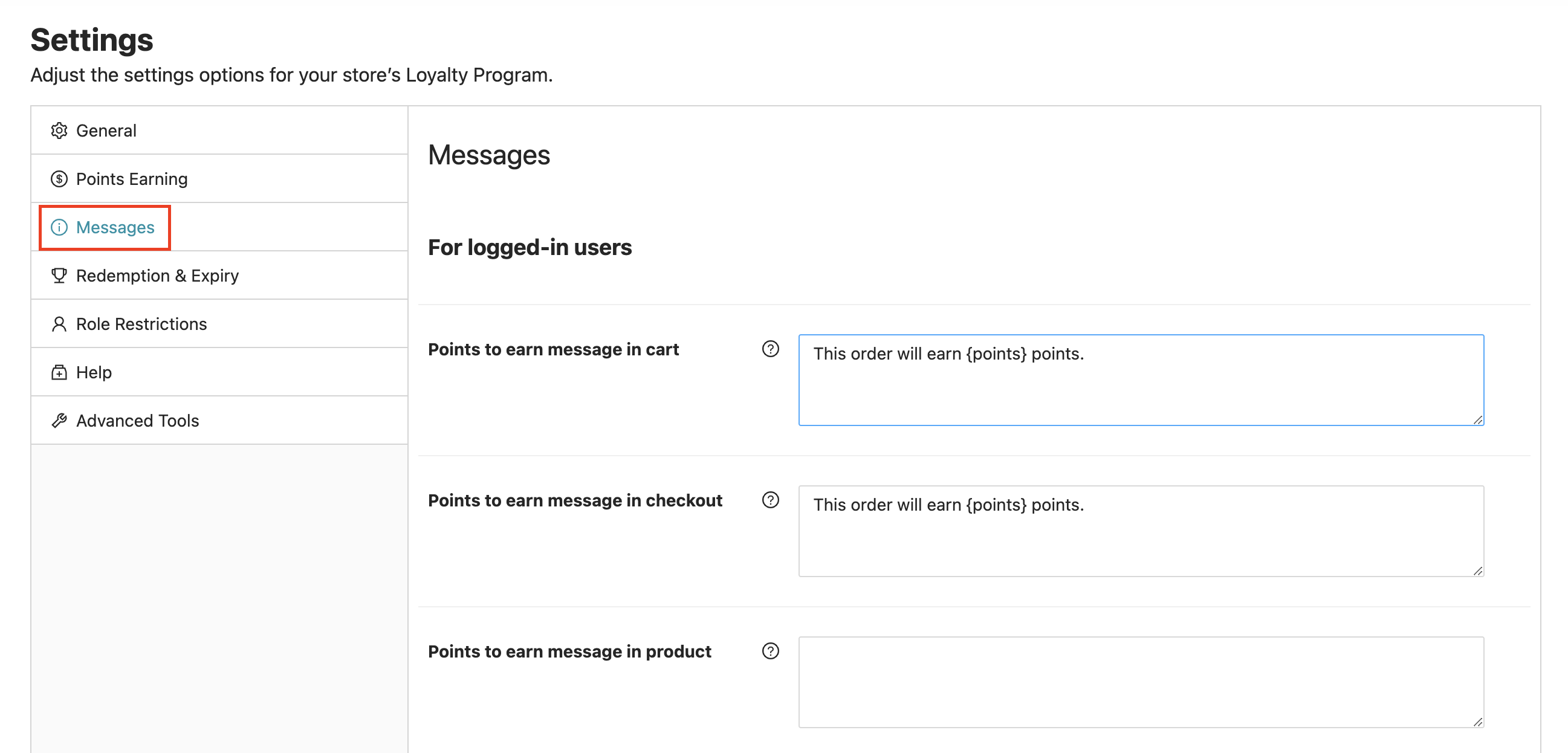
Bien que les messages par défaut fonctionnent assez bien, vous êtes libre de les adapter à votre propre style. Dans tous les cas, n'oubliez pas d'inclure la variable {points}, qui indiquera à chaque utilisateur ses récompenses.
Étape 4 : Définissez les limitations pour les récompenses par points dans WooCommerce
Au début de ce tutoriel, vous avez configuré le nombre de points de récompense que les utilisateurs obtiendront en fonction de leurs dépenses. Cependant, vous devrez également définir des limitations supplémentaires pour votre programme.
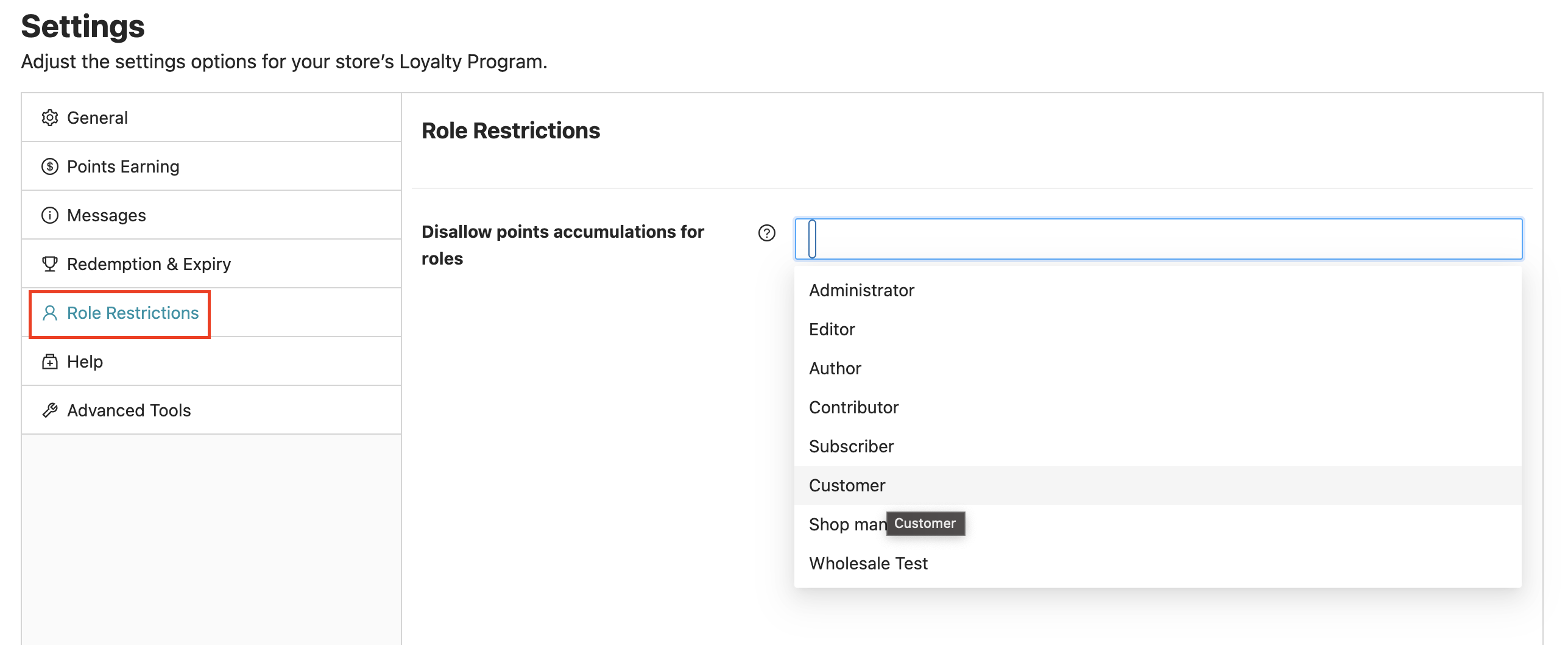
Tout d'abord, vous voudrez peut-être limiter les points de récompense à des rôles d'utilisateurs spécifiques. Vous pouvez le faire en modifiant le paramètre Interdire l'accumulation de points pour les rôles :
Ensuite, vous devez configurer les actions qui accorderont des points de récompense aux clients. Retournez à Points gagnés > Montants des points. Les achats sont l'option la plus logique, mais vous pouvez également activer les points de récompense dans WooCommerce pour les avis sur les produits, les commentaires de blog, l'inscription d'utilisateurs, et plus encore :
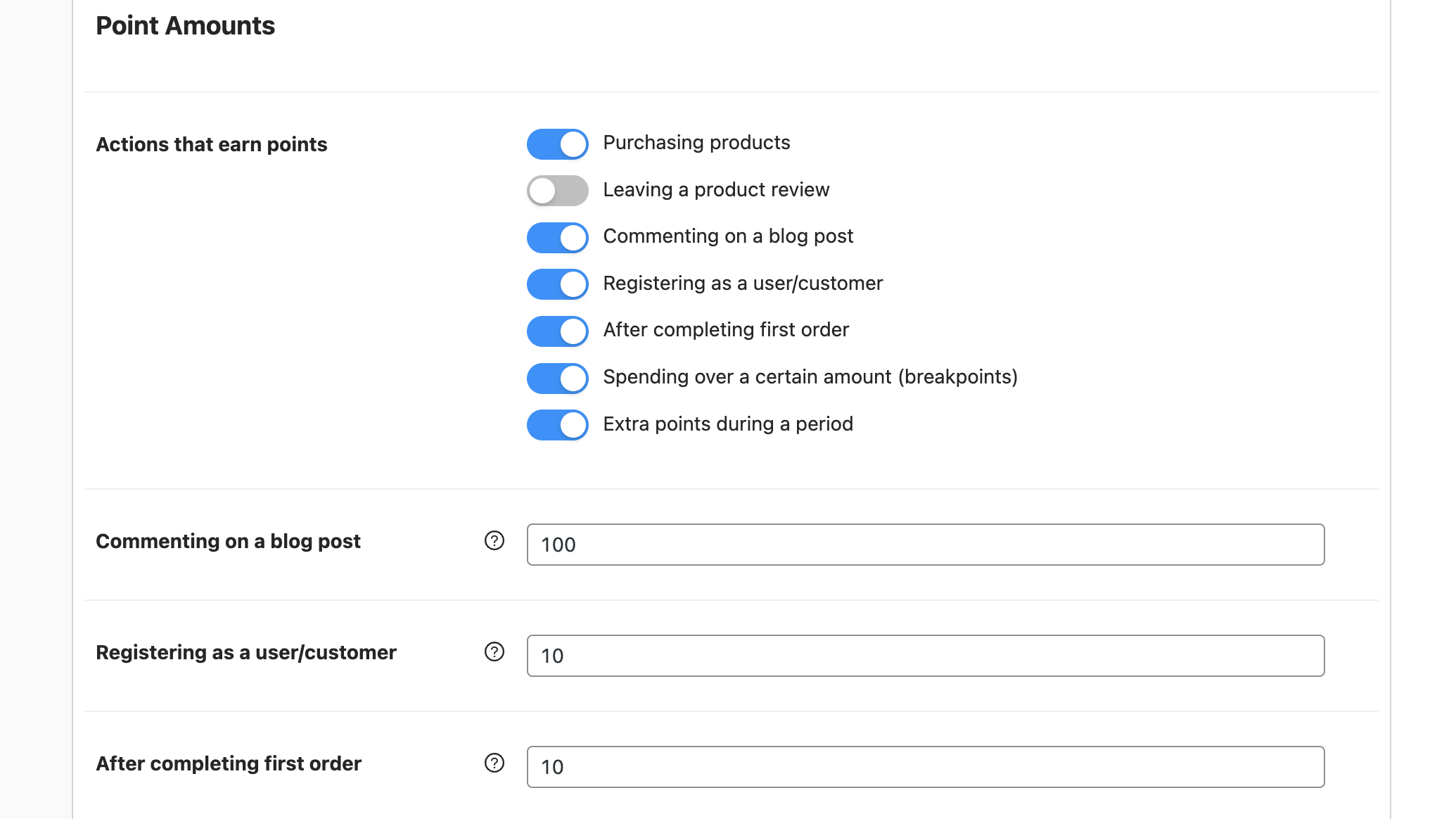
Advanced Coupons vous permet de configurer le nombre de points de récompense que chaque action rapporte. Pour un nouveau programme de fidélité, il peut être judicieux de s'en tenir uniquement aux achats.
Au moins jusqu'à ce que vous voyiez l'impact que les points de fidélité ont sur vos bénéfices.
Enfin, vous voudrez également définir une date d'expiration pour les points de fidélité des utilisateurs. En définissant une date d'expiration, vous incitez les clients à utiliser ces points avant qu'ils ne disparaissent.
Par défaut, Advanced Coupons définit l'expiration des points de fidélité après une année complète. C'est une période suffisamment longue pour que les utilisateurs ne se sentent pas trop pressés, ce qui est précisément ce que vous voulez :
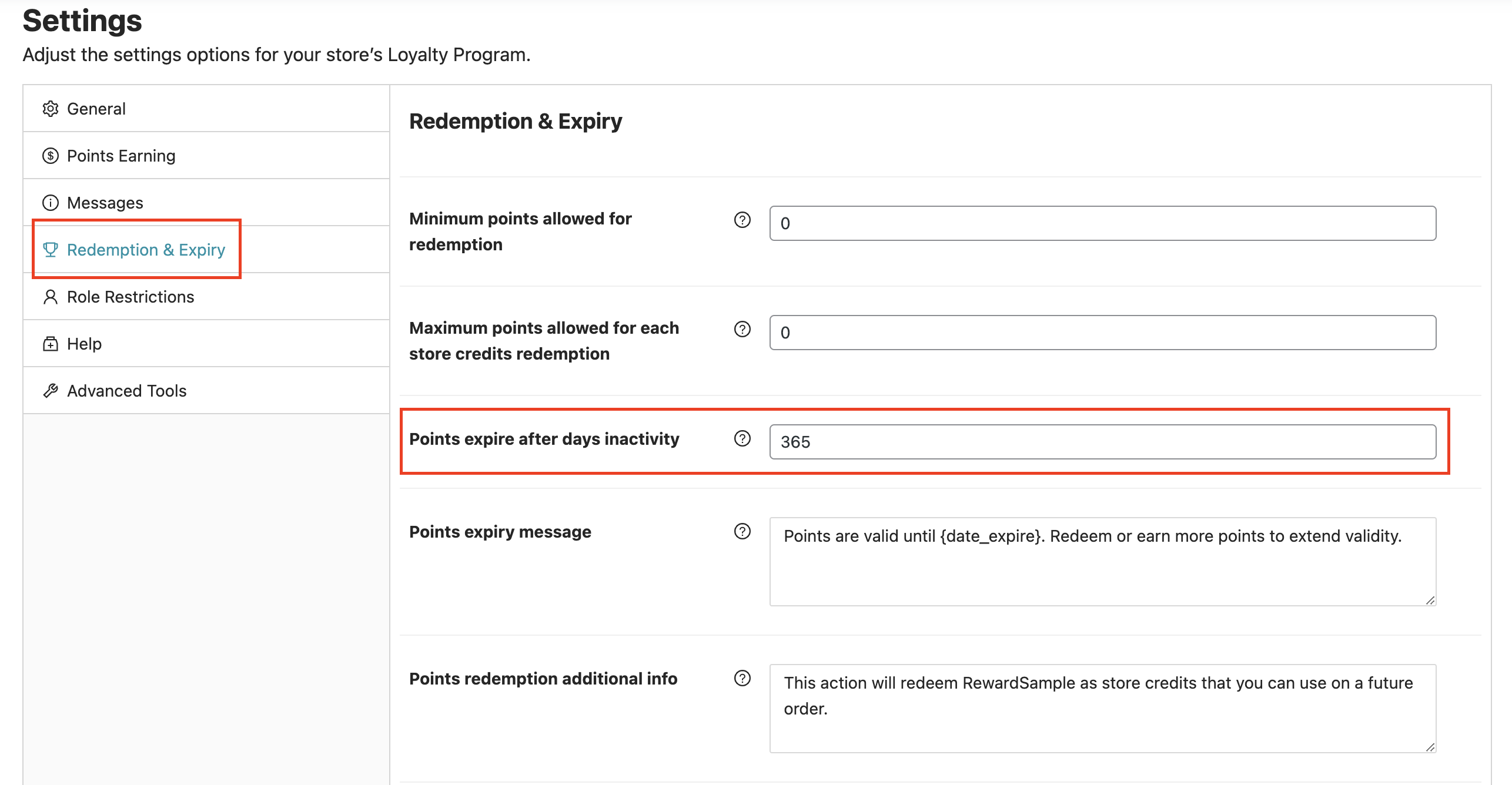
De plus, le plugin affichera un rappel du temps qu'il reste à chaque client avant l'expiration de ses points lorsqu'il consulte sa page de récompenses. Personnalisez ce message et votre programme de fidélité WooCommerce est prêt à l'emploi !
Conclusion
Les programmes de fidélité offrent une approche élégante pour augmenter les achats répétés dans votre boutique en ligne. En offrant aux clients des points tangibles qu'ils peuvent échanger contre des réductions monétaires sur leurs futurs achats, vous augmentez les chances qu'ils achètent à nouveau chez vous à l'avenir.
Si vous souhaitez offrir des points de fidélité dans WooCommerce, vous voudrez utiliser le plugin Advanced Coupons et suivre ces étapes :
- Activez la fonctionnalité de programme de fidélité dans Advanced Coupons.
- Configurez vos ratios de points de fidélité.
- Personnalisez vos messages de notification de récompenses par points.
- Définissez des limitations pour les récompenses par points dans WooCommerce.
Avez-vous des questions sur la façon d'offrir des points de fidélité dans WooCommerce ? Parlons-en dans la section des commentaires ci-dessous !



Cela nous a tellement aidés ! Notre programme de récompenses est très efficace et nos clients l'adorent. Redonner fait du bien et nous vous remercions d'avoir créé et mis à jour constamment ce plugin. Nous l'adorons et l'utilisons tous les jours ! Visitez notre site (https://www.thelovingnature.co.uk/rewards-programme/) si vous voulez voir comment nous utilisons ce plugin…
Le support est excellent aussi, donc je le recommanderais à n'importe qui, sans parler de tous les guides intéressants et informatifs qu'ils proposent régulièrement. Merci pour votre travail, Mareliza – The Loving Nature UK
Merci beaucoup pour vos aimables commentaires Mareliza :)
ça semble juste, merci
Merci pour votre commentaire Michael :)
Merci d'avoir partagé !
Merci d'être passé Patricia !