

Vous aimez proposer des offres BOGO dans votre boutique ? Vous allez adorer cette mise à jour ! Notre nouvelle option BOGO du même produit vous permet d'appliquer automatiquement l'offre au même article que votre client achète — aucune configuration supplémentaire n'est nécessaire ! Cela simplifie la création de promotions et vous permet de lancer des offres BOGO classiques plus rapidement que jamais. 🎉
Excitant, n'est-ce pas ? Ci-dessous, examinons de plus près ce qui est nouveau, comment cela fonctionne et comment votre boutique bénéficie de cette mise à jour. Allons-y !
Comment fonctionne cette nouvelle fonctionnalité BOGO
Notre dernière mise à jour rend la création d'une promotion acheter un, obtenir un gratuit beaucoup plus rapide et plus simple.
Auparavant, si vous vouliez offrir une promotion comme « Achetez-en 1, recevez-en 1 gratuit » pour un article spécifique, vous deviez configurer manuellement l'article dans les champs Le client achète et Le client reçoit.
Cela fonctionne bien, mais peut rapidement devenir fastidieux et prendre du temps lors de la gestion de plusieurs produits ou de l'application de la même logique d'offre pour un catalogue énorme. C'est là que la nouvelle option Même produit s'avère utile !
Désormais, lors de la configuration d'une offre BOGO du même produit, vous verrez une nouvelle option dans le menu déroulant Le client reçoit appelée « Produits identiques ». Lorsqu'elle est sélectionnée, cette option indique au système d'appliquer l'offre BOGO aux mêmes articles que le client a ajoutés à son panier. Cela élimine le besoin de sélectionner manuellement chaque produit pour les coupons BOGO.
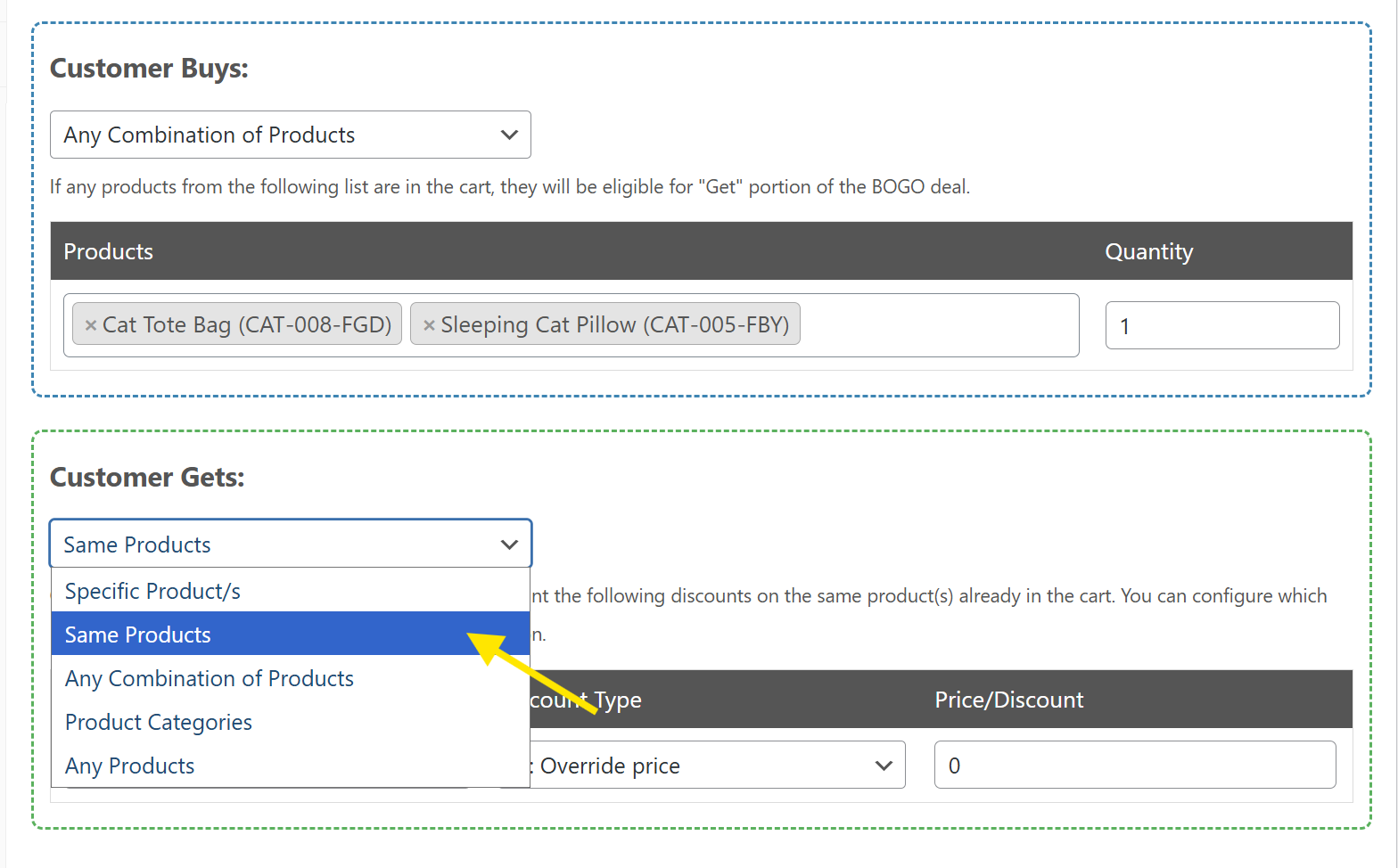
📝 NOTE IMPORTANTE : La fonctionnalité BOGO du même produit fonctionne lorsqu'elle est associée à des types de déclencheurs tels que « Toute combinaison de produits », « Catégories de produits » ou « Tous les produits ». Elle ne prend pas en charge l'option Produit(s) spécifique(s) en raison de la manière dont les quantités et les combinaisons sont calculées dans ce paramètre. Si vous souhaitez appliquer l'offre à des produits sélectionnés uniquement, nous vous recommandons d'utiliser « Toute combinaison de produits » et de choisir vos articles préférés à partir de là.
Pas de soucis, cette mise à jour ne change pas le système BOGO actuel. Vous pouvez toujours utiliser l'option « Produit spécifique » pour créer des promotions BOGO ciblées comme d'habitude. Elle ajoute simplement un moyen plus simple de configurer des offres BOGO sur le même produit, en particulier pour les promotions sur produits répétitifs qui devaient auparavant être configurées manuellement. Sur chaque coupon BOGO, vous pouvez également choisir de conserver ou de supprimer l'article lorsqu'une offre n'est plus éligible.
Avantages de la fonctionnalité BOGO du même produit
Cette mise à jour rend la création et la gestion des coupons beaucoup plus faciles pour les propriétaires de boutiques. Voici quelques avantages clés que cette fonctionnalité vous apporte :
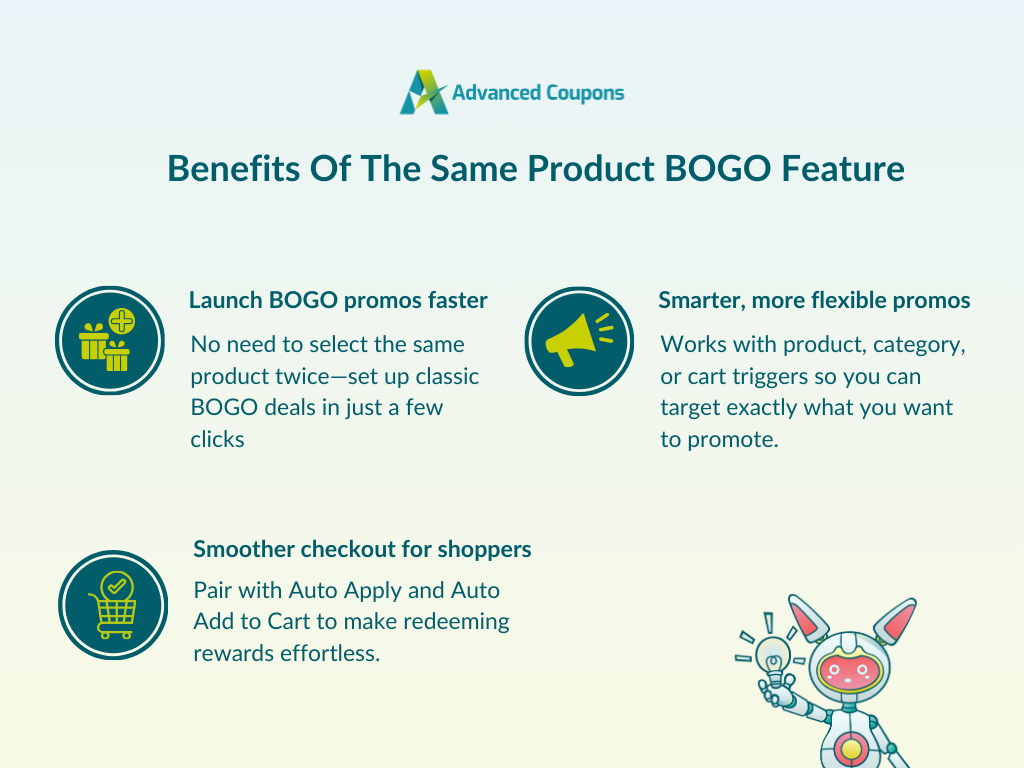
Gain de temps et aide au lancement plus rapide
Auparavant, la configuration des promotions BOGO du même produit impliquait de sélectionner l'article deux fois dans les sections « Le client achète » et « Le client obtient ». Avec cette mise à jour, vous pouvez créer des promotions BOGO classiques en moins de clics, ce qui vous fait gagner du temps et réduit les erreurs de configuration. Ceci est particulièrement utile lorsque vous créez plusieurs promotions BOGO pour les grandes périodes de soldes comme le Black Friday, Noël ou les soldes de liquidation.
Créez des promotions plus intelligentes et plus flexibles
Cette nouvelle logique BOGO fonctionne avec n'importe quelle combinaison de produits, de catégories ou de panier, ce qui vous donne plus de liberté pour adapter les offres BOGO qui correspondent aux objectifs de votre campagne. Avant de lancer, calculez votre offre BOGO pour confirmer que le produit gratuit vous laisse toujours une marge saine. C'est parfait si vous souhaitez mettre en avant certains articles ou catégories, liquider les stocks à faible rotation, ou mettre en lumière les favoris saisonniers.
Offre aux acheteurs une expérience de paiement plus fluide
Associez vos offres BOGO du même produit à des fonctionnalités telles que l'application automatique de coupon et l'ajout automatique au panier pour offrir aux clients une expérience d'achat fluide. Les clients n'ont pas besoin de saisir manuellement un code, ce qui rend la récompense beaucoup plus facile à obtenir.
Comment configurer une offre BOGO du même produit dans WooCommerce
Enthousiaste à l'idée d'essayer la nouvelle fonctionnalité BOGO du même produit ? Passons rapidement en revue comment vous pouvez l'utiliser pour configurer des offres BOGO !
📝 NOTE IMPORTANTE : Cette nouvelle fonctionnalité est disponible pour les utilisateurs d'Advanced Coupons Premium. Avant de suivre ce tutoriel, assurez-vous d'avoir mis à jour votre plugin Advanced Coupons Premium. Vous pouvez mettre à niveau votre plan ici si vous n'utilisez pas encore Premium.
1. Créez votre coupon BOGO
Pour commencer, rendez-vous sur votre tableau de bord WordPress > Marketing > Coupons et cliquez sur « Ajouter un nouveau ». Cela vous mènera à la page de création de coupon, où vous pourrez nommer votre coupon et ajouter une description comme d'habitude. Avec Advanced Coupons installé, vous remarquerez beaucoup plus d'onglets et d'options disponibles pour modifier votre promotion.
Accédez à l'onglet Général et sélectionnez « Offre Achetez X Obtenez X (BOGO) » dans le menu déroulant Type de remise.
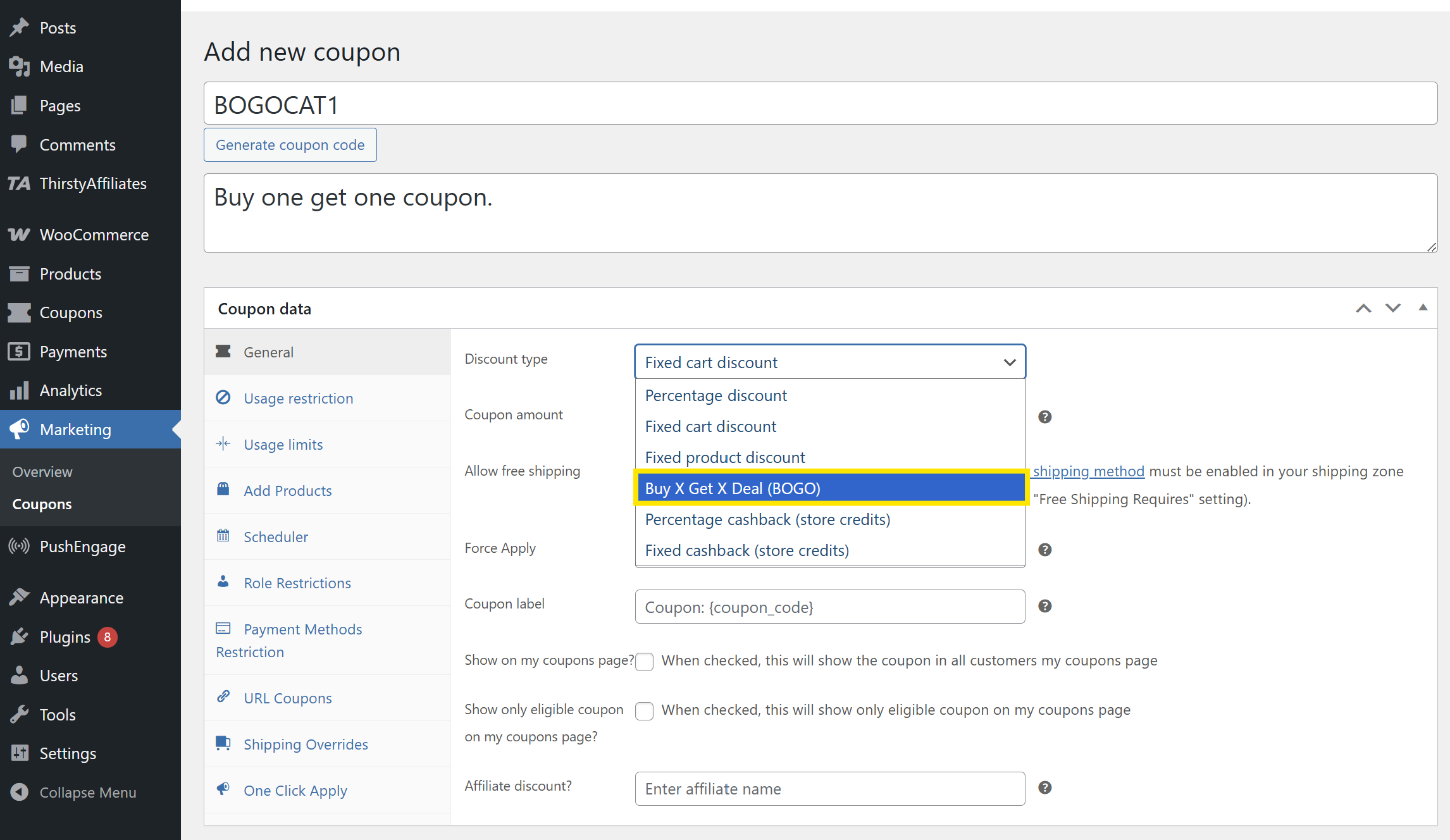
Vous pouvez également configurer d'autres options générales ici, telles que l'activation de l'application forcée ou la définition d'une étiquette de coupon personnalisée.
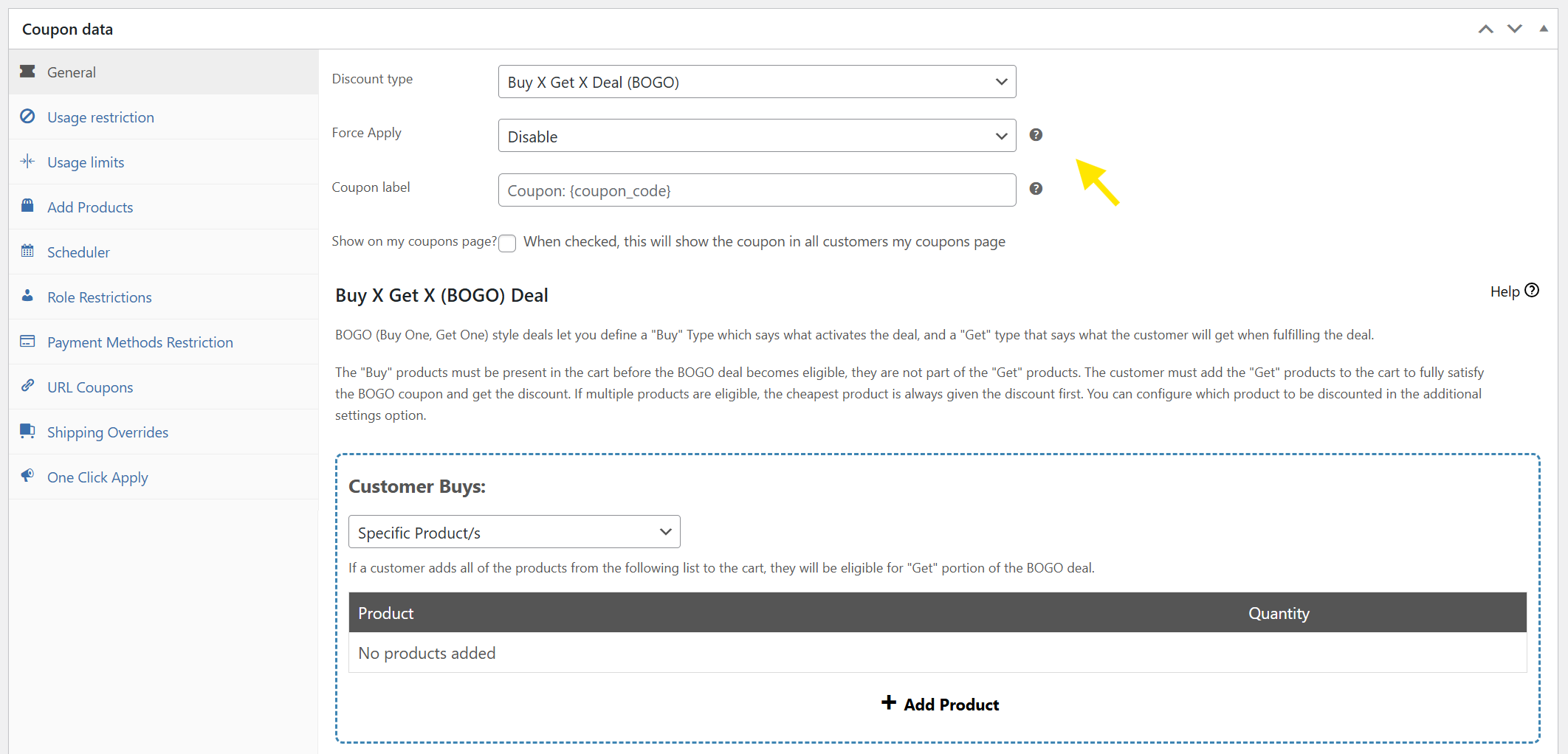
Une fois que vous êtes satisfait de vos paramètres, faites défiler jusqu'à la section Offre Achetez X Obtenez X (BOGO). C'est là que vous définirez ce que le client doit acheter et ce qu'il recevra en retour !
2. Configurez votre offre BOGO du même produit
Avec Advanced Coupons, vous avez une flexibilité totale pour contrôler exactement le fonctionnement de votre offre BOGO du même produit grâce aux sections Le client achète et Le client obtient.
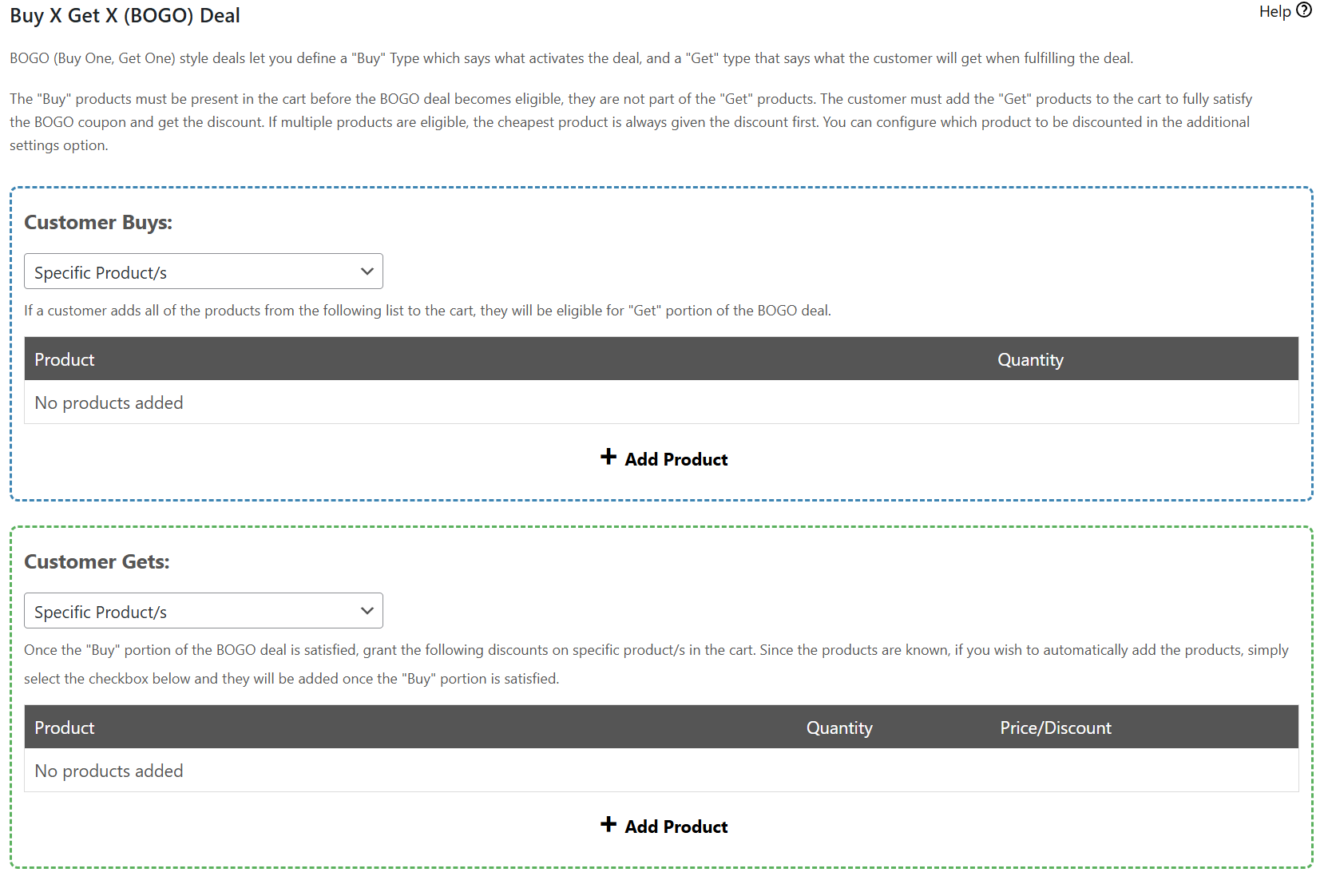
Définir le déclencheur
La section "Le client achète" est l'endroit où vous définissez ce que le client doit ajouter à son panier pour activer l'offre. Vous avez quatre options parmi lesquelles choisir :
- Produit(s) spécifique(s) : Les clients doivent acheter les articles spécifiques que vous sélectionnez
- Toute combinaison de produits : Les clients peuvent acheter n'importe quel article d'une liste choisie
- Catégories de produits : Le client doit acheter des articles d'une catégorie particulière
- Tous les produits : L'offre se déclenche à partir de n'importe quel achat dans la boutique
📝 NOTE IMPORTANTE : La nouvelle fonctionnalité BOGO "Mêmes produits" ne fonctionne qu'avec des types de déclenchement tels que Tous les produits, Toute combinaison de produits et Catégories de produits. Si vous souhaitez appliquer le BOGO "Mêmes produits" à des articles sélectionnés uniquement, nous vous recommandons d'utiliser Toute combinaison de produits.
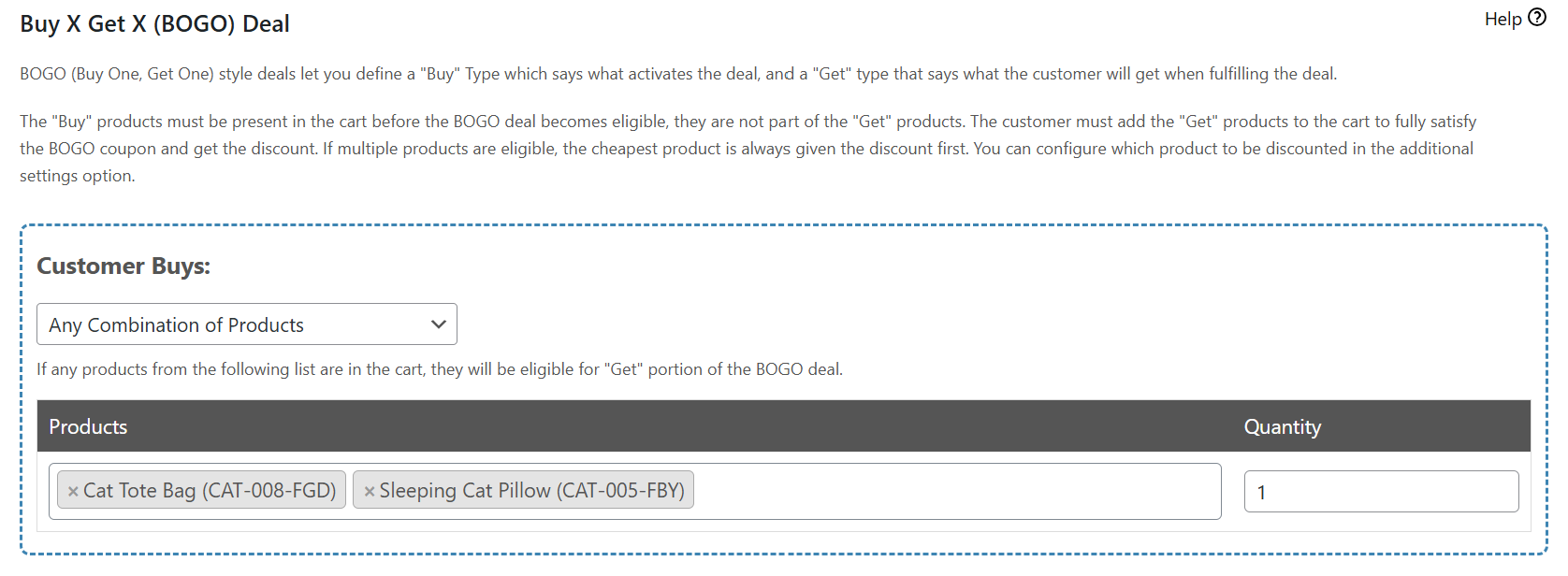
Pour ce tutoriel, nous utiliserons "Toute combinaison de produits". Sélectionnez cette option dans le menu déroulant "Le client achète", cliquez sur "+ Ajouter un produit", puis choisissez les articles que vous souhaitez pour déclencher l'offre. Ensuite, définissez la quantité requise que le client doit acheter pour activer l'offre BOGO.
Dans l'exemple ci-dessous, nous avons ajouté deux produits ("Sac fourre-tout pour chat" et "Oreiller chat endormi") et défini la quantité à 1. Cela signifie que l'offre se déclenchera lorsque l'un de ces produits sera ajouté au panier.
Définir la récompense
La section "Le client reçoit" vous permet de définir ce que le client reçoit après avoir rempli la condition de déclenchement. Sélectionnez l'option "Mêmes produits" pour appliquer automatiquement l'offre BOGO au même produit que celui que le client a ajouté à son panier.
À partir de là, vous pouvez définir :
- Quantité : Combien du même article à donner
- Type de remise :
- Prix fixe : Définir un prix fixe
- Remise en pourcentage : Appliquer une remise en pourcentage
- Remise sur le prix : Déduire un montant fixe
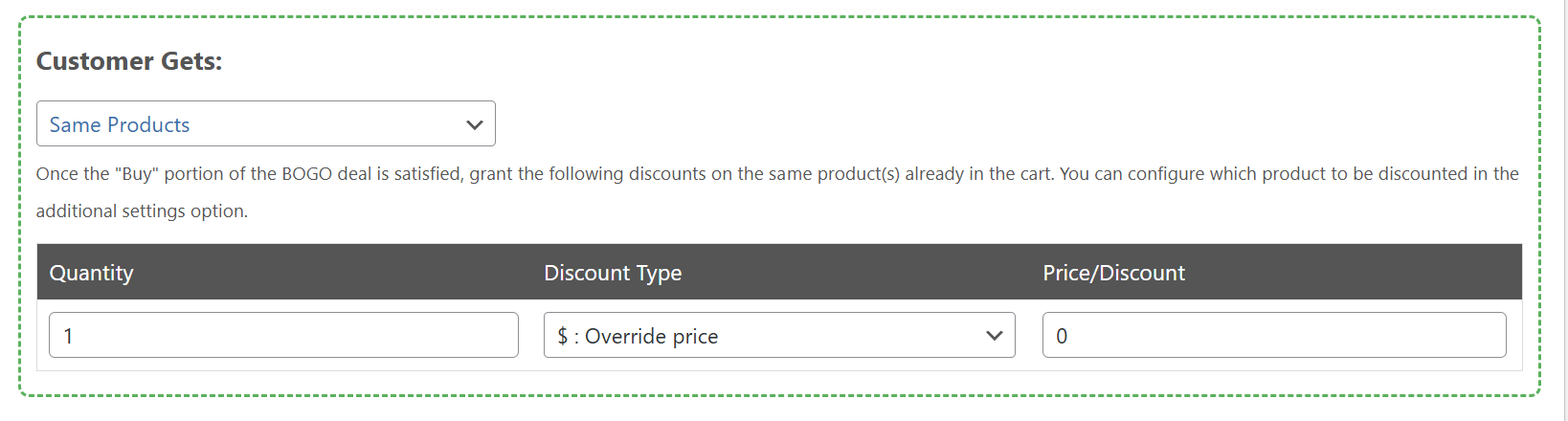
Si vous souhaitez offrir l'article gratuitement, sélectionnez Ignorer le prix et définissez la valeur à 0, comme nous l'avons configuré dans la capture d'écran ci-dessus. Vous pouvez également choisir si cette réduction s'affiche dans le prix du produit ou sur la ligne du coupon avec le paramètre de mode d'application de la remise.
3. Définir les paramètres BOGO supplémentaires
Maintenant que votre déclencheur et votre récompense sont définis, vous pouvez configurer les paramètres BOGO supplémentaires juste en dessous de la section Le client reçoit. Ces paramètres vous donnent plus de contrôle sur la manière dont la remise est appliquée et sur la façon dont les clients sont informés.
Voici un aperçu rapide de ce que vous pouvez faire :
- Ajouter automatiquement les produits de l'offre au panier : Cochez cette case pour ajouter automatiquement l'article gratuit ou à prix réduit une fois la condition remplie.
- Appliquer la remise à : Choisissez l'article à remettre en remise si plusieurs produits éligibles sont dans le panier. Par défaut, ceci est défini sur "Produits éligibles les moins chers".
- Appliquer l'offre BOGO : Sélectionnez si l'offre doit s'appliquer une seule fois ou de manière répétée si la condition est remplie à nouveau.
- Afficher une notification lorsque le produit de récompense n'est pas dans le panier : Affichez un message personnalisé lorsque l'offre est éligible mais pas entièrement déclenchée.
- Personnaliser le bouton de l'offre : Vous pouvez également personnaliser le texte du bouton, l'URL et le type de notification pour correspondre au ton de votre marque.
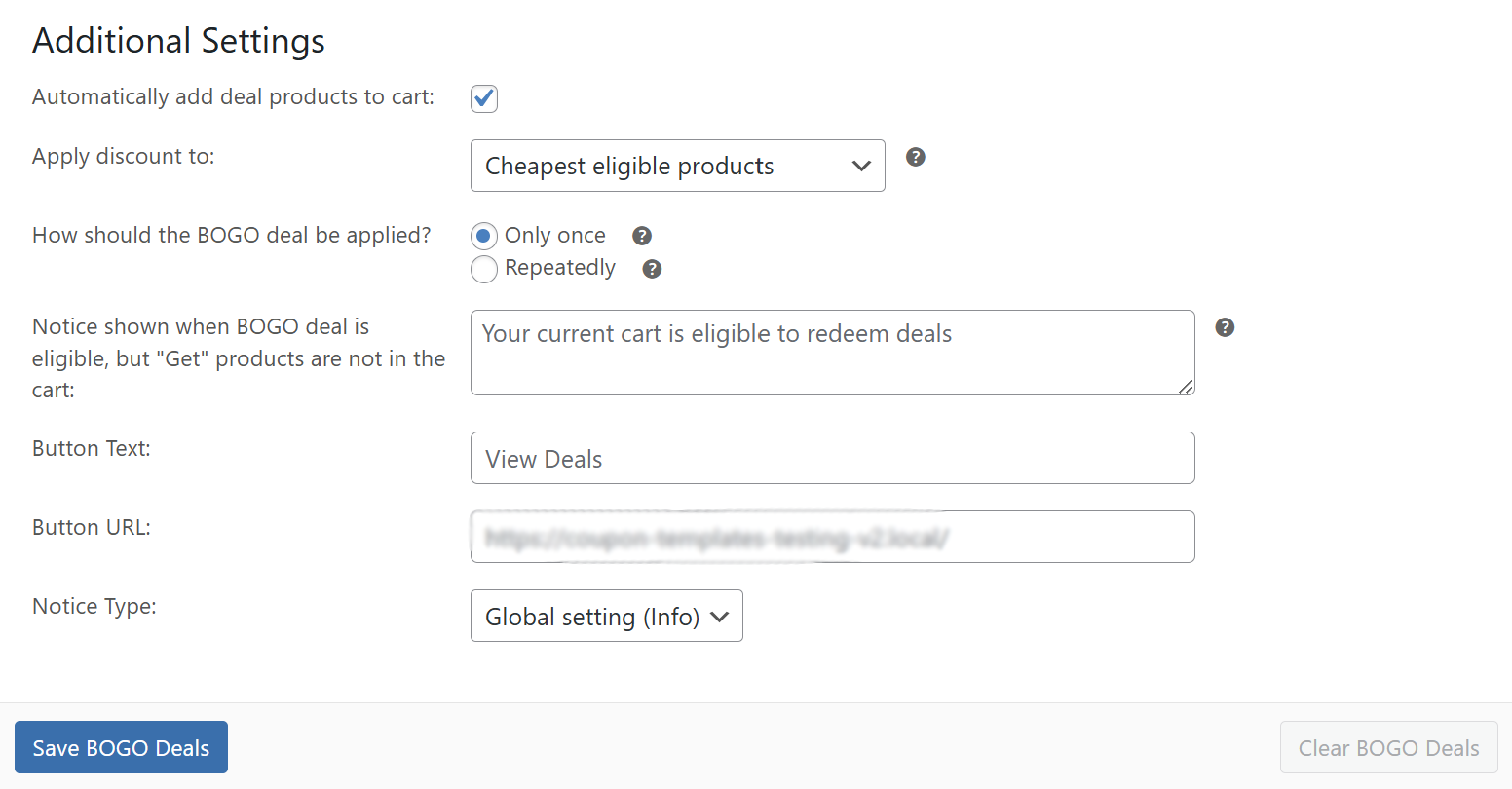
N'hésitez pas à explorer ces paramètres et à les adapter à votre stratégie promotionnelle BOGO. Une fois que vous êtes satisfait de vos paramètres, cliquez sur « Enregistrer les offres BOGO » pour sauvegarder votre progression.
4. Enregistrez et testez votre coupon
Vous y êtes presque ! Avant de publier votre offre, vous voudrez peut-être également consulter les autres paramètres d'Advanced Coupons pour affiner vos promotions.
Voici quelques onglets que vous pourriez vouloir consulter :
- Restrictions d'utilisation : Ajoutez des exclusions de produits, des dépenses minimales ou des restrictions de rôle utilisateur.
- Limites d'utilisation : Contrôlez le nombre de fois où le coupon peut être utilisé par utilisateur ou au total.
- Planificateur : Planifiez les dates de début/fin si votre promotion est à durée limitée ou saisonnière.
- Substitutions de livraison : Offrez une réduction de livraison en plus de votre offre BOGO.
- Coupons URL : Appliquez instantanément votre offre BOGO via un lien partageable.
N'hésitez pas à explorer ces options et à les ajuster en fonction des objectifs de votre campagne ! Une fois que vous avez terminé, il est temps d'appuyer sur « Publier » pour rendre votre offre BOGO active.
C'est aussi une excellente idée de tester votre coupon avant de faire la promotion sur votre site web, votre newsletter ou vos réseaux sociaux. Ajoutez simplement l'article éligible au panier, puis vérifiez si la réduction s'applique comme prévu. Découvrez à quoi ressemble notre offre du point de vue du client :
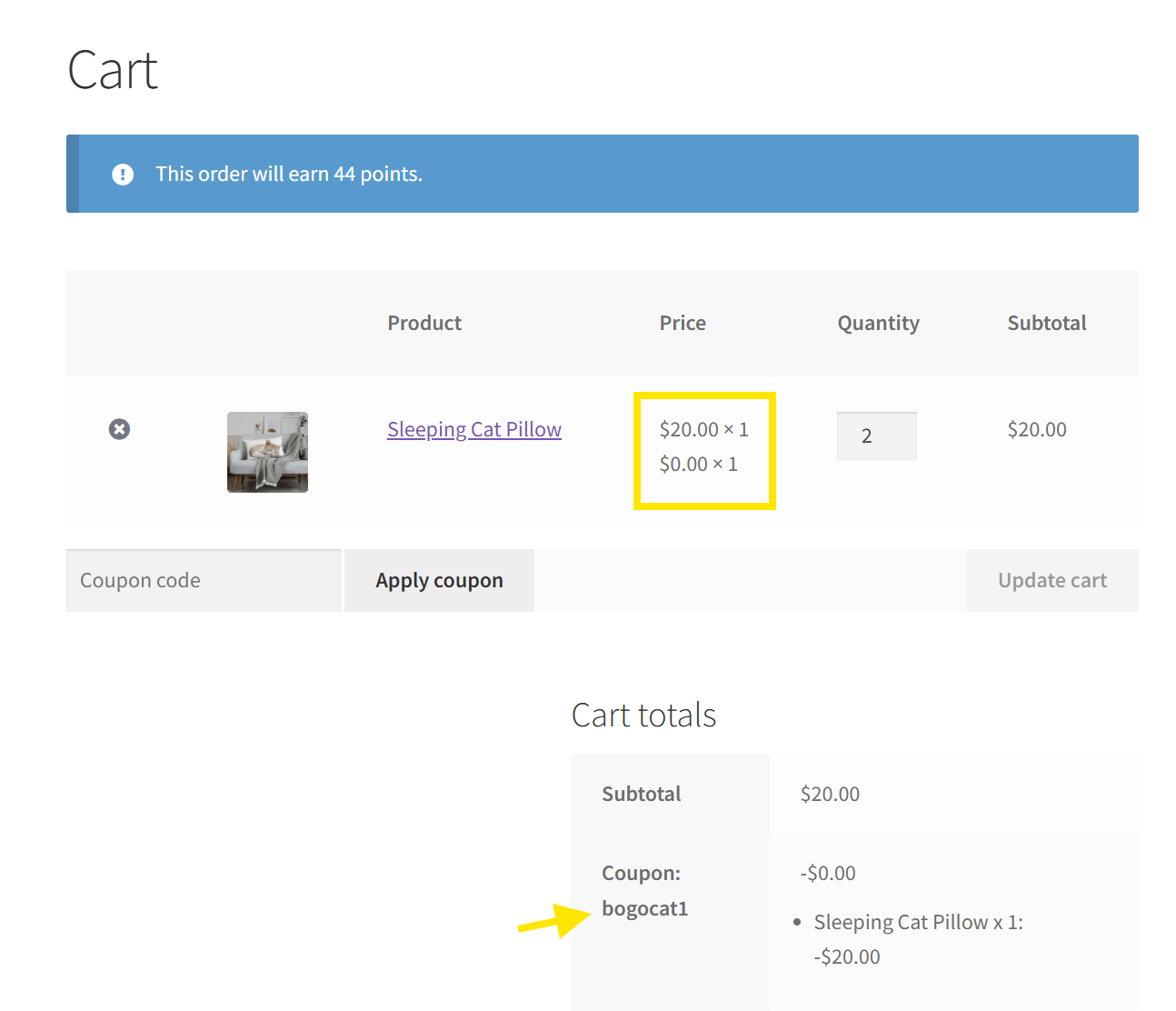
🎯 ASTUCE DE PRO : Pour simplifier grandement l'utilisation des coupons par les clients, activez les paramètres « Appliquer automatiquement le coupon » avant de publier l'offre. Cela garantit que la réduction s'applique automatiquement lorsque les conditions sont remplies.
Pour conclure
Les offres BOGO sont un classique apprécié des clients — et avec la nouvelle fonctionnalité de même produit dans Advanced Coupons, elles sont maintenant beaucoup plus faciles à configurer et à gérer dans WooCommerce ! Dans ce guide de fonctionnalités, nous vous avons présenté :
- Ce que fait la nouvelle fonctionnalité BOGO de même produit
- Les principaux avantages de l'utilisation de cette fonctionnalité dans votre boutique
- Comment configurer une offre BOGO de même produit étape par étape
Cette nouvelle fonctionnalité est disponible dans Advanced Coupons Premium. Ce puissant plugin débloque des fonctionnalités de coupon avancées dans WooCommerce, y compris les BOGO, les coupons URL, les récompenses de fidélité, les crédits de magasin, les substitutions de livraison, et plus encore.
Nous espérons que ce guide vous a aidé et vous a donné de nouvelles idées pour votre prochaine grande promotion ! ⭐




