

Si vous dirigez une grande entreprise, vous pourriez avoir plusieurs points de vente dans une région, un pays, voire le monde entier. Sans un répertoire clair de ces emplacements, vos clients potentiels pourraient ne pas être en mesure de trouver vos magasins. Par conséquent, la création d'un localisateur de magasins dans WooCommerce est essentielle.
Heureusement, il est simple de créer un localisateur de magasins et de le présenter sur votre site Web. Vous pouvez facilement afficher des informations telles que les emplacements, les coordonnées et les cartes de chaque magasin. Ce faisant, vous pouvez attirer plus de clients et augmenter vos ventes.
Dans cet article, nous allons discuter de ce qu'est un localisateur de magasins et pourquoi vous pourriez vouloir en créer un. Ensuite, nous expliquerons comment créer cette fonctionnalité pour votre site Web WordPress. Commençons !
Qu'est-ce qu'un localisateur de magasins et comment votre entreprise peut-elle bénéficier de son utilisation ?
Un localisateur de magasins permet aux clients de trouver les points de vente physiques de vos magasins. Il présente les heures d'ouverture, les numéros de téléphone, les emplacements et parfois des photos de chaque magasin.
Le localisateur est généralement une page distincte sur votre site Web. Vous y trouverez les différents magasins sous forme de liste ou d'icônes sur une carte plus grande. La page peut également inclure une barre de recherche afin que les clients puissent rechercher les magasins les plus proches de chez eux :

Les localisateurs de magasins condensent les informations et accélèrent le processus de recherche. Les clients peuvent sélectionner leurs magasins idéaux en fonction de leur emplacement et de leurs besoins.
De plus, les consommateurs peuvent voir quels produits et services vous proposez à chaque endroit. Par conséquent, l'utilisation de votre localisateur de magasins peut leur faire gagner du temps et améliorer votre expérience client globale. De plus, la page est partageable afin que les utilisateurs puissent envoyer les différents emplacements à d'autres personnes.
En outre, un localisateur de magasins peut améliorer votre optimisation pour les moteurs de recherche (SEO). Si vous optimisez cette page pour les moteurs de recherche, vous pouvez potentiellement attirer de nouveaux clients vers votre entreprise.
Enfin, contrairement à un blog, un localisateur de magasins est une source de trafic passive. Après la configuration initiale, le localisateur de magasins continue de générer du trafic. Cependant, vous devez examiner périodiquement votre page d'emplacements pour vous assurer qu'elle affiche des informations à jour.
Comment configurer un localisateur de magasin dans WooCommerce (en 3 étapes)
Vous devriez maintenant comprendre les avantages de la création d'un localisateur de magasins dans WooCommerce. Nous allons maintenant vous montrer comment en configurer un en trois étapes faciles :
Étape 1 : Installer et activer le plugin Business Directory
Nous utiliserons le plugin Business Directory Plugin dans ce tutoriel. Cet outil vous permet de créer une variété de listes et de pages d'annuaire différentes, y compris un localisateur de magasins :

Il existe une version gratuite du plugin. Cependant, vous aurez besoin d'un plan Pro ou supérieur pour accéder au module Google Maps. Il coûte actuellement 199,50 $ par an.
Tout d'abord, vous devrez installer et activer le plugin Business Directory. Vous voudrez également installer le module Google Maps.
Vous pouvez l'ajouter en naviguant vers Directory > Modules dans votre tableau de bord WordPress. Faites ensuite défiler vers le bas jusqu'à ce que vous trouviez Google Maps Module :
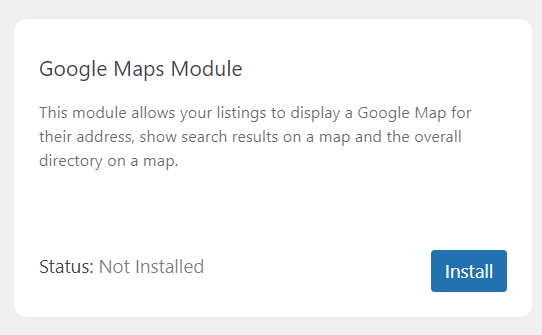
Cliquez sur Installer, et le module affichera Statut : Actif. Vous êtes maintenant prêt à commencer à travailler sur votre page de localisation de magasin.
Étape 2 : Créer une page de localisation de magasin et configurer vos paramètres
Le plugin Business Directory devrait vous inviter à créer automatiquement une page de répertoire pour votre localisateur de magasin. Vous pouvez cliquer sur Créer les pages requises pour moi, et le plugin s'occupera du reste.
Alternativement, vous pouvez ajouter le shortcode « [businessdirectory] » à n'importe quelle page WordPress. Cela la transformera en une page de répertoire que vous pourrez utiliser pour votre localisateur de magasin.
Ensuite, vous devrez configurer vos paramètres Google Maps. Naviguez vers Directory > Settings > Module Settings :

Vous devrez entrer votre clé API Google Maps. Vous pouvez trouver ce code en suivant la documentation officielle sur le site Google Developers. Sans cette clé API, votre page de localisation de magasin ne pourra pas extraire d'informations pour afficher des cartes de vos différents points de vente.
Sur cette page, vous pouvez également décider où vos cartes de liste s'afficheront. De plus, vous pouvez cocher la case « Permettre aux visiteurs d'obtenir des directions vers les annonces » pour aider davantage les clients à trouver vos différents magasins. Cependant, notez que vous aurez besoin d'un site Web utilisant HTTPS pour activer cette fonctionnalité.
Lorsque vous êtes satisfait de vos configurations, cliquez sur Enregistrer les modifications.
Ensuite, vous pouvez passer à l'étape suivante.
Étape 3 : Ajouter vos emplacements de magasin
Ensuite, vous déciderez des informations qui s'afficheront dans votre localisateur de magasin. Allez à Directory > Form Fields > Add New Form Field.
Ici, vous choisirez les différents champs pour vos emplacements de magasin :

Par exemple, vous pourriez ajouter l'adresse de chaque magasin, l'état, le code postal et le pays. Cliquez ensuite sur Add Field pour enregistrer vos modifications.
Il est maintenant temps d'ajouter vos différents emplacements à votre localisateur de magasin. Accédez à Directory > Add New Listing. Ici, vous pouvez ajouter toutes les informations sur votre point de vente :

Assurez-vous d'entrer tous les détails avec précision. Sinon, vous risquez de rediriger vos clients vers les mauvais endroits !
Une fois que vous avez terminé d'ajouter un emplacement, cliquez sur Publier pour l'enregistrer. Suivez ensuite le processus pour chacun de vos points de vente afin de remplir votre localisateur de magasin.
Alternativement, vous pourriez avoir une entreprise multinationale. Dans ce cas, vous avez probablement plusieurs emplacements, et leur ajout serait fastidieux.
En important les données de localisation dans un format de fichier CSV (Comma-Separated Values), vous pouvez simplifier le processus. Pour ce faire, accédez à Directory > Import & Export. Sélectionnez ensuite Choisir un fichier :

Et voilà ! Vous devriez maintenant avoir un localisateur de magasin fonctionnel sur votre site. Nous vous suggérons de le consulter sur le front-end de votre site et de vérifier l'absence d'erreurs.
Conclusion
Si vous avez plusieurs emplacements de magasin, vous voudrez probablement annoncer ce fait à vos clients. En utilisant un localisateur de magasin, vous pouvez afficher les coordonnées, les adresses et les cartes de vos différentes vitrines. Ce faisant, vous pouvez attirer les consommateurs vers vos différents emplacements et augmenter vos ventes.
Pour récapituler, vous pouvez créer un localisateur de magasin dans WooCommerce en suivant ces étapes :
- Installez et activez Business Directory Plugin.
- Créez une page de localisateur de magasin et configurez vos paramètres.
- Ajoutez vos emplacements de magasin.
Avez-vous des questions sur la configuration d'un localisateur de magasin dans WooCommerce ? Parlons-en dans la section des commentaires ci-dessous !



Reconnaissant de partager cet article génial, c'est le blog qui fournit beaucoup de bonnes informations, merci de fournir de si bonnes informations.