

Pour les propriétaires de boutiques WooCommerce, élargir leur clientèle au-delà des barrières linguistiques est essentiel pour réussir à l'international. Heureusement, avec les avancées technologiques et la disponibilité d'outils conviviaux, vous pouvez traduire facilement les boutiques WooCommerce.
Si vous possédez une boutique en ligne et que vous souhaitez élargir votre portée en traduisant votre boutique, nous avons une bonne nouvelle : vous pouvez le faire en 3 étapes simples avec Advanced Coupons !
Dans ce guide, nous allons explorer trois méthodes efficaces qui permettent aux commerçants WooCommerce de traduire facilement leurs boutiques en ligne. En éliminant la barrière de la langue, vous pouvez attirer un public plus large, améliorer l'expérience client et, finalement, augmenter vos ventes. Allons-y !
Avantages de la traduction de votre boutique WooCommerce
Traduire votre boutique WooCommerce présente de nombreux avantages. Pour commencer, cela rend votre site plus accessible à un public plus large.
Si les consommateurs peuvent acheter des produits dans leur langue maternelle, il y a plus de chances qu'ils restent et effectuent même un achat. Cela signifie que transformer votre boutique en un site multilingue peut entraîner plus de trafic, des taux de rétention et d'engagement plus élevés, et des revenus accrus.
Donner aux utilisateurs la possibilité de traduire votre boutique WooCommerce dans leur langue locale améliore également l'expérience utilisateur (UX). Cela aide les visiteurs à comprendre et à naviguer plus confortablement, ce qui peut les aider à former une perception positive de votre marque.
Traduire votre boutique WooCommerce peut être particulièrement utile si vous avez une clientèle mondiale ou si vous essayez de cibler de nouveaux marchés dans plusieurs pays et régions.
De plus, vous disposez de diverses méthodes de traduction que vous pouvez utiliser !
Comment traduire facilement votre boutique WooCommerce (3 manières)
Maintenant que vous comprenez certains des avantages de la traduction de votre site Web, regardons comment procéder. Voici trois façons de traduire WooCommerce.
1. Installer le plugin WordPress Multilingual (WPML)
L'une des façons les plus simples de traduire votre boutique WooCommerce est d'utiliser un plugin tel que WPML :
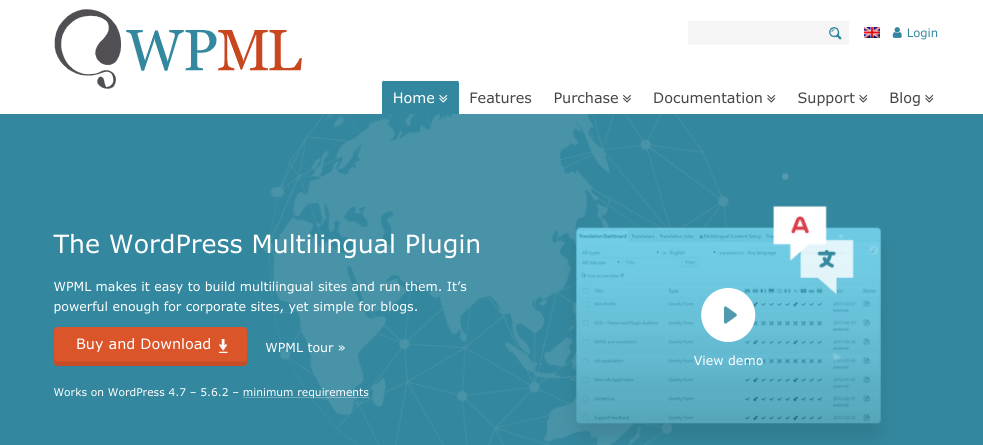
Ceci est un outil WordPress premium facile à utiliser, même pour les débutants. Il vous permet d'intégrer votre boutique WooCommerce avec des services de traduction tiers pour automatiser le processus de traduction.
WPML vous permet de traduire des pages, des articles, des menus, et plus encore. Il est également compatible avec n'importe quel thème ou plugin utilisant l'API WordPress. Cela inclut notre plugin Advanced Coupons pour WooCommerce.
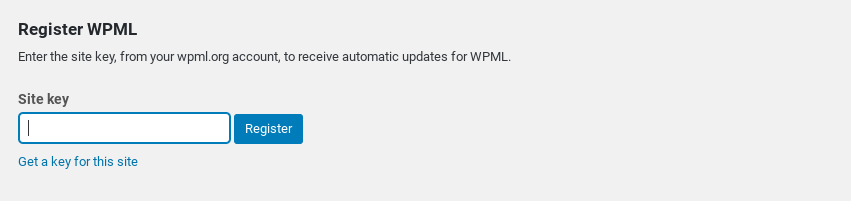
Pour commencer, vous pouvez vous inscrire pour obtenir un compte sur le site Web de WPML. Nous vous suggérons d'opter pour le plan Multilingual CMS. Ensuite, la prochaine étape consiste à installer et activer le plugin sur votre site. Après avoir cliqué sur le lien Register Now , vous pouvez entrer votre clé de site, située sur le tableau de bord de votre compte WPML :
Il existe un large éventail d'autres plugins WPML que vous pouvez exploiter. Vous pouvez ajouter les quatre principaux en naviguant vers Plugins > Ajouter un nouveau > Commercial, puis en sélectionnant Activer après le téléchargement > Télécharger.
Traduction avec le plugin WPML
Ensuite, naviguez vers WPML > Langues. Sélectionnez la langue actuelle de votre site, puis cliquez sur le bouton Suivant.
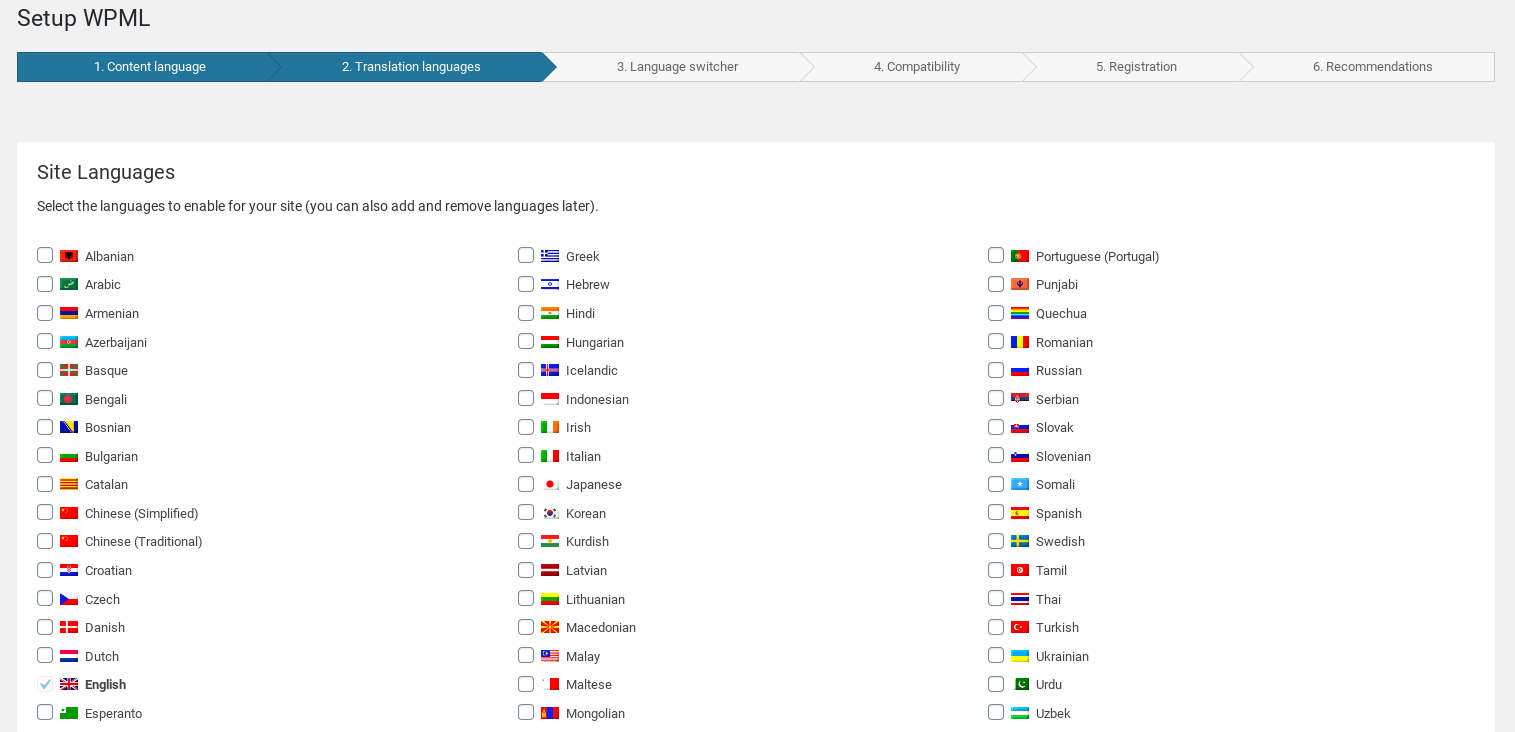
Sur l'écran suivant, vous pouvez sélectionner toutes les langues que vous souhaitez et choisir l'ordre dans lequel elles apparaîtront dans le sélecteur de langue :
Finalement, vous arriverez à l'assistant de configuration de traduction WooCommerce.
Après avoir cliqué sur le bouton Continuer, vous pouvez créer les traductions manquantes pour les pages de votre boutique et sélectionner les attributs à traduire :
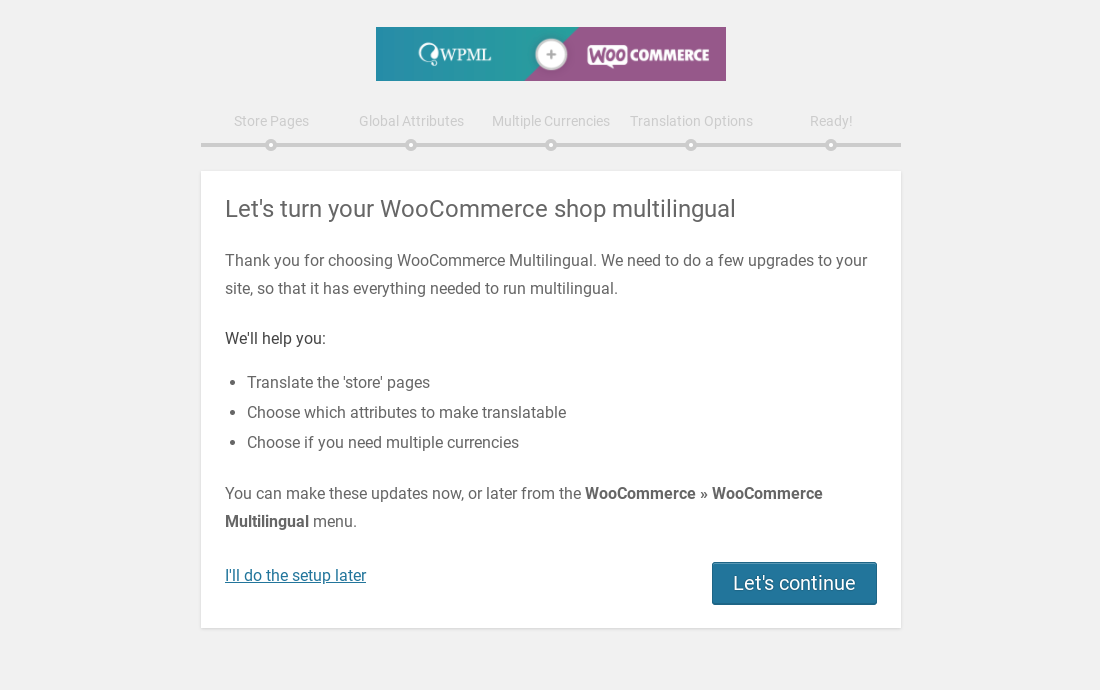
Lorsque vous êtes prêt à traduire une page, vous pouvez naviguer vers WooCommerce > WooCommerce Multilingual. Dans la liste des produits, vous devriez voir une colonne pour les langues que vous avez sélectionnées :
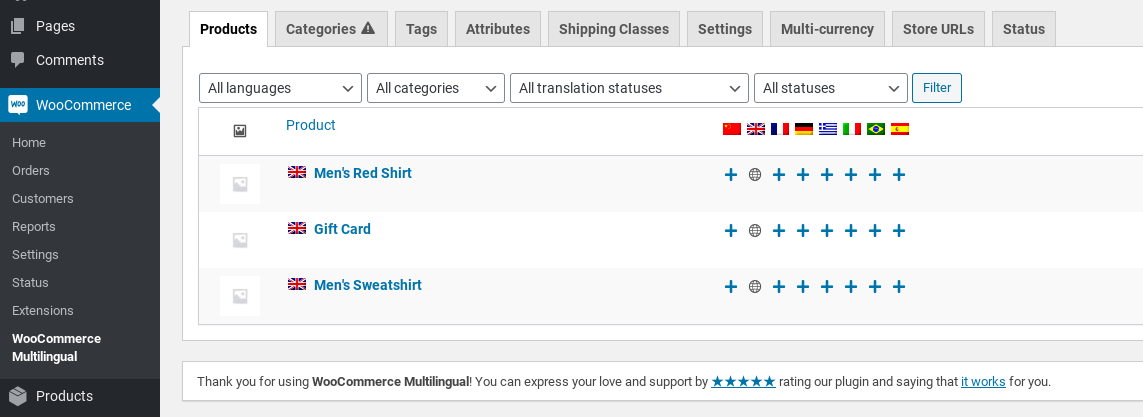
Si vous cliquez sur l'icône + pour une langue, cela vous mènera à l'écran de traduction du produit. C'est là que vous entrerez la traduction du texte :
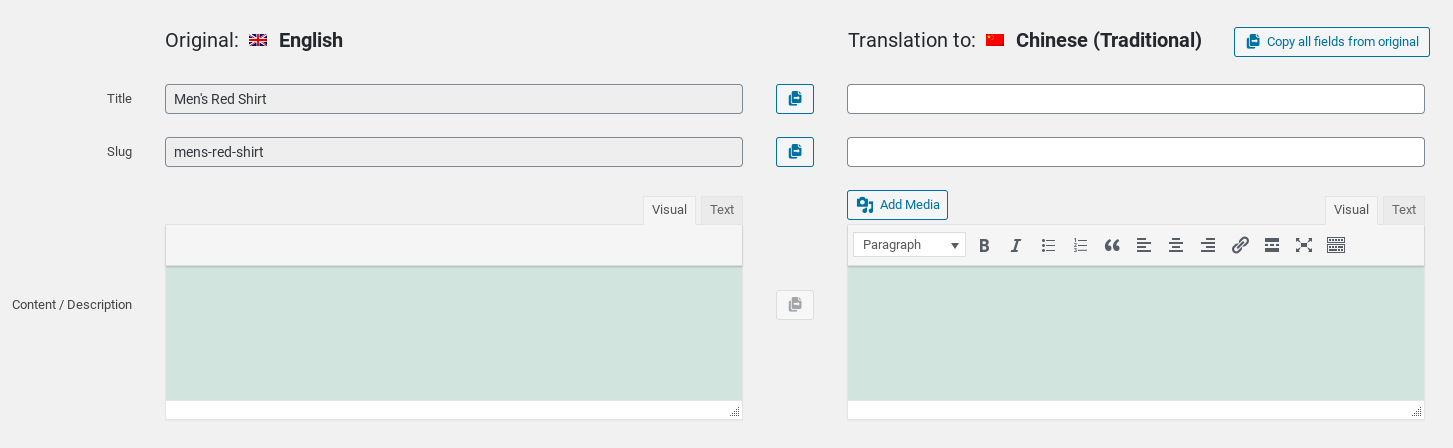
Une fois que vous avez terminé, cochez la case Traduction terminée en bas. Enfin, cliquez sur le bouton Enregistrer et fermer. Vous pouvez ensuite répéter ce processus pour autant de pages et de langues que vous le souhaitez !
2. Utiliser le plugin TranslatePress
TranslatePress est un autre plugin WordPress freemium populaire qui vous permet de traduire votre site Web en toute simplicité :

Vous pouvez l'utiliser pour traduire une page entière à la fois. Il est également configuré pour fonctionner avec WooCommerce par défaut. Si vous prévoyez de traduire WooCommerce dans une seule langue, vous pouvez utiliser la version gratuite.
Cependant, si vous souhaitez le traduire dans plusieurs langues (ou un nombre illimité), vous devrez passer à la version Pro. Pour commencer, créez d'abord un compte, puis installez et activez le plugin sur votre site.
Une fois que vous avez terminé le processus d'installation, vous pouvez naviguer vers Paramètres > TranslatePress > Général :
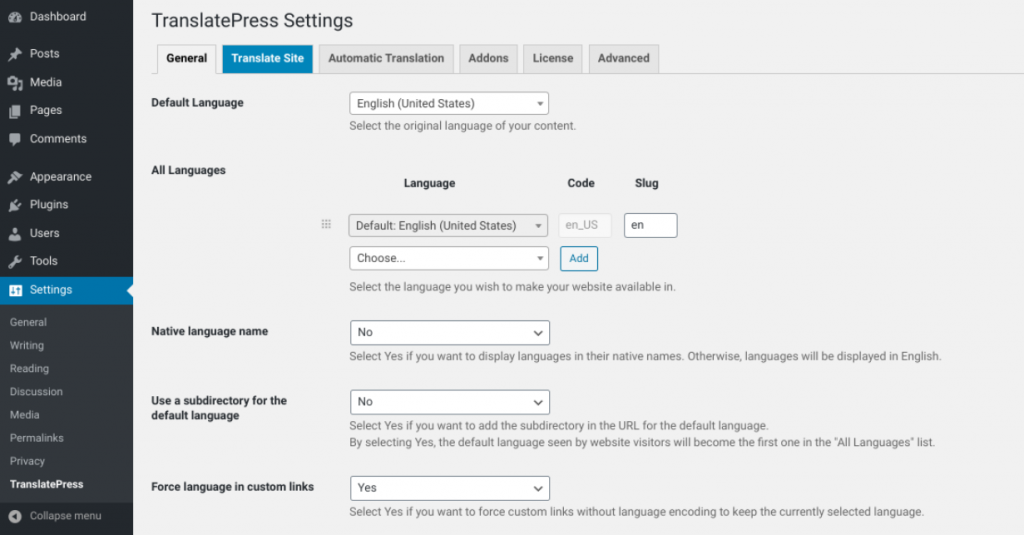
Sur cet écran, vous pouvez sélectionner votre langue par défaut et choisir une ou plusieurs langues supplémentaires pour traduire également WooCommerce.
Cliquez simplement sur la langue souhaitée dans le menu déroulant, puis cliquez sur le bouton Ajouter.
Traduction avec le plugin TranslatePress
Sous cet onglet, vous pouvez également configurer d'autres paramètres, tels que la façon dont vous souhaitez que le sélecteur de langue apparaisse sur le front-end de votre site.
Une fois terminé, sélectionnez le bouton Enregistrer les modifications en bas. Vous pouvez maintenant traduire votre boutique WooCommerce en cliquant sur l'onglet Traduire le site dans la barre de menu supérieure :
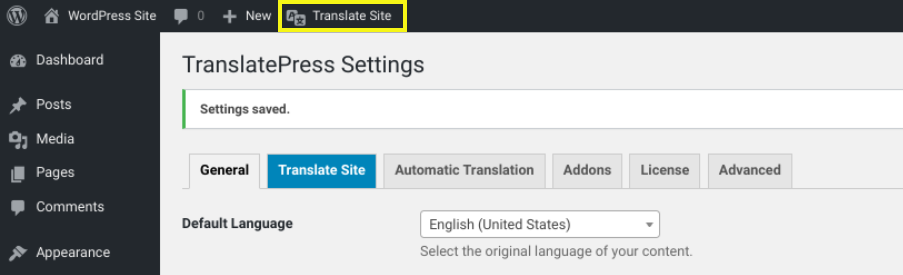
Cela ouvrira l'éditeur de traduction et présentera un aperçu en direct de votre boutique. Vous pouvez naviguer sur différentes pages de votre site en cliquant sur les liens. Pour traduire, sélectionnez simplement l'icône du crayon à côté :
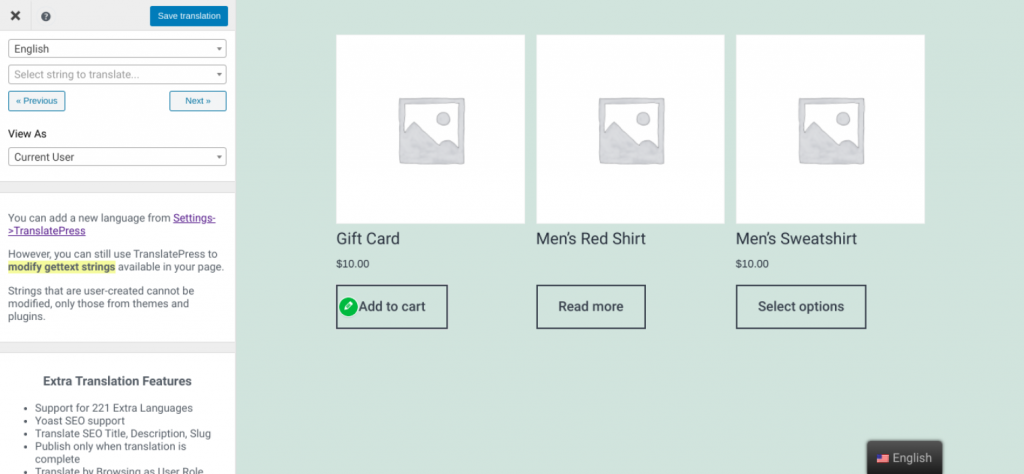
Vous pourrez alors taper la traduction dans le panneau de gauche. Vous pouvez également utiliser Google Translate pour le faire automatiquement.
Lorsque vous avez terminé, n'oubliez pas de cliquer sur le bouton Enregistrer la traduction en haut. C'est tout !
Vous pouvez maintenant vérifier si cela fonctionne correctement en visitant votre boutique WooCommerce et en utilisant le sélecteur de langue.
3. Traduisez votre site manuellement
Vous pouvez également utiliser une approche manuelle pour la traduction de site web. C'est idéal si vous êtes à l'aise avec les fichiers WordPress et que vous souhaitez gérer le processus de traduction vous-même.
Pour ce faire, vous pouvez modifier vos fichiers Portable Object Template (.POT). Il s'agit du fichier de traduction maître du thème ou du plugin créé par les développeurs, qui contient une liste de lignes de texte en anglais.
Il peut être utilisé comme base pour créer de nouvelles traductions. Vous devriez pouvoir le trouver dans le dossier de langue de votre plugin ou thème.
Un moyen simple de traduire un thème ou un plugin est d'utiliser un logiciel tel que Poedit :
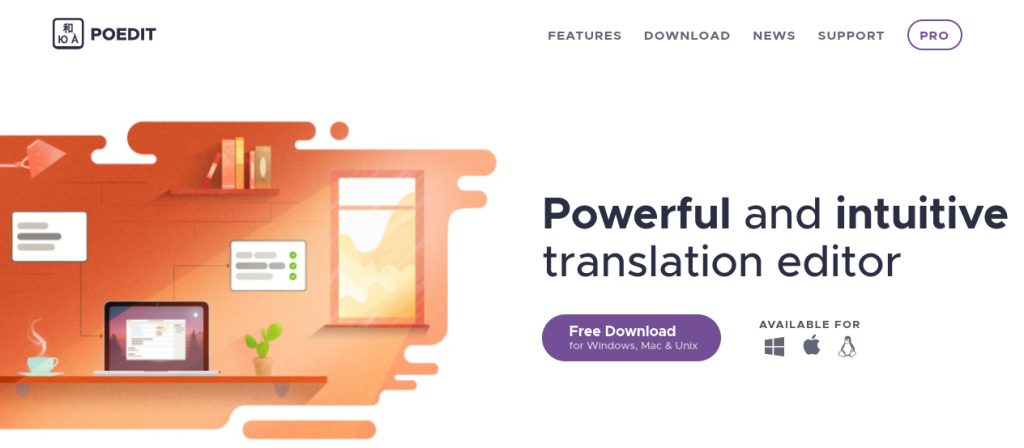
Cet outil freemium est disponible pour Windows, Mac et Linux et comprend une mémoire de traduction intégrée.
Remarque : Avant d'installer cet outil sur macOS, vous voudrez peut-être confirmer la compatibilité du système. Savoir comment vérifier si votre Mac est trop ancien pour être mis à jour et s'il prend en charge la version requise peut aider à garantir le bon fonctionnement du logiciel.
La version Pro de Poedit inclut également une prise en charge dédiée de WordPress.
Après l'avoir téléchargé, vous pouvez naviguer vers Fichier > Nouveau catalogue à partir d'un fichier POT/PO. Sélectionnez le fichier du plugin ou du thème que vous souhaitez traduire, puis sélectionnez la langue de traduction.
Lorsque vous enregistrez le fichier, vous pourrez commencer à traduire votre plugin ou thème. Une fois terminé, vous pouvez simplement télécharger les fichiers dans le dossier des langues de votre plugin ou thème.
Traduction avec le plugin Loco Translate
Une autre option consiste à utiliser un plugin WordPress tel que Loco Translate :
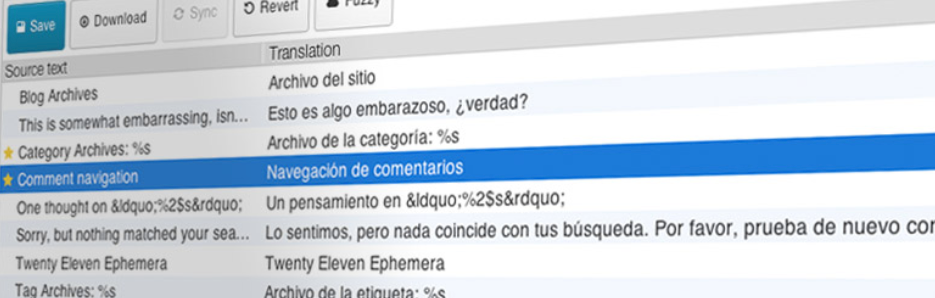
Cet outil vous permet de traduire des plugins et des thèmes directement depuis votre tableau de bord WordPress. En plus de l'édition dans le navigateur, il offre une intégration avec des services de traduction automatique.
Une fois activé sur votre site, vous pouvez commencer à l'utiliser en naviguant vers Loco Translate > Paramètres :
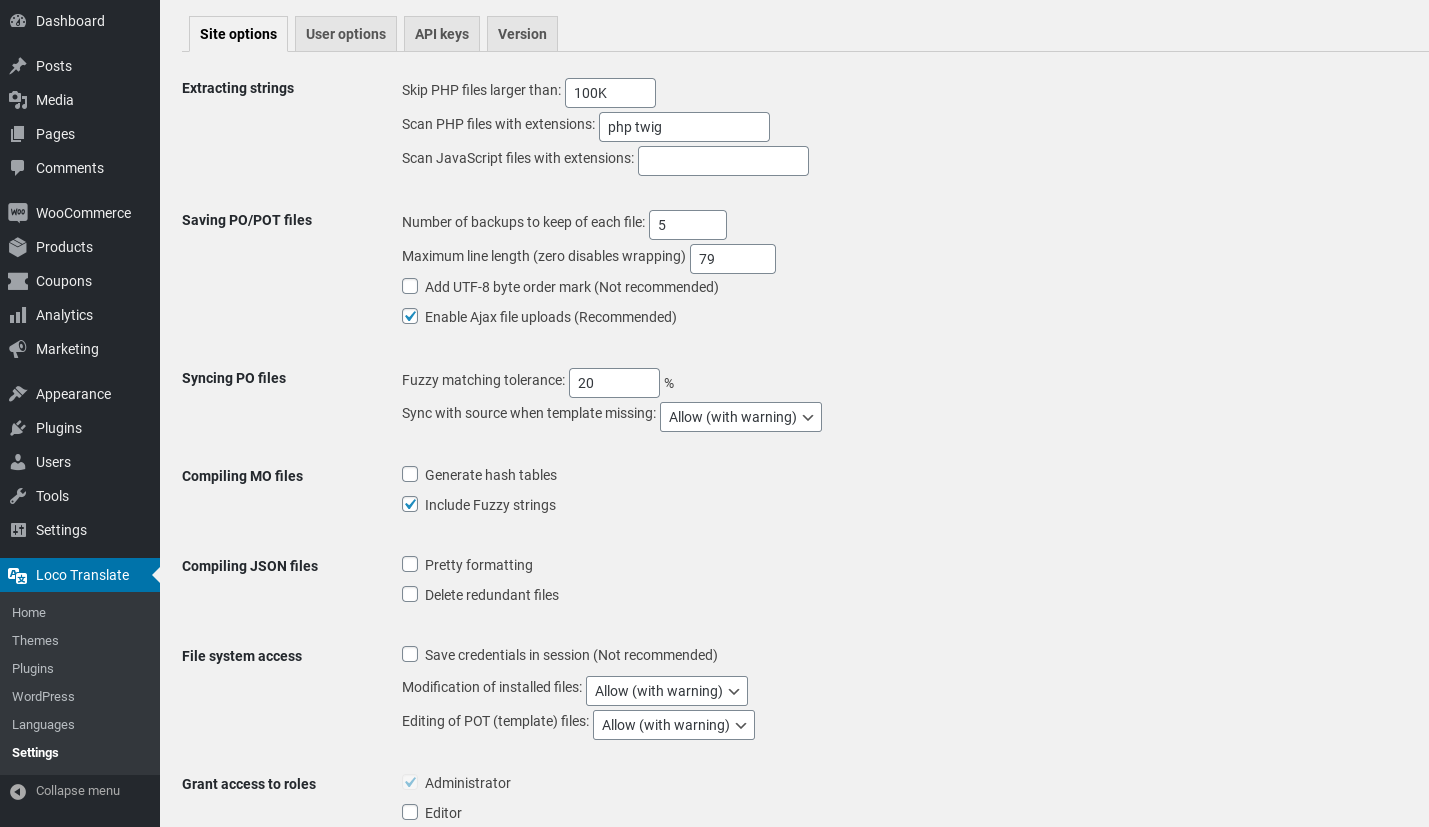
Vous pouvez ensuite traduire des plugins et des thèmes en naviguant vers l'onglet Accueil :
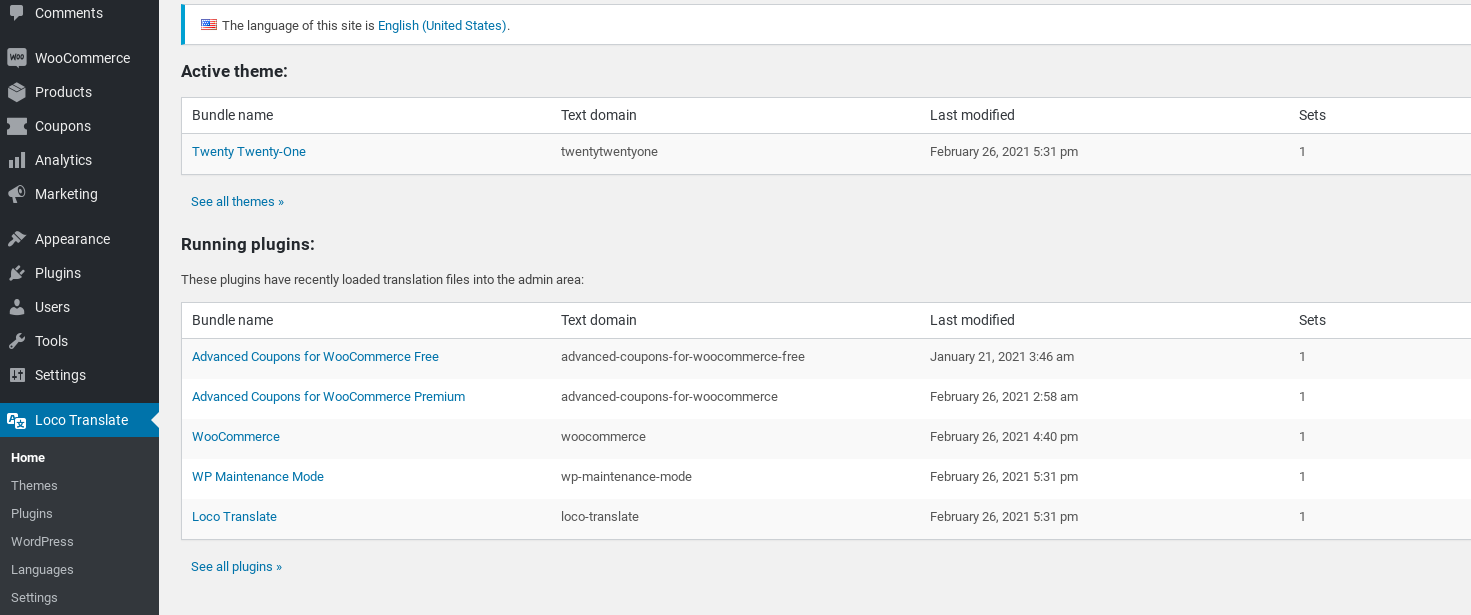
Cliquez simplement sur le nom du plugin ou du thème pour commencer à configurer les paramètres de langue pour chacun. Pour des instructions plus détaillées, vous pouvez consulter la documentation officielle du plugin.
Conclusion
De nombreux propriétaires de sites Web pensent qu'il faut créer plusieurs sites Web si l'on souhaite toucher des publics parlant plusieurs langues. Cependant, traduire votre boutique en ligne est en réalité assez simple lorsque vous utilisez les bons outils.
Comme nous l'avons vu dans cet article, il existe trois méthodes pour traduire WooCommerce :
- Installer le plugin WPML.
- Utiliser le plugin TranslatePress.
- Traduire WooCommerce manuellement à l'aide de Poedit ou Loco Translate.
Avez-vous des questions sur la traduction de votre site Web ? Faites-le nous savoir dans la section des commentaires ci-dessous !


