

Appliquer automatiquement les coupons WooCommerce est un objectif pour les développeurs et les propriétaires de boutiques. L'approche appropriée dépend si vous souhaitez gérer la logique en PHP ou la configurer via l'interface utilisateur d'un plugin.
Si vous travaillez dans le code, la méthode apply_coupon() de WooCommerce vous permet d'appliquer une remise directement depuis PHP, en utilisant un hook pour la déclencher au bon moment du cycle de vie du panier. Si vous préférez éviter le code personnalisé, Advanced Coupons gère cela via deux fonctionnalités intégrées : Auto Apply Coupons et One-Click Apply Notifications, toutes deux configurables depuis l'éditeur de coupon.
Cet article couvre les deux approches, en commençant par la méthode PHP, puis en détaillant les options du plugin.
Pourquoi vous voudriez que WooCommerce applique les coupons par programmation
Sans aucun doute, attirer du trafic et susciter l'intérêt des clients pour votre boutique en ligne n'est pas une promenade de santé. Cependant, un moyen simple d'inciter les acheteurs est de leur offrir des réductions via des codes promo. Cette stratégie s'est avérée extrêmement fructueuse.
Dans cette optique, si vous appliquez des coupons par programme sur votre site WooCommerce, vous pouvez acquérir un avantage significatif sur les autres sites. Vos acheteurs peuvent bénéficier de cette stratégie de nombreuses manières, notamment :
- Cela leur fait gagner du temps. Rien ne rend les achats en ligne plus pratiques que de pouvoir finaliser sa commande rapidement. Vos acheteurs apprécieront certainement le temps et l'énergie que vous leur ferez économiser en appliquant les coupons par programme.
- Ils ont moins de questions de support. Si les clients peuvent accéder aux offres qu'ils souhaitent sans avoir à lever le petit doigt, cela épargnera à votre ligne de support la peine de devoir les guider tout au long du processus.
- L'élément de surprise est toujours un plus. Une réduction découverte au moment du paiement surprendra agréablement les clients et leur laissera une impression positive de votre marque.
Il y a également plusieurs avantages à appliquer les coupons par programme de votre côté. Pour commencer, vous n'avez pas à vous soucier de distribuer des codes ou de gérer les demandes de support des clients qui savent qu'une réduction est disponible mais ne parviennent pas à y accéder.
De plus, les coupons fidélisent la clientèle et peuvent augmenter les conversions. Les appliquer par programme les rend plus faciles à suivre, vous pouvez ainsi voir quelles offres sont les plus attrayantes pour les clients. Cela vous aidera à continuer à affiner votre stratégie de marketing de réduction.
Comment appliquer les coupons WooCommerce avec PHP
WooCommerce inclut une méthode apply_coupon() sur l'objet panier que vous pouvez appeler depuis PHP. Une approche courante consiste à s'accrocher à woocommerce_before_calculate_totals, qui se déclenche lors du calcul du panier et passe l'instance du panier en paramètre.
Exemple de base
Ajoutez ceci au functions.php de votre thème ou à un plugin personnalisé :
add_action( 'woocommerce_before_calculate_totals', 'prefix_auto_apply_coupon' );

function prefix_auto_apply_coupon( $cart ) {
    if ( is_admin() && ! defined( 'DOING_AJAX' ) ) {
        return;
    }

    $coupon_code = 'your-coupon-code';

    if ( ! $cart->has_discount( $coupon_code ) ) {
        $cart->apply_coupon( $coupon_code );
    }
}
La vérification has_discount() empêche que le coupon ne soit appliqué plus d'une fois par session. Remplacez your-coupon-code par le code de coupon que vous avez créé dans WooCommerce. Testez sur un environnement de staging avant le déploiement. Une application inconditionnelle signifie que tout panier recevra la réduction.
Ajout de logique conditionnelle
Pour des cas d'utilisation plus ciblés — appliquer un coupon uniquement au-dessus d'un certain total de panier, pour un rôle client spécifique, ou lorsque des produits particuliers sont dans le panier — vous ajouteriez vos propres vérifications conditionnelles avant d'appeler apply_coupon(). Chaque condition est gérable individuellement, mais à mesure que les règles se multiplient, elles peuvent devenir plus difficiles à maintenir, en particulier lorsque les conditions doivent interagir les unes avec les autres.
Pour les boutiques où les règles de coupon changent régulièrement ou doivent être gérées sans mises à jour de code, l'approche par plugin ci-dessous mérite d'être considérée. Advanced Coupons Premium gère la logique conditionnelle via les Conditions du panier dans l'éditeur de coupon, sans nécessiter de modifications de code lors de la mise à jour des règles.
Comment appliquer automatiquement des coupons en utilisant Advanced Coupons (2 options)
Malheureusement, WooCommerce ne vous permet pas d'appliquer des coupons par programmation par défaut. La bonne nouvelle est que notre plugin Advanced Coupons peut vous aider à implémenter cette fonctionnalité efficacement.
Ci-dessous, nous avons décrit deux façons d'utiliser Advanced Coupons pour ajouter automatiquement des remises pertinentes aux commandes des clients. Nous supposerons que vous avez déjà installé et activé le plugin.
1. Utiliser la fonction d'application automatique d'Advanced Coupon pour que WooCommerce applique les coupons par programmation
Vous pouvez facilement appliquer des coupons par programmation dans WooCommerce en activant la fonction d'application automatique d'Advanced Coupons. Elle implémente automatiquement le code de coupon dans les paniers des acheteurs lors du paiement, à condition qu'ils remplissent les Conditions du panier nécessaires.
Pour accéder à cette fonctionnalité, naviguez simplement vers WooCommerce > Coupons dans votre tableau de bord WordPress. Vous pouvez soit cliquer sur Ajouter un coupon pour en créer un nouveau, soit modifier une remise existante.
Tout d'abord, vous devrez configurer vos Conditions du panier pour spécifier quand le coupon doit être appliqué. Vous les trouverez en bas de l'éditeur de coupon :
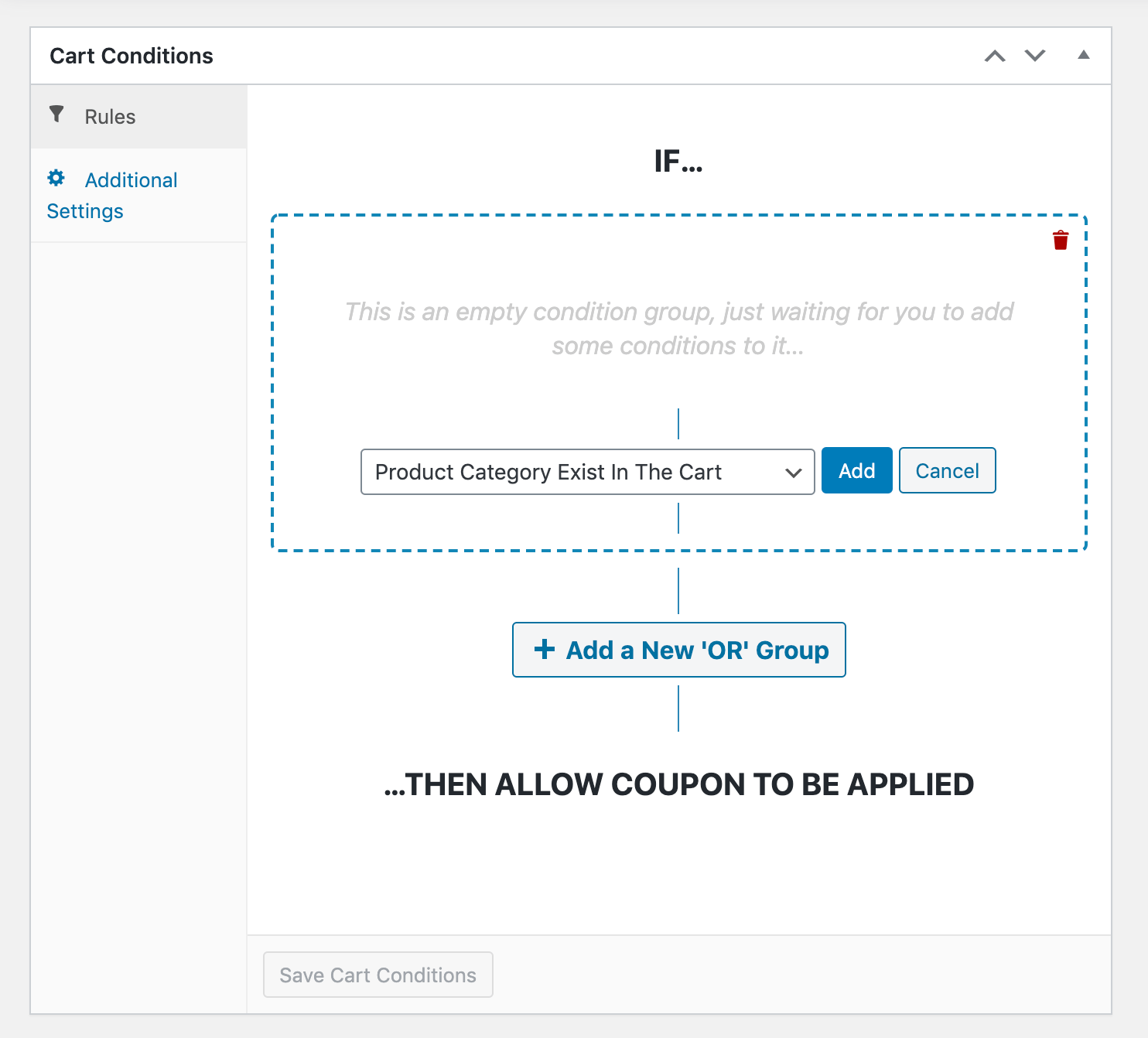
Voici quelques-unes des conditions disponibles :
- Quantité de produits dans le panier
- Catégorie de produits dans le panier
- Rôle utilisateur du client
- Quantité dans le panier
- Sous-total du panier
- Historique des commandes du client
De plus, vous pouvez enchaîner les conditions pour obtenir des résultats encore plus spécifiques.
Une fois vos conditions de panier définies, cochez simplement la case Appliquer automatiquement le coupon dans le panneau de droite de l'éditeur :
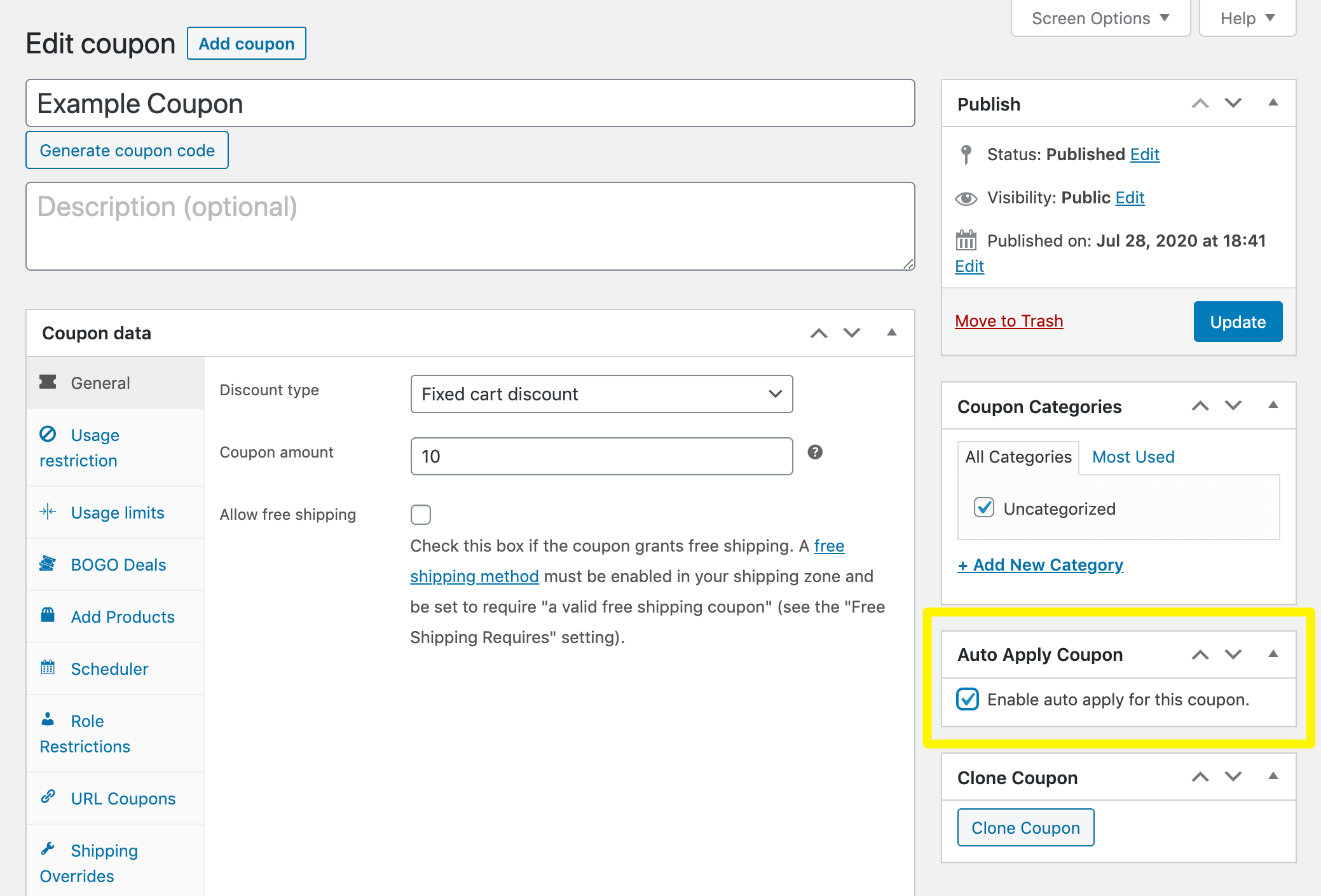
Enregistrez ou mettez à jour votre coupon. Désormais, dès qu'un client remplit vos Conditions du panier, le plugin appliquera automatiquement le coupon sans aucune intervention de l'acheteur.
Avant la mise en ligne : Si vous activez l'application automatique sans avoir configuré les Conditions du panier au préalable, le coupon s'appliquera aux paniers éligibles — et sans aucune condition définie, tous les paniers sont éligibles. Configurez vos conditions et effectuez un test sur une plateforme de staging avant d'activer l'application automatique sur une boutique en ligne.
2. Activer les notifications d'application en un clic
Contrairement à la fonction Appliquer automatiquement , cette option n'applique pas votre code de coupon automatiquement. Elle notifie simplement les clients lorsque leurs commandes remplissent les conditions d'une remise active.
Pour activer cette fonctionnalité, accédez à l'éditeur de coupon et cliquez sur l'onglet Notification d'application en un clic dans la section Données du coupon . Cochez ensuite la case Activer les notifications d'application en un clic :
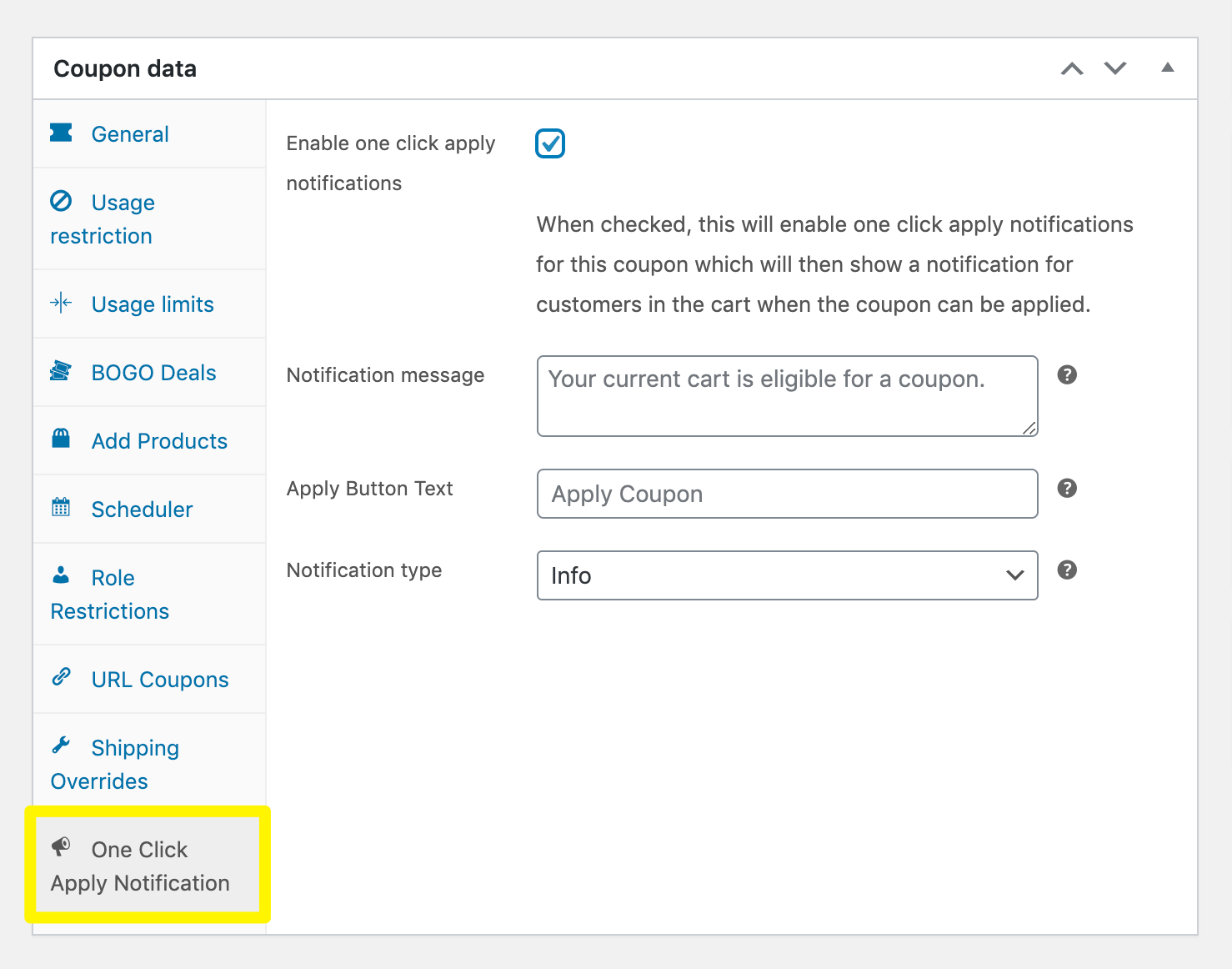
Vous pouvez ajuster l'apparence de vos notifications, y compris modifier le message, le texte du bouton et le type. Lorsque les clients sont éligibles à une remise, ils pourront l'appliquer en un seul clic :
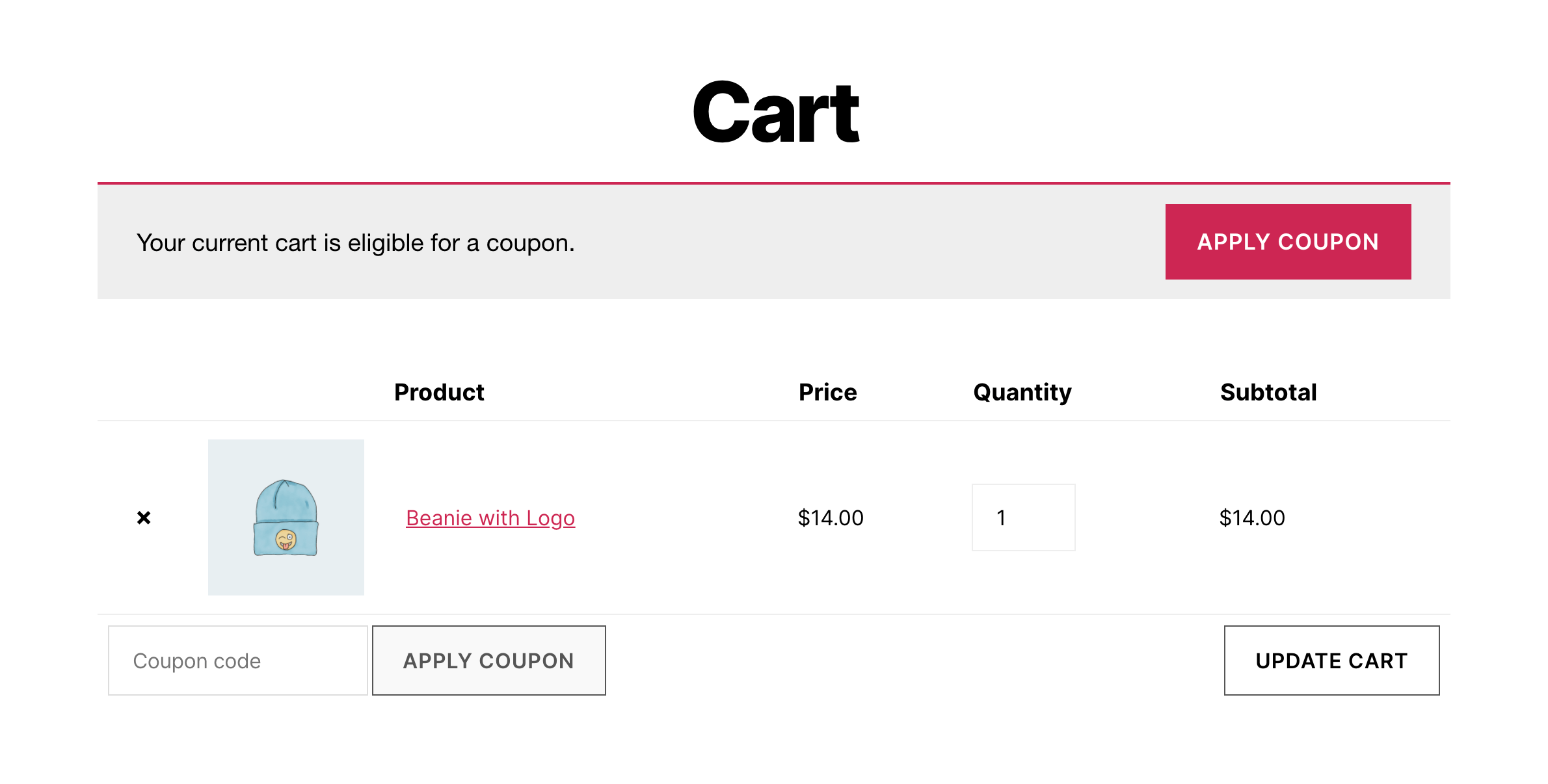
En utilisant cette option, vous pouvez également appliquer des Conditions du panier de la même manière qu'avec la méthode précédente.
Questions fréquemment posées
Puis-je appliquer un coupon WooCommerce automatiquement sans écrire de code PHP ?
Oui, avec Advanced Coupons Premium. La fonctionnalité Auto Apply Coupon vous permet de définir des conditions de panier et d'activer l'application automatique de coupon directement depuis l'éditeur de coupon, sans code requis. WooCommerce lui-même n'inclut pas de fonctionnalité d'application automatique intégrée.
Quelle est la différence entre l'application automatique et l'application en un clic dans Advanced Coupons ?
Avec l'application automatique, le coupon est ajouté au panier silencieusement dès que le client remplit vos conditions. Aucune action n'est requise de sa part. Avec l'application en un clic, le client voit une notification indiquant qu'il a droit à une réduction et clique sur un bouton pour la réclamer. Les deux options utilisent la même logique de conditions de panier, le processus de configuration est donc presque identique.
Quel hook WooCommerce dois-je utiliser pour appliquer un coupon par programmation ?
Une approche courante utilise l'action woocommerce_before_calculate_totals. L'objet panier est passé en paramètre, et vous appelez $cart->apply_coupon( 'votre-code-coupon' ) à l'intérieur de votre rappel. Incluez une vérification $cart->has_discount() pour éviter d'appliquer le coupon plus d'une fois par session. Testez votre implémentation sur une plateforme de staging avant de la déployer, car le comportement peut varier en fonction de votre version de WooCommerce et d'autres plugins actifs.
Ai-je besoin d'Advanced Coupons Premium pour la fonctionnalité d'application automatique ?
Oui, l'application automatique de coupons est disponible dans Advanced Coupons Premium et n'est pas incluse dans la version gratuite. Si vous souhaitez l'application automatique sans mise à niveau, l'approche PHP abordée précédemment dans cet article est un point de départ pratique. Consultez la page de tarification d'Advanced Coupons pour connaître tous les détails des plans.
Conclusion
Appliquer des coupons par programme dans WooCommerce peut réduire les frictions lors du paiement et faciliter la gestion de vos promotions. La meilleure approche dépend si vous souhaitez un contrôle direct dans le code ou une configuration plus simple via un plugin.
Dans ce guide, nous avons examiné trois façons pratiques de gérer cela :
- Utiliser PHP pour appliquer un coupon par programme.
- Utiliser la fonction d'application automatique dans Advanced Coupons.
- Activer les notifications d'application en un clic.
Si les règles de votre boutique sont simples et que vous disposez d'un support de développement, la voie PHP peut être un point de départ pratique. Si vous souhaitez quelque chose de plus facile à gérer depuis votre tableau de bord, Advanced Coupons vous offre plus de flexibilité sans code personnalisé.
Avez-vous rencontré des difficultés pour appliquer des coupons par programme à votre site WooCommerce ? Faites-le nous savoir dans la section commentaires ci-dessous !



Bonjour, comment puis-je créer un coupon par programme ?