

Utiliser les codes de réduction WooCommerce pour offrir un produit gratuit WooCommerce avec un achat peut être incroyablement puissant pour augmenter vos revenus.
Une offre gratuite donne aux clients des choses comme :
- Livraison gratuite
- Produits gratuits ; ou
- Bonus/Cadeaux
L'offre gratuite peut également être quelque chose qui est donné au client automatiquement. Ou plus communément, activé avec un code de réduction.
Dans cet article, nous allons couvrir :
- Bons de réduction pour un cadeau gratuit WooCommerce – pour que vous puissiez offrir un produit gratuit avec l'achat et comment utiliser un bon de réduction pour ajouter un produit gratuit au panier
- Comment offrir un produit gratuit automatiquement en fonction des conditions du panier
- Livraison gratuite WooCommerce – bons de réduction pour la livraison gratuite et bons de réduction WooCommerce pour la livraison qui réduisent les frais de livraison
- Comment accorder la livraison gratuite automatique au-delà d'un certain montant
- Dépannage des bons de réduction pour la livraison gratuite qui ne fonctionnent pas
- Tutoriels vidéo montrant exactement comment créer ces bons de réduction pour offre gratuite dans WooCommerce
Produit gratuit WooCommerce avec achat
Les bons de réduction cadeaux WooCommerce – utiliser un bon de réduction pour offrir un produit gratuit – peuvent être un moyen très efficace d'inciter vos clients à effectuer leurs achats ou à acheter un montant plus important.
Cela peut susciter un grand intérêt pour vos produits et constituer une incitation fantastique.
C'est aussi un moyen peu coûteux d'intéresser les gens à des produits nouveaux et excitants via des échantillons de produits.
Raisons pour lesquelles vous pourriez vouloir offrir un produit gratuit avec un bon de réduction :
- Une promotion ou une offre (satisfaire une condition et obtenir un produit gratuit, par exemple, les commandes de plus de 50 $ obtiennent un cadeau)
- Comme exposition pour un nouveau produit
- Offrir aux clients des échantillons de produits connexes (idéal pour la vente incitative lors de leur prochaine commande)
- Regroupement de produits de soutien où vous souhaitez toujours vendre ces articles séparément
Dans WooCommerce, il a toujours été très difficile d'offrir des produits gratuits avec un achat basé sur la condition qu'ils achètent certains articles.
Pouvez-vous offrir un produit gratuit en utilisant les paramètres par défaut de WooCommerce ?
En fait, c'est pratiquement impossible avec seulement les fonctionnalités par défaut de WooCommerce.
La raison est que les bons de réduction par défaut ne peuvent que restreindre l'utilisation du bon de réduction. Ils ne vous permettent pas de définir des actions supplémentaires à effectuer après l'application du bon de réduction, ce qui est ce dont vous avez vraiment besoin pour y parvenir.
Le plus proche que j'ai pu trouver avec les fonctionnalités par défaut de WooCommerce est de créer un bon de réduction qui offre une remise de 100 % sur un produit et de le restreindre de sorte qu'il ne s'applique que si ce produit particulier est dans le panier.
Si vous souhaitez essayer cette approche en premier, voici la solution complète :
- Ajoutez le cadeau à votre boutique en tant que produit ordinaire, au prix normal.
- Allez dans Marketing > Coupons et créez un coupon. Définissez le Type de réduction sur Réduction en pourcentage et le Montant du coupon sur 100.
- Ouvrez l'onglet Restriction d'utilisation et ajoutez votre cadeau dans le champ Produits, de sorte que la réduction de 100% ne puisse concerner que cet article.
- Toujours dans Restriction d'utilisation, définissez une Dépense minimale si vous ne souhaitez le cadeau que pour les commandes supérieures à une certaine valeur. Ce montant est calculé sur le sous-total du panier, il exclut donc les taxes et les frais de port.
Cela fonctionne, et cela ne vous coûte rien. Le hic, c'est tout ce qui se passe après l'avoir enregistré.
Mais c'est très gênant pour le client car il doit savoir quel produit spécifique et il doit l'ajouter lui-même au panier.
Ce n'est pas non plus idéal pour le propriétaire de la boutique car il ne peut pas non plus restreindre son application uniquement lorsque un produit spécifique est dans le panier. Ou si l'utilisateur est connecté/déconnecté, s'il est un invité ou non, ou s'il a déjà acheté un produit particulier dans le passé.
Bref, c'est trop restrictif pour être utilisé dans un scénario de boutique réelle. Alors, quelle est la solution ?
Comment offrir un produit gratuit WooCommerce avec un achat
Si WooCommerce ne peut pas fournir cette fonctionnalité nativement, quelle est la solution ?
C'est une exigence délicate, mais notre plugin Advanced Coupons for WooCommerce peut gérer cela avec sa fonctionnalité « Ajouter des produits ».
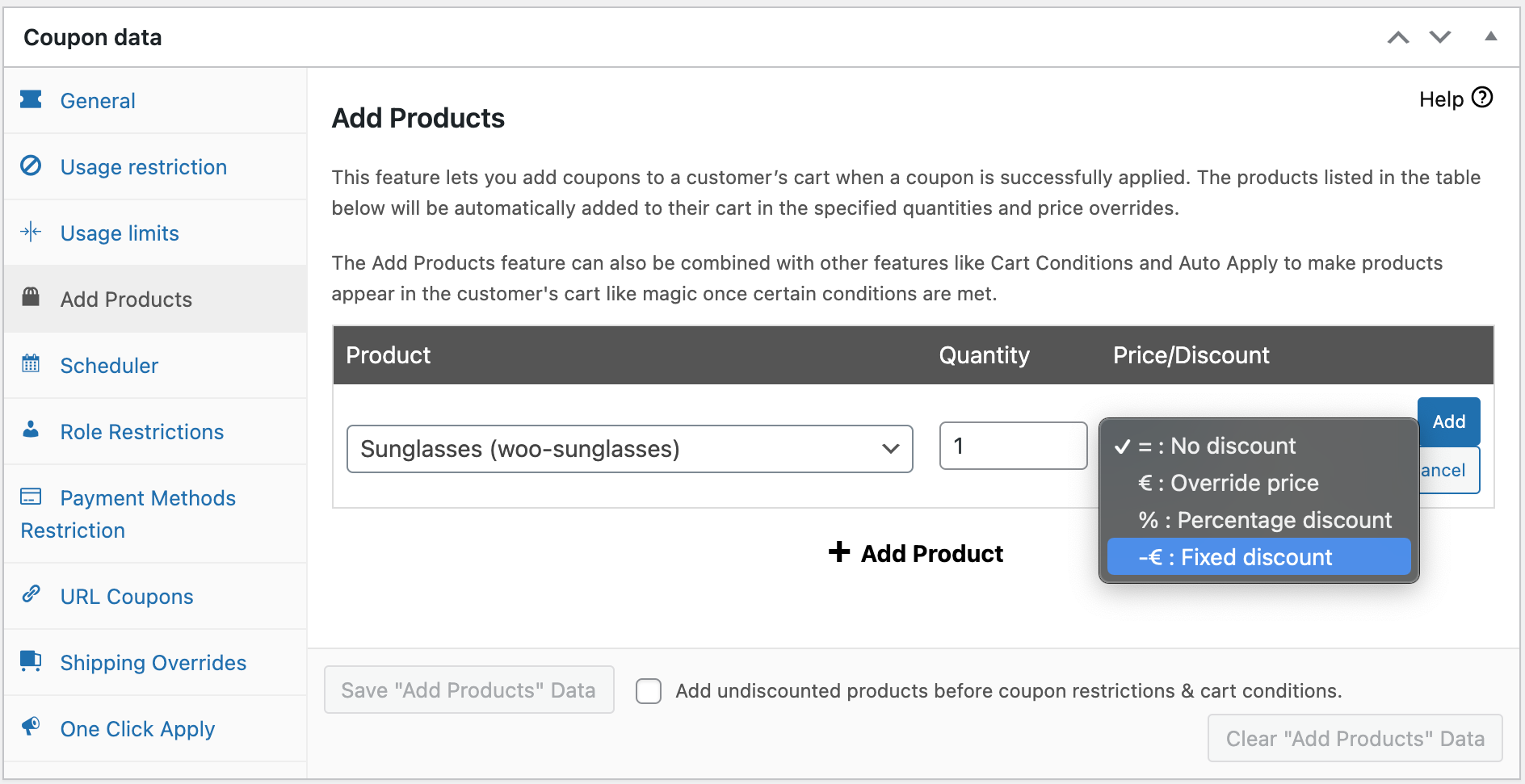
Advanced Coupons ajoute de nombreuses fonctionnalités supplémentaires à vos coupons WooCommerce standard, mais il existe trois fonctionnalités particulièrement importantes (et polyvalentes) que nous utiliserons dans ce guide aujourd'hui :
- Ajouter des produits – cette fonctionnalité vous permet d'ajouter un produit au panier du client lorsqu'un coupon est appliqué. Vous pouvez également choisir de remplacer le prix, ce qui est très important ici.
- Application automatique – cette fonctionnalité, comme son nom l'indique, applique automatiquement le coupon au panier du client.
- Conditions du panier – cette fonctionnalité vous permet de déterminer *quand* elle doit autoriser l'application du coupon. Utilisée conjointement avec les deux précédentes, elle devient très puissante.
Les Conditions du panier se trouvent dans le plugin gratuit. Ajouter des produits et Application automatique font partie d'Advanced Coupons Premium, c'est donc ce dont vous aurez besoin pour la configuration ci-dessous.
J'ai filmé une courte vidéo pour vous montrer exactement comment configurer un coupon qui non seulement offre un produit gratuit au client, mais vous permet également de le configurer pour qu'il soit appliqué automatiquement, soit à chaque commande, soit seulement dans certains cas (en utilisant les conditions du panier).
Avant de passer à la configuration, assurez-vous d'abord que votre site Web utilise un thème compatible avec WooCommerce. Vous pourriez rencontrer un problème si votre thème n'est pas compatible. Cliquez sur le lien pour obtenir des thèmes WordPress pour boutique en ligne que vous pouvez utiliser.
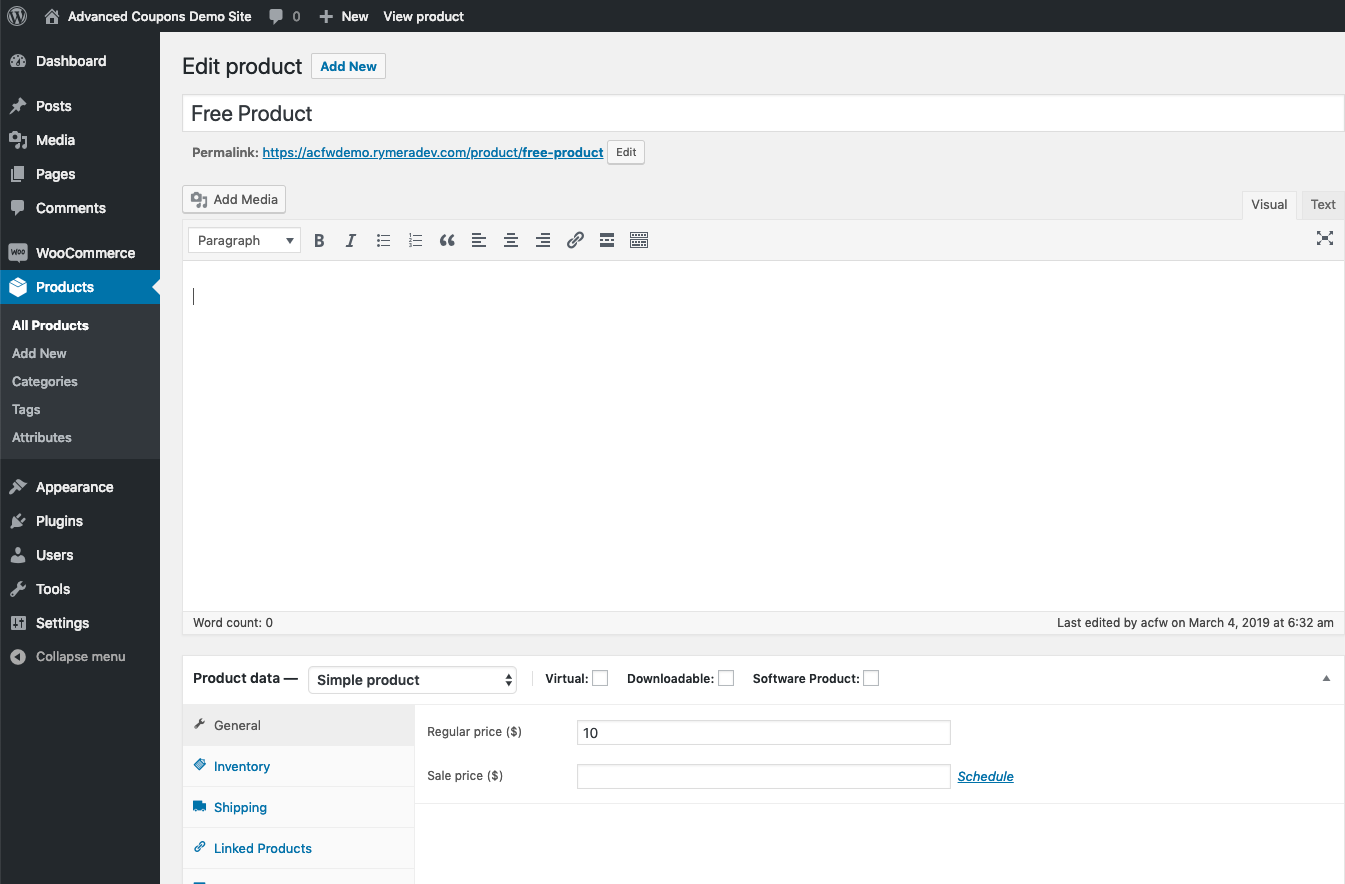
Étape 1 : Configurez votre produit gratuit.
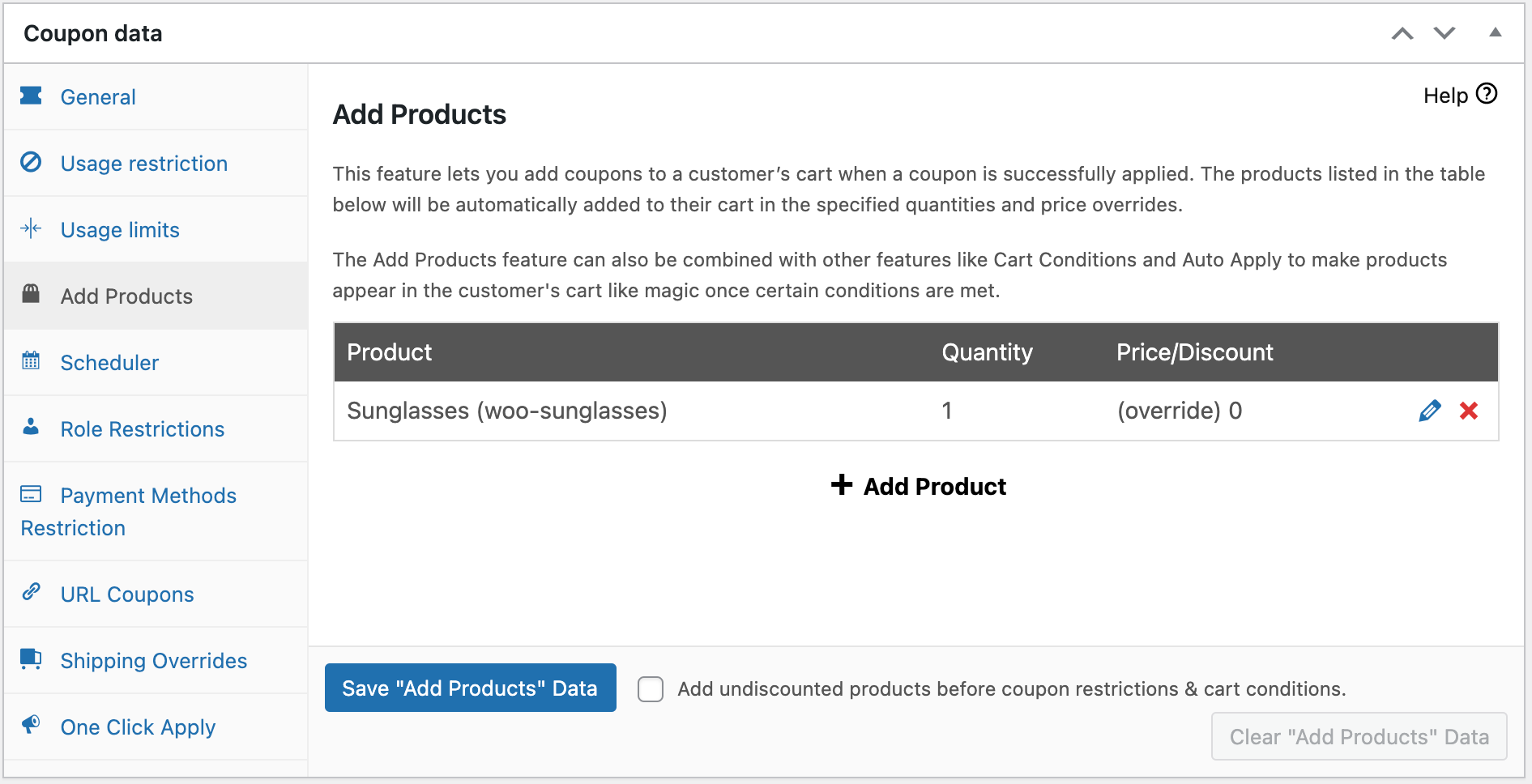
Utiliser la fonctionnalité « Ajouter des produits » est aussi simple que de sélectionner le produit spécifique à ajouter, en le recherchant par son nom, puis en définissant la quantité de cet article offerte et si vous souhaitez remplacer le prix.
Mais la première étape consiste à créer ou sélectionner le produit que vous souhaitez offrir lorsque le coupon est appliqué.
Dans ma
Étape 2 : Créez un coupon.
Ensuite, j'ai créé un coupon dans WooCommerce.
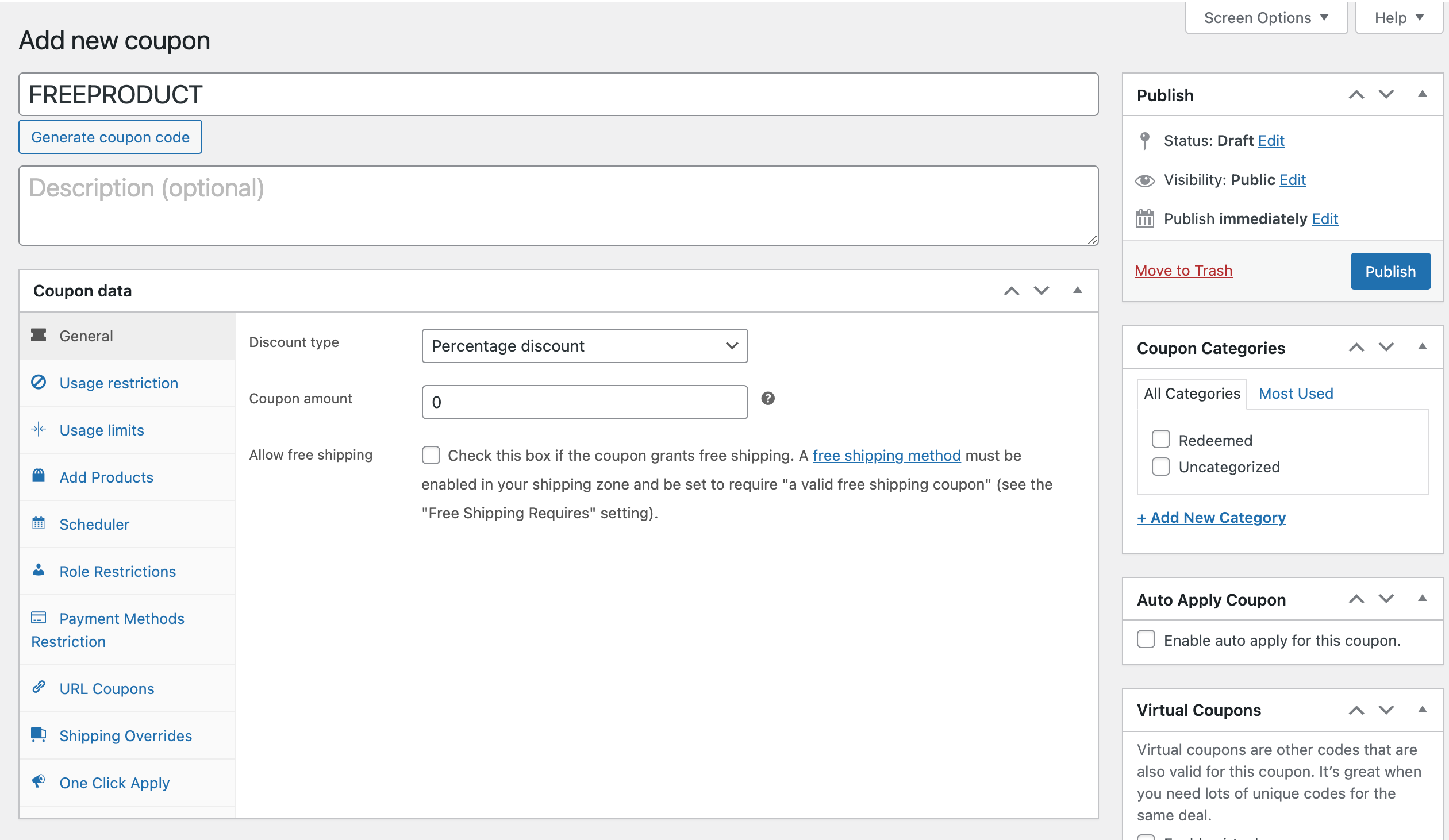
Vous remarquerez dans la capture d'écran ici qu'il y a probablement beaucoup plus d'onglets sur le côté gauche de mon interface que ce que vous pourriez voir dans votre interface WooCommerce. Ces onglets supplémentaires sont ajoutés par Advanced Coupons for WooCommerce.
Étape 3 : Configurez les paramètres « Ajouter des produits ».
Maintenant, le plus important : configurer quel produit offrir lors de l'application du coupon, ainsi que la quantité et le prix.
Cliquez sur « Ajouter un produit +” pour ajouter un produit au tableau. Rechercher et sélectionner le produit est facile, il suffit de rechercher par nom. Ensuite, définissez la quantité que vous souhaitez offrir.
Le prix est là où ça devient intéressant (et amusant !)
Vous pouvez choisir entre laisser le prix tel quel (c’est-à-dire sans remise), remplacer le prix par un montant spécifique, réduire le prix du produit d’un pourcentage, ou réduire le prix du produit d’un montant fixe. Vous pouvez également choisir si cette économie s’affiche intégrée au prix ou séparément sur la ligne du coupon en utilisant le mode d’application de la remise.
Offrir plus d'un cadeau gratuit
Vous n'êtes pas limité à un seul article. Le tableau Ajouter des produits accepte autant de lignes que vous le souhaitez, chacune avec sa propre quantité et son propre traitement de prix.
Cela ouvre quelques possibilités qu'un seul cadeau ne peut pas offrir :
- Un petit lot d'échantillons plutôt qu'un seul, ce qui est beaucoup plus persuasif pour des seuils de dépenses plus élevés
- Un cadeau plus un complément réduit, car chaque ligne peut être définie comme gratuite ou à prix réduit indépendamment
- Un kit de démarrage où un achat principal attire automatiquement deux ou trois articles de soutien
Il est bon de se rappeler que chaque article que vous ajoutez est un stock réel sortant de votre inventaire, alors gardez un œil sur les niveaux de tout ce que vous distribuez en volume.
Offrir un produit gratuit automatiquement dans WooCommerce
Faire en sorte que WooCommerce applique automatiquement les coupons peut être un excellent moyen d'augmenter l'adoption de vos offres spéciales et d'obtenir plus de commandes.
Si vous gérez une boutique, vous êtes probablement conscient que plus vous facilitez l'utilisation de vos offres spéciales pour vos clients, mieux ils réagiront.
Un produit gratuit ou une offre cadeau appliquée automatiquement signifie :
- Moins de friction
- Moins de questions de support
- Facteur surprise
- Moins de travail pour le client
Nous avons un guide complet sur comment faire appliquer automatiquement les coupons dans WooCommerce ici, mais c'est très simple à faire dans Advanced Coupons :
Étape 4 : Définir l'application automatique.
Tout ce que vous avez à faire est de cocher la case sur le côté droit de l'écran.
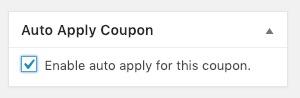
Un coupon appliqué automatiquement signifie que le système vérifiera si les « Conditions du panier » ont été remplies. Si vous souhaitez appliquer votre produit gratuit à chaque commande, quel que soit ce qu'ils achètent ou quel que soit le total de leur panier, alors vous pouvez vous arrêter ici.
La section suivante vous montrera comment créer des règles pour déterminer quand votre coupon est autorisé à s'appliquer automatiquement.
Restrictions supplémentaires que vous pouvez appliquer lors de l'offre de produits gratuits
Offrir un produit gratuit n'est que le début.
Au-delà de cela, vous pouvez également utiliser le coupon pour d'autres choses, comme offrir une remise supplémentaire ou appliquer des restrictions sur quand ils peuvent utiliser le coupon.
Vous pouvez également faire des choses comme :
- Faire appliquer automatiquement le coupon lorsqu'il détecte qu'il est éligible
- Présenter à l'utilisateur une notification lorsque le coupon est éligible pour être appliqué. Fournissez-lui également un bouton en 1 clic pour l'appliquer
- Restreindre l'utilisation du coupon en fonction d'autres facteurs tels que le montant de leur sous-total, s'ils ont d'autres produits spécifiques dans le panier, ou s'ils ont déjà commandé quelque chose.
Ce dernier point sera d'une grande importance pour vous si vous souhaitez offrir un produit mais uniquement s'ils commandent autre chose de spécifique.
Dans mon exemple, cependant, je vais vous montrer comment appliquer le coupon uniquement lorsque le sous-total du panier est supérieur à un certain montant. Vous pourriez vouloir faire cela si vous savez que la plupart de vos produits coûtent 50 $ ou moins et que vous voulez encourager les gens à commander plusieurs articles en une seule commande.
Dans ce cas, vous définiriez votre produit gratuit pour qu'il soit offert uniquement lorsqu'ils achètent pour plus de 50 $ à la fois.
Utilisation des conditions de panier
Voici à quoi ressembleraient les conditions de panier pour ce type de règle :
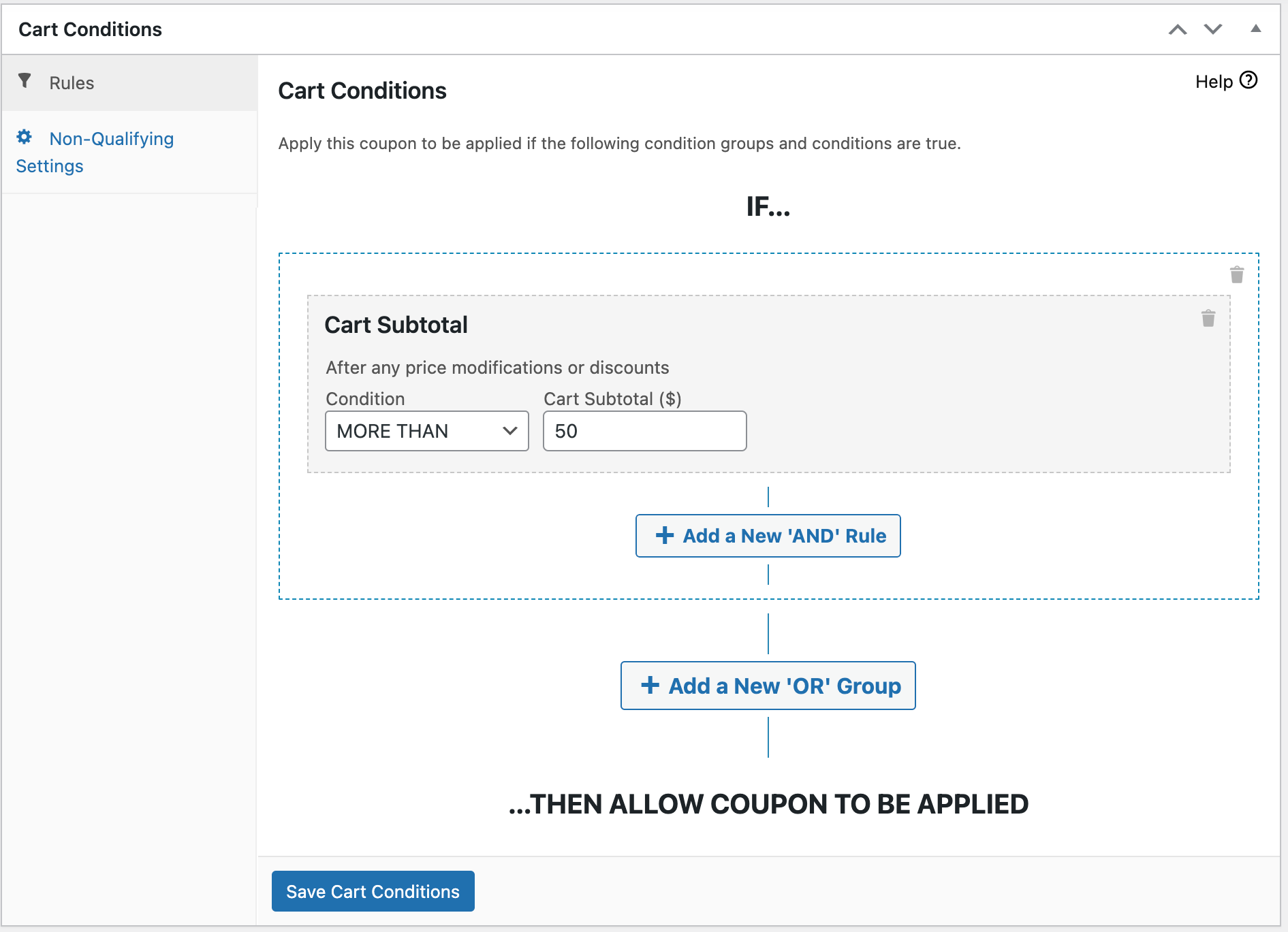
Vous pouvez construire des conditions de panier avec une flexibilité incroyable car cela fonctionne comme un « moteur de règles ». Cela signifie que vous pouvez regrouper et enchaîner des conditions et des groupes de conditions ensemble. Toutes ces choses doivent être vraies avant que ce coupon (et donc le produit gratuit) ne puisse être appliqué au panier du client.
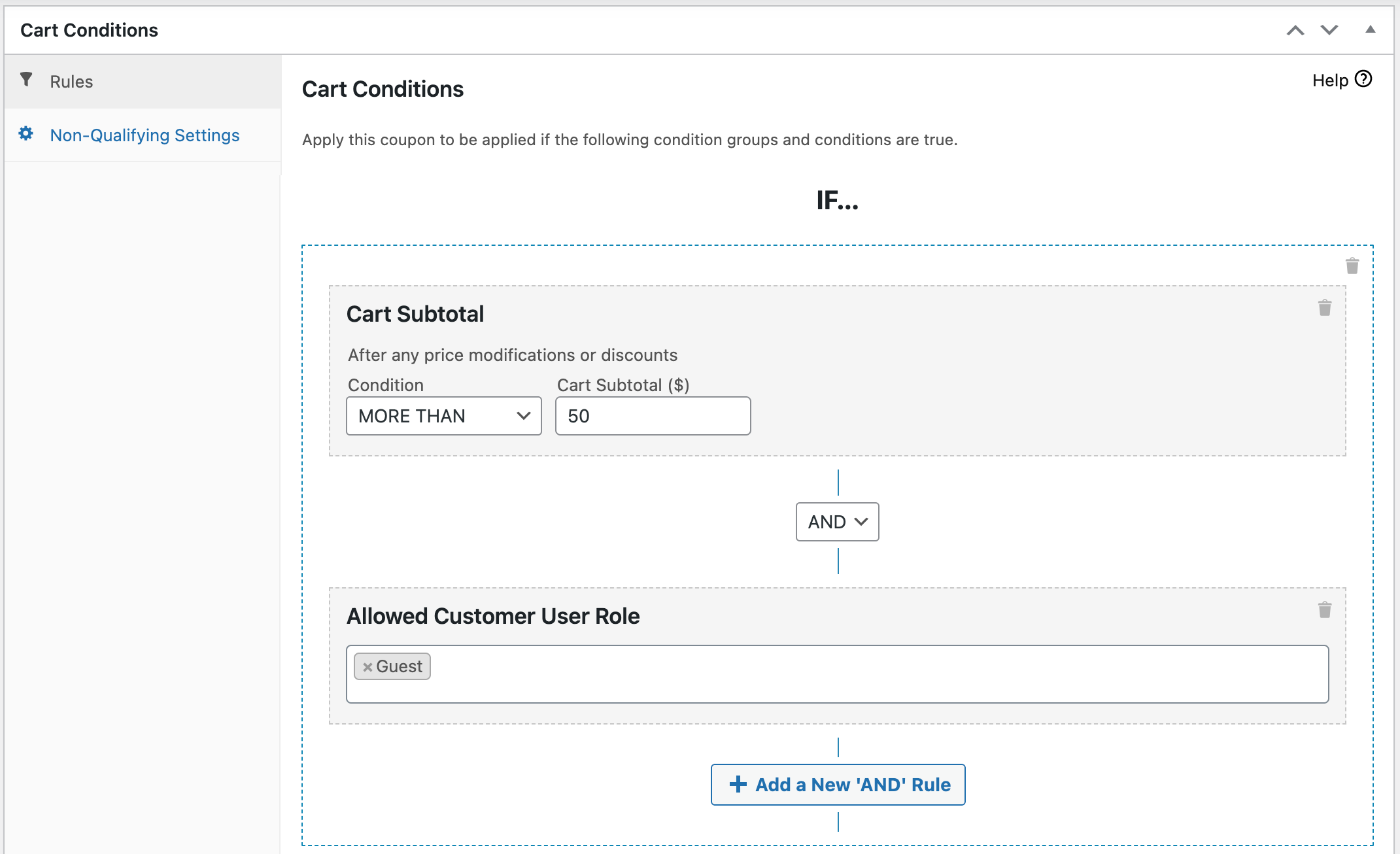
Par exemple, en ajoutant une condition supplémentaire comme le test du rôle de l'utilisateur :
Ou même celui-ci où nous autorisons l'utilisation dans deux scénarios distincts :
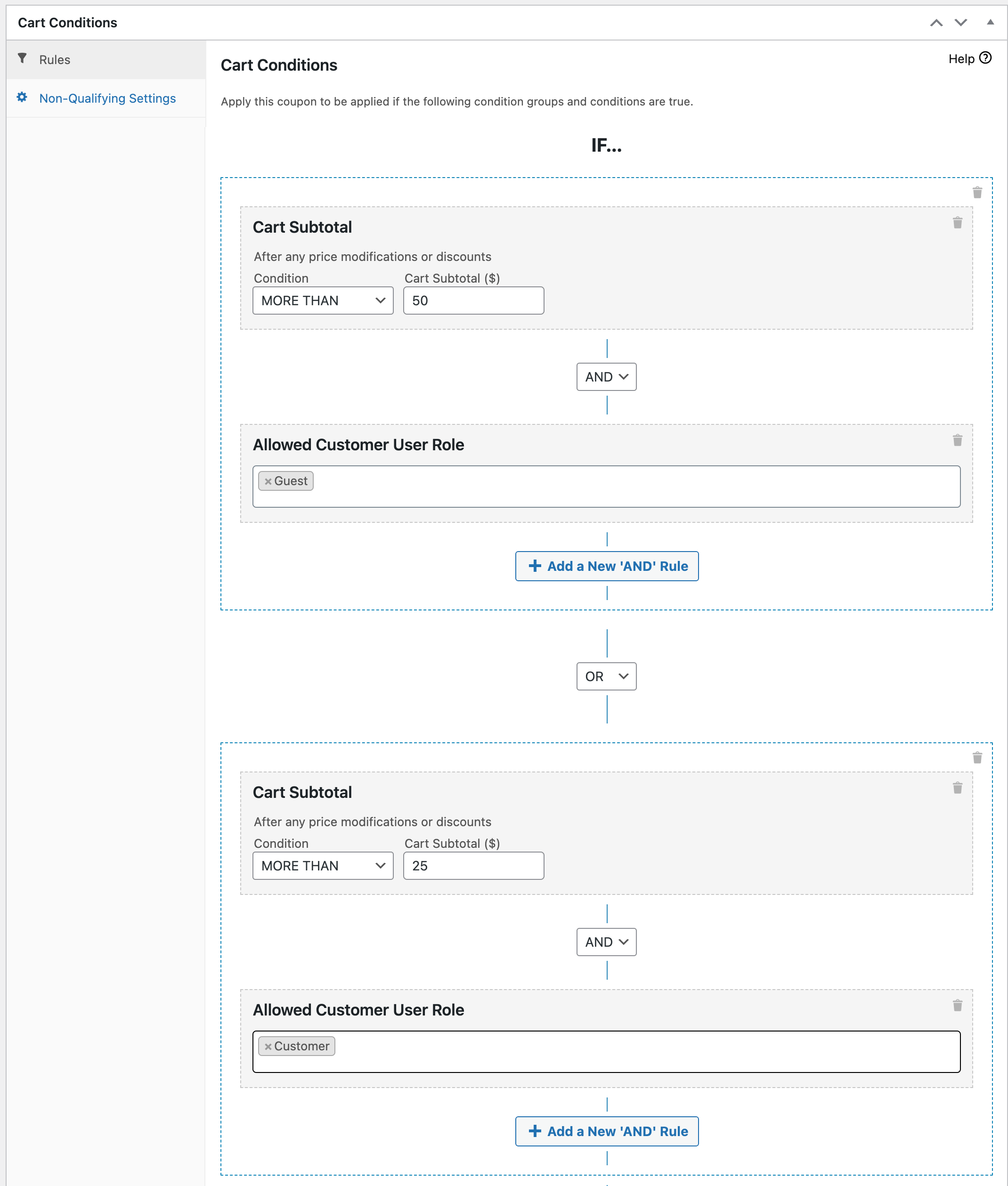
Comme vous pouvez le voir, lorsque vous commencez à enchaîner plusieurs conditions et groupes de conditions, vous pouvez obtenir des règles assez puissantes.
Offrir un cadeau gratuit comme offre à durée limitée
Les conditions du panier décident *qui* reçoit le cadeau. L'onglet **Planificateur** décide *quand* il est disponible, ce qui transforme une offre permanente en une campagne.
Sous **Données du coupon > Planificateur**, vous obtenez deux contrôles distincts :
- **Planifications par plage de dates** — une date de début et une date d'expiration, pour exécuter le cadeau sur une fenêtre définie telle qu'une semaine de lancement ou une promotion saisonnière.
- **Planifications par jour/heure** — cochez les jours de la semaine où l'offre doit être exécutée, et définissez éventuellement une heure de début et de fin pour chacun. C'est ainsi que vous créez quelque chose comme un cadeau réservé aux week-ends, ou une offre "happy hour" qui ne s'exécute qu'entre 18h et 21h.
Un détail facile à manquer et qui vaut la peine d'être configuré : lorsqu'un client essaie le coupon en dehors de ces heures, il reçoit un message de rejet. Laissez-le tel quel et il recevra un message par défaut. Remplissez le champ **Message d'erreur jours et heures invalides** et vous pourrez transformer cette impasse en partie intégrante de la promotion, avec quelque chose comme "Ce coupon est valable uniquement le week-end."
Un cadeau planifié vous donne également une raison réelle de le promouvoir. "Cadeau gratuit avec chaque commande cette semaine" est beaucoup plus facile à mettre dans un e-mail qu'une offre qui a discrètement fonctionné toute l'année.
Exemples d'offres de produits gratuits
Les offres que vous pouvez proposer avec des produits gratuits sont limitées uniquement par votre imagination.
Voici quelques idées que nos clients utilisent en pratique :
- Offrir un produit gratuit lors de la deuxième commande d'un client
- Offrir un produit gratuit lorsque le sous-total du panier du client atteint un certain montant (pour encourager les commandes plus importantes)
- Distribution d'échantillons de produits lorsqu'un client achète un produit spécifique apparenté (idéal pour lui faire découvrir un nouveau produit afin que vous puissiez lui en proposer une version complète lors de sa prochaine commande)
- Offrir des échantillons gratuits de nouveaux produits pour toute commande en gros
- Promotion où un client achète un article coûteux (par exemple, un ordinateur portable) et reçoit un article complémentaire gratuit (par exemple, une souris portable)
- Ajout de produits de support qui doivent être offerts lors de l'achat du produit principal (mais en gardant le produit de support disponible à l'achat direct sur le magasin, ce qui signifie que l'inventaire est également suivi pour les articles offerts)… indice : utilisez la fonction d'application automatique pour cela !
Il existe également des offres de produits appelées offres BOGO (qui signifie Buy One, Get One - Achetez-en un, Obtenez-en un) et la partie « Obtenez-en un » de l'offre pourrait potentiellement être un produit gratuit.
Consultez notre guide complet WooCommerce BOGO coupon pour savoir comment l'implémenter.
8 astuces pour des campagnes de cadeaux gratuits efficaces
La configuration du coupon est la partie facile. Faire en sorte que la campagne se rentabilise est là où va la majeure partie de la réflexion, alors voici ce qui a tendance à faire la différence :
- **Fixez le seuil du cadeau juste au-dessus de votre valeur moyenne de commande actuelle.** Si votre commande moyenne est de 60 $, fixez le cadeau à 75 $. Le placer en dessous de votre moyenne signifie que vous offrez des produits sur des commandes que vous auriez gagnées de toute façon.
- **Choisissez des cadeaux avec une valeur perçue élevée et un faible coût pour vous.** Les échantillons, les accessoires et les téléchargements numériques fonctionnent bien ici.
- **Assurez-vous que les gens en parlent.** Un cadeau dont personne n'entend parler ne change rien. Les bannières, les badges sur la page produit et les notifications dans le panier ont tous leur place.
- **Fixez une limite de temps.** "Cadeau gratuit cette semaine seulement" surpasse constamment une offre qui a toujours été là, ce qui est exactement à quoi sert le Planificateur ci-dessus.
- **Testez différents cadeaux.** Suivez ceux qui augmentent réellement le taux de conversion et la valeur de la commande, plutôt que de supposer que le cadeau le plus cher gagne.
- **Combinez judicieusement.** Un cadeau gratuit associé à la livraison gratuite pour le même seuil est une combinaison puissante. Combiner sans réfléchir est la façon dont la marge disparaît silencieusement.
- **Surveillez votre stock de cadeaux.** Définissez des alertes de faible stock sur tout ce que vous distribuez, afin de ne jamais promettre quelque chose que vous ne pouvez pas expédier.
- Vérifiez les calculs par la suite. Pesez le coût des cadeaux par rapport à l’augmentation de la valeur moyenne des commandes et du taux de conversion. Si cela n’est pas clair, changez le cadeau ou modifiez le seuil.
Comment offrir la livraison gratuite WooCommerce

Alors, vous voulez créer une offre de livraison gratuite pour votre boutique WooCommerce ?
Dans cette section, je vais vous montrer comment créer une offre de livraison gratuite simple en utilisant la fonctionnalité de coupon intégrée de WooCommerce. Ensuite, je développerai en montrant comment créer un coupon de livraison gratuite.
Après cela, je vous montrerai comment créer une version encore plus avancée d'un coupon de livraison avec des fonctionnalités telles que la planification de votre coupon pour qu'il s'exécute automatiquement pendant certaines dates, l'ajout de restrictions (comme n'offrir la livraison gratuite que pour certains produits), permettre aux utilisateurs d'appliquer l'offre de livraison gratuite en cliquant sur un bouton ou une URL, et bien plus encore.
Prêt à commencer ? Lisez la suite !
Comment créer une offre de livraison gratuite en utilisant la fonctionnalité native de WooCommerce
Pour des utilisations basiques, vous pouvez créer une offre de livraison gratuite en utilisant la fonctionnalité intégrée de WooCommerce.
Cette méthode fonctionne en cas de besoin, mais il y a certaines limitations en ce qui concerne la planification de votre coupon, la restriction d'accès et l'offre d'autres fonctionnalités pour inciter les acheteurs à effectuer un achat.
Dans la section suivante, nous vous montrerons comment le plugin Advanced Coupons peut vous aider à corriger ces limitations.
Pour l'instant, cependant, voici comment créer un coupon de livraison gratuite dans WooCommerce...
Étape 1 : Activer la méthode de livraison gratuite.
Pour commencer, vous devez créer une méthode de livraison pour votre remise de livraison gratuite.
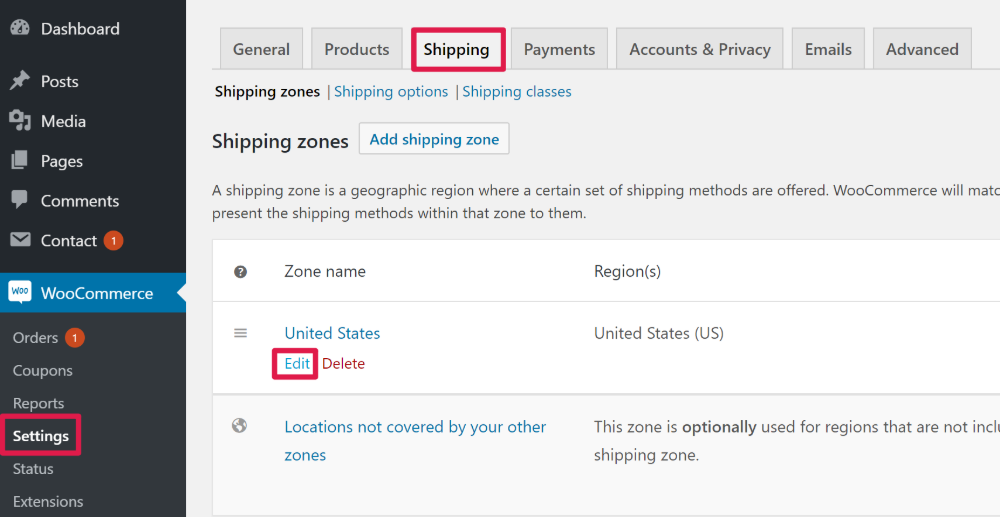
Pour ce faire, allez dans WooCommerce → Réglages. Ensuite, cliquez sur l'onglet Livraison et modifiez la zone de livraison pour laquelle vous souhaitez créer votre offre de livraison gratuite :
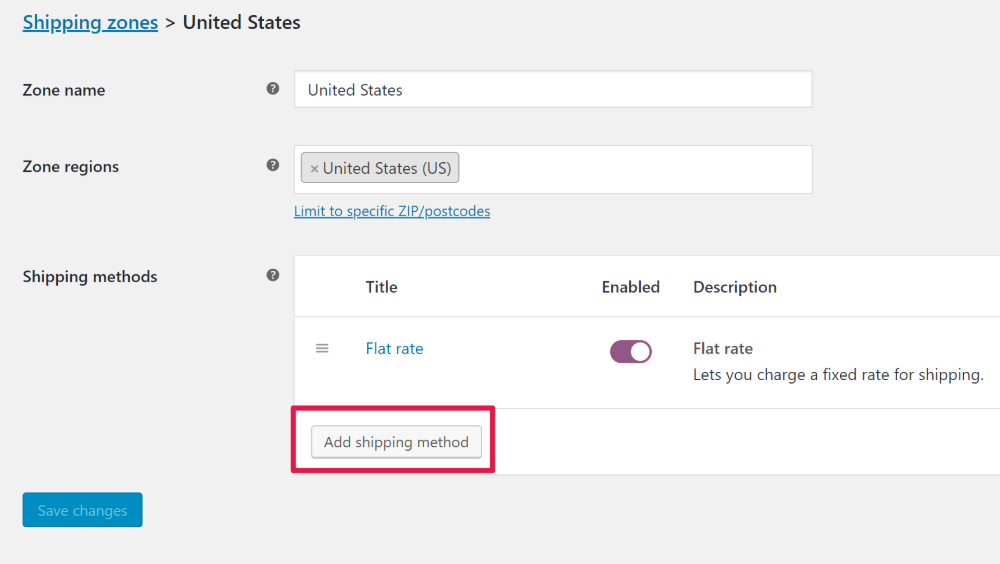
Ensuite, cliquez sur le bouton Ajouter une méthode de livraison :
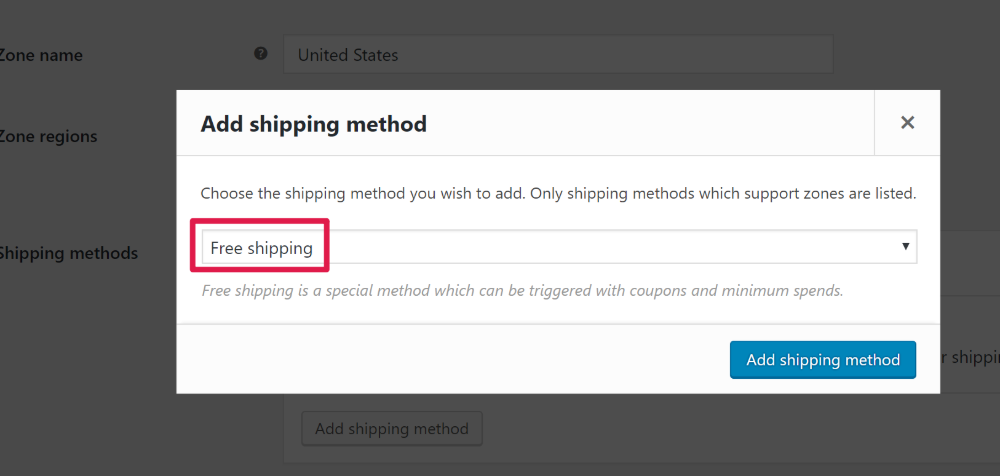
Dans la fenêtre contextuelle, choisissez Livraison gratuite dans le menu déroulant, puis cliquez sur Ajouter une méthode de livraison :
Ensuite, modifiez la nouvelle méthode de livraison gratuite que vous venez de créer :
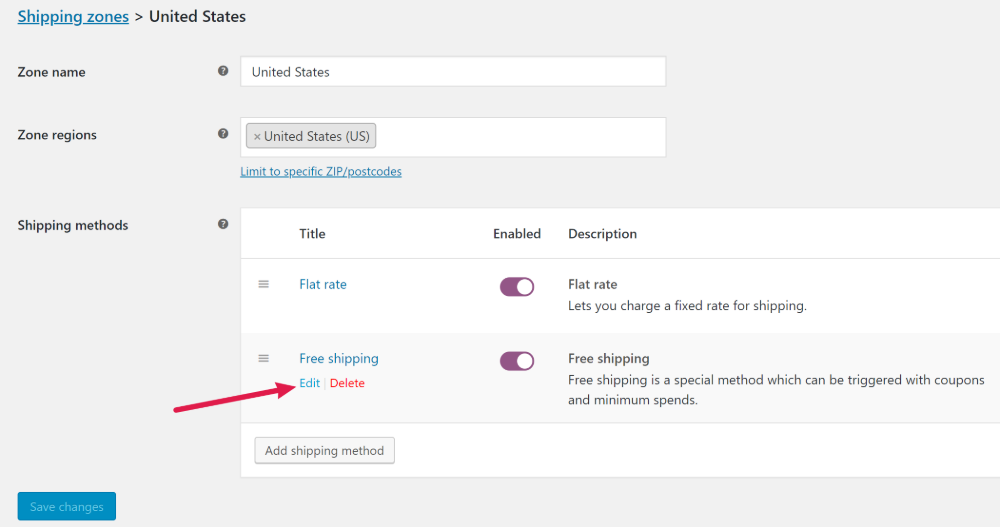
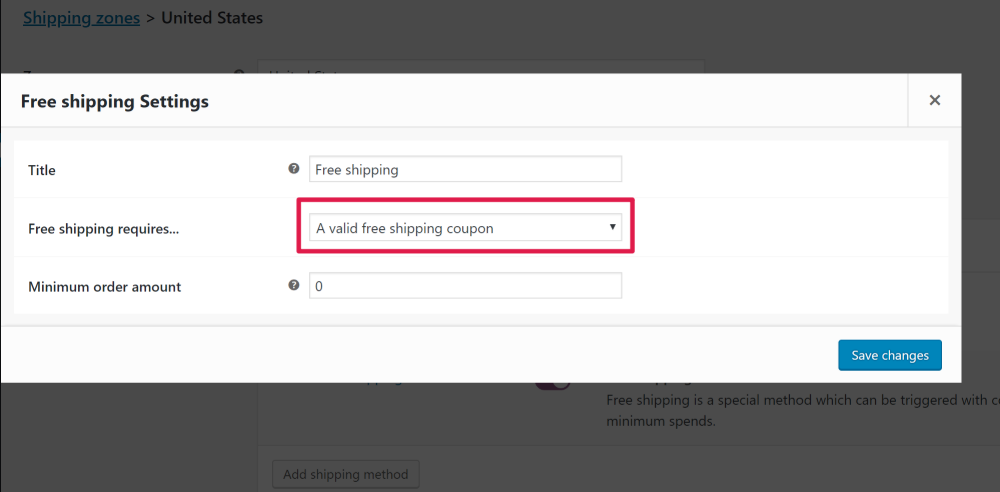
Dans l'interface contextuelle, utilisez le menu déroulant La livraison gratuite nécessite... pour sélectionner Un coupon de livraison gratuite valide. Ensuite, enregistrez vos modifications :
Étape 2 : Créer un coupon de livraison gratuite.
Ensuite, vous êtes prêt à créer le coupon de livraison gratuite réel que les acheteurs pourront utiliser pour profiter de la méthode de livraison gratuite que vous venez de créer.
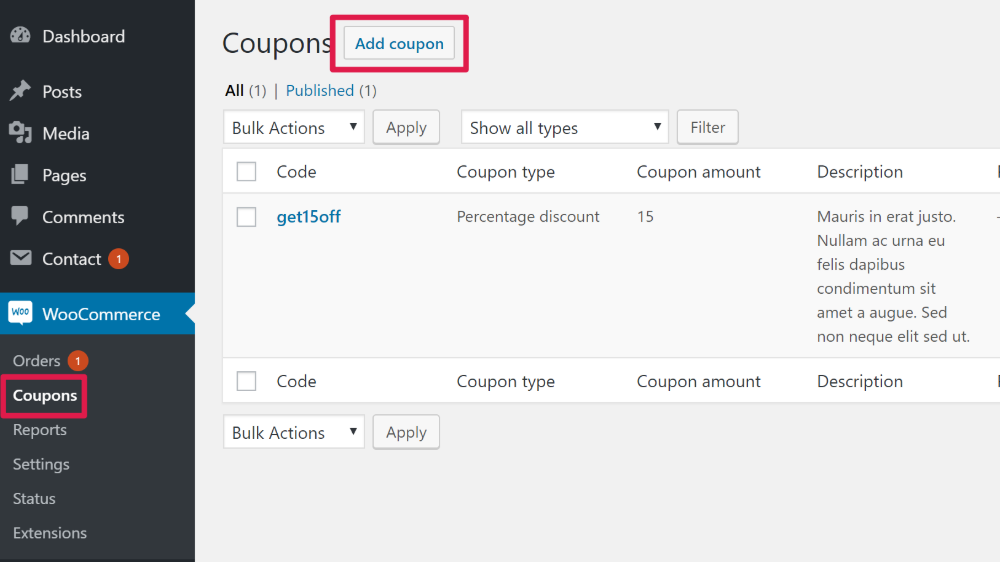
Pour ce faire, allez dans WooCommerce → Coupons et cliquez sur Ajouter un coupon :
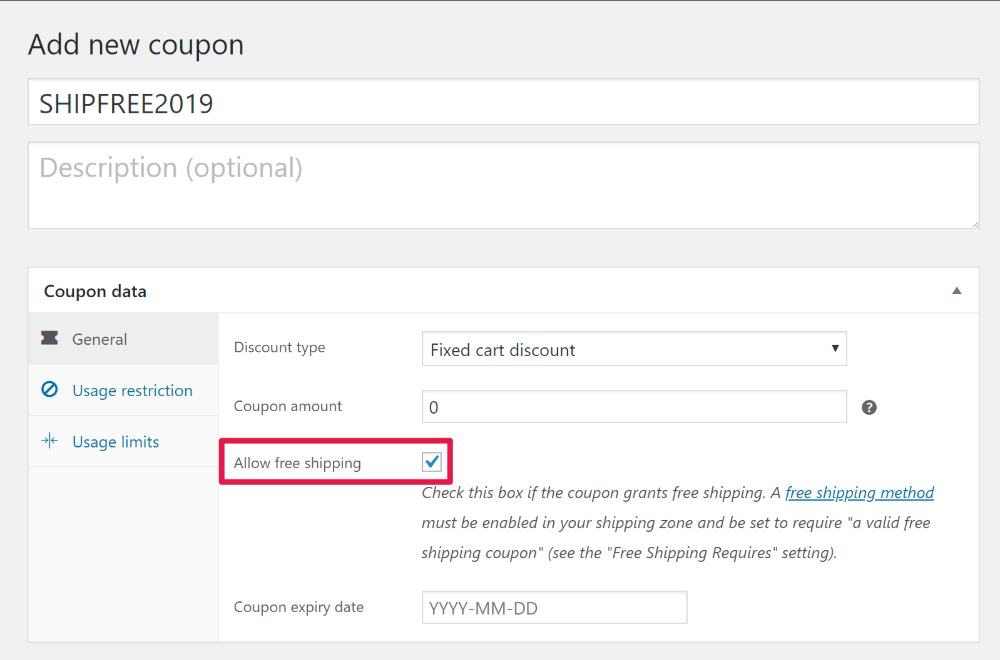
Dans l'écran suivant, entrez le code de coupon que vous souhaitez utiliser en haut, puis cochez la case Autoriser la livraison gratuite :
Si vous le souhaitez, vous pouvez ensuite utiliser les onglets Restriction d'utilisation et Limites d'utilisation pour restreindre l'accès et l'utilisation de votre coupon. Par exemple, vous pourriez seulement permettre aux acheteurs d'utiliser le coupon pour des commandes de 50 $ et plus.
Une fois que vous avez terminé, cliquez sur le bouton Publier pour rendre votre coupon actif :
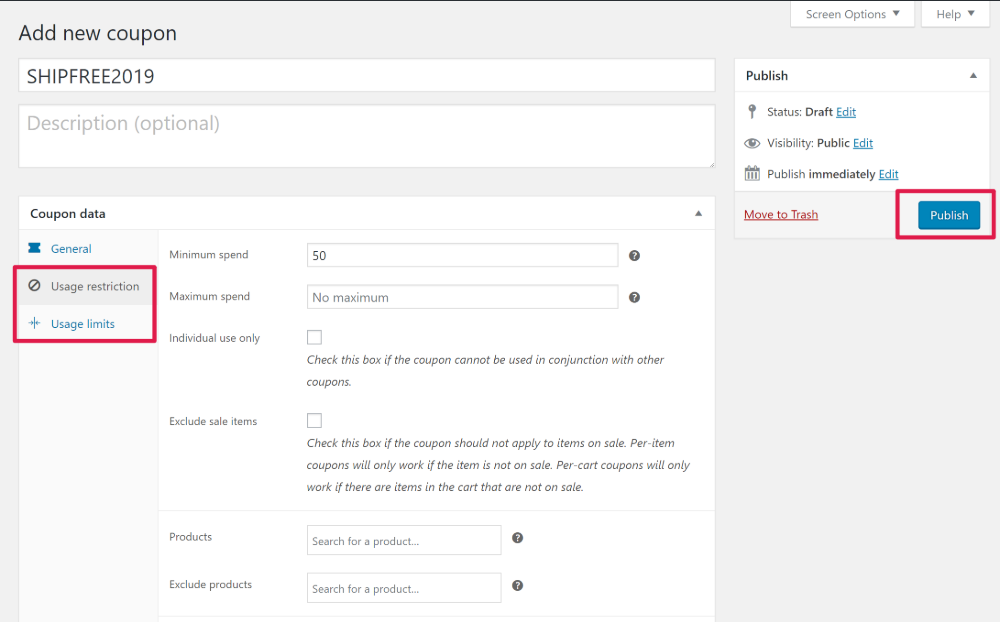
Ensuite, les clients pourront appliquer le coupon dans leur panier ou lors du paiement :
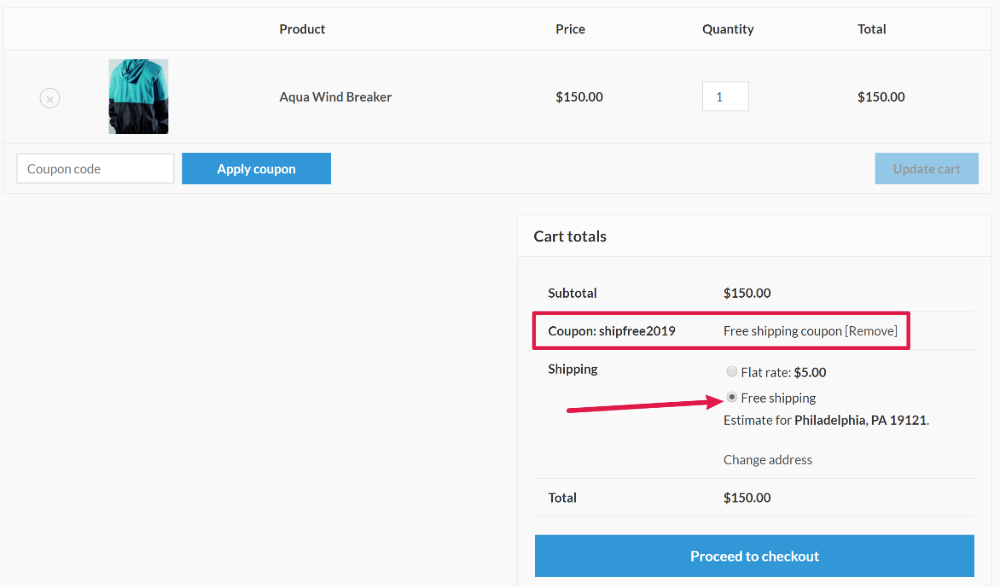
Comment créer un coupon de livraison WooCommerce plus avancé
Advanced Coupons est un plugin WooCommerce qui vous permet de mener des campagnes de coupons plus intelligentes.
Bien que vous puissiez l'utiliser pour créer *n'importe quel type* de coupon, il fonctionne également parfaitement avec les coupons de livraison gratuite et vous permettra de créer des types d'offres intéressants.
Voici certaines des choses que vous pourrez faire avec ce plugin et que vous ne pouvez pas faire avec la fonctionnalité de coupon WooCommerce par défaut :
- Planifiez les dates de début/fin pour vos coupons de livraison gratuite. Alors que la fonctionnalité native vous permet de définir une date d'expiration, il n'y a aucun moyen de planifier une date de début. Avec Advanced Coupons, vous pouvez configurer des campagnes sensibles au temps pour qu'elles s'exécutent automatiquement.
- Appliquez automatiquement le coupon de livraison gratuite dans les paniers des acheteurs en fonction d'une variété de conditions que vous pouvez choisir.
- Restreignez les coupons à certains rôles d'utilisateur. Par exemple, vous pourriez créer un coupon de livraison gratuite spécial qui n'est disponible que pour les membres payants de votre site.
- Affichez les notifications de coupon avec un bouton "cliquer pour appliquer". Par exemple, vous pouvez afficher une notification lorsque l'utilisateur remplit les conditions pour utiliser le coupon de livraison gratuite.
- Beaucoup plus !
Advanced Coupons for WooCommerce ajoute des fonctionnalités à la fonctionnalité de coupon WooCommerce native. Donc, pour commencer, vous répéterez les mêmes étapes que celles que vous avez vues ci-dessus pour créer votre coupon de livraison gratuite de base.
Seulement maintenant, vous aurez une tonne de nouvelles options dans l'interface des coupons WooCommerce habituelle, contenues dans une série de nouveaux onglets sur le côté :

Voici certaines des choses que vous pouvez faire avec ces fonctionnalités supplémentaires dans le contexte d'une offre de coupon de livraison gratuite.
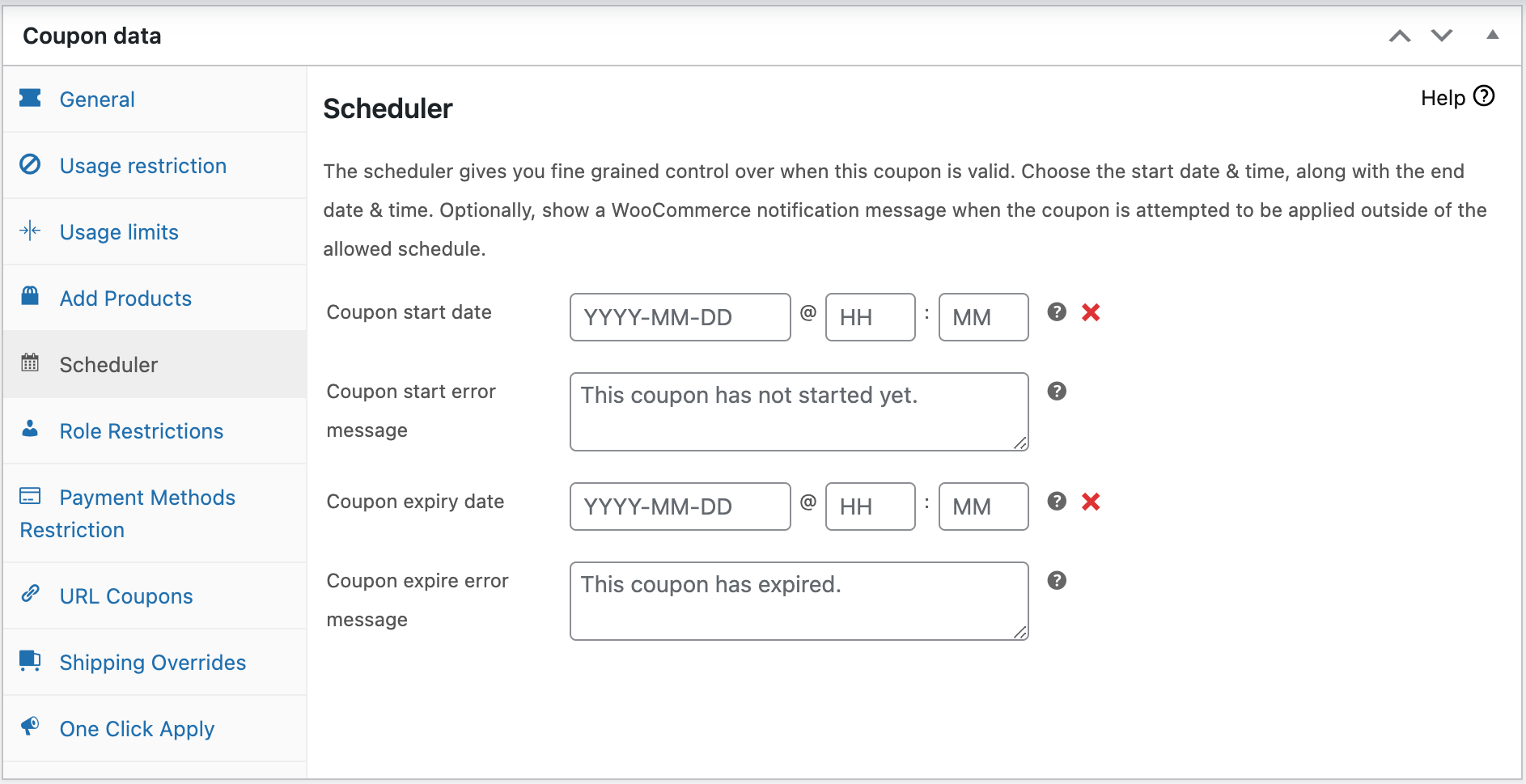
1. Créez une date de début/fin pour votre coupon de livraison gratuite.
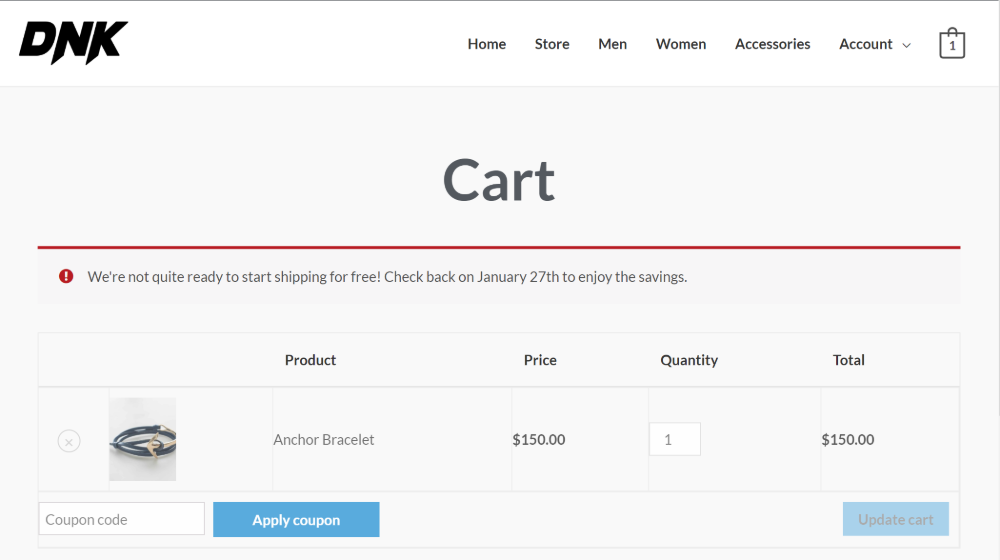
Pour planifier votre coupon de livraison gratuite afin qu'il ne s'exécute que pendant certaines dates, allez dans l'onglet Planificateur. Là, vous pouvez entrer une Date de début du coupon et une Date d'expiration du coupon. Vous pouvez également personnaliser les messages qui apparaissent si un acheteur essaie d'utiliser le coupon avant ou après sa mise en ligne :
Ci-dessous, vous pouvez voir comment le message apparaît lorsqu'un utilisateur essaie d'entrer le coupon avant le début de l'offre :
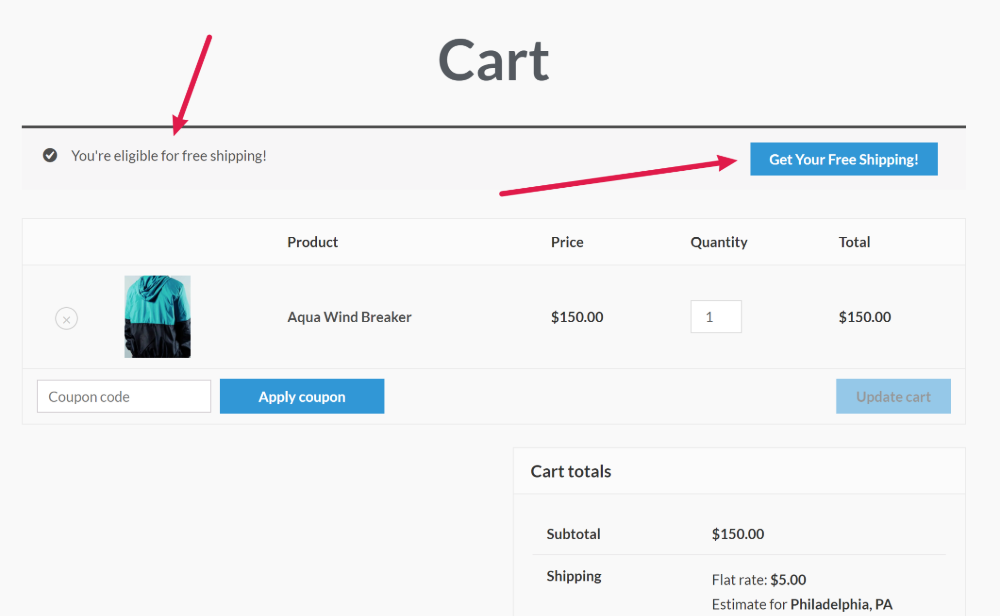
2. Donnez aux acheteurs un bouton d'application en un clic lorsqu'ils remplissent certaines conditions.
Si votre coupon de livraison gratuite a des restrictions, telles qu'un montant minimum de commande, la fonctionnalité Notification d'application en un clic d'Advanced Coupon est un excellent moyen de motiver davantage vos acheteurs à finaliser leur commande une fois qu'ils ont droit au coupon de livraison gratuite.
Au lieu de les obliger à se souvenir d'appliquer le coupon, cette fonctionnalité apparaîtra
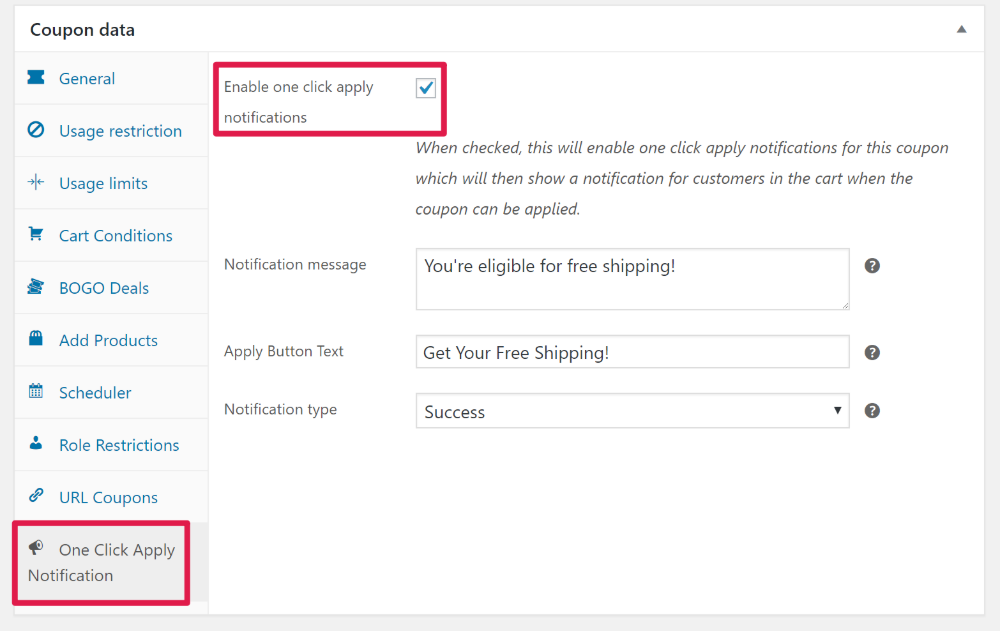
Pour créer votre propre notification, allez dans l'onglet Notification d'application en un clic. Ensuite, cochez la case pour activer la fonctionnalité et entrez le texte que vous souhaitez utiliser pour le bouton et le message :
3. Restreignez les coupons de livraison gratuite à certains rôles d'utilisateur.
Vous voulez limiter qui peut profiter de votre coupon de livraison gratuite par rôle d'utilisateur ? Vous pourriez offrir des coupons de livraison gratuite ciblés à :
- Membres de votre site d'adhésion ou de votre cours en ligne
- Vendeurs de votre marketplace multi-vendeurs
- Invités
- Tout autre rôle d'utilisateur !
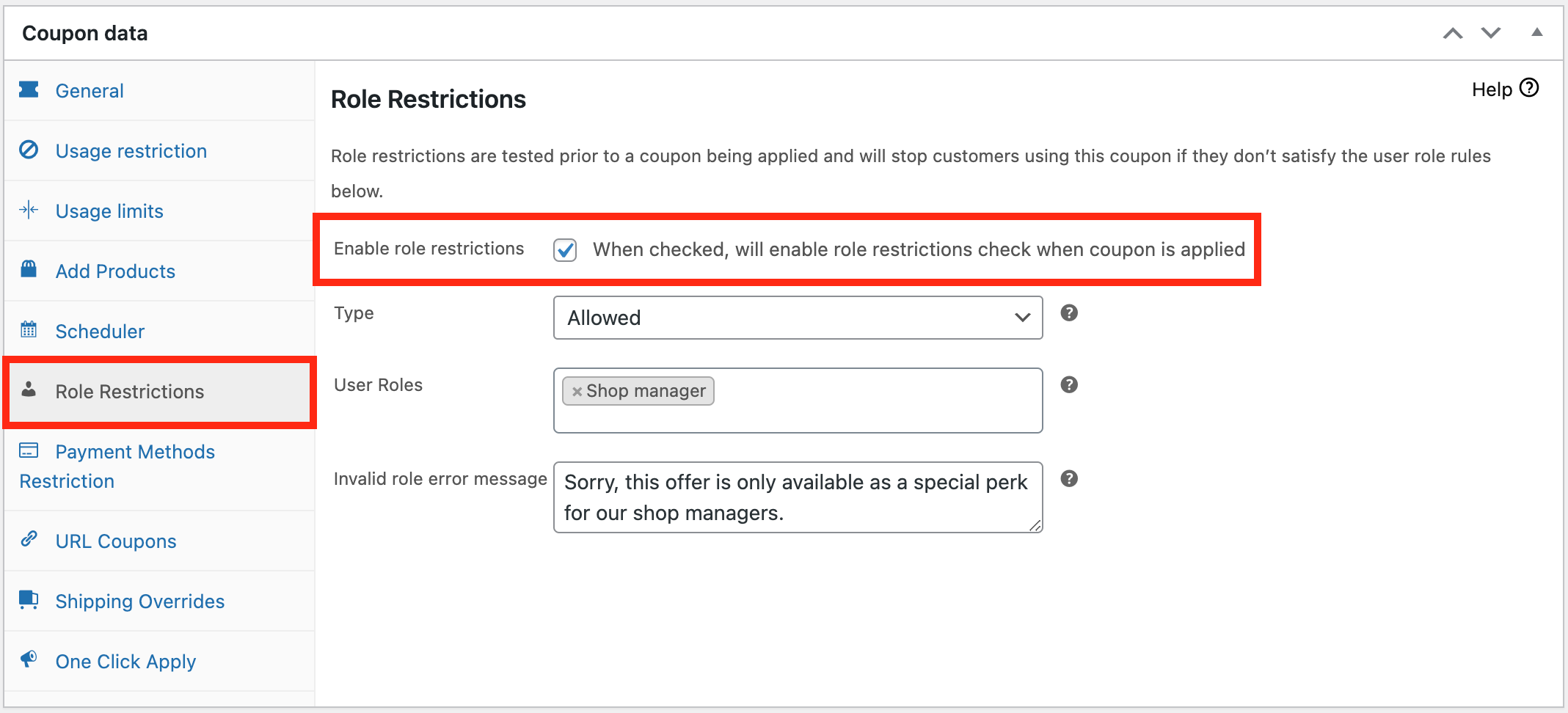
Pour activer cette fonctionnalité, allez à l'onglet Restrictions par rôle et cochez la case Activer les restrictions par rôle.
Ensuite, vous pourrez choisir exactement quels rôles peuvent utiliser ce coupon, ainsi que saisir un message d'erreur qui s'affiche aux autres rôles d'utilisateurs :
4. Créez une URL qui applique la livraison gratuite lors de sa visite.
Pour une autre façon de faciliter l'accès des acheteurs à votre offre de livraison gratuite, vous pouvez utiliser la fonctionnalité Coupons par URL d'Advanced Coupons.
Avec cette fonctionnalité, vous pouvez partager une URL spéciale qui applique automatiquement le coupon de livraison gratuite lorsque les gens la visitent.
C'est particulièrement utile si vous faites la promotion de votre offre de livraison gratuite sur les réseaux sociaux. Il vous suffit de partager le lien à vos abonnés sur les réseaux sociaux et ils pourront profiter de l'offre immédiatement.
Pour configurer cette fonctionnalité, rendez-vous à l'onglet Coupons par URL. Là, vous pouvez obtenir l'URL, ainsi qu'ajouter une redirection personnalisée et un message. Par exemple, vous pouvez rediriger automatiquement les gens vers leur panier et leur donner un message de succès comme celui-ci :
5. Offrez la livraison gratuite automatiquement au-delà d'un sous-total.
Le dernier exemple que je veux vous montrer est comment offrir la livraison gratuite automatiquement lorsque le client a dépassé un certain sous-total dans son panier.
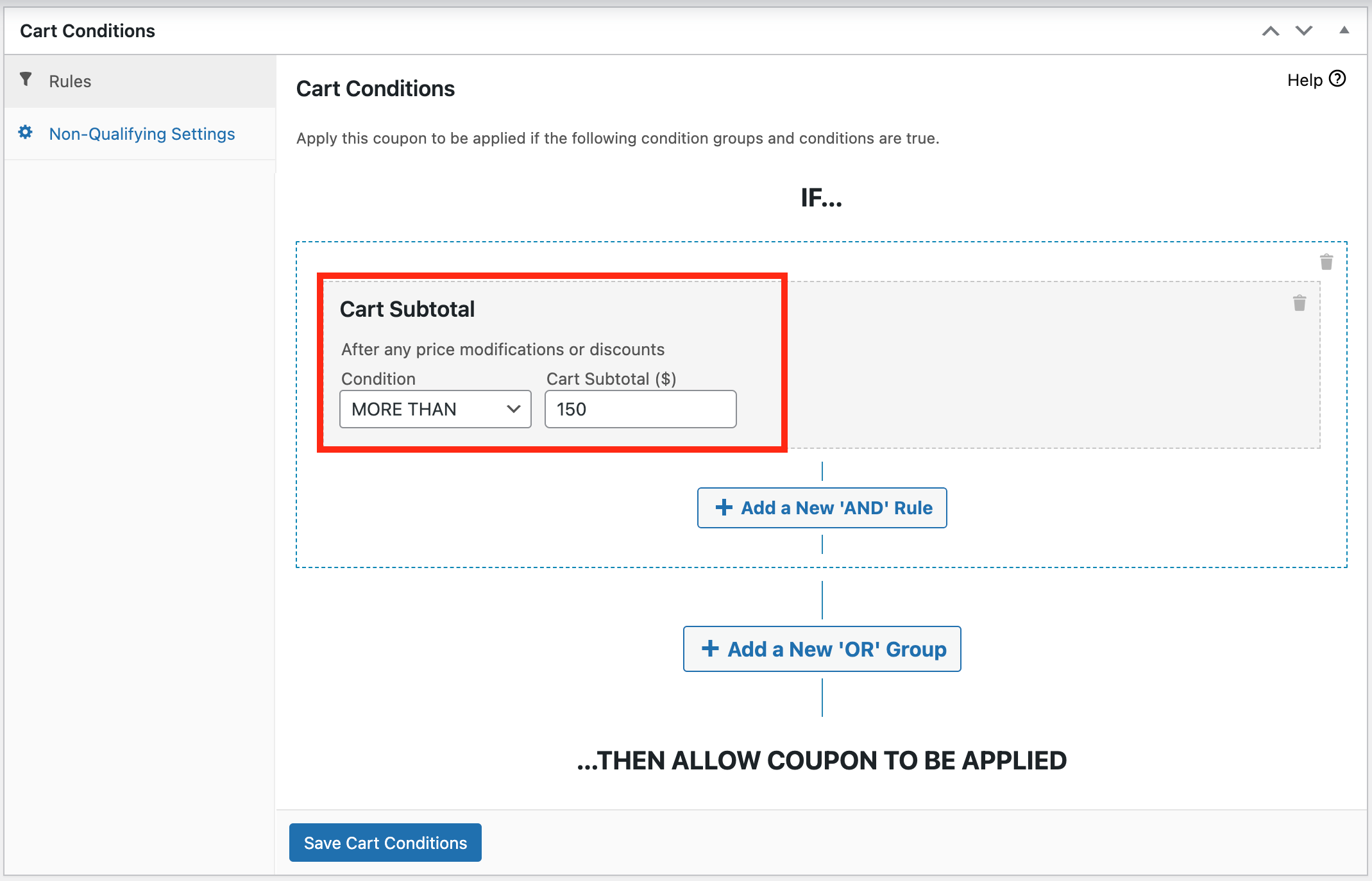
Pour ce faire, vous avez besoin de la condition de panier appelée « Sous-total du panier » :
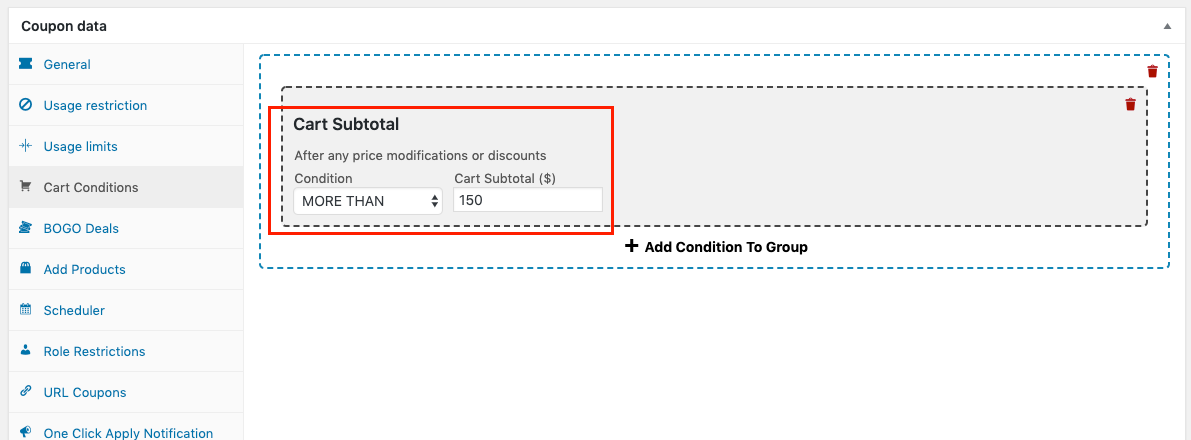
Vous devrez également spécifier l'application automatique à activer :
Maintenant, lorsque le client place plus de 150 $ dans son panier (ou le montant que vous spécifiez), il recevra sa livraison gratuite grâce à ce coupon ajouté automatiquement. Et lorsque son sous-total tombe en dessous de 150 $, le système est suffisamment intelligent pour supprimer l'offre automatiquement également.
6. Soyez créatif avec les conditions du panier.
Nous avons mis en évidence quelques situations spécifiques ci-dessus, mais la puissance d'Advanced Coupons est qu'il vous permet de créer vos situations uniques en utilisant sa fonctionnalité Conditions du panier.
Ici, vous pouvez ajouter une variété de conditions à votre offre de livraison gratuite, y compris :
- Quantités de produits
- Sous-total ou quantité de commande
- Statut de connexion du client
- Rôle de l'utilisateur client
- Dans les X heures suivant la dernière commande ou date d'inscription
- Si le client a déjà commandé quelque chose de spécifique
Vous pouvez mélanger et associer ces règles pour créer vos propres scénarios personnalisés :
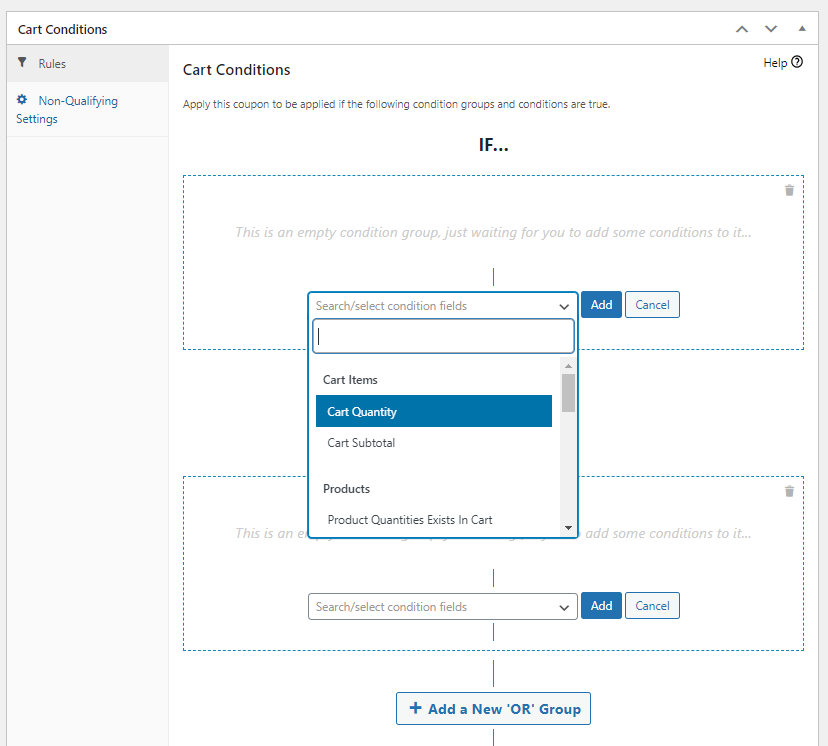
Par exemple, vous pourriez offrir la livraison gratuite sur certains produits ou certaines quantités de produits. Ou, vous pourriez offrir la livraison gratuite comme avantage de fidélité spécial pour les clients qui recommandent dans un certain délai.
Dépannage : Le coupon de livraison gratuite WooCommerce ne fonctionne pas
Il existe plusieurs causes potentielles pour qu'un coupon de livraison gratuite ne fonctionne pas. Nous allons les examiner une par une.
Cause potentielle n°1 : Aucune livraison gratuite définie
Si vous voulez que votre coupon de livraison gratuite fonctionne réellement, vous devez permettre d'obtenir la livraison gratuite. Aucune livraison gratuite activée = aucune possibilité pour le système de vous accorder votre livraison gratuite.
Cause potentielle n°2 : Le coupon a été restreint
WooCommerce dispose de fonctionnalités de coupons qui restreignent le nombre d'utilisations du coupon. Cela s'appliquera également aux coupons qui accordent simplement la livraison gratuite.
Vous pouvez restreindre les coupons en fonction des éléments suivants :
- Utilisation totale du coupon
- Nombre de fois qu'un client unique l'a utilisé
- Nombre maximum d'articles auxquels il peut s'appliquer

Tout d'abord, assurez-vous que les paramètres de votre coupon sont corrects, tels que vous le souhaitez.
Ensuite, assurez-vous que votre client n'a pas déjà atteint l'une de ces restrictions. Si c'est le cas, cela expliquerait pourquoi cela ne fonctionne pas.
Cause potentielle n°3 : Le coupon est en statut brouillon
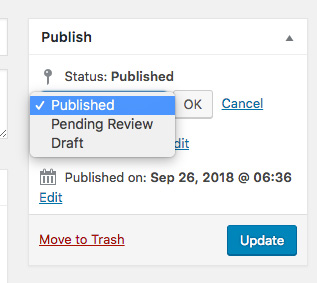
Si le coupon fonctionne pour vous en tant qu'administrateur ou responsable de boutique, mais pas pour les rôles de client ou les invités, il est probable que le coupon ne soit pas publié.
La seule façon de changer le statut d'un coupon est via la boîte de publication en haut à droite de l'écran lorsque vous modifiez le coupon.
Cause potentielle n°4 : Conflit de plugins
Si vous êtes convaincu qu'il ne s'agit pas d'un problème de configuration du coupon lui-même, un autre plugin peut causer un conflit de code.
Cela peut être particulièrement vrai dans le cas d'un coupon de livraison gratuite WooCommerce qui ne fonctionne pas, car de nombreux plugins modifient la façon dont la livraison fonctionne dans le système.
Dans ce cas, il est conseillé de faire un "débogage général" qui devrait vous aider à isoler ce qui se passe.
Pour effectuer un débogage général, vous devriez :
- Désactiver tous les autres plugins sauf WooCommerce
- Si possible, passer à l'un des thèmes par défaut (comme TwentyEighteen)
- Vérifier si le problème est toujours présent
- Si le problème n'est plus présent, commencez à réactiver les plugins un par un, en testant entre chaque étape pour trouver le problème
- Continuez jusqu'à ce que vous isoliez le plugin ou le thème qui cause le dysfonctionnement
Si vous pouvez éliminer le plugin problématique, faites-le. Sinon, il est temps de contacter l'auteur de ce plugin. Assurez-vous de lui fournir toutes les preuves qui indiquent que son plugin en est la cause.
Questions fréquemment posées
Comment ajouter un produit gratuit avec achat dans WooCommerce ?
La fonctionnalité Ajouter des produits dans Advanced Coupons Premium vous permet de joindre un produit à un coupon, de définir sa quantité et d'annuler son prix à zéro. Lorsque le coupon s'applique, le cadeau est ajouté automatiquement au panier. Les conditions du panier déterminent ensuite qui est éligible.
WooCommerce peut-il ajouter un cadeau gratuit automatiquement ?
Pas automatiquement. Les coupons WooCommerce ne peuvent que restreindre ce à quoi un coupon s'applique, pas ajouter un produit au panier. Vous pouvez vous en approcher avec un coupon de réduction de 100% limité à un produit, mais l'acheteur doit toujours trouver ce produit et l'ajouter lui-même.
Quelle est la différence entre un cadeau gratuit et une offre 1+1 ?
Un cadeau gratuit récompense l’acheteur pour avoir rempli une condition, généralement en dépensant un certain montant ou en achetant dans une catégorie particulière, et le cadeau lui-même est souvent sans rapport avec ce qu’il a acheté. Une offre BOGO suit une structure plus stricte d’acheter X et d’obtenir Y liée à des produits spécifiques. Notre guide des coupons BOGO WooCommerce couvre cette configuration.
Puis-je offrir plus d'un cadeau gratuit avec un seul coupon ?
Oui. Le tableau Ajouter des produits accepte autant de lignes que nécessaire, et chacune a son propre traitement de quantité et de prix. Cela signifie qu'un seul coupon peut ajouter un lot d'échantillons, ou un article gratuit en plus d'un second article à prix réduit.
Puis-je proposer une offre de cadeau gratuit certains jours seulement ?
Oui. Sous Données du coupon > Planificateur, les Planifications de plage de dates définissent une date de début et de fin globale, tandis que les Planifications jour/heure restreignent l'offre à des jours de la semaine et des plages horaires particuliers. Vous pouvez également personnaliser le message que les acheteurs voient s'ils essaient le coupon en dehors de ces heures.
Quand utiliser les offres gratuites dans WooCommerce
Que vous offriez un produit gratuit ou un cadeau ou même si vous offrez la livraison gratuite à vos clients, les gens apprécient toujours de recevoir quelque chose gratuitement. Ainsi, dans cet article, nous avons partagé 4 façons d'offrir un produit gratuit WooCommerce avec achat :
- Configurez votre produit gratuit.
- Créez un coupon.
- Configurez les paramètres "Ajouter des produits".
- Définir l'application automatique.
Nous avons également partagé 2 étapes pour créer une offre de livraison gratuite en utilisant la fonctionnalité native de WooCommerce :
Enfin, nous avons partagé 6 façons de créer un coupon de livraison WooCommerce plus avancé :
- Créez une date de début/fin pour votre coupon de livraison gratuite.
- Donnez aux acheteurs un bouton d'application en un clic lorsqu'ils remplissent certaines conditions.
- Restreignez les coupons de livraison gratuite à certains rôles d'utilisateurs.
- Créez une URL qui applique la livraison gratuite lorsqu'elle est visitée.
- Offrez la livraison gratuite automatiquement au-dessus d'un sous-total.
- Soyez créatif avec les conditions du panier.
Avez-vous des questions sur cet article ? Faites-le nous savoir dans les commentaires !





J'aimerais ajouter un coupon lorsque le client achète 5 articles identiques, il en recevra un supplémentaire gratuit. (J'ai trouvé comment faire cela). Mais maintenant, je veux que lorsque le même code de coupon est appliqué, lorsqu'ils ajoutent 10 articles, ils en recevront 2 supplémentaires gratuits. S'ils ajoutent 15 articles, ils en recevront 3 supplémentaires gratuits. Comment faire s'il vous plaît ?
Bonjour Barbara, dans les paramètres supplémentaires, vous pouvez définir l'offre comme « répétitive », cela garantira qu'elle se déclenche chaque fois qu'elle correspond aux quantités de produits déclencheurs.
J'espère que cela vous aide !
S'il vous plaît, si vous ajoutez ce produit gratuit, est-il visible en ligne ou est-il caché ? Je veux faire un "achetez 2, obtenez-en 1 gratuit", mais ce produit gratuit n'est pas un produit spécifique. Ils recevront tout ce que nous aurons en stock. Donc, je ne sais pas comment faire 🙁
Disons achetez 2 chocolats et vous en obtiendrez 1 gratuit, mais pas celui spécifié. Si je crée un produit : CHOCOLAT GRATUIT, sera-t-il visible en ligne comme chocolat gratuit ou sera-t-il visible uniquement dans l'ADMIN ?
Merci,
Katarina
Bonjour Katarina,
N'hésitez pas à contacter notre support pour clarification, mais personnellement, ce que je ferais, c'est d'ajouter un produit au magasin appelé « Produit Mystère » (ou quelque chose comme ça) et de l'utiliser dans le BOGO.
J'espère que cela vous donne quelques idées !
Bonjour,
J'essaie de mettre en place un moyen de faire en sorte qu'un client soit informé d'une paire de boucles d'oreilles assorties, lorsqu'il met un certain collier dans son panier ; et vice versa.
ET s'ils achètent les deux (l'ensemble assorti), alors les deux articles sont réduits de 20%.
Comment faire, s'il vous plaît ?
Salut Aida, contacte notre équipe de support et nous t'aiderons à configurer 🙂
J'aimerais ajouter une sélection de produits gratuits. Par exemple, le client va au panier ou à la caisse et peut sélectionner un produit gratuit parmi une sélection. Comment puis-je faire cela ?
Salut Max, tu cherches un coupon BOGO pour ça. Sélectionne Combinaison de produits comme type d'application et configure une page avec ces produits dessus (astuce : tu peux utiliser le bloc produit dans Gutenburg) puis lie le message BOGO à cette page.
Il y a de super informations dans cet article. J'ai hâte de discuter de certaines de ces options avec mes clients pour les aider à développer leurs boutiques e-commerce. Santé !
Génial Kelly ! Bonne chance !
Je viens de découvrir ce plugin aujourd'hui ! Très enthousiaste à propos des options multidevises ! J'adore aussi les conditions du panier. Bien joué les gars 👍
Tu es une légende Mike, merci pour ton commentaire l'ami !
Bonjour,
Je veux ajouter un produit gratuit correspondant à l'attribut du produit dans le panier (par exemple, ajouter un t-shirt noir gratuit si l'utilisateur a acheté une chaussure noire). Est-ce possible ? Si oui, pouvez-vous poster une vidéo de démonstration ?
Salut Ateeb, si tu veux que ce soit automatique, tu devras configurer des coupons distincts pour suivre les règles de chaque offre que tu crées.
Suivez la section ci-dessus « Mise en œuvre de coupons cadeaux gratuits avec Advanced Coupons » ou regardez : https://www.youtube.com/watch?v=5do_D35mSn8
J'apprécie vos excellentes informations pour m'aider dans mes efforts promotionnels.
Avec plaisir Paul – ravi que vous l'ayez trouvé utile !
Bonjour !
J'ai remarqué qu'en appliquant certaines restrictions de panier pour l'offre BOGO (par exemple, commandes supérieures à 50 $), les clients peuvent toujours supprimer certains produits du panier plus tard (donc les restrictions de panier ne sont plus remplies), mais l'offre BOGO reste dans le panier. Ils reçoivent un avis indiquant qu'ils ne peuvent plus utiliser le coupon, mais l'offre BOGO ne disparaît pas… Avez-vous des conseils sur la façon dont je pourrais résoudre ce problème ?
Merci !
Salut Jasmina, as-tu une condition de panier qui correspond au BOGO ? Le coupon ne sera supprimé que si les conditions du panier du coupon ne sont plus remplies. Il ne vérifie pas la règle d'obtention du BOGO. Certains magasins laissent délibérément de côté les conditions du panier et aiment que le coupon BOGO s'applique même si les règles d'obtention du BOGO ne sont pas encore remplies, nous devons donc répondre aux deux.
N'hésitez pas à contacter le support si vous avez besoin d'aide pour configurer votre offre 🙂
Bonjour ! Merci pour votre réponse rapide ❤️
Oui, j'ai la bonne condition de panier, le coupon n'est pas appliqué, mais le produit gratuit reste dans le panier…
Merci, je vous contacterai pour plus de support 😊
Bonjour, excellent plugin !
Puis-je offrir la livraison gratuite sur des quantités d'un certain prix.
Par exemple : quand ils cliquent sur n'importe quel produit d'une valeur de 10 $ ou plus – achetez-en 2 et obtenez la livraison gratuite ?
et cela apparaîtra-t-il sur la page produit du front-end, pas seulement à la caisse ?
Merci.
Salut Raymond, tu pourrais probablement faire cela avec la fonctionnalité des conditions de panier en vérifiant le sous-total du panier ou en utilisant la fonctionnalité des quantités de produits dans le panier. Pour les offres du type « achetez-en 2, obtenez-en un gratuit », nous vous recommandons d'utiliser WooCommerce BOGO deals, qui est disponible dans le plugin gratuit et premium (pour des options BOGO plus avancées).
Wow – trop d'informations pour mon petit cerveau mais peut-être est-ce un cas où l'on apprend en faisant plutôt qu'en lisant
Absolument la bonne méthode Nigel ! Choisissez une des tactiques, exécutez, apprenez, ajustez et répétez 🙂
La création d'un coupon de livraison gratuite dans WooCommerce améliore l'expérience client. Advanced Coupons offre des fonctionnalités précieuses pour la planification, les rôles utilisateurs et le marketing créatif. Les offres gratuites dans WooCommerce sont un moyen intelligent de fidéliser les clients et d'améliorer l'expérience d'achat.
Cela améliore certainement l'expérience. J'aime les associer à un seuil de sous-total du panier pour essayer d'augmenter la valeur moyenne des commandes.
Merci pour l'information
De rien BA Hadley !
Merci pour cela, beaucoup de nouvelles informations (du moins pour moi).
Content que cela t'ait aidé Tomas ! Choisis une des stratégies et mets-la en œuvre 🙂
Merci
De rien Randy !
Je veux une version freemium
Le meilleur moment de l'année pour en profiter Santosh !
Merci pour les infos !
De rien Brandy !
Très intéressant ! Je suis sûr que ce sera utile à beaucoup !
Merci Ana-Maria ! Bonne chance pour créer des offres gratuites pour votre site également.
merci
De rien Tina
Merci
De rien Michael
utile, merci !
Ravi que cela vous ait été utile Enache !
Merci pour cet excellent article !
De rien Fernando ! Content que ça vous plaise 🙂
Bonjour Barbara, suivez ces étapes en utilisant le plugin Advanced Coupons for WooCommerce : Installer et activer le plugin : Allez dans Extensions > Ajouter. Recherchez Advanced Coupons for WooCommerce. Installez et activez le plugin. Créer un coupon : Accédez à WooCommerce > Coupons. Cliquez sur Ajouter un coupon et entrez un code de coupon (par exemple, BUY5GET1FREE). Configurer les paramètres du coupon : Sous l'onglet Général, définissez le Type de remise sur Remise fixe sur le panier et le Montant du coupon sur 0. Configurer l'offre de produit gratuit : Accédez à l'onglet Offres Bogo (Buy One Get One). Ajoutez une règle BOGO : Quantité à acheter : 5 Quantité offerte : 1 Répétez la règle pour : Quantité à acheter : 10, Quantité offerte : 2 Quantité à acheter : 15, Quantité offerte : 3 Publier le coupon : Cliquez sur Publier pour activer le coupon. Maintenant, lorsque les clients appliquent le coupon et achètent plusieurs articles par multiples de cinq, ils recevront automatiquement les articles gratuits correspondants. J'espère que cela vous aidera