

Le marketing par coupon est un équilibre délicat. Vous devez inciter les clients à faire des achats supplémentaires, mais aussi les empêcher de repartir avec vos produits pour moins qu'ils ne valent. Un coupon pour la prochaine commande WooCommerce peut être un type de remise très rentable, mais le plugin e-commerce ne vous permet pas de les créer nativement.
Heureusement, notre plugin Advanced Coupons vous permet d'implémenter des Conditions de Panier pour accorder des remises aux clients sur leurs prochaines commandes. Vous pouvez même exiger qu'ils effectuent leur deuxième achat dans un délai imparti pour les motiver à agir plus rapidement.
Dans cet article, nous allons expliquer brièvement les coupons pour la prochaine commande WooCommerce et leur valeur. Ensuite, nous vous montrerons comment créer ce type de remise avec l'aide d'Advanced Coupons.
Qu'est-ce qu'un coupon pour la prochaine commande WooCommerce ?
Un coupon pour la prochaine commande WooCommerce est exactement ce que son nom indique.
Il accorde aux clients une remise sur la prochaine commande qu'ils passent sur votre site e-commerce.
Le principal avantage de ce type de coupon particulier est qu'il offre une forte motivation aux clients pour faire un achat supplémentaire. Même les acheteurs qui ne reviendraient pas autrement dans votre boutique en ligne pourraient revenir pour utiliser un coupon par peur de manquer une bonne affaire.
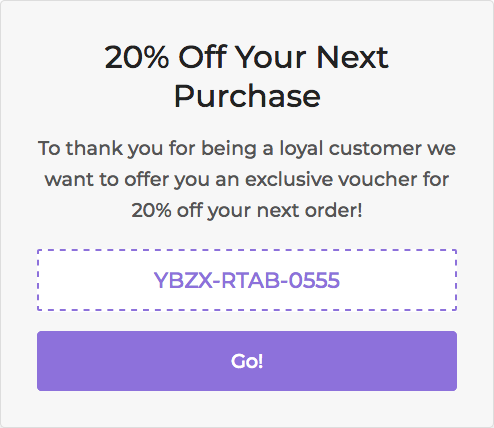
Vous pouvez augmenter considérablement leur motivation à faire des achats supplémentaires en imposant des restrictions supplémentaires, telles qu'une limite de temps.
Par exemple, vous pourriez offrir aux clients dix pour cent de réduction sur leur prochaine commande s'ils la passent dans le mois suivant leur première. Une autre option est d'accorder des remises aux clients s'ils recommandent certains produits.
Cela peut être particulièrement efficace si vous vendez des articles tels que des cosmétiques, de la nourriture ou des produits de nettoyage que les acheteurs utiliseront et devront remplacer.
4 étapes pour créer un coupon pour la prochaine commande dans WooCommerce
Quelle que soit la manière dont vous souhaitez intégrer les coupons pour la prochaine commande WooCommerce dans votre boutique en ligne, vous pouvez y parvenir avec Advanced Coupons.
Notre plugin vous permet de configurer des Conditions de Panier pour exiger que les clients remplissent certaines conditions (comme avoir passé une commande précédente) avant d'utiliser la remise.
Ci-dessous, nous vous guiderons dans le processus de création d'un coupon pour la prochaine commande WooCommerce avec Advanced Coupons. Nous supposerons que vous avez déjà installé et activé le plugin, alors assurez-vous de le faire avant de continuer.
Étape 1 : Configurez les paramètres généraux de votre coupon
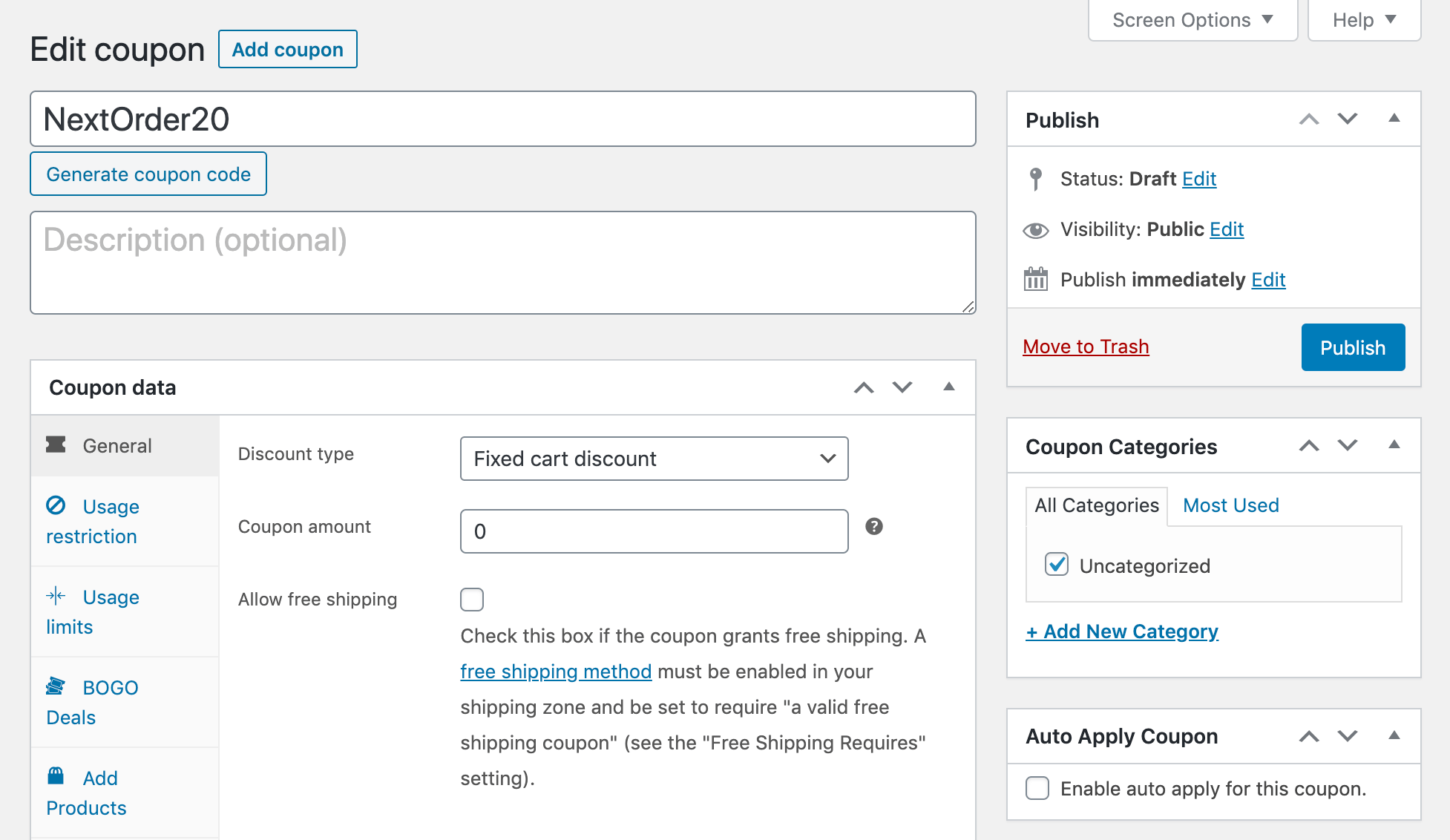
Tout d'abord, vous devrez créer votre coupon pour la prochaine commande et spécifier le type de remise que vous souhaitez offrir. Accédez à Coupons > Ajouter et entrez le code que vous souhaitez que les clients utilisent pour appliquer cette remise à la caisse :
Ensuite, dans l'onglet Général sous Données du coupon, spécifiez le type et le montant de la remise :
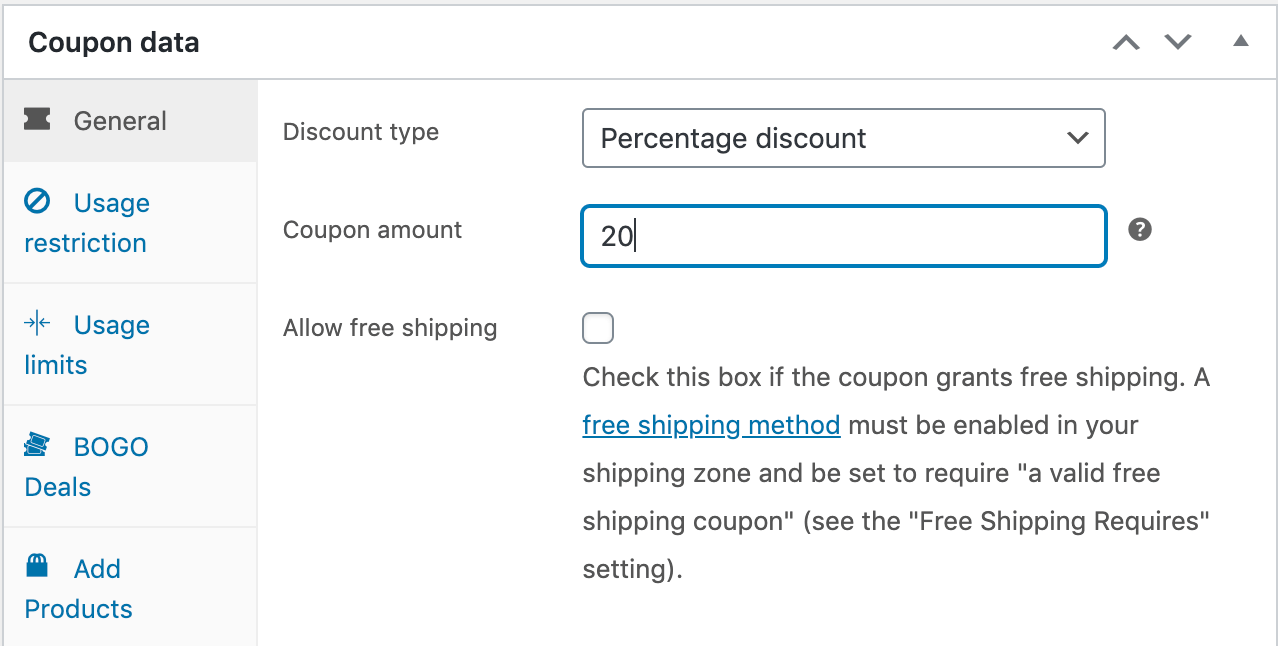
Pour cet exemple, nous accordons simplement aux clients 20 % de réduction sur leur prochaine commande. Cependant, vous pouvez utiliser tout type de remise, y compris un montant fixe sur le prix total, des offres Achetez-en un, recevez-en un gratuitement (BOGO), ou même une remise sur un produit spécifique.
Étape 2 : Définir votre limite d'utilisation
Une fois votre remise configurée, cliquez sur l'onglet Limites d'utilisation dans la section Données du coupon.
Ici, définissez la Limite d'utilisation par utilisateur à un :
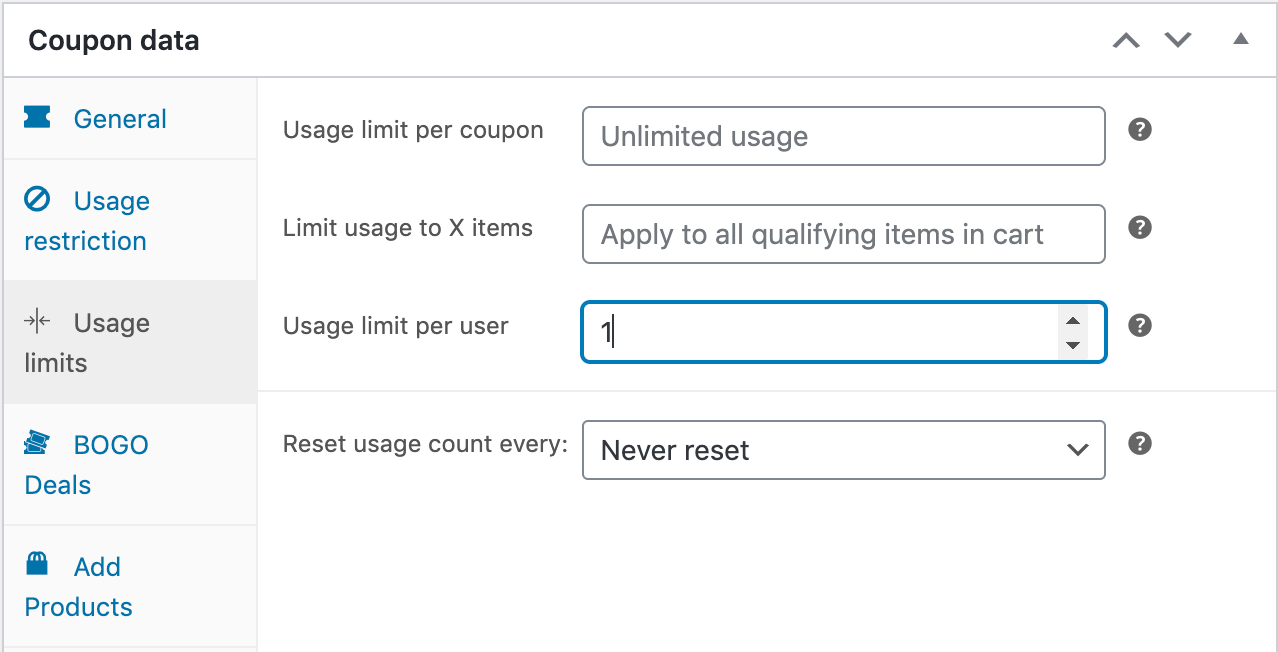
Cela garantira que les clients ne peuvent appliquer cette remise qu'à leur prochaine commande, et non à toutes les commandes suivantes qu'ils passeront. Si vous le souhaitez, vous pouvez également appliquer d'autres limites ou restrictions à ce moment-là, bien que ce ne soit pas strictement nécessaire.
Étape 3 : Ajouter des restrictions de rôle
À titre de mesure supplémentaire, vous voudrez peut-être exiger que les clients soient enregistrés et connectés pour recevoir une remise sur leurs prochaines commandes. Si tel est le cas, cliquez sur l'onglet Restrictions de rôle et Activez les restrictions de rôle :
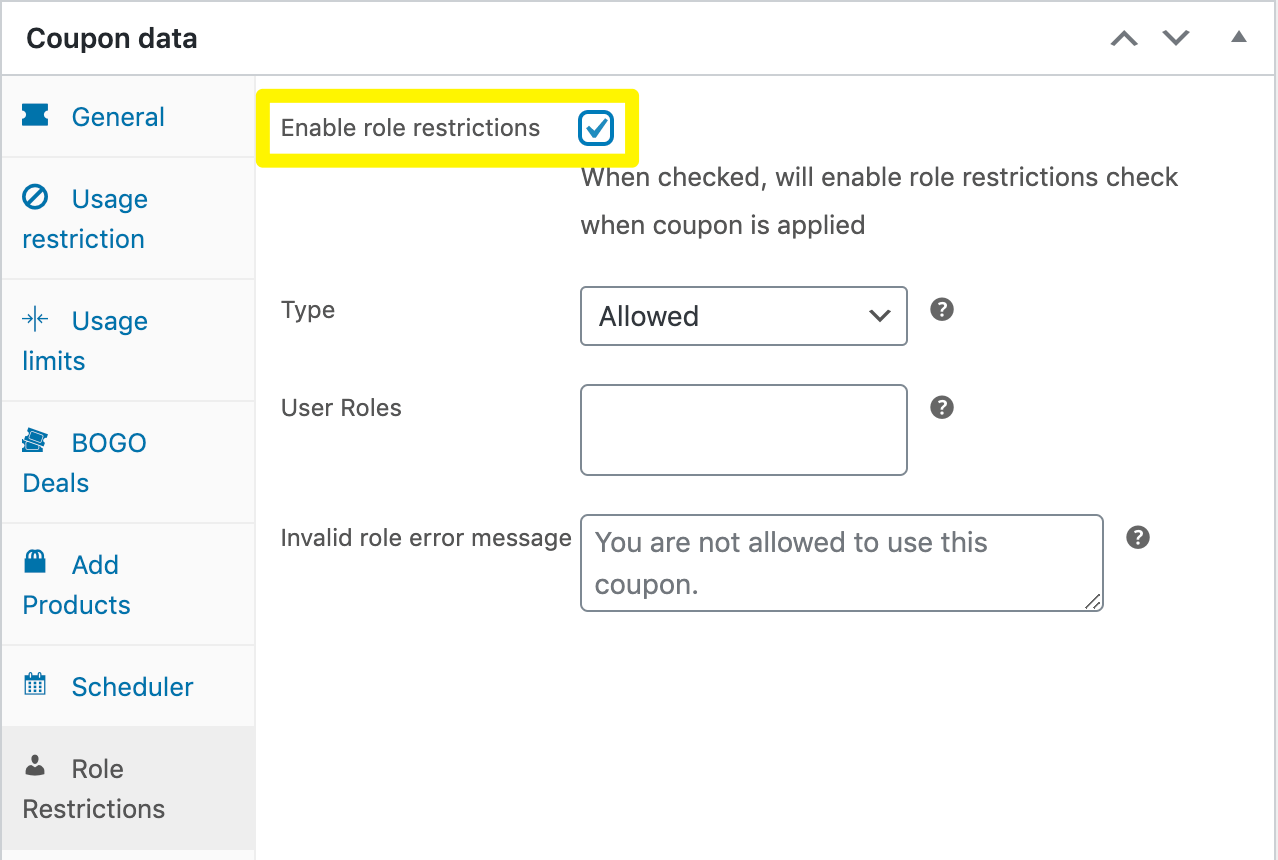
Définissez le Type sur Autorisé et entrez « Client » dans le champ Rôles utilisateur :
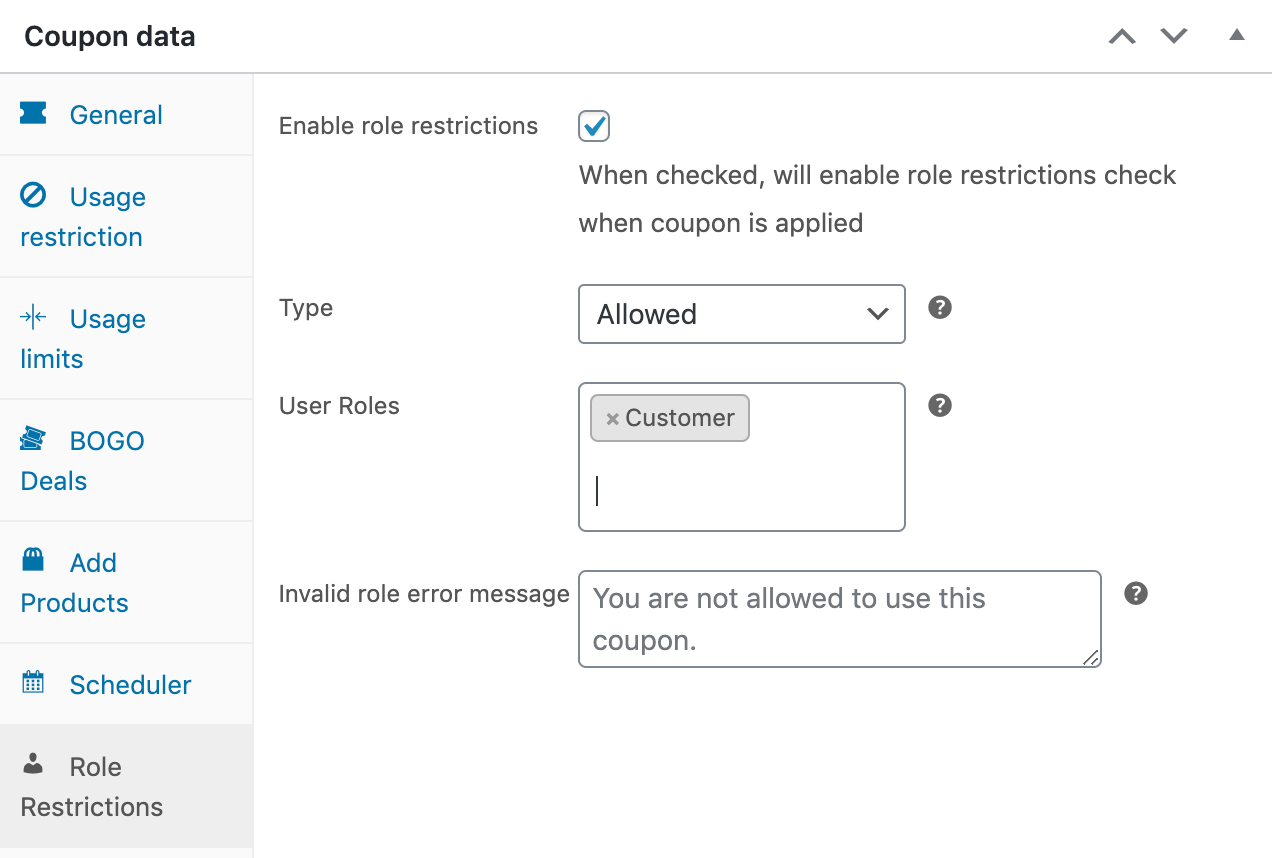
Si un acheteur essaie d'entrer le code de ce coupon sans d'abord se connecter, il verra un message de rôle invalide.
Étape 4 : Implémenter les conditions du panier
Une fois votre remise, vos limites et vos restrictions en place, faites défiler jusqu'à la section Conditions du panier :
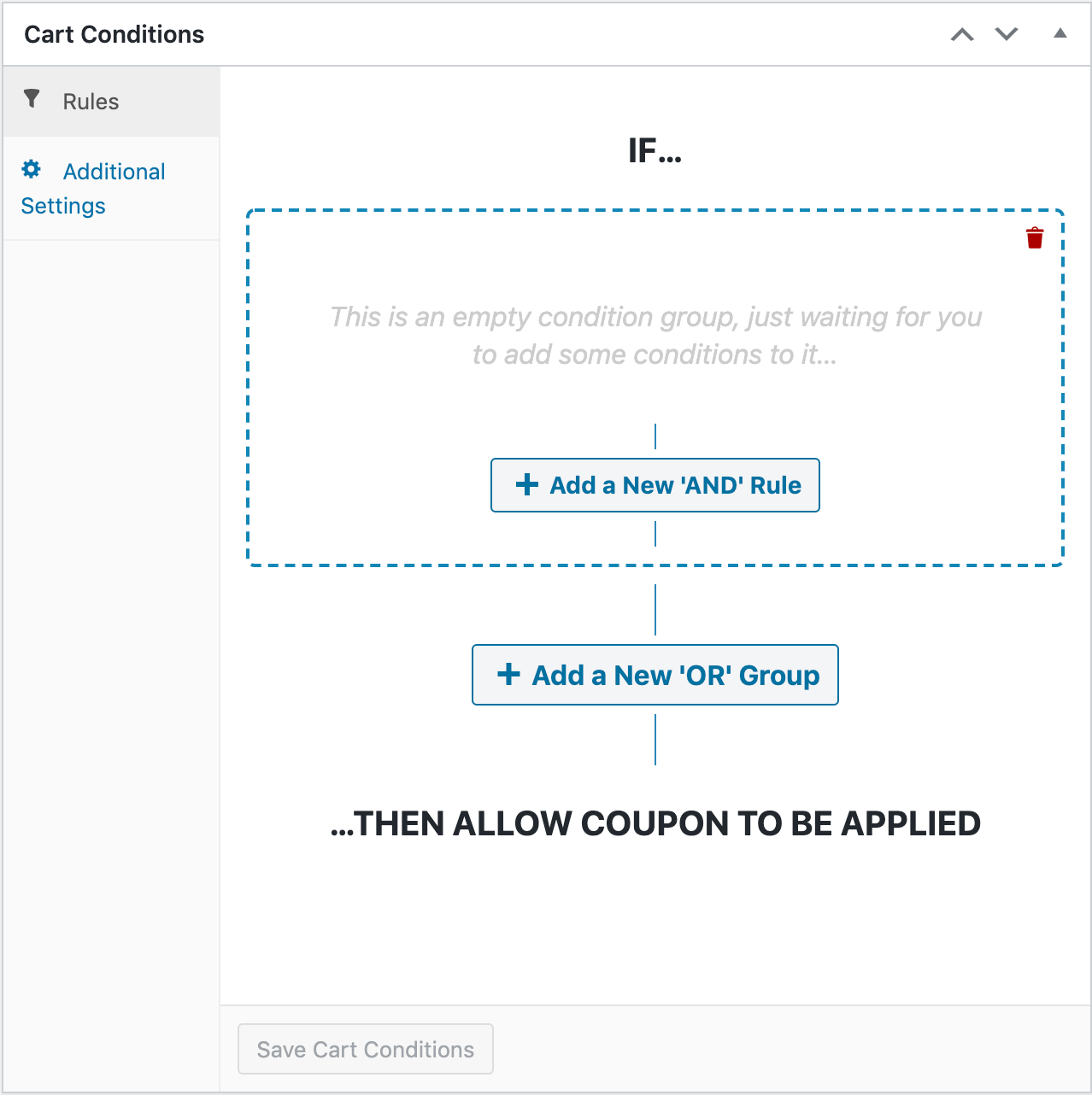
Ici, il existe plusieurs règles différentes que vous pouvez utiliser pour accorder des remises aux utilisateurs sur leurs prochaines commandes. Le choix le mieux adapté à votre boutique en ligne vous appartient.
Remise sur la prochaine commande dans un certain délai
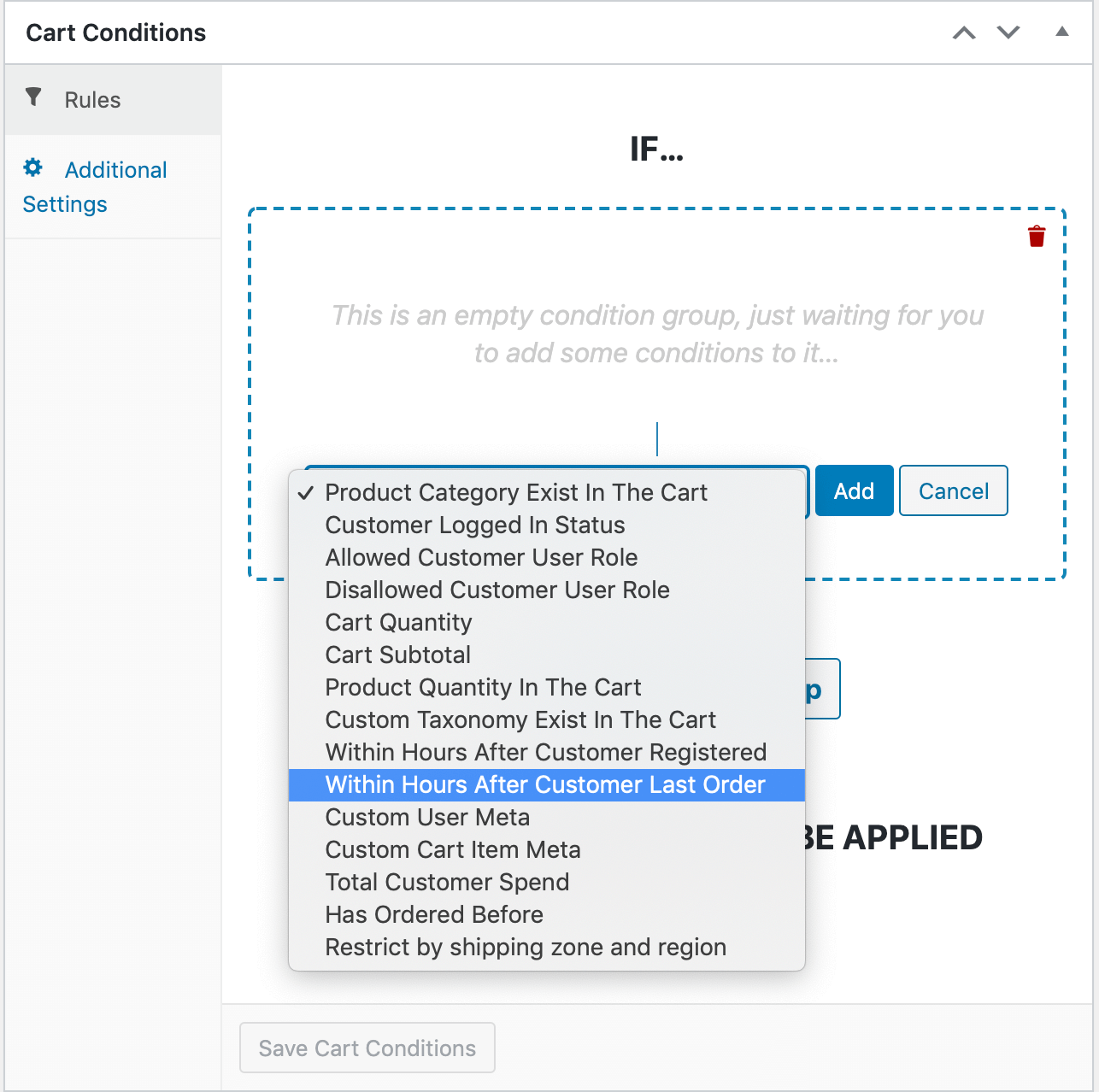
Une option consiste à essayer de motiver les clients en fixant une limite de temps pour votre coupon de prochaine commande. Cliquez sur Ajouter une nouvelle règle « ET » et sélectionnez Dans les heures suivant la dernière commande du client. Cliquez ensuite sur Ajouter :
Entrez le nombre d'heures dont disposent les clients pour utiliser leurs coupons de prochaine commande. Gardez à l'esprit qu'un nombre trop bas peut ne pas être aussi efficace, car les clients viennent de terminer un achat :
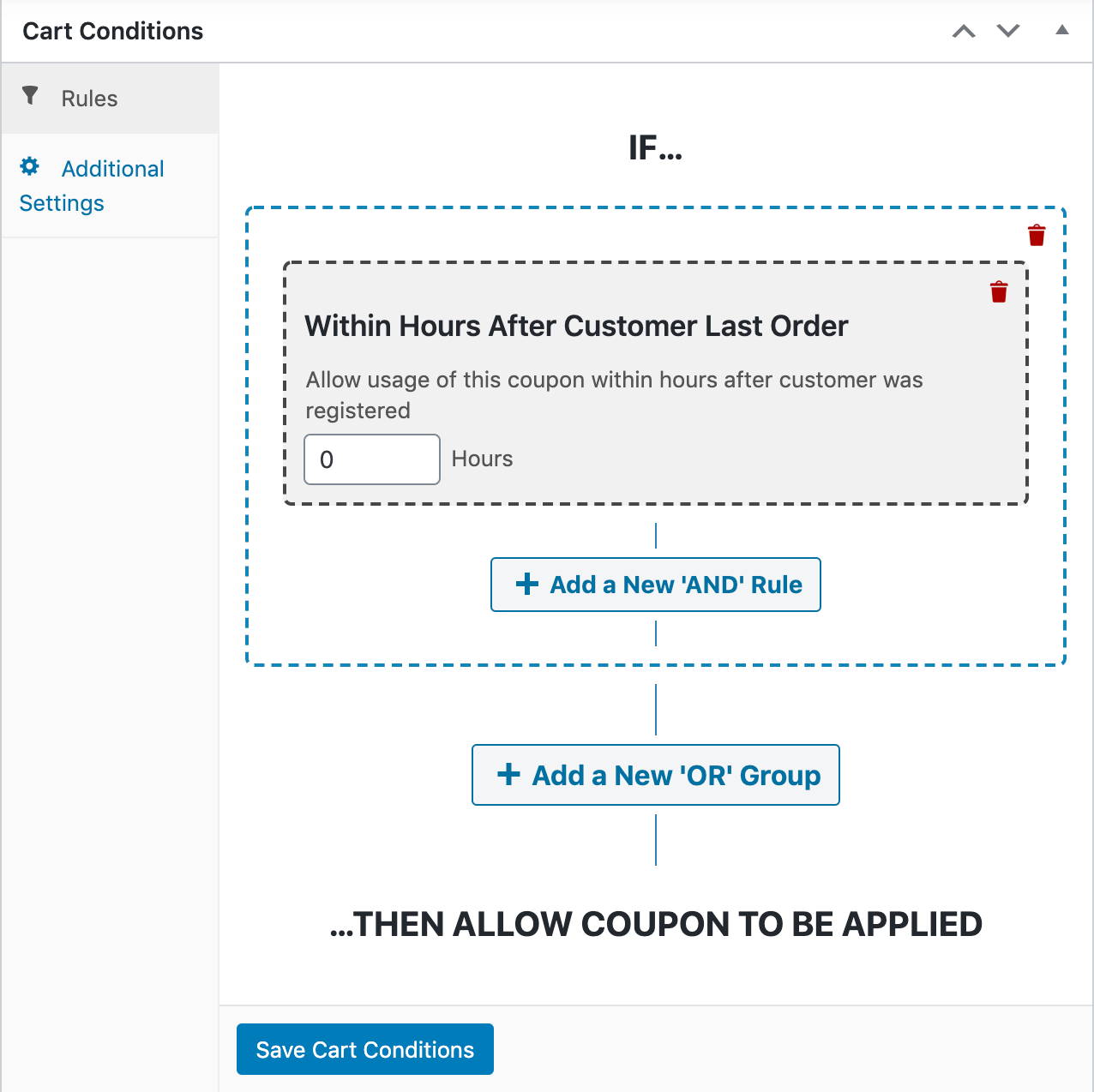
Dans la semaine (168 heures) ou dans les 30 jours (720 heures) sont deux délais raisonnables à proposer. Cliquez sur Enregistrer les conditions du panier lorsque vous avez terminé.
Remise sur la prochaine commande d'un produit spécifique
Une autre option consiste à accorder une remise sur la prochaine commande si un client a déjà acheté un certain produit. Pour ce faire, sélectionnez A déjà commandé dans le menu déroulant « Règle ET » :
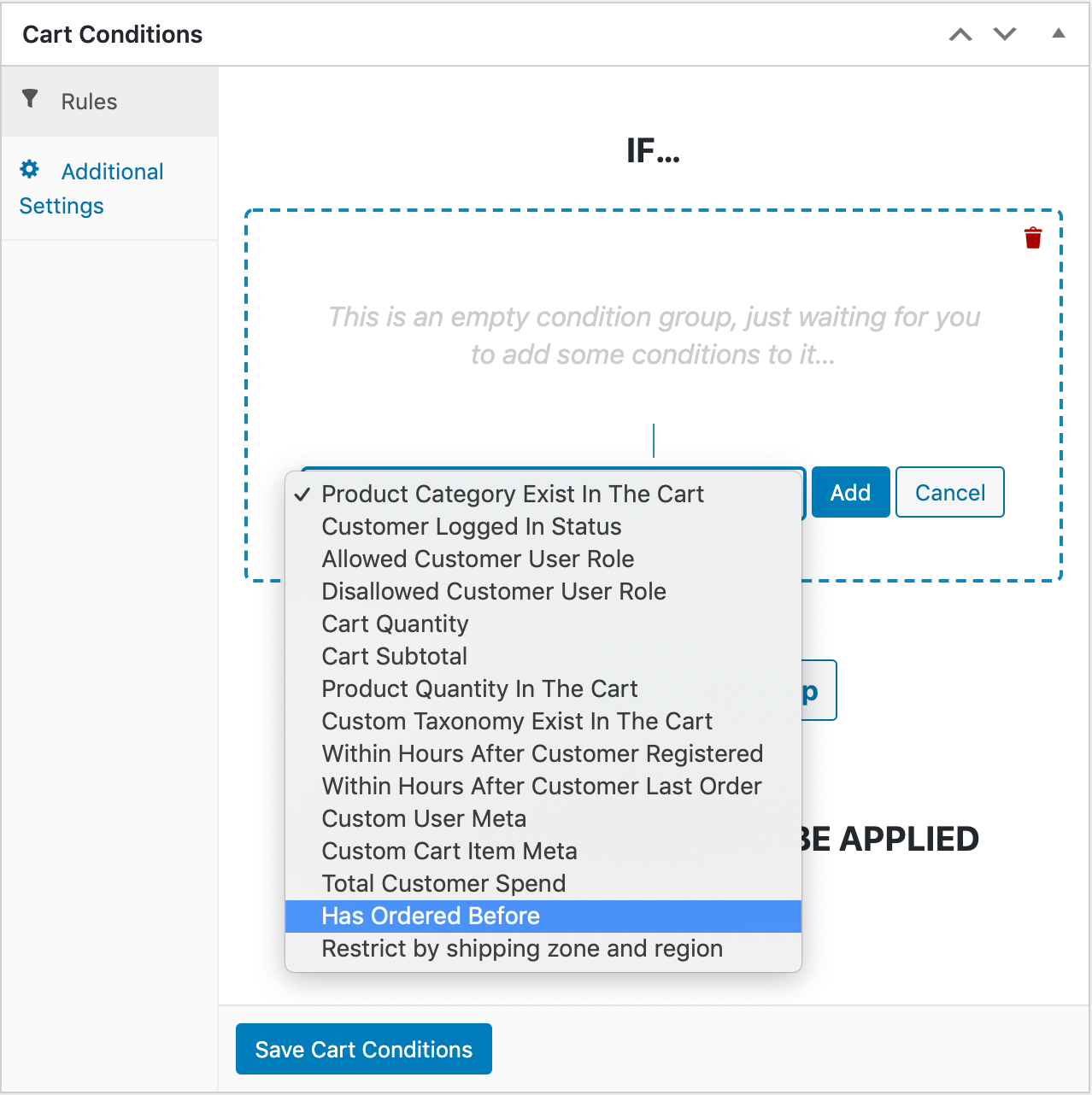
Cliquez sur Ajouter. Il existe deux façons d'implémenter cette condition du panier :
- Dans une période : Similaire à la règle Dans les heures suivant la dernière commande du client, cela oblige les clients à passer leur prochaine commande dans un certain délai.
- Nombre de commandes : Cela obligera les clients à commander un article un certain nombre de fois avant de recevoir une remise.
Une fois que vous avez choisi le type de règle, vous devrez ensuite sélectionner les produits que le client doit avoir précédemment commandés. Cliquez sur Ajouter un produit, sélectionnez l'article, puis spécifiez la quantité que le client doit avoir achetée :
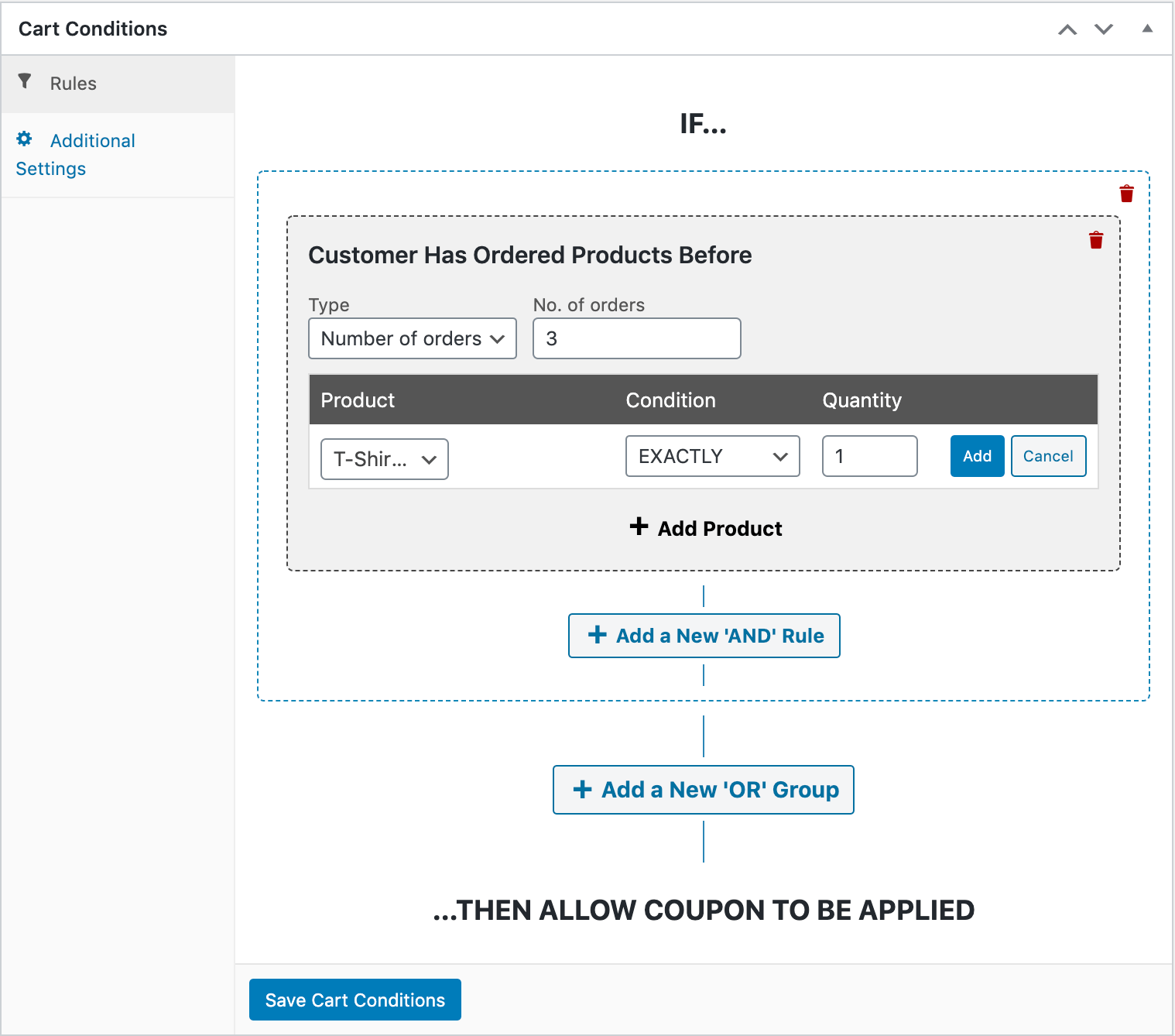
Il y a beaucoup d'éléments en jeu ici, alors décomposons un exemple.
Par exemple, dans l'image ci-dessus, nous avons créé un coupon WooCommerce pour la prochaine commande que les clients peuvent utiliser après avoir commandé exactement un t-shirt à trois reprises distinctes.
Vous pouvez jouer avec les paramètres ici pour créer diverses combinaisons de produits et de délais. N'oubliez pas de cliquer sur Enregistrer les conditions du panier lorsque vous avez terminé.
Conclusion
La création d'un coupon WooCommerce pour la prochaine commande peut aider à augmenter les ventes de votre boutique en ligne. Bien que le plugin e-commerce ne vous permette pas de le faire, notre plugin Advanced Coupons le fait.
Vous pouvez commencer à accorder des remises sur les prochaines commandes des clients en seulement quatre étapes simples :
- Configurez les paramètres généraux de votre coupon.
- Définissez votre limite d'utilisation.
- Ajoutez des restrictions de rôle.
- Implémentez les conditions du panier.
Avez-vous des questions sur les coupons pour la prochaine commande ? Laissez-les-nous dans la section des commentaires !



Comment le client est-il informé du coupon pour la prochaine commande ? S'affiche-t-il automatiquement lors de sa prochaine commande, ou lui envoie-t-on un e-mail pour l'inciter à commander ?
Bonjour Adam,
Selon la façon dont vous avez configuré les conditions du panier du coupon, vous pourriez vouloir activer la fonctionnalité d'application automatique pour qu'il soit appliqué automatiquement lorsque le client remplit les conditions.
Quant à la communication, il est probablement préférable de gérer cela dans votre logiciel de marketing par e-mail.
J'espère que cela vous aide !