


Le crédit de boutique offre aux clients un solde flexible qu'ils peuvent utiliser lors d'une future commande, et les dernières mises à jour d'Advanced Coupons vous donnent plus de contrôle sur le fonctionnement de ce solde dans votre boutique.
Le plus grand changement est une expiration de crédit de boutique WooCommerce plus flexible. Vous pouvez maintenant définir une fenêtre d'inactivité en jours, mois ou années au lieu de travailler uniquement avec des années.
Vous pouvez également masquer le champ de crédit de boutique lorsqu'un coupon est appliqué et gérer les modifications de solde en masse via un flux guidé en trois étapes. Voici comment chaque mise à jour fonctionne et où la trouver.
Définir l'expiration du crédit de boutique WooCommerce en jours ou mois
Auparavant, l'expiration du crédit de boutique ne pouvait être définie qu'en années. Cela fonctionnait pour les périodes d'expiration plus longues, mais cela ne donnait pas aux propriétaires de boutique un moyen d'utiliser des fenêtres plus courtes.
Avec cette mise à jour, vous pouvez choisir jours, mois ou années et définir une fenêtre d'inactivité de 30 jours, 90 jours ou deux ans en utilisant la même paire de paramètres.
Vous trouverez les deux paramètres sous Coupons > Paramètres > Crédits de boutique :
- Expiration des crédits en magasin : Le nombre de jours, de mois ou d’années. Laissez à 0 et les crédits n’expirent jamais, ce qui est la valeur par défaut.
- Unité d’expiration des crédits en magasin : Choisissez Jour(s), Mois ou Année(s) pour la période d’expiration.
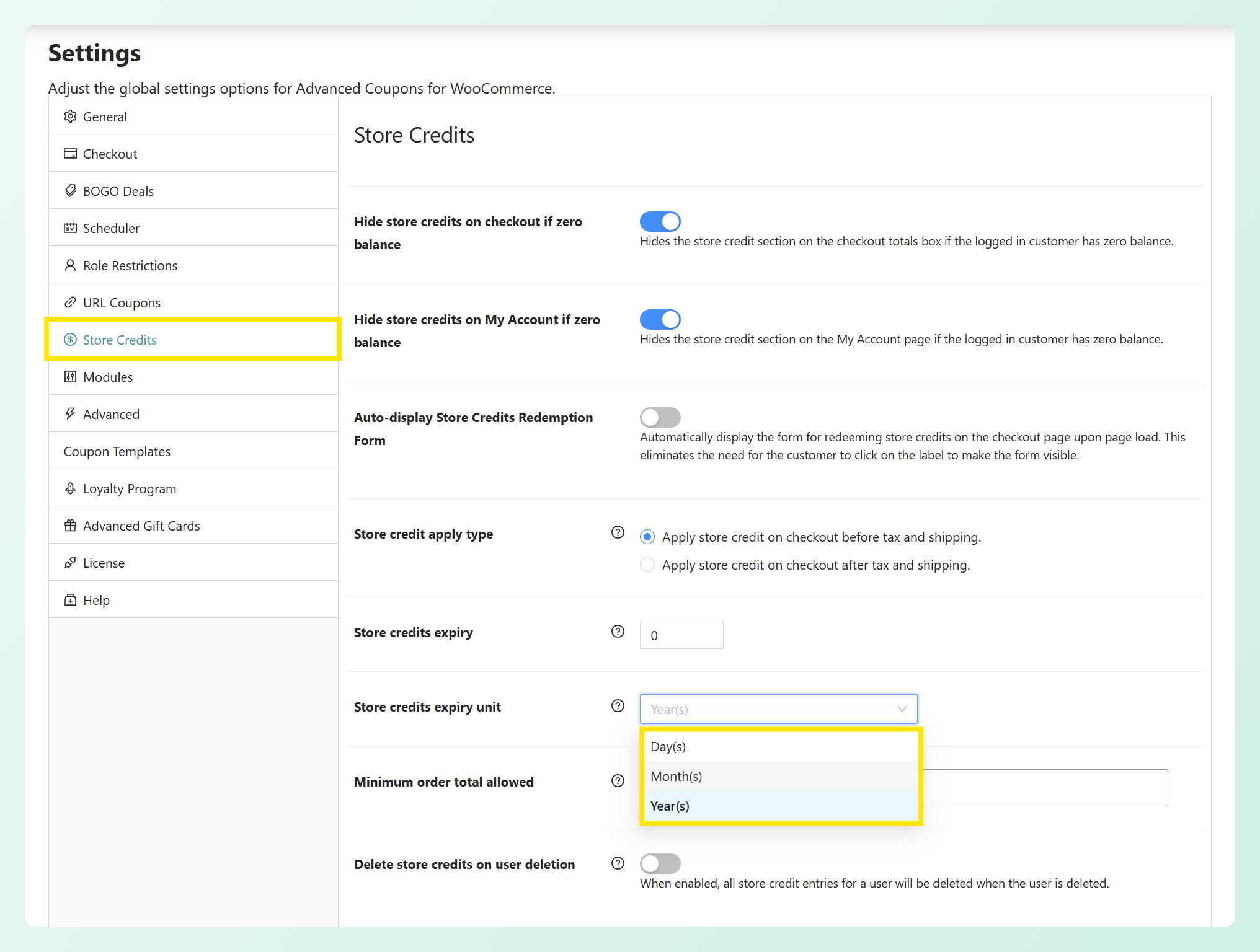
Avant de choisir une période d’expiration, il est utile de comprendre comment le compte à rebours est mesuré.
Comment la période d’expiration est mesurée
Le compte à rebours ne commence pas à la date à laquelle vous émettez le crédit. Au lieu de cela, il part de la dernière activité de crédit en magasin de chaque client.
Si vous définissez une période de 30 jours, le solde restant du client expire après 30 jours sans nouvelle entrée de crédit en magasin. L’ajout de crédit ou la dépense d’une partie du solde réinitialise le compte à rebours. Une fois la période complète écoulée, le solde restant expire lors de la vérification quotidienne.
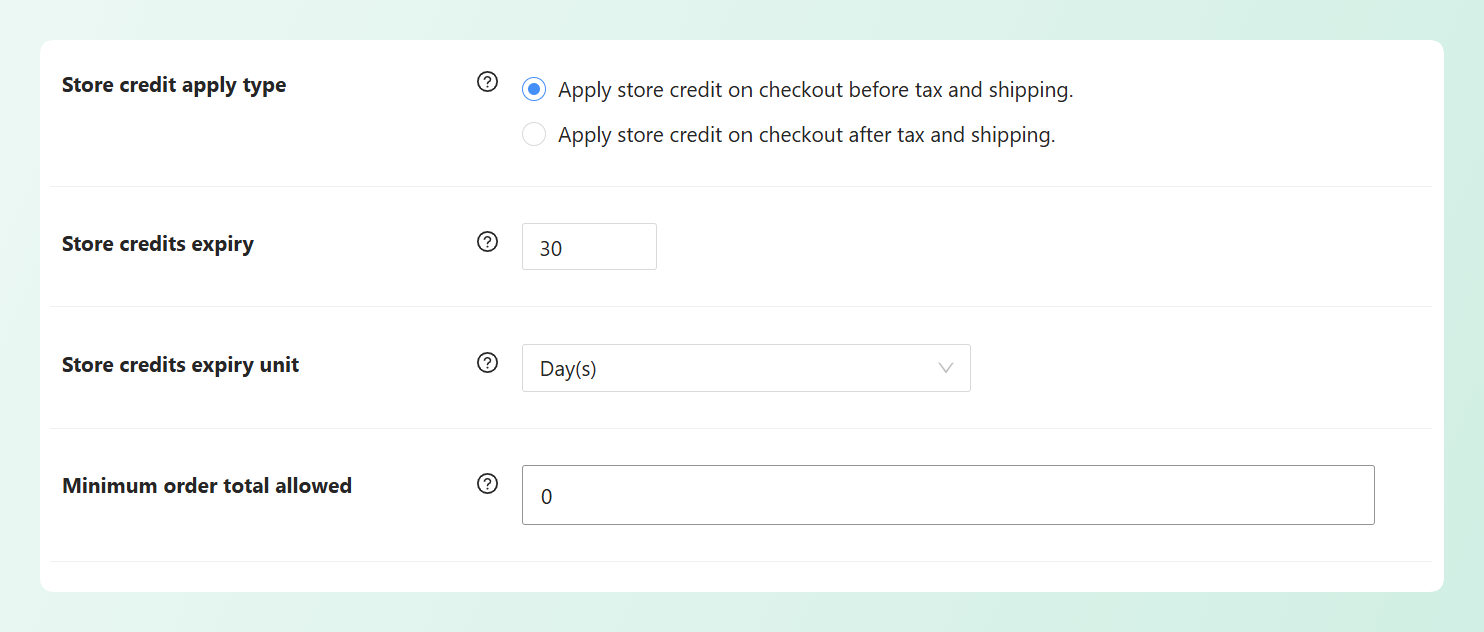
Cela signifie que le paramètre fonctionne comme une fenêtre d’inactivité plutôt qu’une date d’expiration distincte pour chaque entrée de crédit. Tout solde restant reste disponible tant que l’activité de crédit en magasin se poursuit dans la fenêtre.
💡 BON À SAVOIR : Advanced Coupons vérifie les soldes expirés une fois par jour. Les magasins existants qui ont déjà une valeur d’expiration enregistrée conserveront Année(s) comme unité après la mise à jour. Avant de définir une période d’expiration, vérifiez les règles locales applicables et clarifiez la politique auprès des clients.
Une fenêtre d’inactivité plus courte peut donner aux clients une raison plus claire de revenir et d’utiliser leur solde. Choisissez une période qui correspond à la fréquence à laquelle les gens achètent généralement chez vous, et assurez-vous que votre politique d’expiration est clairement communiquée afin que les clients sachent à quoi s’attendre.
Cette option est disponible dans le plugin gratuit Advanced Coupons, vous n’avez donc pas besoin d’Advanced Coupons Premium pour définir une période d’expiration.
Plus de contrôles de crédit en magasin dans Advanced Coupons Premium
Les deux prochaines mises à jour sont disponibles avec Advanced Coupons Premium. L’une empêche les acheteurs de commencer un nouveau remboursement de crédit en magasin après l’application d’un coupon, tandis que l’autre vous donne un moyen plus clair d’examiner et d’appliquer les modifications de solde sur plusieurs clients.
Masquer les crédits en magasin lorsqu’un coupon est appliqué
Ce paramètre aide à empêcher les acheteurs de rembourser des crédits en magasin après qu’un coupon a déjà été appliqué, sans désactiver les crédits en magasin sur l’ensemble de votre boutique.
Accédez à Coupons > Paramètres > Crédits en magasin et activez « Masquer les crédits en magasin lorsqu’un coupon est appliqué. » Une fois activé, le champ de remboursement des crédits en magasin disparaît du panier et de la page de paiement chaque fois qu’un coupon actif est appliqué.
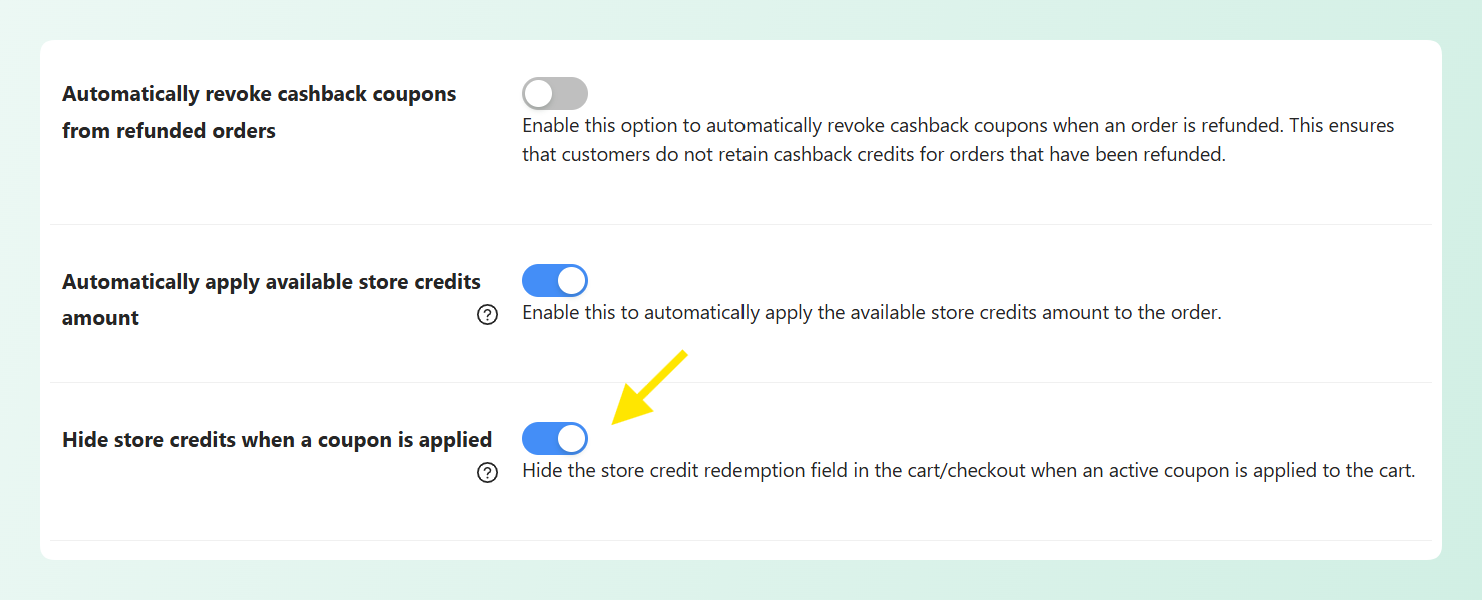
Voici quelques détails qui méritent d’être connus :
- Le champ est masqué et les nouveaux remboursements sont bloqués pendant qu’un coupon est appliqué.
- Si des crédits en magasin ont déjà été appliqués avant le coupon, ils restent sur la commande. Le paramètre ne supprime pas le remboursement existant.
- Les soldes des clients restent inchangés. Supprimez le coupon et le champ de rachat réapparaît.
- Cela fonctionne aussi bien avec le panier classique qu'avec les blocs Panier et Paiement.
Une fois qu'un coupon est dans le panier, les acheteurs ne peuvent pas ajouter un nouveau crédit de magasin en plus. Le réglage ne modifie pas le solde de leur compte, donc tout crédit inutilisé reste disponible pour une future commande.
🎯 ASTUCE PUISSANTE : Cela peut également soutenir une politique d'émission de crédits de magasin au lieu de remboursements. Les clients peuvent utiliser leur solde crédité lors d'un futur achat, tandis que le réglage aide à empêcher qu'un nouveau crédit de magasin ne soit ajouté après qu'un coupon promotionnel soit déjà appliqué.
Ajustements de crédits de magasin en masse, maintenant étape par étape
Pour les changements de solde plus importants, Advanced Coupons Premium vous guide maintenant à travers un processus en trois étapes sous Coupons > Gérer les crédits de magasin > Ajustement en masse.
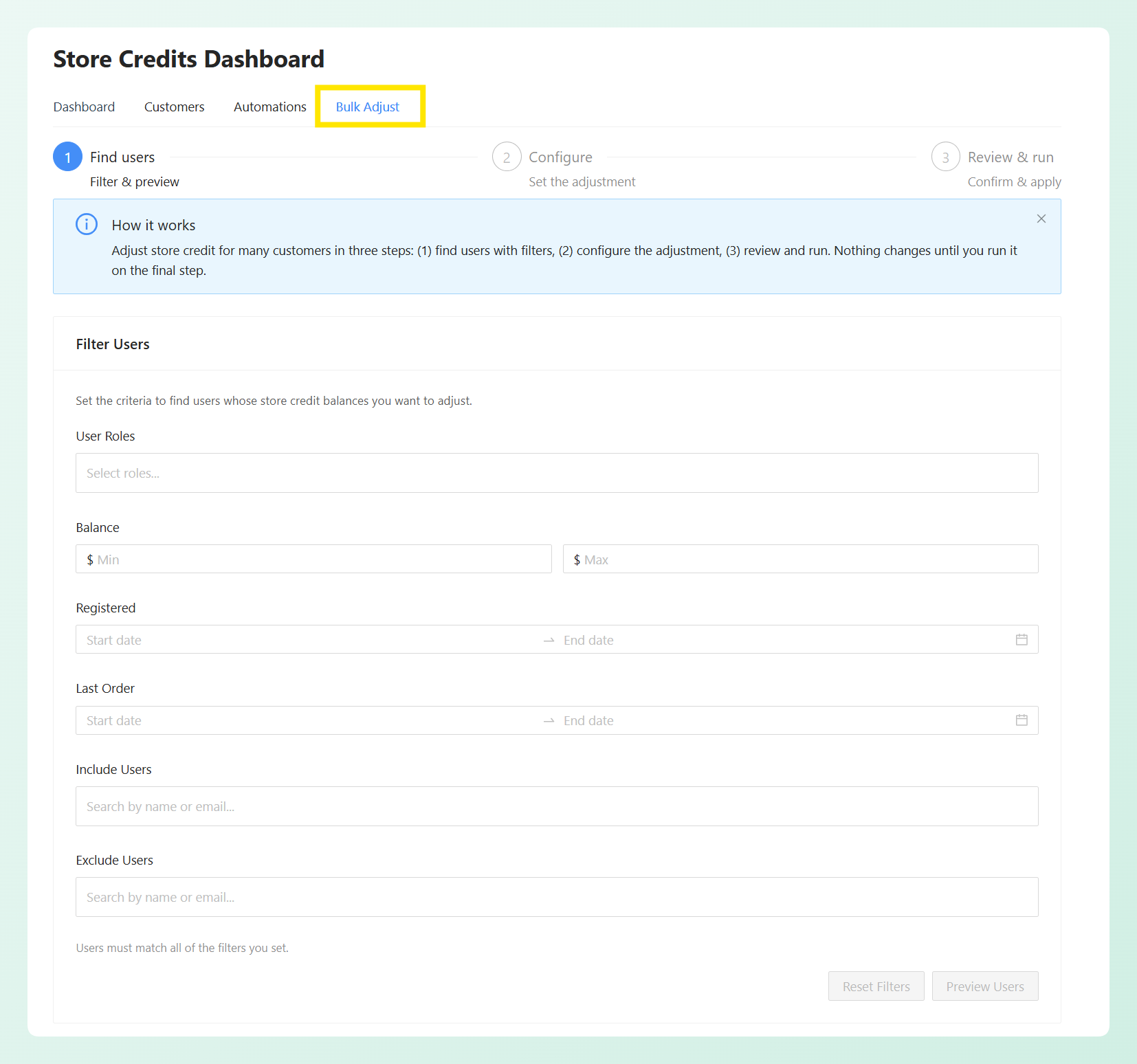
Les trois étapes sont Trouver les utilisateurs, Configurer et Réviser et exécuter. Voici ce qui se passe dans chacune d'elles.
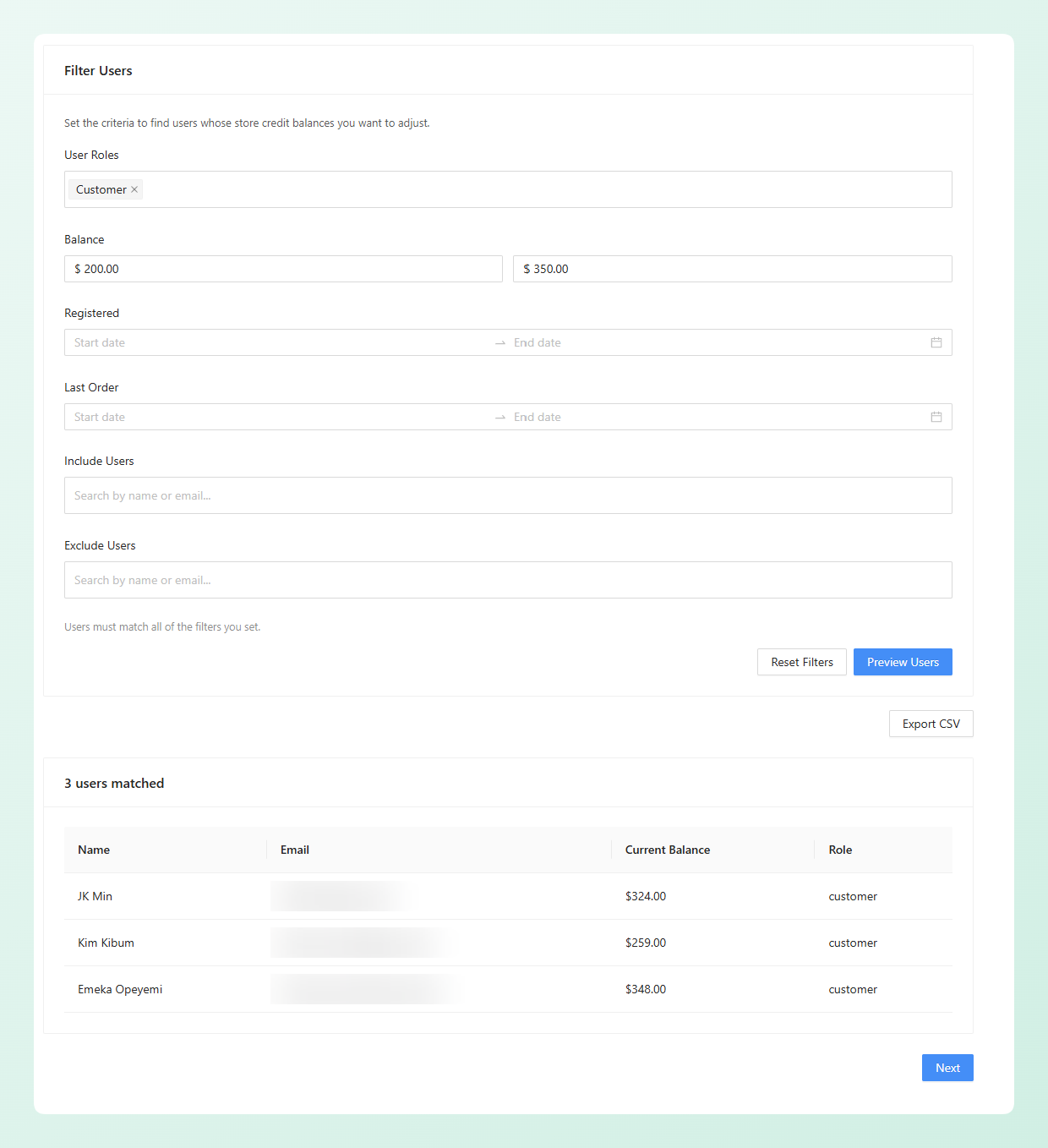
Étape 1 : Trouver les utilisateurs. Filtrez par rôle utilisateur, solde actuel (minimum et maximum), plage de dates d'inscription ou plage de dates de dernière commande. Vous pouvez également nommer des clients spécifiques à inclure ou exclure. Les clients doivent correspondre à tous les filtres que vous définissez. Cliquez sur Aperçu des utilisateurs et vous verrez exactement qui est éligible, ainsi que leur solde actuel et leur rôle.
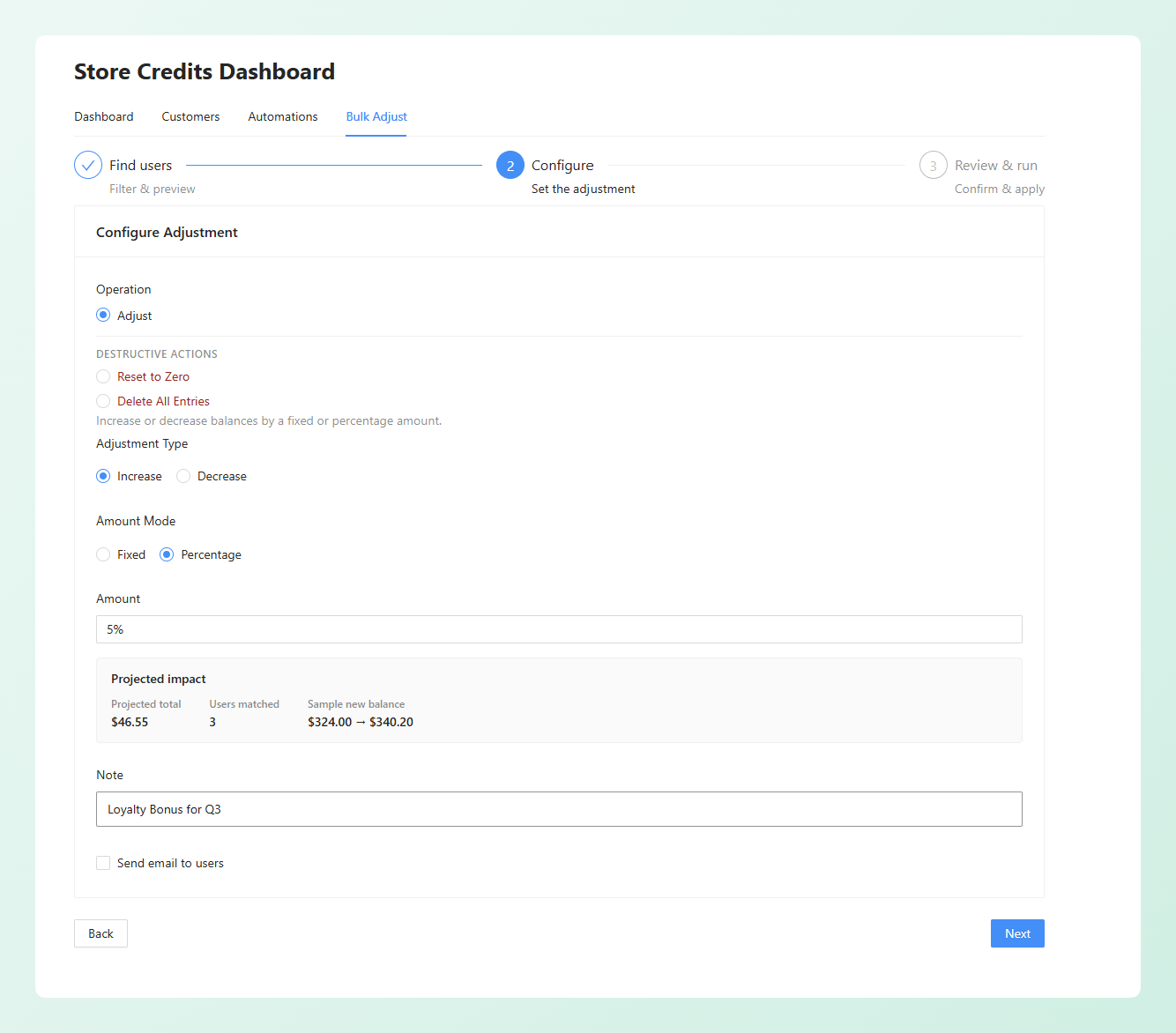
Étape 2 : Configurer. Choisissez si vous augmentez ou diminuez, et si le montant est fixe ou un pourcentage. Pendant que vous tapez, un résumé de l'Impact projeté se met à jour à côté, montrant combien de clients sont correspondants, le total projeté et un exemple de solde « actuel vers nouveau ». Vous pouvez également ajouter une note pour vos propres archives, quelque chose comme « Bonus de fidélité T2 », et éventuellement envoyer un e-mail à toutes les personnes concernées.
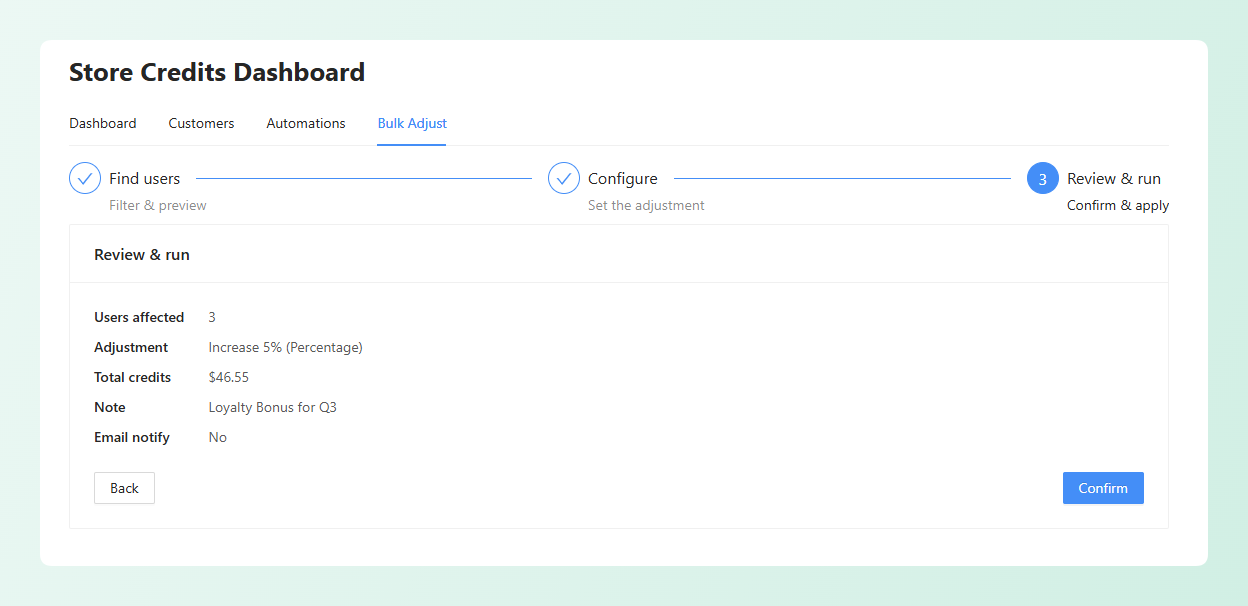
Étape 3 : Réviser et exécuter. Le résumé final montre les clients concernés, l'opération sélectionnée, le montant total ajouté ou supprimé, et si un e-mail sera envoyé. Rien ne change tant que vous n'avez pas confirmé l'action dans cette dernière étape.
Au-delà de l'opération standard Ajuster, il existe deux options destructrices regroupées séparément : Réinitialiser à zéro, qui met les soldes correspondants à zéro mais conserve l'historique du grand livre, et Supprimer toutes les entrées, qui supprime définitivement les soldes et leur historique de crédit de magasin. Aucune des deux options n'a d'annulation automatique, et Supprimer toutes les entrées vous oblige à taper DELETE avant de pouvoir continuer.
Le flux guidé vous donne la possibilité de confirmer les clients correspondants et les modifications projetées avant que quoi que ce soit ne soit appliqué. C'est particulièrement utile lorsque vous mettez à jour un grand groupe ou corrigez plusieurs soldes à la fois.
Questions fréquemment posées
Quand exactement le crédit de boutique d'un client expire-t-il ?
Leur solde expire une fois que votre période configurée est passée sans activité de crédit de boutique sur leur compte. L'horloge démarre à partir de leur entrée la plus récente, donc l'ajout de crédit ou la dépense de crédit la réinitialise. Si vous avez défini 60 jours et que la dernière activité de crédit de boutique du client remonte à 61 jours, son solde expirera lors de la prochaine vérification quotidienne.
Que se passe-t-il pour le crédit que j'ai déjà émis si je modifie le paramètre d'expiration ?
Le paramètre s'applique à l'ensemble de la boutique et utilise la dernière activité de crédit de boutique de chaque client. Il affecte donc les soldes existants ainsi que les nouveaux. Si vous raccourcissez la période, certains soldes existants peuvent expirer lors de la prochaine vérification quotidienne lorsque cette activité tombe en dehors de la nouvelle fenêtre. Examinez les soldes affectés et communiquez le changement avant d'utiliser une période d'expiration plus courte.
Masquer le crédit de boutique supprime-t-il le solde de mon client ?
Pas du tout. Le paramètre n'affecte que ce que les clients peuvent voir et faire lors du paiement lorsqu'un coupon est appliqué. Les soldes restent exactement les mêmes, et le champ de rachat réapparaît dès que le coupon est retiré. Le crédit déjà appliqué à cette commande reste appliqué.
Puis-je annuler un ajustement en masse ?
Une opération Ajuster ajoute des entrées au grand livre des crédits du magasin, vous permettant ainsi de vérifier ce qui a changé. Il n'y a pas d'annulation en un clic, mais vous pouvez effectuer un nouvel ajustement fixe pour corriger les soldes si nécessaire. Réinitialiser à zéro et Supprimer toutes les entrées n'ont pas non plus d'annulation automatique, et Supprimer toutes les entrées supprime définitivement l'historique du grand livre.
Puis-je définir le crédit de boutique WooCommerce pour qu'il n'expire jamais ?
Oui. Laissez la valeur Expiration des crédits du magasin à 0, ce qui est la valeur par défaut, et les soldes des clients n'expireront pas. Lorsque vous décidez d'ajouter une période d'expiration, entrez le nombre et choisissez Jour(s), Mois ou Année(s) comme unité. Cela vous permet de laisser les crédits ouverts ou d'introduire une fenêtre d'inactivité plus courte plus tard.
En résumé
Ensemble, ces trois mises à jour vous donnent plus de contrôle sur le fonctionnement des crédits du magasin WooCommerce dans votre boutique : combien de temps les soldes restent disponibles, si le champ de rachat apparaît à côté d'un coupon actif, et comment vous examinez les modifications en masse avant de les appliquer.
Dans ce guide, nous avons appris :
- Comment définir l'expiration des crédits du magasin en jours ou en mois
- Comment masquer les crédits du magasin lorsqu'un coupon est appliqué, et comment ajuster les soldes en masse
Après la mise à jour, vous trouverez les contrôles d'expiration et de coupon sous Coupons > Paramètres > Crédits du magasin. Pour gérer les soldes en masse, allez dans Coupons > Gérer les crédits du magasin > Ajustement en masse.
Avez-vous des questions sur ces mises à jour ? Faites-le nous savoir dans les commentaires. Heureux de vous aider !




