

Creare opportunità di acquisto uniche per i tuoi clienti è un modo intelligente per far schizzare alle stelle le tue vendite online. Ad esempio, una vendita Acquista 2 Ricevi 1 a Metà Prezzo può aumentare il fatturato e portare sia clienti che non clienti nel tuo negozio. Lo stesso vale per un'offerta 2x1. Tuttavia, sebbene le promozioni siano il cuore dello shopping online, lanciare tali offerte sul tuo sito e-commerce può essere difficile.
Fortunatamente, il nostro plugin Advanced Coupons per WooCommerce include una flessibile funzionalità di coupon Acquista Uno Ricevi Uno (BOGO), che puoi adattare per offrire variazioni su questa popolare offerta. Il nostro è uno dei pochi plugin per coupon che offrono molteplici opzioni per implementare questo tipo di sconto.
In questo articolo, discuteremo i dettagli dell'offerta Acquista 2 Ricevi 1 a Metà Prezzo e promozioni simili. Ti forniremo anche tutorial su come implementare tali offerte per il tuo negozio WooCommerce. Immergiamoci subito!
Comprendere le Offerte Acquista 2 Ricevi 1 a Metà Prezzo
In un'offerta Acquista 2 Ricevi 1 a Metà Prezzo, il proprietario del negozio offre ai clienti uno sconto per ogni tre articoli di un certo tipo acquistati. Questo fa pensare ai clienti che stiano ottenendo il terzo articolo gratuitamente o a un prezzo basso. In realtà, tuttavia, l'azienda guadagna comunque sulla quantità totale dell'offerta.
Ad esempio, supponiamo che tu venda t-shirt basiche a 10€. Se offri un'offerta Acquista 2 Ricevi 1 a Metà Prezzo per queste, i clienti potrebbero acquistare tre t-shirt per 25€ invece di 30€.
Questa è una variazione del classico sconto BOGO (o offerta 2x1), in cui i clienti ricevono un secondo articolo gratuito con l'acquisto del primo. Questi tipi di offerte incentivano gli acquisti e a volte possono incoraggiare le persone che altrimenti non spenderebbero soldi sul tuo sito a farlo.
Modificare la tua offerta BOGO e ridurla a un'offerta Acquista 2 Ricevi 1 a Metà Prezzo ti consente di rimanere più vicino ai tuoi prezzi originali, pur attirando sia i nuovi che i clienti esistenti con uno sconto. Inoltre, aumentare il numero minimo di articoli da acquistare è un ottimo modo per smaltire l'inventario in eccesso. Oltre a ciò, questo tipo di offerta può aiutarti a stabilire un'immagine del marchio.
Una cosa importante da ricordare è che potrebbe essere più difficile vendere articoli più grandi e costosi con questo tipo di offerta. Ad esempio, poche persone vorranno acquistare tre computer, anche con uno sconto.
Come Offrire un'Offerta Acquista 2 Ricevi 1 a Metà Prezzo (In 5 Semplici Passaggi)
Sebbene WooCommerce includa funzionalità di coupon e sconto pronte all'uso, non offre opzioni di configurazione avanzate per offerte più complesse.
Fortunatamente, il nostro plugin Advanced Coupons può aiutarti.
Advanced Coupons è un plugin WooCommerce molto apprezzato che porta la funzionalità della tua interfaccia coupon principale al livello successivo. In particolare, ti consente di creare vari tipi di offerte Compra X Ottieni X (BOGO).
Di seguito, ti mostreremo come creare un'offerta "Compra 2 Ottieni 1 Prezzo Dimezzato", che puoi realizzare in cinque semplici passaggi.
Nota: Ai fini del tutorial, presupporremo che tu abbia già un negozio WooCommerce attivo. Presupporremo inoltre che tu abbia il nostro plugin premium installato e attivato sul tuo sito.
Tenendo presente questo, ecco come creare un'offerta "Compra 2 Ottieni 1 Prezzo Dimezzato" in WooCommerce!
Passaggio 1: Aggiungi una nuova offerta BOGO
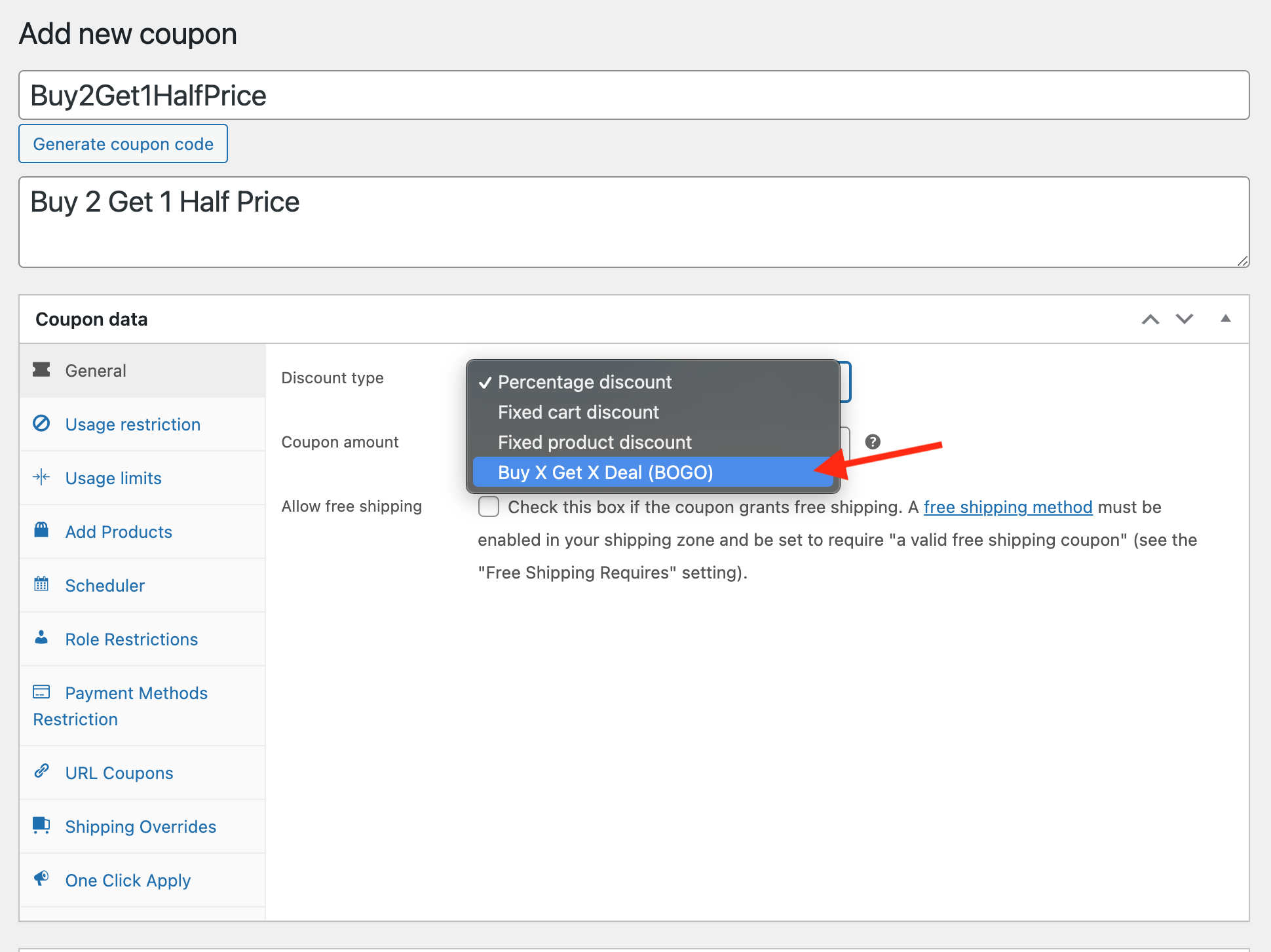
Nella tua bacheca di WordPress, vai su Coupon > Aggiungi Nuovo. Qui puoi inserire o generare il codice del tuo coupon e la sua descrizione. Nella casella Dati Coupon, assicurati di fare clic su Generale.
Fai clic sul menu a discesa Tipo di Sconto, quindi scegli "Compra X Ottieni X" (BOGO):
Ora sei pronto per impostare i parametri per la tua offerta BOGO modificata.
Passaggio 2: Imposta il trigger del tuo coupon
La prima sezione del tipo di sconto Compra X Ottieni X (BOGO) è Il Cliente Acquista. Questo determina quale/i articolo/i un cliente deve acquistare per attivare il tuo coupon.
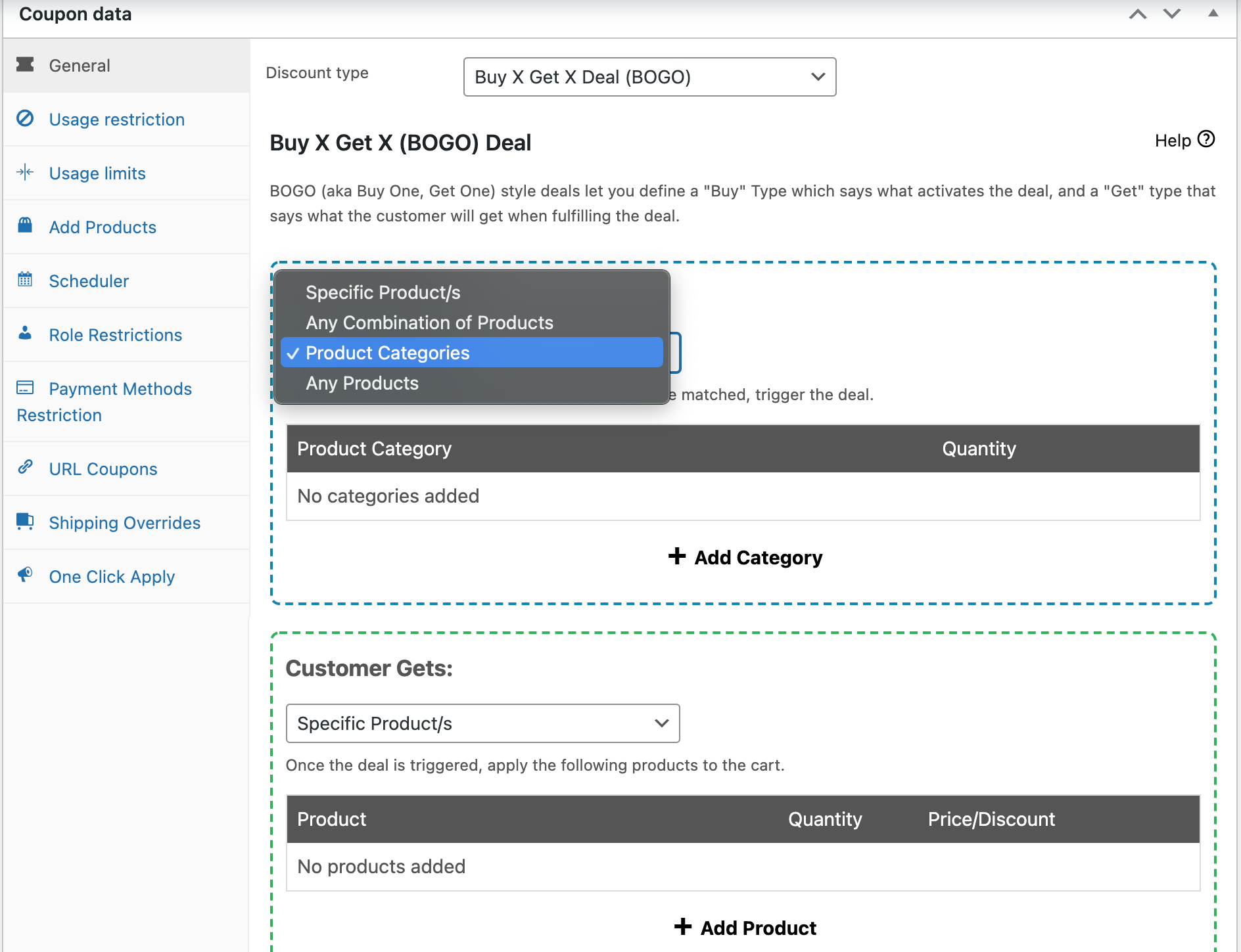
Ci sono quattro opzioni qui:
- Prodotti Specifici: Selezionerai articoli individuali dal tuo negozio a cui si applicherà l'offerta.
- Qualsiasi Combinazione di Prodotti: I clienti che acquistano due prodotti qualsiasi potranno acquistare un terzo articolo a metà prezzo.
- Categorie di Prodotti: La tua offerta si applicherà a tutti gli articoli all'interno della categoria specificata.
- Qualsiasi Prodotto: I clienti possono selezionare qualsiasi prodotto e quello più economico otterrà automaticamente uno sconto del 50%.
Ad esempio, se selezioni Categorie di Prodotti e specifichi "T-shirt", allora un cliente ottiene un coupon solo se acquista qualsiasi articolo appartenente alla categoria "T-shirt".
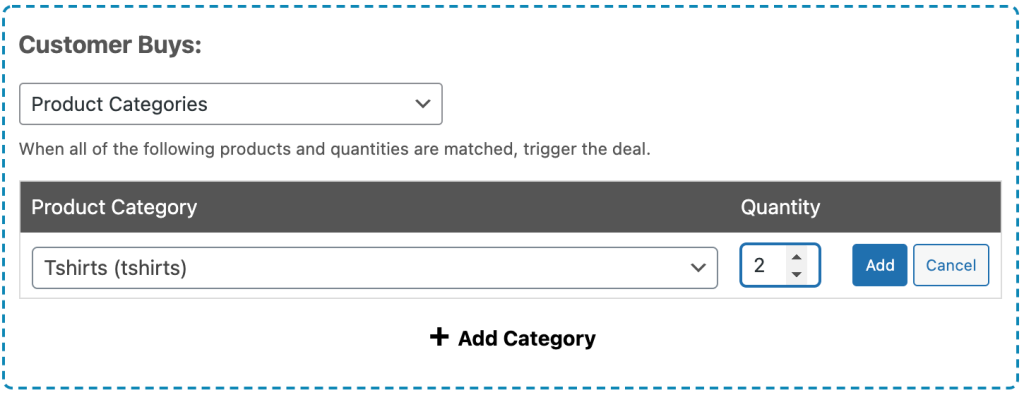
Se stai creando un'offerta "Compra 2 Ottieni 1 Prezzo Dimezzato", scegli un solo prodotto e imposta la sua quantità a due. Quindi, fai clic sul pulsante Aggiungi.
Passaggio 3: Specifica il tuo sconto
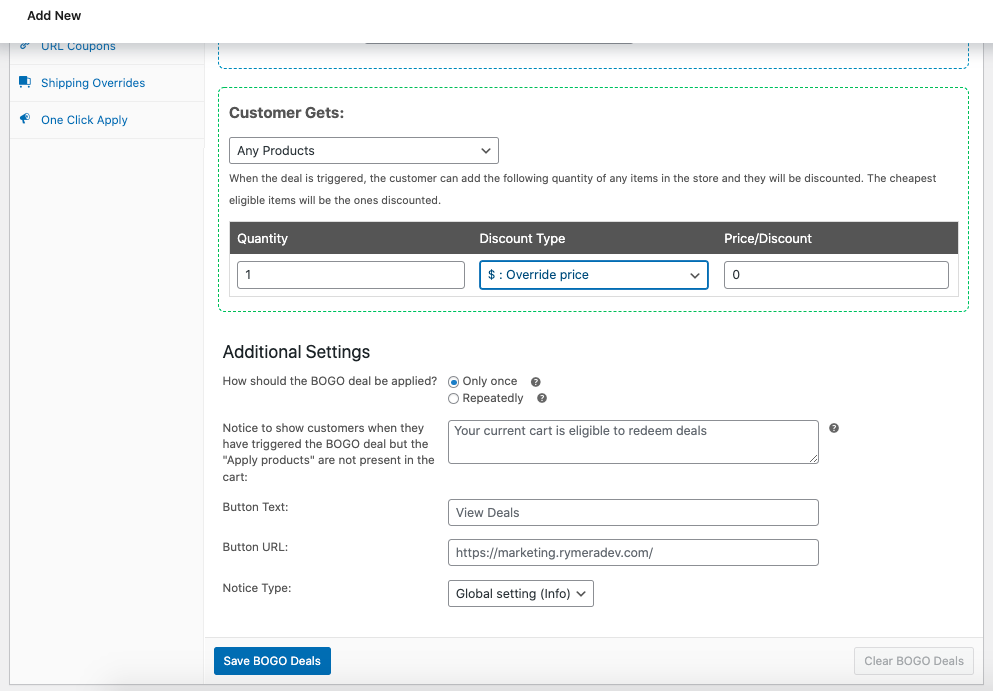
La seconda sezione del tipo di sconto Compra X Ottieni X (BOGO) è Il Cliente Ottiene. Questo determina quale/i articolo/i scontato/i riceve un cliente dopo aver soddisfatto i criteri Il Cliente Acquista.

Questo menu a discesa Il Cliente Ottiene presenta le stesse quattro opzioni: Prodotti Specifici, Qualsiasi Combinazione di Prodotti, Categorie di Prodotti e Qualsiasi Prodotto.
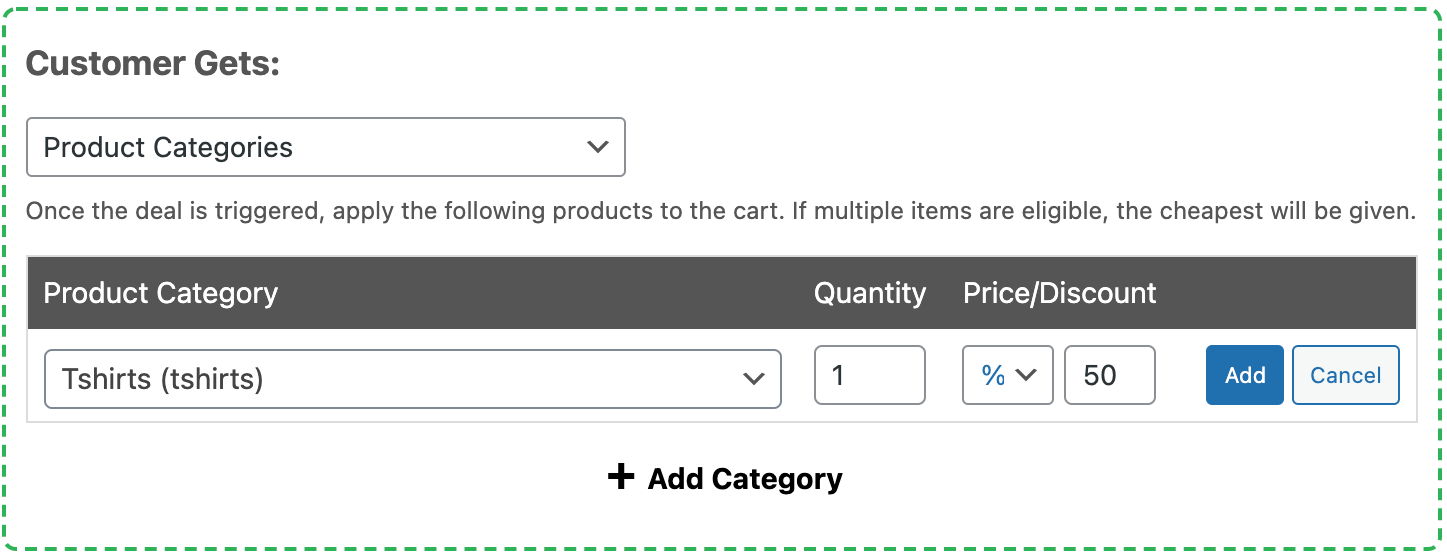
Per un'offerta Compra 2 Ottieni 1 a Metà Prezzo, il terzo articolo deve essere uguale ai primi due. Poiché abbiamo selezionato la Categoria Prodotto “T-shirt” nel passaggio Il Cliente Acquista, dovremmo anche scegliere la Categoria Prodotto “T-shirt” in questo passaggio Il Cliente Ottiene.
Successivamente, imposta la quantità del terzo articolo a 1 e il suo Sconto Percentuale al 50%. Ciò significa che se il cliente acquista due tipi di magliette, otterrà una terza maglietta a metà prezzo.
Passaggio 4: Configura la frequenza degli sconti e le notifiche
Ci sono alcune altre impostazioni a cui potresti voler prestare attenzione. Sotto Impostazioni aggiuntive più in basso nella pagina, seleziona se desideri o meno che la tua offerta si ripeta:
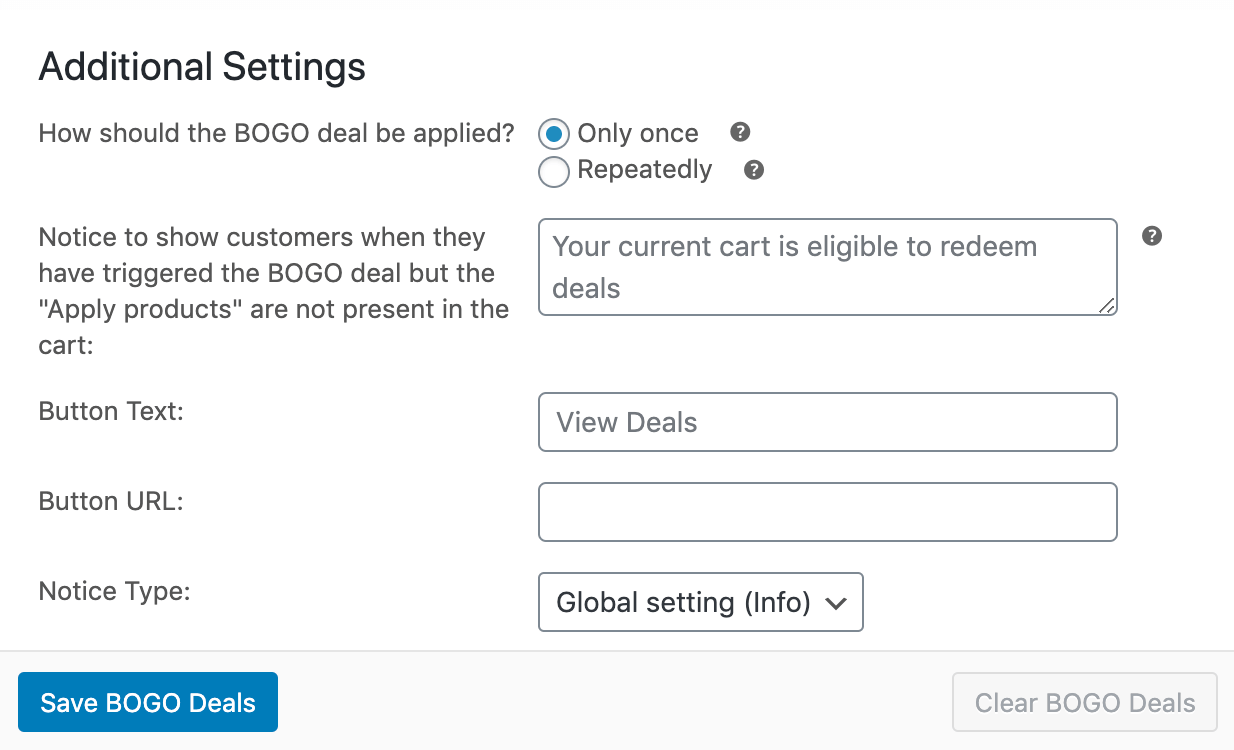
Se selezioni Solo una volta, i clienti riceveranno uno sconto a metà prezzo su un solo articolo, indipendentemente da quanti prodotti acquistano. L'opzione Ripetutamente applicherà il tuo sconto a ogni terzo articolo.
Quindi, se impostiamo la nostra offerta di esempio in modo che si ripeta, i clienti riceveranno due magliette a metà prezzo se ne acquistano sei, tre magliette a metà prezzo se ne acquistano nove, e così via.
Puoi anche personalizzare il messaggio di notifica al cliente, il testo e l'URL del pulsante, e il tipo di avviso per guidare gli acquirenti e informarli della tua offerta.
Passaggio 5: Applica le condizioni del carrello
L'ultima cosa che devi fare è impostare le tue condizioni del carrello. Questa sezione deve corrispondere al trigger che hai già creato durante il Passaggio 2.
Per il nostro esempio, scegli la condizione Esistono Categorie Prodotto nel Carrello, quindi fai clic su Aggiungi. Successivamente, inserisci “T-shirt” nel campo Categorie Prodotto, quindi imposta la sua Condizione e Quantità Carrello su Maggiore di 1.
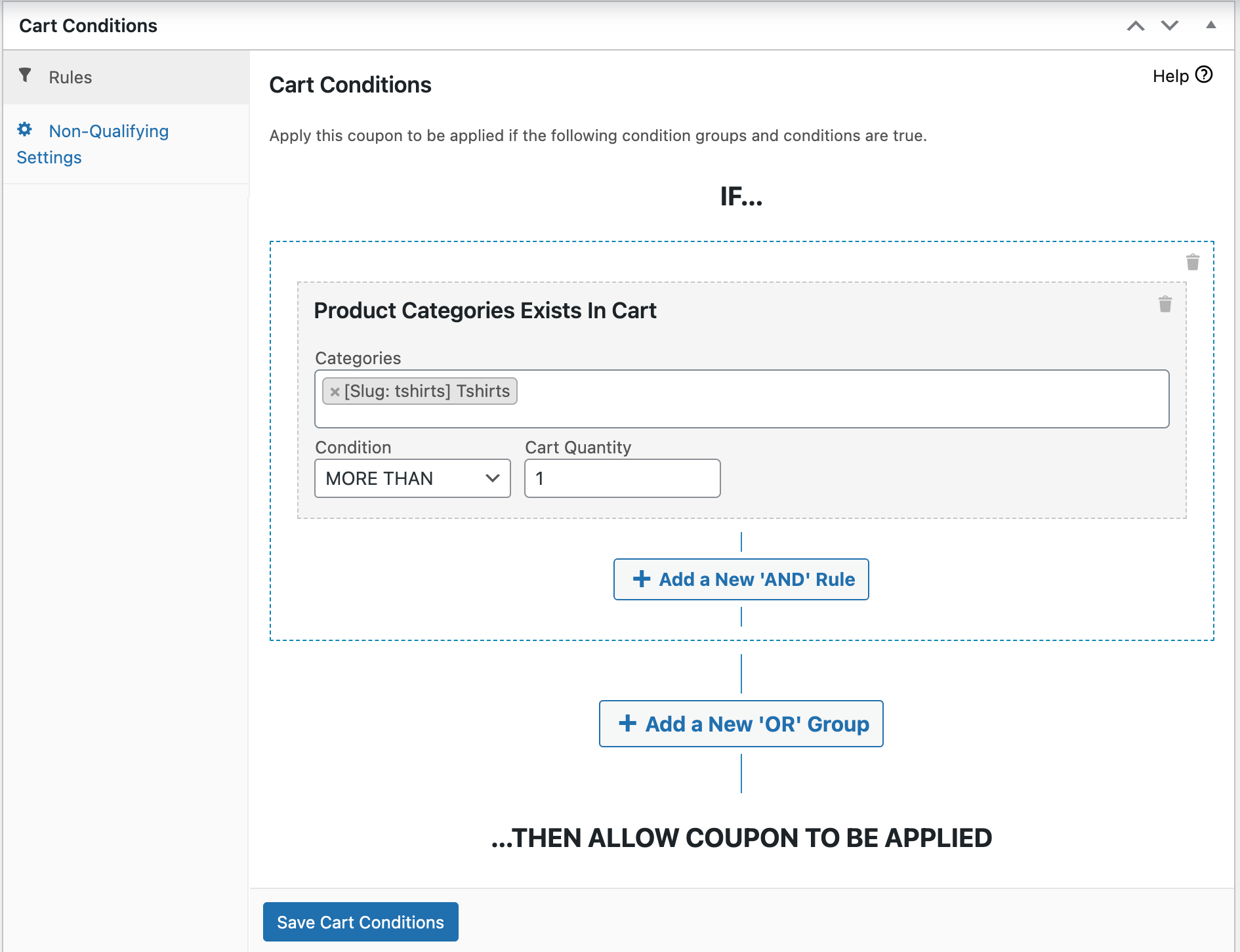
Mettendo insieme queste condizioni, si afferma che lo sconto sulla maglietta a metà prezzo verrà applicato quando nel carrello è presente più di un articolo della categoria magliette. Fai clic su Salva Offerte BOGO e Salva Condizioni Carrello, quindi pubblica la tua offerta.
È una buona idea testare la tua offerta:
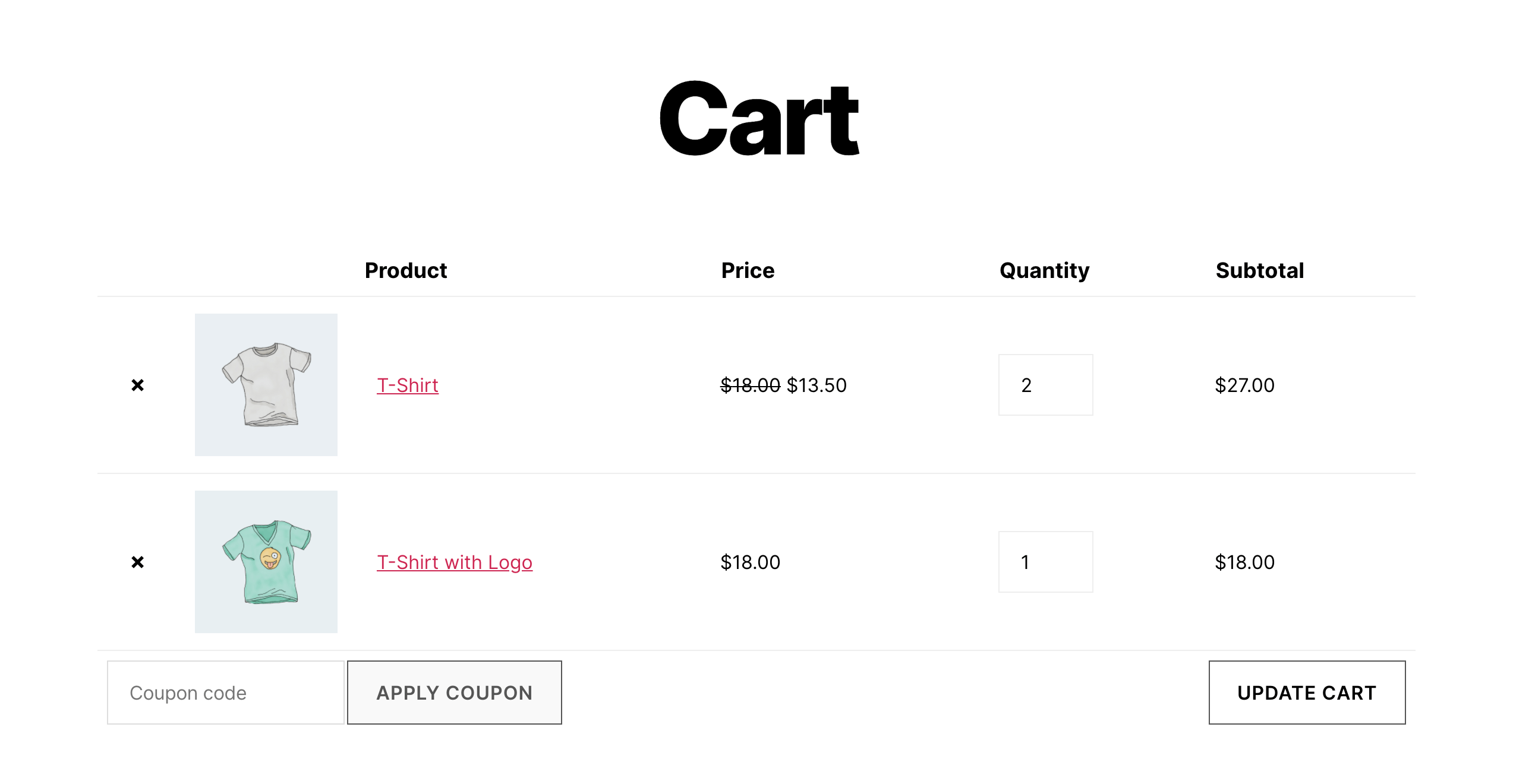
Sopra, puoi vedere un esempio di carrello con la nostra offerta di esempio applicata.
Ora che sai come creare un'offerta Compra 2 Ottieni 1 a Metà Prezzo, puoi fare un passo avanti e imparare come creare altri tipi di offerte BOGO.
Ad esempio, Advanced Coupons ti consente di creare quattro tipi distinti di offerte 2 per 1. Queste vengono attivate quando un cliente acquista:
- Prodotti specifici
- Qualsiasi combinazione di prodotti
- Un articolo di una categoria di prodotti
- Qualsiasi Prodotto
Ti mostreremo come fare ciascuna nei seguenti tutorial.
Come Creare un'Offerta 2 per 1 con un Prodotto Specifico
Vuoi creare la classica offerta "Compra una cosa e ottieni un'altra cosa"? Allora ecco come si fa!
Passaggio 1: Imposta il tipo di acquisto su un prodotto specifico
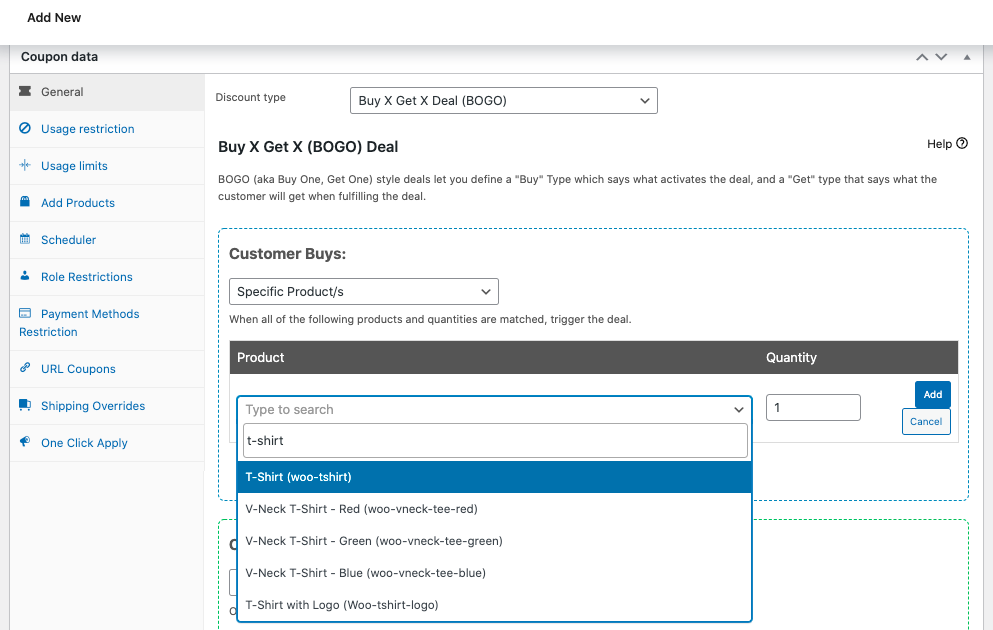
Per prima cosa, seleziona l'opzione Prodotto/i Specifico/i dal menu a discesa Il Cliente Acquista.
Successivamente, fai clic su Aggiungi Prodotto per aggiungere una riga alla tabella. Quindi, digita il nome di un singolo prodotto in questa riga. Questo ti permetterà di cercare prodotti specifici, che potrai aggiungere alla tabella premendo il pulsante Aggiungi.
Poiché stiamo creando un'offerta "prendi 2, paghi 1", non dimenticare di impostare la quantità a 1. Ciò significa che il cliente dovrà acquistare un articolo specifico per ottenerne gratuitamente un secondo dello stesso tipo.
Passaggio 2: Imposta il tipo di "ricevi" su un prodotto specifico
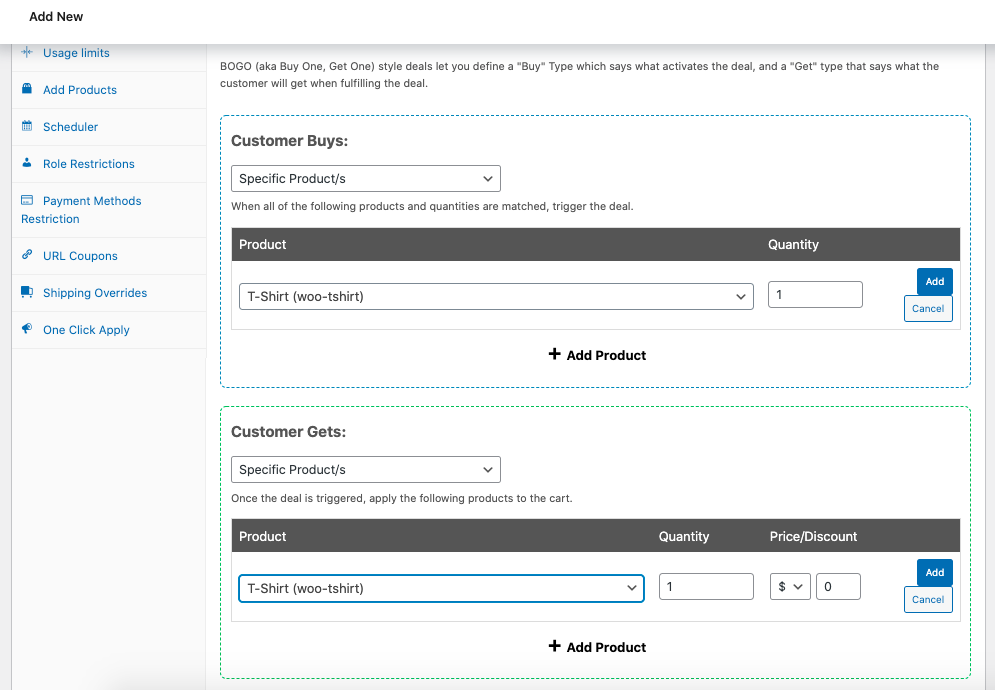
Una volta impostato "Il cliente acquista", devi scegliere le stesse opzioni per "Il cliente riceve".
Pertanto, per il nostro esempio, dovresti anche selezionare Prodotto/i Specifico/i. Quindi, scegli lo stesso articolo e imposta la sua quantità a 1.
Non dimenticare di impostare lo sconto del secondo articolo al 100% (o impostare il suo prezzo a $0) per regalarlo!
Passaggio 3: Imposta un messaggio di notifica per l'offerta "prendi 2, paghi 1"
Quando l'utente non ha ancora completato l'offerta, puoi visualizzare il messaggio di notifica "prendi 2, paghi 1" tramite questa opzione. Quindi, puoi indirizzarli alla pagina del singolo prodotto e dire loro di modificare le quantità.
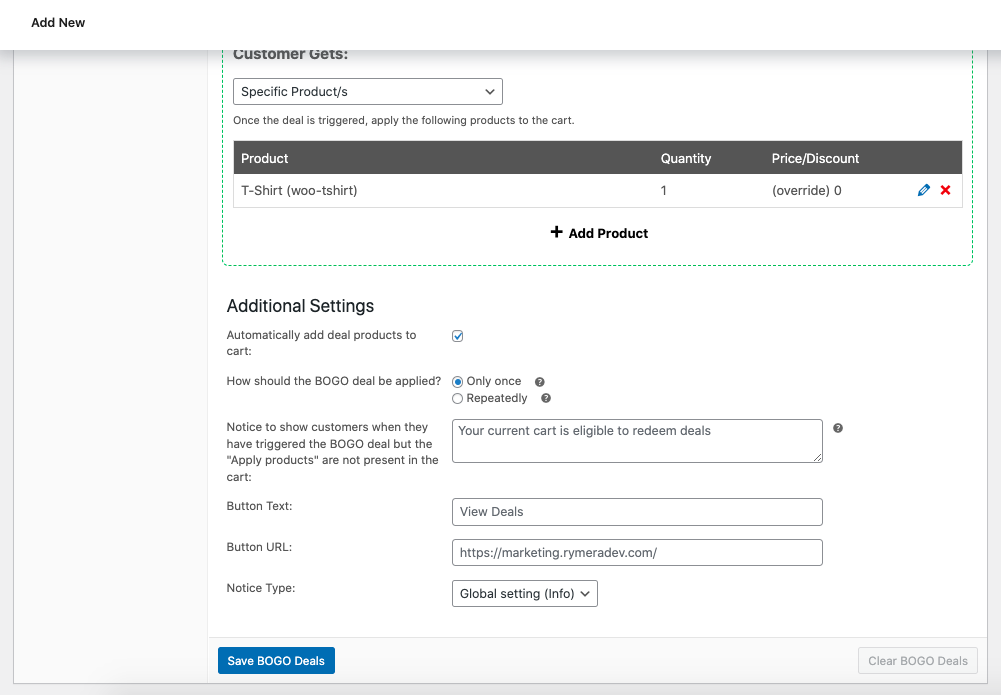
Questo serve a garantire che tu informi i tuoi clienti sull'offerta "prendi 2, paghi 1" che li attende nel tuo negozio.
Come Creare un'Offerta "Prendi 2, Paghi 1" con Qualsiasi Combinazione di Prodotti
Coordinare un'offerta "prendi 2, paghi 1" su molti prodotti (dove l'acquirente può scegliere qualsiasi prodotto e riceverne qualsiasi altro) può essere un po' complesso. Naturalmente, non c'è nulla che tu non possa risolvere con un po' di conoscenza!
Passaggio 1: Imposta il tipo di "acquisto" su Qualsiasi Combinazione di Prodotti
Innanzitutto, devi impostare "Il cliente acquista" su Qualsiasi Combinazione di Prodotti. Questo ti permette di specificare quali prodotti andranno nella tua lista in modo che il sistema possa determinare se uno qualsiasi di essi è nel carrello del cliente.
Poiché stiamo creando un'offerta "prendi 2, paghi 1", imposta la quantità del prodotto a 1.
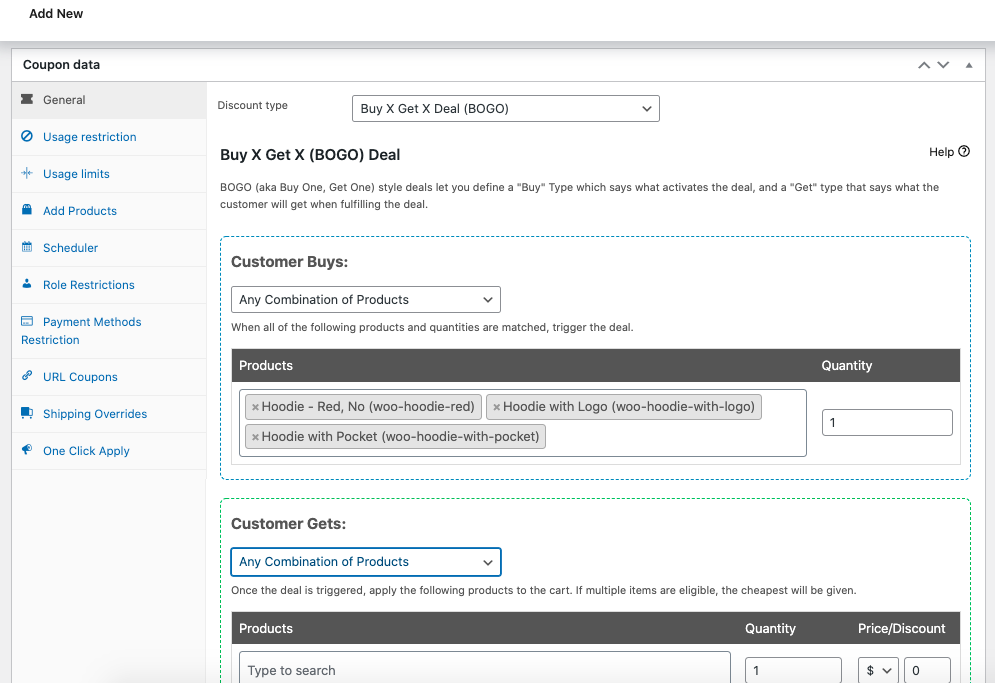
Passaggio 2: Imposta il tipo di "ricevi" su Qualsiasi Combinazione di Prodotti
Ora, devi sincronizzare "Il cliente riceve" con "Il cliente acquista", quindi scegli anche Qualsiasi Combinazione di Prodotti.
Successivamente, cerca e inserisci gli stessi prodotti che hai scelto nel passaggio precedente, quindi imposta la quantità del prodotto a 1. Infine, dai al prodotto un prezzo di $0 per regalarlo.
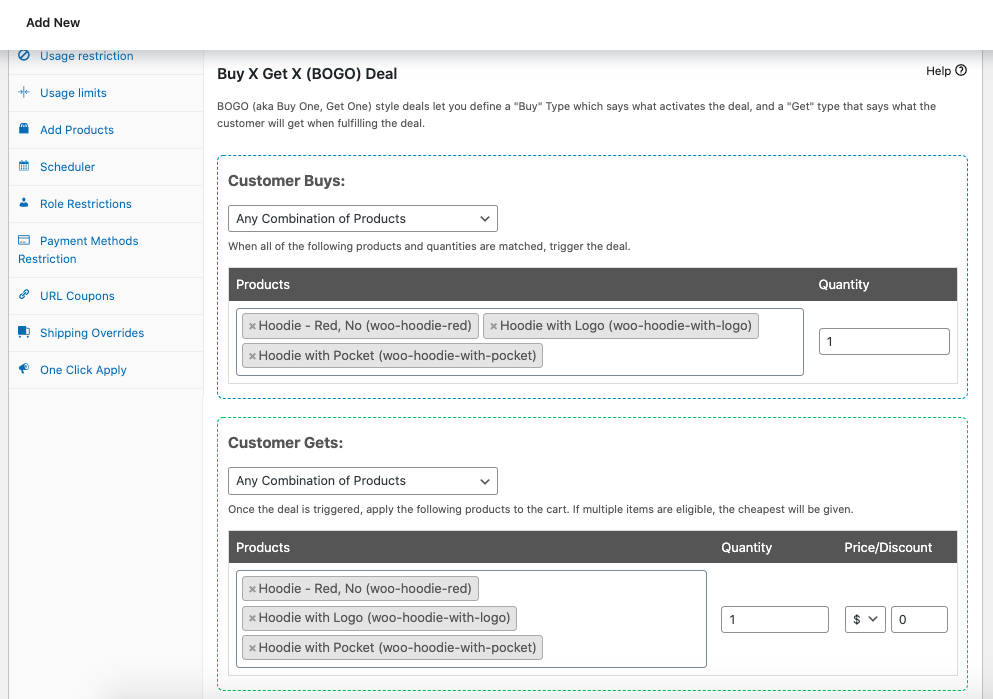
Passaggio 3: Configura il tuo messaggio di notifica per l'offerta "prendi 2, paghi 1"
Infine, poiché il consumatore avrà bisogno di sapere cosa fare per completare l'offerta, potresti voler impostare un messaggio di notifica per questo tipo di offerta.
Pertanto, prova a collegare il pulsante a una pagina in cui i clienti possono vedere tutte le loro opzioni.
Ad esempio, puoi collegarti alla pagina del negozio, a un archivio o persino a una pagina di destinazione personalizzata che mostra quali prodotti sono idonei per la vendita:
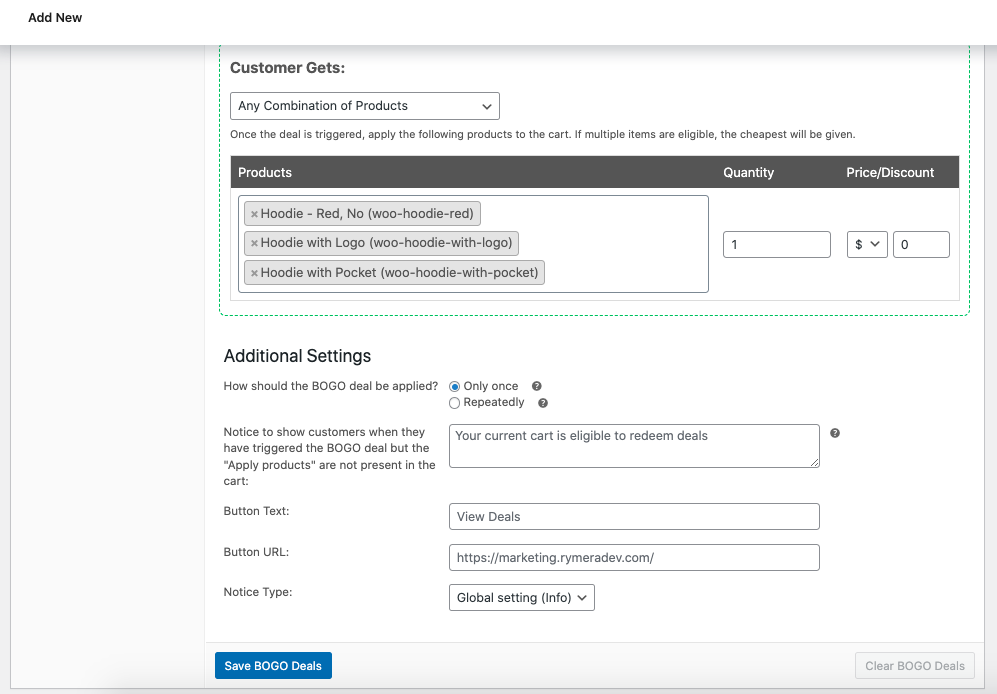
Come Creare un'Offerta "Prendi 2, Paghi 1" con una Categoria di Prodotti
Se stai cercando un modo per estendere un'offerta "prendi 2, paghi 1" a un'intera categoria di prodotti, puoi farlo seguendo questi passaggi:
Passaggio 1: Imposta il tipo di acquisto su Categorie di prodotti
Innanzitutto, seleziona Categorie di prodotti dal menu a discesa Il cliente acquista. Quindi, specifica quali categorie sono idonee per l'offerta 2 per 1 e imposta la quantità del prodotto su 1.
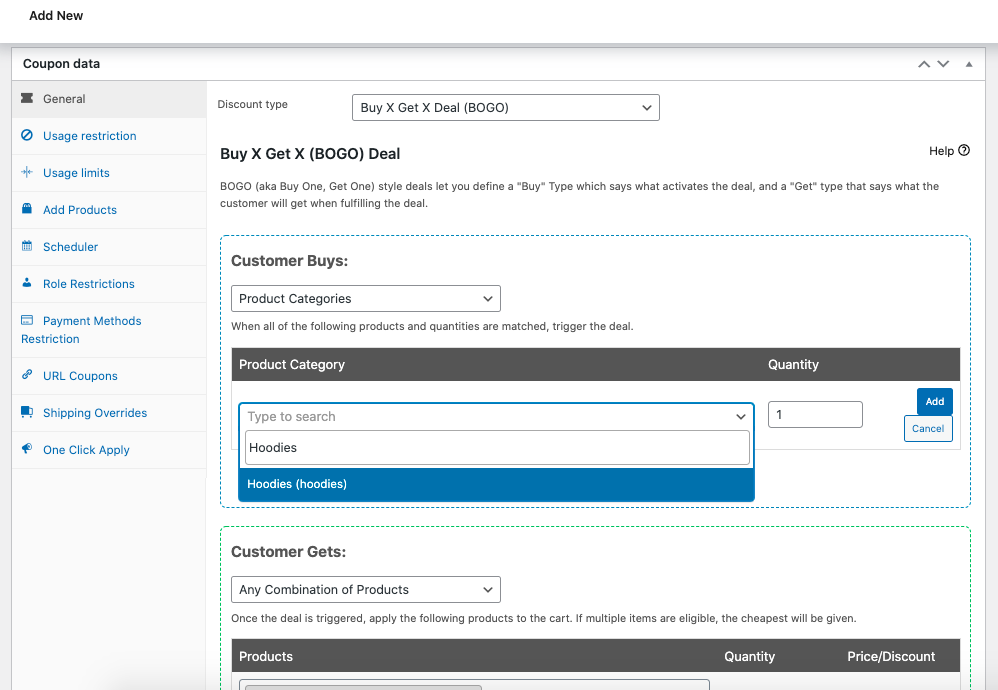
Passaggio 2: Imposta il tipo di ottenimento su Categorie di prodotti
Successivamente, assicurati che le opzioni Il cliente ottiene e Il cliente acquista corrispondano. Pertanto, dovresti anche scegliere Categorie di prodotti dal menu a discesa Il cliente ottiene e le stesse categorie di articoli del passaggio precedente.
Ricorda di impostare la quantità su 1 e il prezzo a $0.
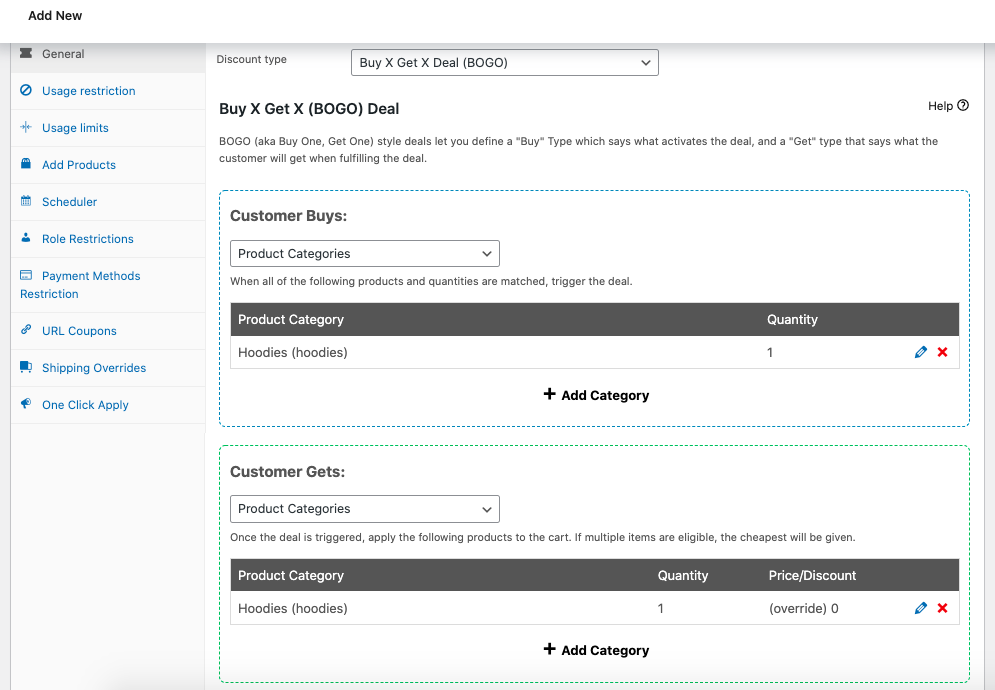
Passaggio 3: Scrivi un messaggio di promemoria per l'offerta 2 per 1 per indicare la categoria
Infine, potresti voler ricordare ai tuoi clienti come riscattare l'offerta se non hanno ancora completato la fase Il cliente ottiene.
Questo passaggio finale è pratico per le promozioni basate su categorie, poiché il pulsante di notifica li porterà direttamente all'archivio della categoria, dove potranno scegliere il loro prodotto.
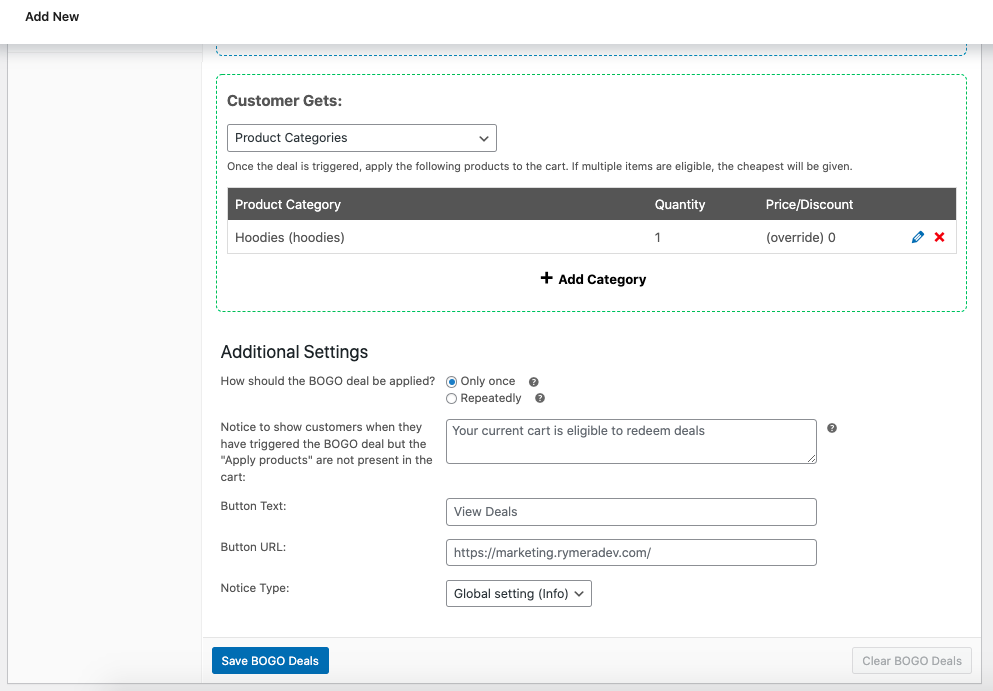
Come creare un'offerta 2 per 1 con qualsiasi prodotto
In precedenza, selezionare qualsiasi tipo di prodotto da offrire in un'offerta 2 per 1 in WooCommerce era piuttosto estenuante.
Se vuoi farlo, dovrai creare una categoria distinta e collegare tutti i tuoi prodotti ad essa. Questo può diventare un po' complicato poiché il sistema potrebbe non mostrare quella categoria nel front-end.
Tuttavia, con il rilascio di Advanced Coupons Premium 2.6, ora puoi selezionare il nuovo tipo di trigger/applicazione BOGO Qualsiasi prodotto per far funzionare l'offerta con qualsiasi prodotto in negozio!
Quindi, se hai già Advanced Coupons, assicurati che il tuo plugin sia aggiornato per accedere a questa funzionalità. Tenendo presente ciò, tuffiamoci in come creare un'offerta 2 per 1 con qualsiasi prodotto.
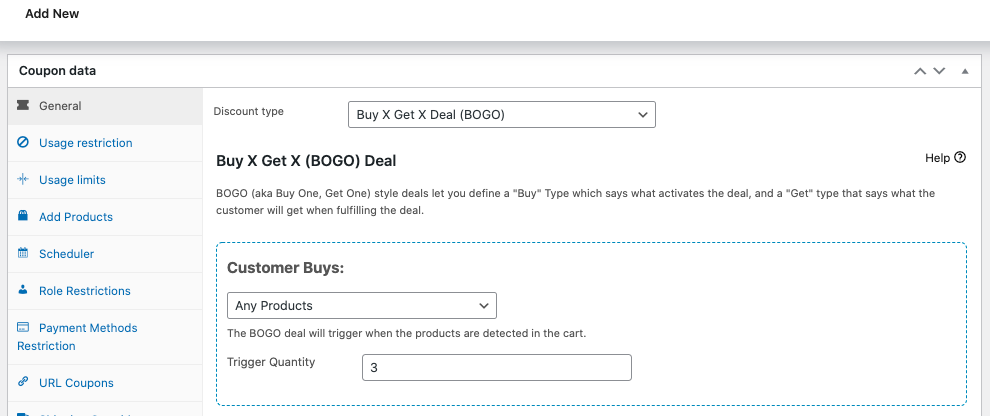
Passaggio 1: Imposta il tipo di acquisto su Qualsiasi prodotto
Il tuo primo passo è scegliere Qualsiasi prodotto dal menu a discesa Il cliente acquista.
Ciò offre al cliente la possibilità di acquistare una quantità specificata di qualsiasi articolo affinché il coupon abbia effetto. Poiché stiamo creando un'offerta 2 per 1, imposta la quantità del prodotto su 1.
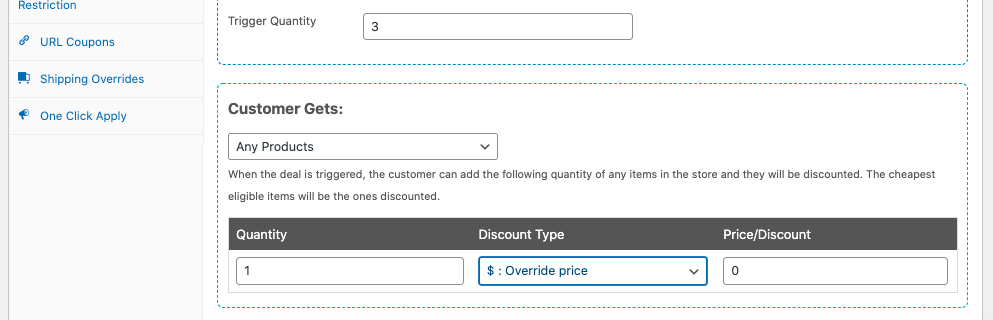
Passaggio 2: Imposta il tipo di ottenimento su Qualsiasi prodotto
Assicurati di scegliere Qualsiasi prodotto dal menu a discesa Il cliente ottiene, quindi imposta la quantità del prodotto su 1. Quindi, imposta lo sconto al 100% di sconto.
Questo tipo di impostazione dell'offerta è ideale per quando stai conducendo una promozione BOGO su tutto il sito, come "Acquista qualsiasi cosa, ottieni la seconda gratis."
Passaggio 3: Personalizza il messaggio per la notifica della tua offerta 2 per 1
Naturalmente, non puoi perderti i promemoria! È più probabile che i tuoi clienti sfruttino la tua offerta dopo essere stati informati su come possono risparmiare qualche soldo nel tuo negozio.
Conclusione
Gestire un'offerta "Acquista 2, ottieni 1 a metà prezzo" può aiutarti a generare più vendite e a smaltire l'inventario in eccesso perdendo entrate minime. Sebbene WooCommerce non supporti questo tipo di sconto "out of the box", Advanced Coupons può aiutarti.
Per riassumere, ecco come utilizzare il nostro plugin per creare un'offerta "Acquista 2, Ottieni 1 a Metà Prezzo" in cinque passaggi:
- Aggiungi una nuova offerta BOGO
- Imposta il trigger del tuo coupon
- Specifica il tuo sconto
- Configura la frequenza dello sconto e le notifiche
- Applica le condizioni del tuo carrello
Ecco i quattro tipi di offerte "2 per 1" che puoi creare:
- Offerta Prodotto Specifico
- Offerta Qualsiasi Combinazione di Prodotti
- Offerta Categorie di Prodotti
- Offerta Qualsiasi Prodotto
Hai domande sull'implementazione di un'offerta "Acquista 2, Ottieni 1 a Metà Prezzo" o "2 per 1" sul tuo sito WooCommerce? Faccelo sapere nella sezione commenti qui sotto!



Questo processo sembra interrompersi se ci sono 3 o più articoli nel carrello. Oppure, lo sconto diventa molto distorto.
Ciao Bill, l'articolo più economico sarà sempre quello offerto (cioè, lo sconto minore, per favorire il proprietario del negozio). Non esitare a contattare il supporto, saremo felici di aiutarti a partire :)
Salve. Una persona deve inserire un codice coupon, o può essere impostato per applicarsi automaticamente?
Potete cancellare i miei commenti! Ho trovato la risposta dopo aver guardato un po' più attentamente. Sicuramente acquisterò il vostro eccellente plugin. Grazie!
Fantastico Emily! Non vediamo l'ora di darti il benvenuto a bordo :)
Per chiunque altro stia leggendo e si stesse chiedendo, sì, puoi farlo applicare automaticamente un coupon.
Salve, potete contattarmi per ottenere uno sconto:
– aggiungi 1 o più prodotti "A" al carrello
es: 2 prodotti A: 2×50€
– applica uno sconto del 50% dal secondo all'ultimo prodotto "A"
es: 1 prodotto 50€, 1 prodotto 25€
Ho provato a creare questa regola nella versione gratuita del plugin, ma ditemi se è possibile
Ciao Cyrille, sì, dovresti essere in grado di farlo sul BOGO per prodotto specifico.
Seleziona Prodotto Specifico per il tipo di trigger (acquista), scegli il prodotto. Salva questa riga.
Seleziona Prodotto Specifico per il tipo di applicazione (ottieni), scegli lo stesso prodotto. Scegli Sconto Percentuale nel menu a tendina e imposta al 50% di sconto. Salva questa riga.
Spero sia d'aiuto!
Ciao altra domanda: il coupon si applica solo nel carrello, o anche negli ordini del backend? Ho provato a creare un ordine con gli stessi prodotti del carrello con lo stesso coupon ma non ho ottenuto lo sconto.
Ciao Cyrille, solo sul frontend. L'interfaccia di WooCommerce non supporta abbastanza hook per applicare le condizioni del carrello nel backend (perché tecnicamente non c'è un carrello a quel punto).
Ciao,
Non ho offerte BOGO nel tipo di sconto. Significa che devo passare a Premium per usare questa funzionalità?
Grazie
Ciao Kate, assicurati di avere l'ultima versione del plugin gratuito Advanced Coupons e anche Premium, se lo hai. Premium aggiunge funzionalità BOGO più avanzate.
Il grosso problema qui è: cosa succede se vogliamo che il coupon si applichi solo a due (o più) dello stesso prodotto? Diciamo che vendiamo 100 prodotti, ma vogliamo un codice che faccia sì che due prodotti uguali abbiano l'offerta BOGO applicata?
Non riesco a capire come ottenere questo risultato.
Ottima domanda Andy. Se stai facendo un prodotto specifico, puoi anche scegliere "Prodotto Specifico" nel Tipo Ottieni. Questo significa che puoi far sì che applichi automaticamente anche il prodotto "ottieni". Stiamo anche lavorando su un tipo di "Stesso Prodotto" per ottenere, ma è più complicato di quanto sembri da implementare.
Ciao,
Sto cercando di creare una serie di regole per gli articoli nel mio negozio e credo che questo prodotto funzionerà al meglio. Ho una domanda e voglio assicurarmi che funzioni correttamente. Gli scenari che sto cercando di attivare sul mio sito web carrom.com/online-store/ sono:
1. Per qualsiasi gioco piccolo acquistato, acquista uno e ottieni il secondo (di uguale o minor valore) scontato del 50%. I giochi idonei includono (Tabellone da gioco Carrom, Hockey Nok Champion, Skittles, Bowl-A-Mania, Shuffleboard e quattro SKU di balance board) Valido solo sul secondo articolo.
2. Per qualsiasi balance board acquistato, ricevi il 50% di sconto su qualsiasi balance board o gioco piccolo acquistato (Tabellone da gioco Carrom, Hockey Nok Champion, Skittles, Bowl-A-Mania e Shuffleboard)
Puoi farmi sapere se è possibile con il plugin Advanced?
3) Infine: posso far sì che queste istanze vengano applicate senza che l'utente debba inserire un codice? Vorrei che se aggiungono un articolo al carrello, poi ne aggiungono un secondo, lo sconto venga applicato automaticamente al secondo articolo con la percentuale corretta. Se aggiungono altri 4 dello stesso prodotto, verrà scontato quello più economico della percentuale che desidero?
Grazie in anticipo!
Ciao Evan,
1. Sì, questo è un'offerta BOGO e la vorresti non ripetibile. Usa il tipo di acquisto per categoria o combinazione di prodotti per attivare l'offerta.
2. Capisco che vuoi che paghino il prezzo intero per il primo, ma il 50% di sconto sul secondo? Se è così, puoi farlo anche con BOGO, il tipo di acquisto sarebbe categoria e il tipo di ottenimento sarebbe anche categoria, a quanto pare.
Se vuoi semplicemente offrire il 50% di sconto su qualsiasi balance board, puoi farlo con uno sconto sul prodotto e impostare una Condizione del carrello per limitarlo solo a quando quella categoria è presente nel carrello nella quantità desiderata.
3. Sì, puoi impostare Condizioni del carrello corrispondenti allo stesso modo di ciò che hai impostato per l'attivazione BOGO e quindi selezionare Applica automaticamente e il coupon verrà aggiunto. Per le tue offerte, dato che non sai quale prodotto vogliono, vorrai dare loro alcune istruzioni dopo che il coupon si applica per andare a selezionare un altro prodotto idoneo (c'è un'impostazione di avviso per questo). Non applicherà automaticamente il prodotto a meno che tu non scelga Prodotto specifico.
Scontare il più economico è sempre vero in ogni caso.
Spero sia d'aiuto!
Ok, ho acquistato questo prodotto e prima di tutto devo dire: sono oltremodo impressionato. Hai coperto assolutamente tutto ciò che potrebbe esserci in uno scenario.
Ho un problema che sto riscontrando e so che sto facendo solo una cosa sbagliata, solo che non so come risolverlo! Spero tu possa aiutare.
Sto andando con lo scenario che ho menzionato sopra:
1. Per qualsiasi gioco piccolo acquistato, compri uno e ne ricevi un secondo (di pari o inferiore valore) con il 50% di sconto. I giochi idonei includono (Carrom Game Board, Champion Nok Hockey, Skittles, Bowl-A-Mania, Shuffleboard e qualsiasi delle quattro Balance Board) Valido solo sul secondo articolo.
Ho creato un'offerta Compra X Ottieni X (BOGO). Impostato su "Il cliente acquista": Qualsiasi combinazione di prodotti. Ho aggiunto ogni prodotto elencato sopra e impostato la quantità a uno.
Ho impostato "Il cliente ottiene": Ho aggiunto anche ogni prodotto elencato sopra qui, impostato la quantità a uno, percentuale al 50.
Ho selezionato "Aggiungi automaticamente i prodotti dell'offerta al carrello" - Impostato su Una sola volta. Salvato.
Inoltre: penso che sia qui che sto sbagliando. Condizioni del carrello - Ho aggiunto "SE" Esistono quantità di prodotti nel carrello - Ho anche aggiunto ogni singolo prodotto nell'elenco, impostato ciascuno su "ESATTAMENTE" - impostato la quantità a 1. E ho salvato le impostazioni del carrello.
Tuttavia, quando testo e aggiungo questi articoli al mio carrello, non ricevo lo sconto.
Qualche idea su dove sto sbagliando? Grazie in anticipo!
-Evan
Sono impressionato: hai coperto tutte le basi. È un piacere usare il tuo plugin!
Saluti Jonathan! Felice che ti stia piacendo!
Vorrei chiarire la funzionalità BXGX.
Il nostro reparto vendite vorrebbe offrire un coupon in cui un cliente può acquistare 2 di un prodotto e ottenerne un terzo _dello stesso prodotto_ gratuito.
Il cliente sarebbe in grado di applicare questa offerta a tutti i prodotti del catalogo.
Affinché il coupon funzioni, il cliente deve acquistare un totale di 3 dello stesso prodotto – NESSUNA mescolanza di prodotti.
Ho provato la versione gratuita ma non sono andato lontano. Grazie!
Ciao Ron, tecnicamente puoi farlo, tuttavia avrai bisogno di coupon separati per ogni prodotto. Questo è l'unico intoppo.
Configurerai un singolo prodotto BOGO. Raccomando anche di attivare l'impostazione di aggiunta automatica del prodotto. Poiché conosci il prodotto da aggiungere, questo può essere fatto.
Spero che questo aiuti e se hai ulteriori domande o hai bisogno di aiuto per la configurazione, ti preghiamo di contattare il nostro supporto 🙂