


Ogni tanto, potresti trovarti in una situazione in cui vuoi davvero assicurarti che un particolare coupon venga applicato a un ordine, indipendentemente dal fatto che il cliente lo abbia effettivamente inserito o meno. In questo caso, avresti bisogno di una funzionalità di applicazione forzata dei coupon.
Per la configurazione completa, incluse le condizioni del carrello e gli avvisi di applicazione con un clic, consulta il nostro tutorial sui coupon con applicazione automatica di WooCommerce.
Fortunatamente, l'ultimo aggiornamento di Advanced Coupons può aiutarti in questo!
In questo articolo, esploreremo 2 semplici passaggi per applicare forzatamente determinati coupon in WooCommerce con Advanced Coupons versione 3.5.5 e successive. Discuteremo anche alcune situazioni che potresti incontrare in cui l'applicazione forzata dei coupon può aiutare. Immergiamoci più a fondo!
Cosa sono i coupon applicati forzatamente?
I coupon applicati forzatamente sono una funzionalità unica di WooCommerce che consente ai proprietari di negozi di applicare coupon agli ordini dei clienti. Questo indipendentemente dal fatto che vogliano attivamente l'offerta o meno.
Questi coupon sono particolarmente utili in situazioni in cui i clienti hanno poco tempo. Sai come funziona: i clienti di solito inseriscono i codici coupon durante il processo di checkout per approfittare di quegli sconti allettanti. Tuttavia, non è raro che dimentichino accidentalmente di inserire il codice.
È proprio in quel momento che i coupon applicati forzatamente vengono in soccorso!

Intervengono e assicurano che i coupon vengano applicati, anche se il cliente ha inavvertitamente trascurato di inserire il codice. Con questo, i proprietari dei negozi possono garantire che i clienti ricevano lo sconto previsto, anche quando hanno fretta e potrebbero aver trascurato l'opportunità di inserire il codice manualmente.
Applicazione Forzata vs. Applicazione Automatica
I coupon applicati forzatamente consentono ai proprietari di negozi e agli amministratori di applicare coupon a un ordine senza richiedere al cliente di inserire un codice coupon. Questi coupon servono allo scopo di garantire che uno sconto specifico venga applicato in modo coerente agli ordini idonei, con o senza l'input del cliente.
D'altra parte, i coupon applicati automaticamente sono coupon che vengono applicati automaticamente all'ordine del cliente in base a condizioni predefinite. Queste condizioni sono tipicamente impostate nelle impostazioni dei coupon di WooCommerce o tramite l'uso di plugin.
Le condizioni per l'applicazione automatica possono variare, come raggiungere un certo totale del carrello, acquistare prodotti specifici o soddisfare altri criteri specificati dal proprietario del negozio:
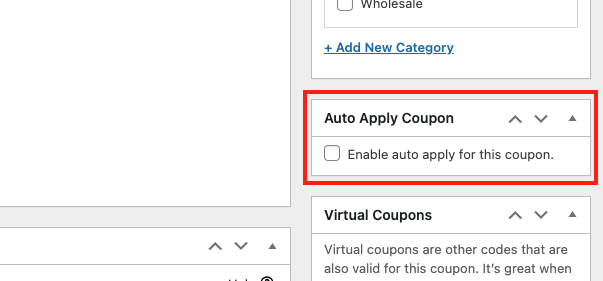
Sebbene sia i coupon applicati forzatamente che quelli applicati automaticamente funzionino allo stesso modo, la differenza principale tra loro risiede nel livello di controllo e personalizzazione.
I proprietari dei negozi impostano manualmente i coupon applicati forzatamente, utilizzandoli spesso per sconti mirati o promozioni specifiche. Al contrario, i coupon applicati automaticamente si basano su condizioni predeterminate e si applicano automaticamente in base a tali criteri.
Quando dovresti applicare forzatamente i coupon?
I tuoi obiettivi di business individuali e la natura delle tue promozioni determinano quando applicare forzatamente i coupon in WooCommerce.
Ecco alcuni scenari in cui l'applicazione forzata dei coupon può essere vantaggiosa:
- Campagne di Marketing Mirate
- Sconti Personalizzati – applicazione forzata in base al comportamento del cliente
- Offerte Esclusive
- Risoluzione dei problemi o Assistenza Clienti
- Promozioni a Tempo Limitato – per creare un senso di urgenza
Come Forzare l'Applicazione di Certi Coupon in WooCommerce
In WooCommerce, ci sono vari modi per assegnare automaticamente sconti ai clienti. Tuttavia, se si desidera applicarli forzatamente, è possibile farlo facilmente con Advanced Coupons.

Supponendo che tu abbia già installato Advanced Coupons versione 3.5.5 e successive, procederemo ad abilitare la funzionalità di applicazione forzata:
Passaggio 1: Crea un nuovo coupon
A questo scopo, vorrai creare un nuovo coupon. Per farlo, vai su WooCommerce > Coupon > Aggiungi Nuovo.
Quindi, seleziona il tipo di sconto e specifica l'importo del coupon:
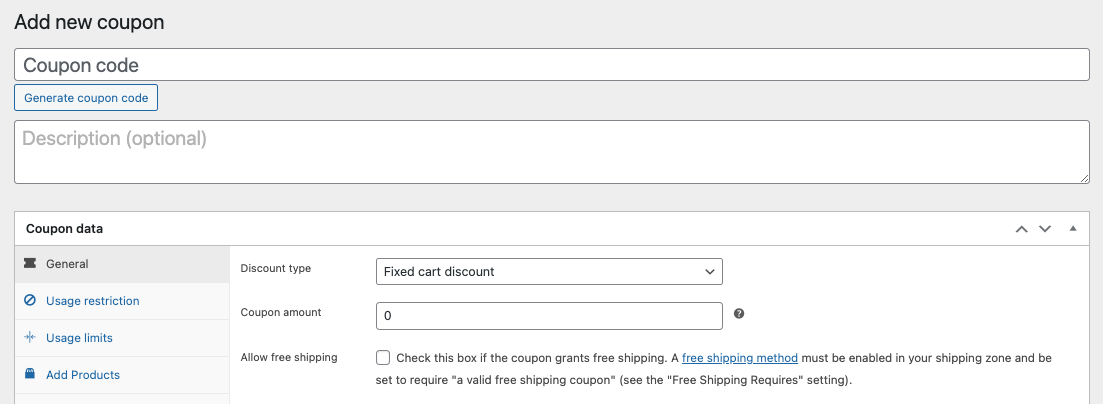
Puoi anche esplorare altre impostazioni dei dati del coupon come pianificazione, limiti di utilizzo, restrizioni e altro.
Passaggio 2: Abilita le impostazioni di applicazione forzata
Dopo aver finalizzato i dettagli generali del coupon, puoi procedere a configurare le impostazioni di applicazione forzata situate appena sotto il campo “consenti spedizione gratuita”.
Nel menu a tendina, seleziona “Abilita” per attivare la funzionalità di applicazione forzata:
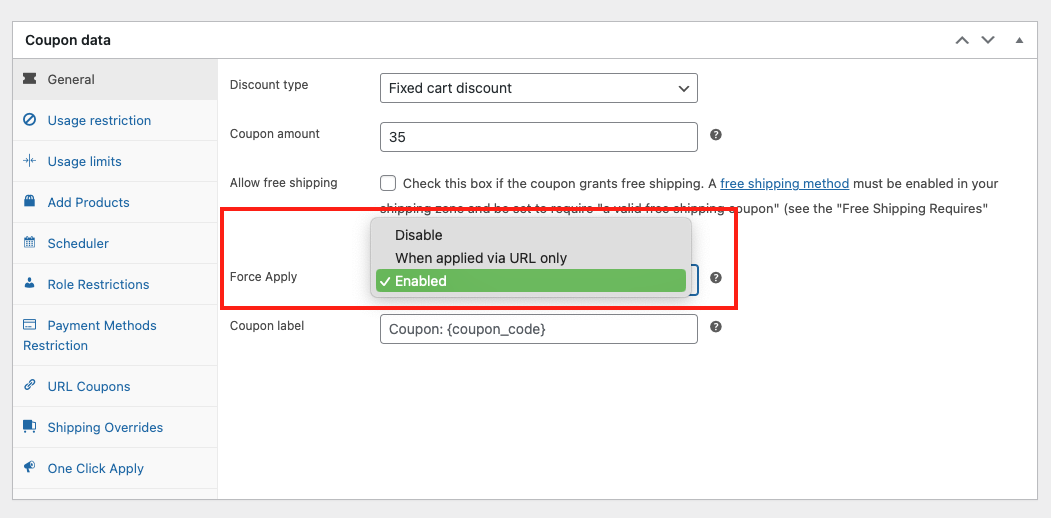
Quando abiliti l'applicazione forzata, entra in gioco quando un utente ha più coupon in conflitto.
Ad esempio, consideriamo il Coupon A e il Coupon B.
Se il Coupon B è impostato come coupon individuale che non deve essere utilizzato in combinazione con il Coupon A, la funzionalità di applicazione forzata assicura che il Coupon B venga rimosso forzatamente e venga applicato il Coupon A.
In circostanze normali, se il cliente aggiunge il Coupon B, non sarebbe in grado di utilizzare il Coupon A. Tuttavia, con la funzionalità di applicazione forzata, il Coupon B verrà automaticamente rimosso e verrà applicato il Coupon A, garantendo che lo sconto o la promozione intesa venga applicata all'ordine senza problemi.
Conclusione
Per i proprietari di negozi, i coupon applicati forzatamente offrono facilità, migliore esperienza utente e maggiore controllo. Questi vantaggi li rendono uno strumento essenziale per fornire un'esperienza di acquisto intuitiva e soddisfacente per i clienti, aumentando al contempo le vendite e la fedeltà dei clienti.
Fortunatamente, in Advanced Coupons versione 3.5.5 e successive, abbiamo introdotto una nuova funzionalità che ti permette di fare proprio questo. E in questo articolo, abbiamo discusso i 2 semplici passaggi per impostarla:
Hai domande su questo articolo? Faccelo sapere nei commenti!




