


Quando gestisci un negozio e-commerce, scoprirai rapidamente che non tutti gli ordini dei clienti andranno come previsto. Pertanto, a un certo punto, probabilmente vorrai essere in grado di offrire credito negozio ai tuoi acquirenti. Tuttavia, WooCommerce non offre questa funzionalità per impostazione predefinita.
Tuttavia, ci sono alcuni modi per creare un saldo di credito negozio WooCommerce con l'aiuto di alcuni semplici strumenti. Utilizzando il nostro plugin gratuito Advanced Coupons puoi elaborare facilmente i rimborsi e concedere credito negozio direttamente dalla tua dashboard di WordPress.
In questo post, spiegheremo cos'è il credito negozio e perché potresti volerlo utilizzare. Quindi, ti mostreremo come generare credito negozio per i tuoi clienti WooCommerce in tre semplici passaggi. Iniziamo!
Cos'è il Credito Negozio? (E Perché Dovresti Usarlo)
Se sei nuovo nel mondo dell'e-commerce, potresti non avere molta esperienza con il credito negozio. Tuttavia, probabilmente ci sei incappato nella tua vita personale come consumatore.
In poche parole, il credito negozio è un saldo che le aziende possono offrire ai clienti. Di solito avrà un valore in dollari e potrà essere utilizzato esclusivamente nel negozio che lo ha fornito.
Ecco alcuni casi comuni in cui potresti vedere l'emissione di credito negozio:
- Resi e cambi: Offrire credito negozio invece di un rimborso in contanti è un ottimo modo per fidelizzare i clienti.
- Carte regalo: Quando un cliente acquista una carta regalo, questo è essenzialmente un saldo di credito negozio che può spendere quando vuole.
- Programmi fedeltà clienti: Alcuni negozi online offrono ai consumatori premi sotto forma di credito negozio.
Questi sono solo alcuni degli esempi più comuni per le piccole imprese e-commerce in particolare. Tuttavia, poiché siamo nel pieno del boom del "compra ora, paga dopo", è diventato sempre più comune anche per le grandi aziende utilizzare il credito negozio per finanziare vendite più consistenti.
Come puoi vedere, questi sono tutti modi molto pratici per utilizzare il credito negozio. Tuttavia, oltre a fidelizzare i tuoi clienti, offrire credito negozio può fornire molti benefici inaspettati.
Ad esempio, i programmi fedeltà clienti che offrono credito negozio possono aumentare drasticamente la fidelizzazione dei clienti e gli acquirenti abituali. Il programma unico di Kohl è particolarmente noto per il suo successo:
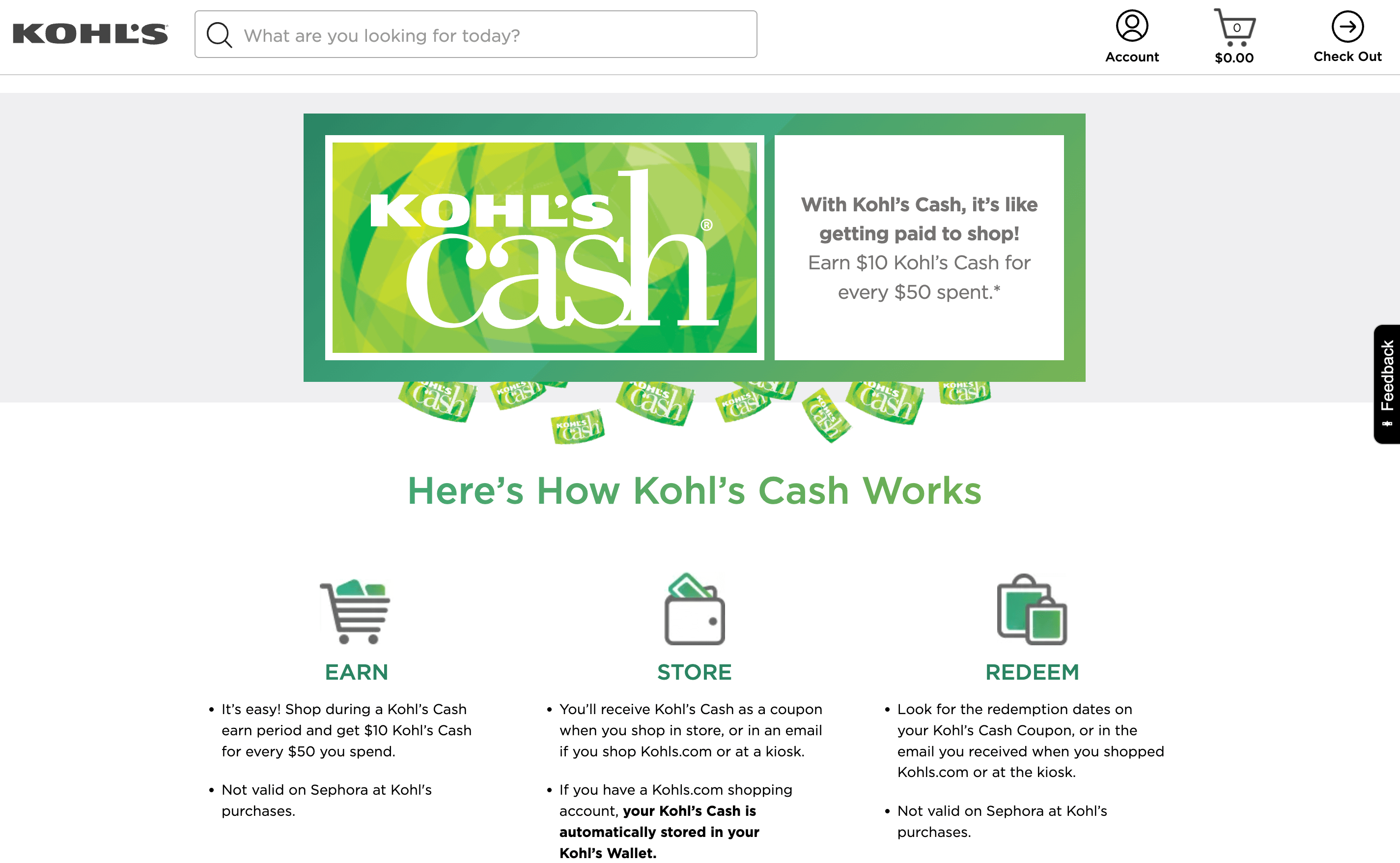
Dato che è relativamente facile guadagnare “Kohl’s Cash”, i clienti si affezionano rapidamente a questa azienda.
Inoltre, se il tuo processo di reso e cambio viene semplificato dall’uso del credito negozio, puoi ridurre al minimo la confusione e migliorare l’esperienza utente. Alla fine, il credito negozio è molto conveniente sia per i proprietari del negozio che per gli acquirenti.
Come Fornire un Saldo di Credito Negozio WooCommerce invece di un Rimborso?
WooCommerce è una potente piattaforma e-commerce progettata specificamente per WordPress. Rende i rimborsi un gioco da ragazzi.
Tuttavia, come abbiamo detto prima, non consente agli utenti di creare credito negozio per impostazione predefinita. Pertanto, se desideri offrire credito negozio invece di un rimborso, avrai bisogno di un’estensione.
Fortunatamente, strumenti gratuiti come il nostro plugin Advanced Coupons possono rendere il lavoro un gioco da ragazzi. Infatti, è una delle estensioni più consigliate per WooCommerce:
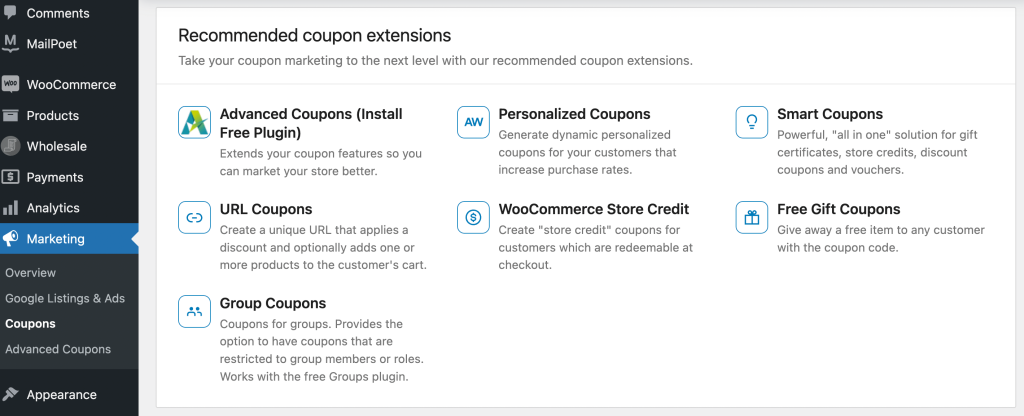
Con Advanced Coupons, otterrai una soluzione all-in-one per le tue esigenze di coupon. Sarai in grado di creare rapidamente e facilmente buoni regalo, credito negozio, offerte BOGO e altro ancora.
Poiché la versione gratuita di Advanced Coupons include la funzionalità del credito del negozio, è molto più conveniente di altre estensioni (non si può battere il gratuito, giusto?!). Tuttavia, anche se acquistassi la versione premium otterresti molte altre funzionalità utili, potresti persino scegliere un pacchetto che offre funzionalità di buono regalo e programma fedeltà. Il nostro confronto tra i plugin per il credito del negozio per WooCommerce mostra come si confronta con altre opzioni.
Come Usare il Credito Negozio WooCommerce (3 Passaggi)
Ora che sai un po’ di come puoi usare un saldo di credito negozio WooCommerce per potenziare la tua attività, vediamo come iniziare. Tieni presente che avrai bisogno di un sito web WooCommerce attivo per completare questo tutorial.
Passaggio 1: Installa il plugin Advanced Coupons
Il primo passo è configurare il plugin Advanced Coupons. Come abbiamo detto, la versione gratuita include la funzionalità che stai cercando. Tuttavia, potresti voler dare un’occhiata ai nostri piani premium prima di iniziare.
Quindi, quando sei pronto, naviga nella tua bacheca WordPress per installare e attivare lo strumento. Se hai scelto un piano avanzato, dovrai ripetere questo processo per la versione premium.
Con un piano premium, dovrai anche inserire la tua chiave di licenza. Puoi farlo andando su Coupon > Licenza e inserendo il numero che hai ricevuto al momento dell’iscrizione:
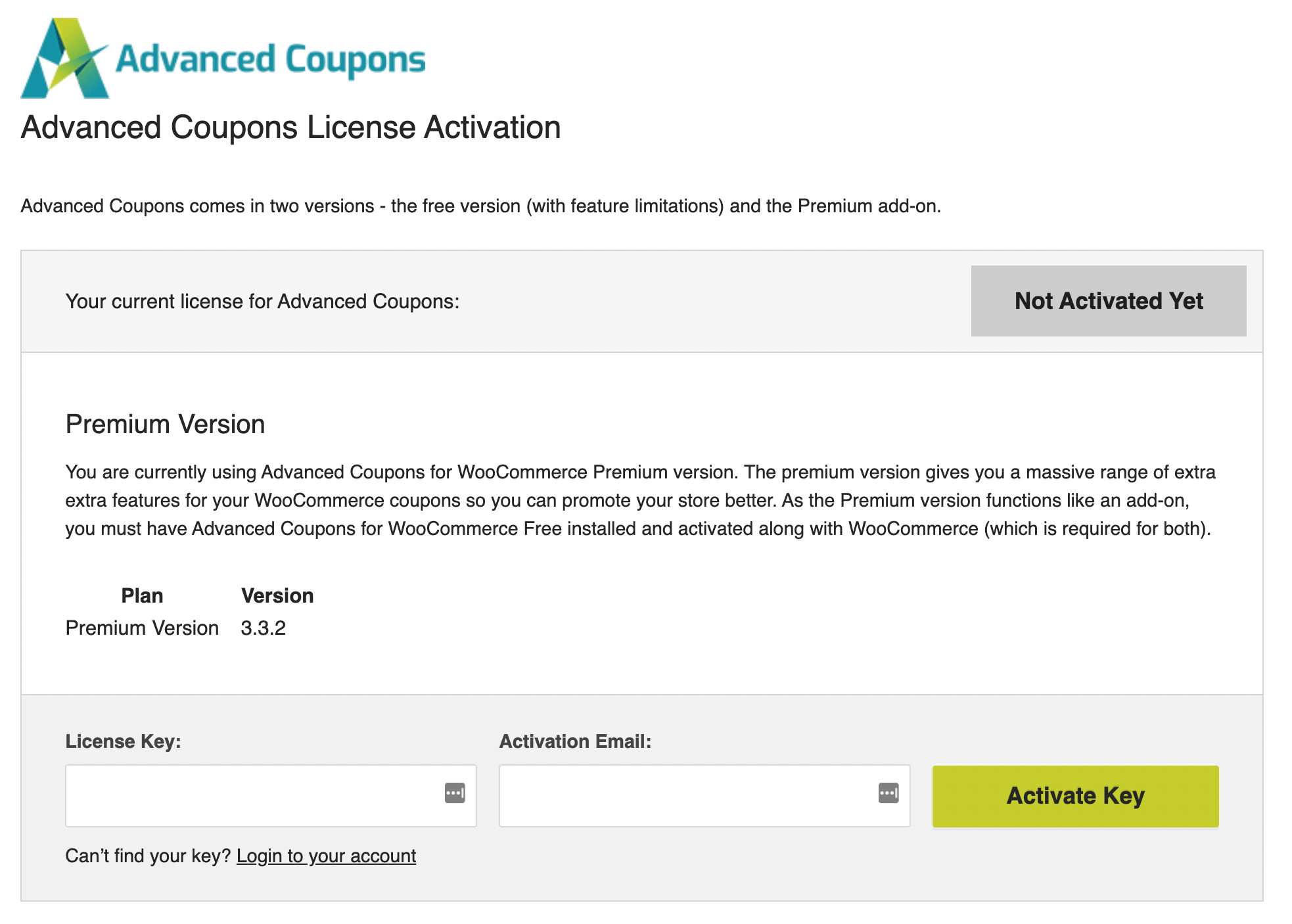
Ora il tuo plugin dovrebbe essere pronto. A questo punto, potresti voler esplorare tutte le nuove funzionalità del tuo negozio. Puoi farlo sotto la scheda Coupon nel pannello di sinistra.
Passaggio 2: Regola il credito negozio
Con Advanced Coupons, ottieni l’accesso a una dashboard di crediti negozio intuitiva. Puoi trovarla andando su Coupon > Gestisci Crediti Negozio:
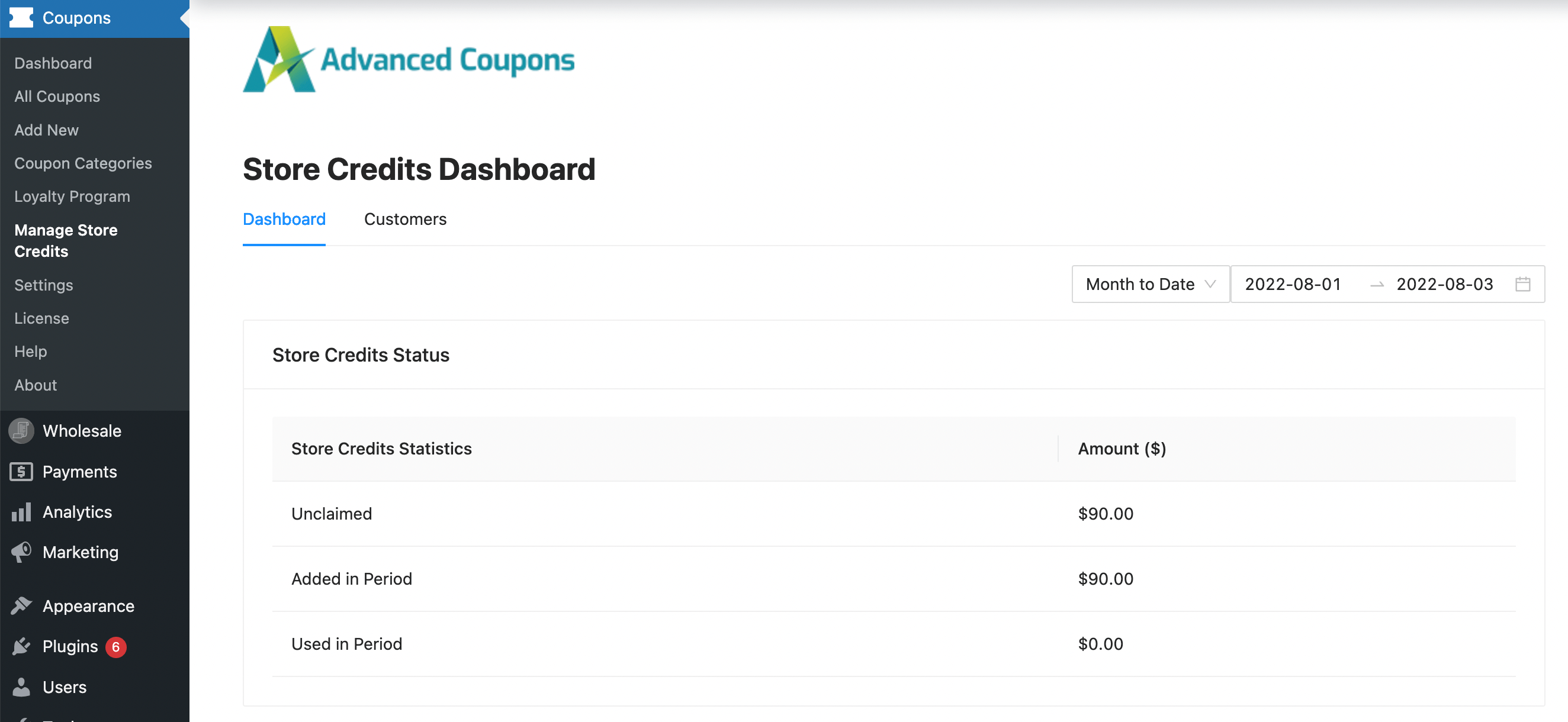
Qui, puoi visualizzare una ripartizione delle statistiche del credito del negozio, nonché un elenco dei clienti che attualmente dispongono di crediti del negozio da spendere. Se desideri modificare il saldo del credito del negozio WooCommerce di un cliente, fai semplicemente clic sulla scheda Clienti:
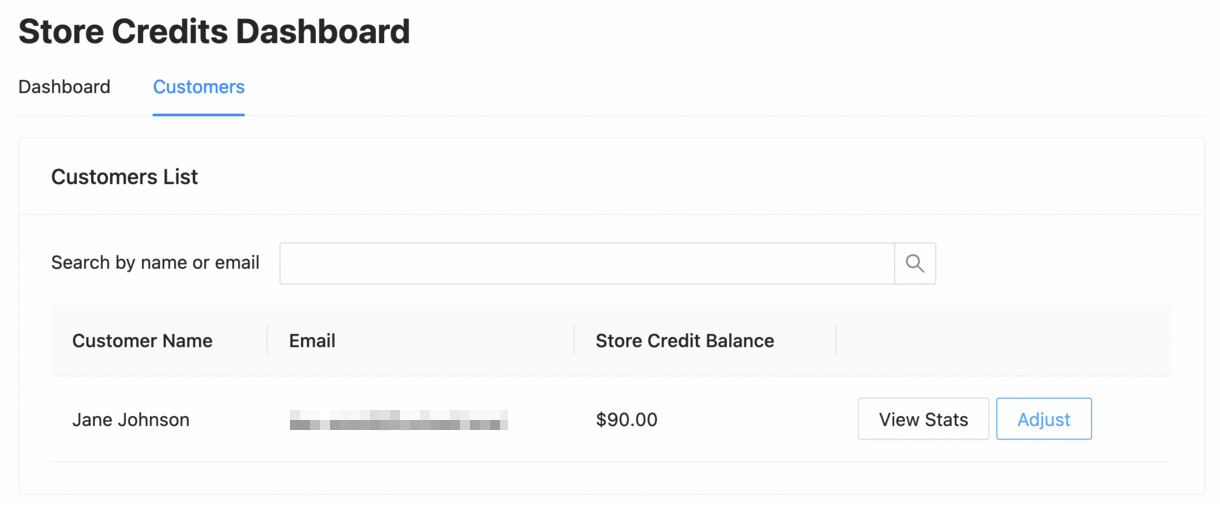
Successivamente, puoi fare clic sul pulsante Modifica. Nella schermata popup successiva, puoi scegliere di aumentare o diminuire nel menu a discesa. Quindi, inserisci l'importo del credito del negozio che desideri aggiungere o sottrarre e fai clic su Effettua modifica:
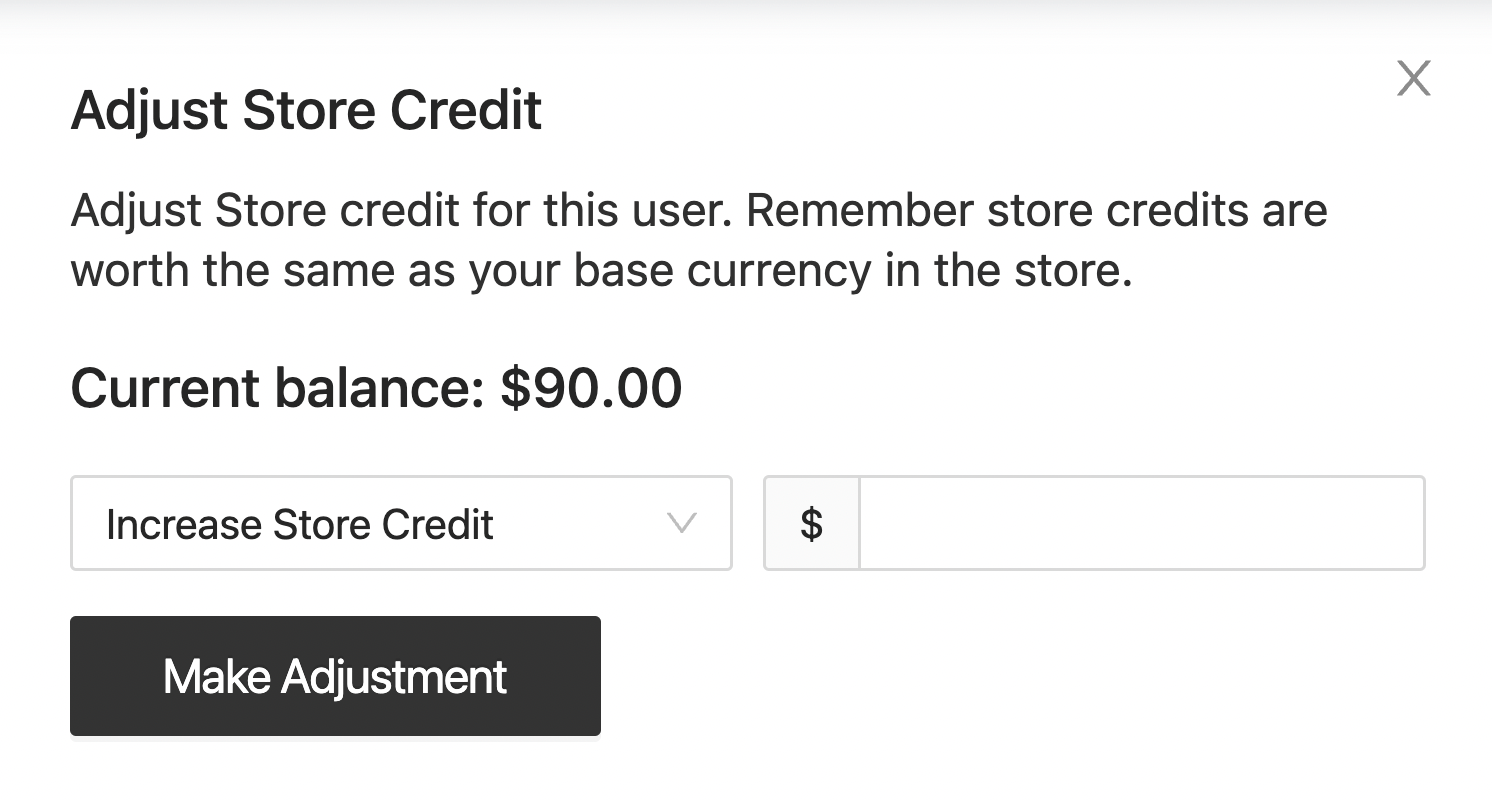
È facile come questo! Una volta che concedi un credito del negozio a un cliente, questo può visualizzarlo nella scheda "Crediti del negozio" nella pagina del proprio account.
Passaggio 3: Rimborso per credito del negozio
Ora, vediamo come puoi utilizzare il credito del negozio per i rimborsi. Per fare ciò, vai su WooCommerce > Ordini e individua l'ordine che desideri modificare. Scorri semplicemente verso il basso per trovare il pulsante Rimborso:
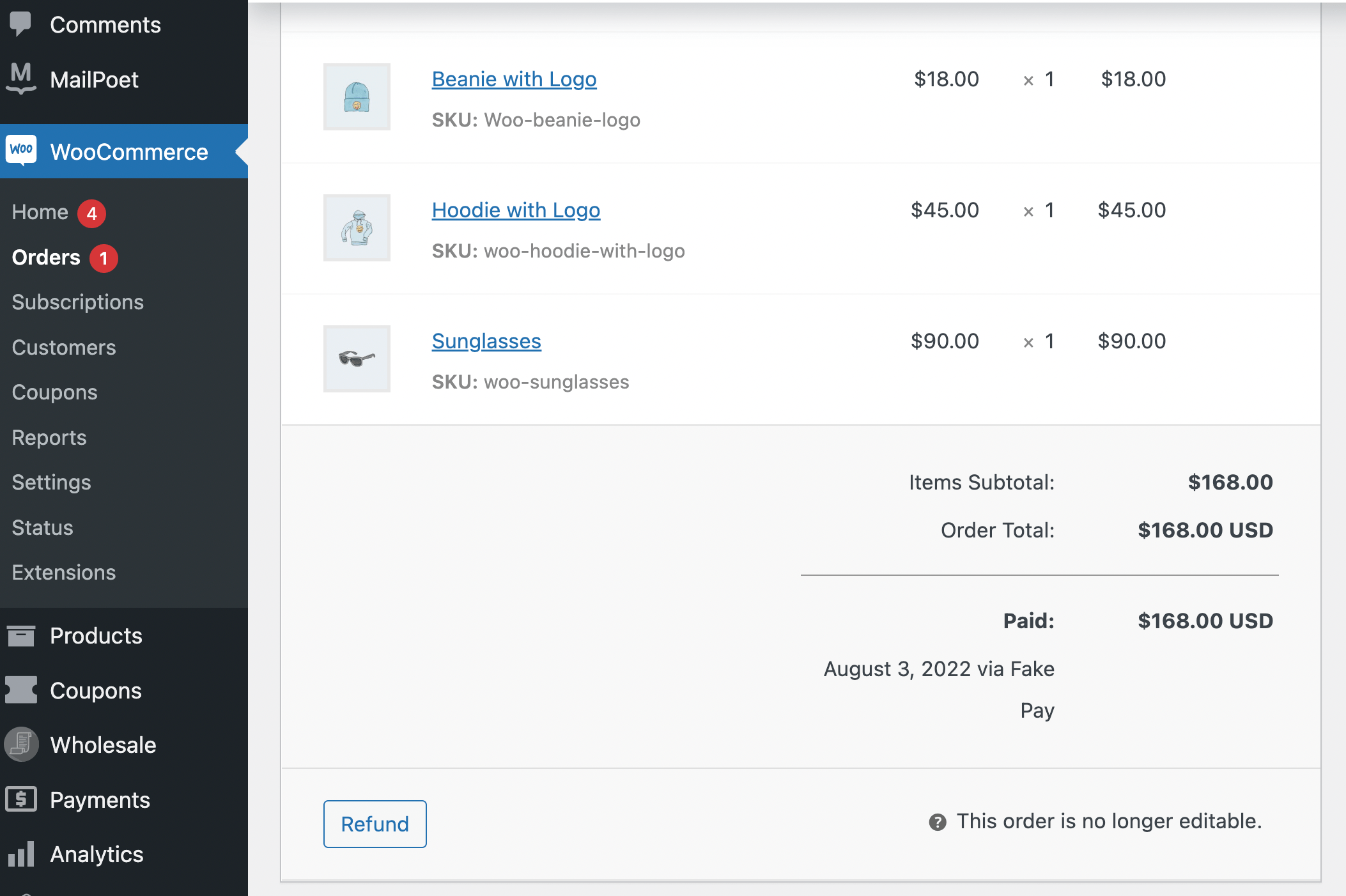
Fai clic sul pulsante Rimborso e ora dovresti vedere che hai una nuova opzione per rimborsare un certo importo in crediti del negozio, invece di rimborsare manualmente:
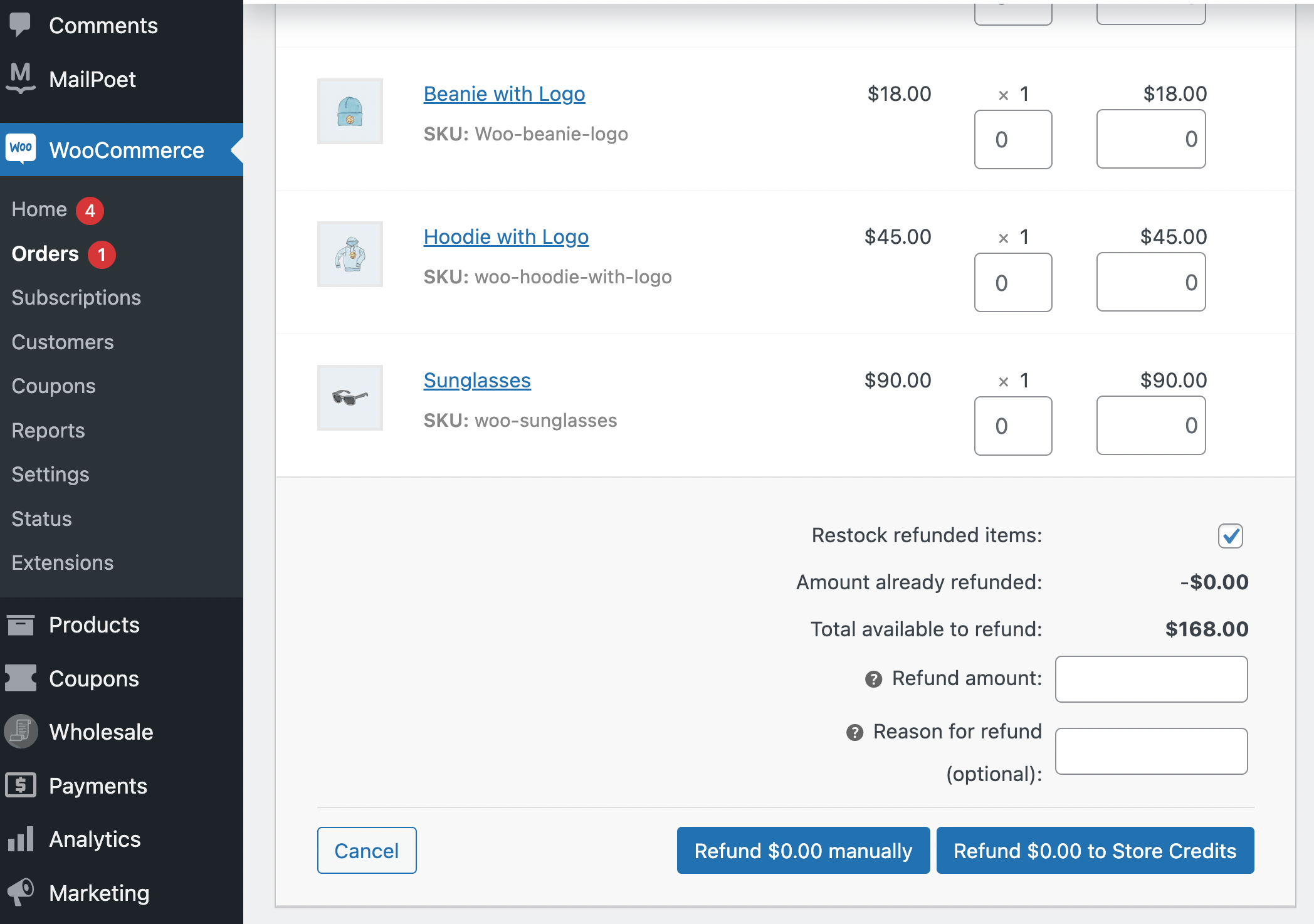
Qui, puoi inserire un importo specifico in dollari. Puoi inserire il totale o una frazione del prezzo di acquisto. Puoi anche inserire una nota Motivo del rimborso, se lo desideri.
Una volta completato il processo, vedrai un riepilogo del rimborso:
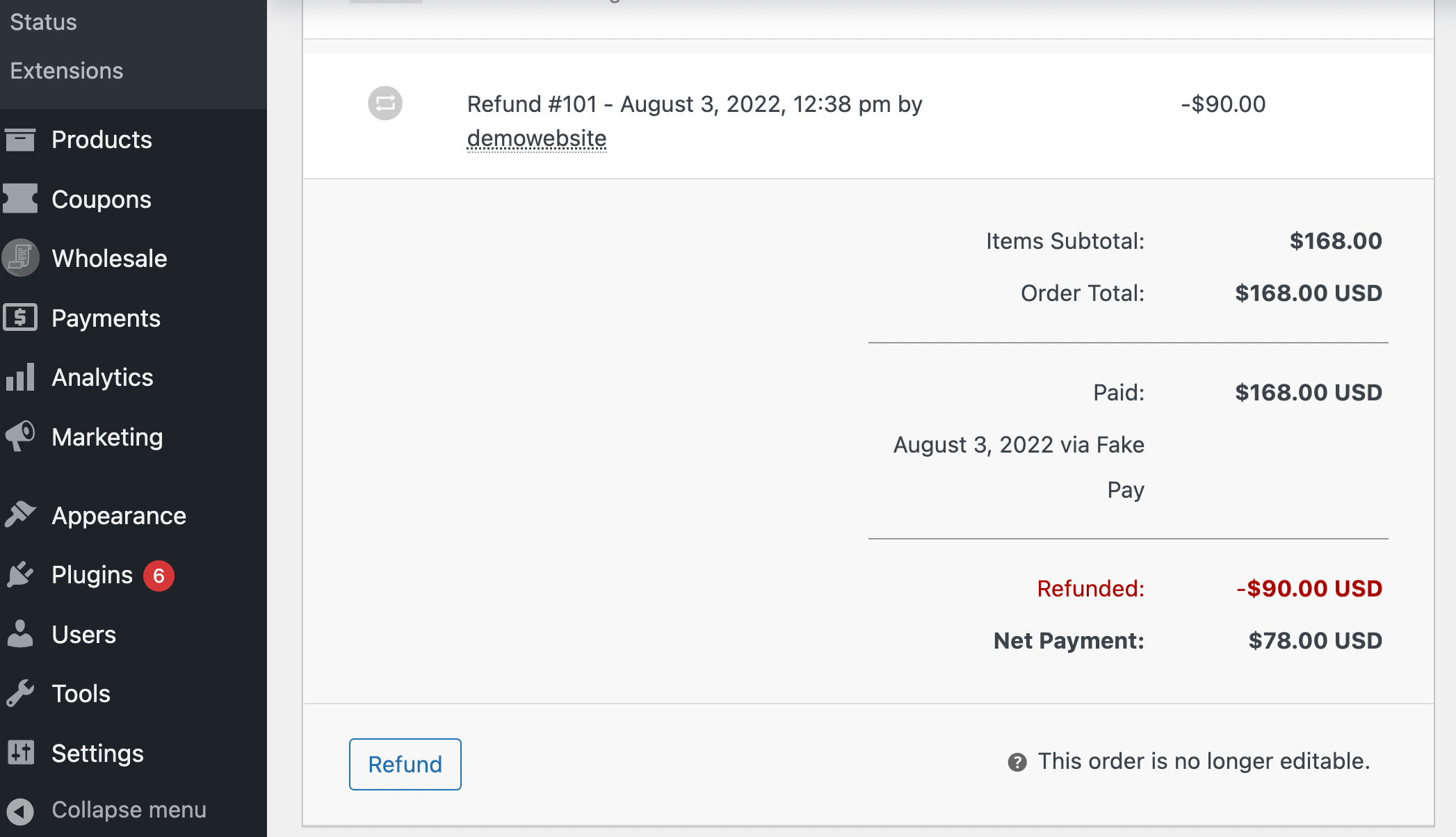
Se hai configurato le notifiche via email, a questo punto, è una buona idea informare il tuo cliente di questa modifica. Puoi farlo sotto Azioni ordine sulla destra del tuo schermo:
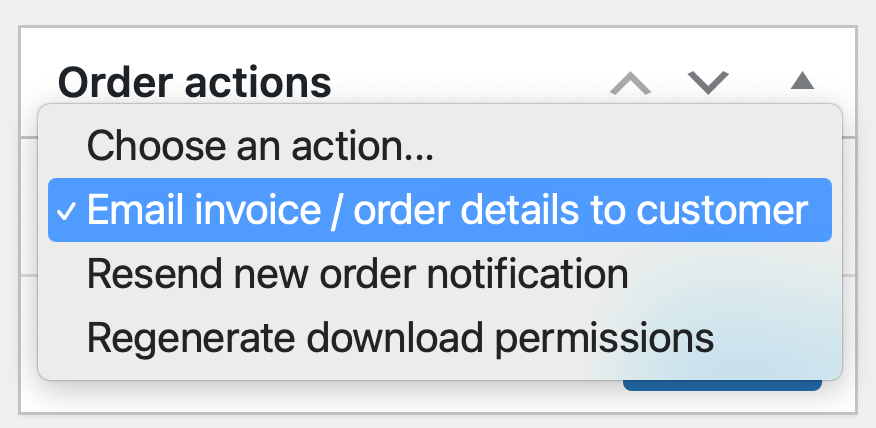
Ora sai come utilizzare il credito del negozio in WooCommerce! Se vuoi sfruttare appieno il credito del negozio nel tuo negozio online, potresti anche prendere in considerazione i nostri componenti aggiuntivi per carte regalo avanzate o un programma fedeltà.
Come creo una nota di credito in WooCommerce?
Prima di concludere, copriremo un'altra domanda frequente sulla gestione dei tuoi crediti del negozio. Advanced Coupons semplifica la creazione e la gestione dei saldi dei crediti del negozio WooCommerce.
Come abbiamo visto, WooCommerce ti consente anche di inviare rapidamente e facilmente fatture e dettagli dell'ordine ai tuoi clienti via email. Inoltre, poiché i clienti possono visualizzare i loro crediti del negozio in qualsiasi momento nel profilo del loro account, probabilmente non avranno bisogno di una nota di credito.
Tuttavia, se ti rivolgi a utenti all'ingrosso, potresti cercare un modo per inviare note di credito più sofisticate in WooCommerce. In tal caso, potresti prendere in considerazione un'estensione come il plugin WooCommerce PDF Invoices, Packing Slips, Delivery Notes, and Shipping Labels:
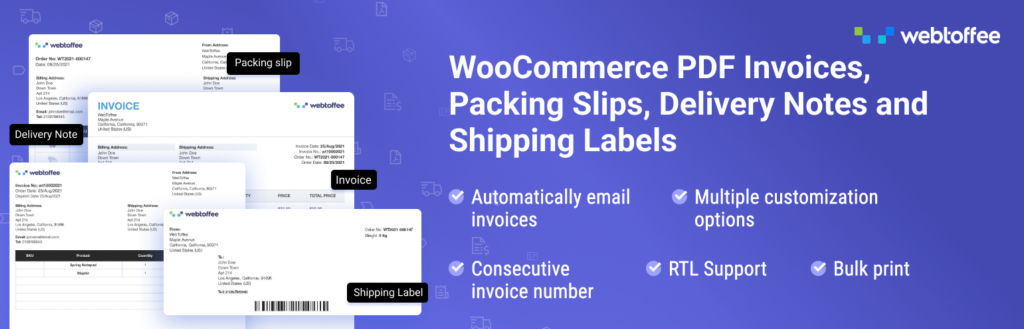
Questo tipo di strumento può essere particolarmente utile se hai a che fare con coupon in blocco regolari e i tuoi clienti richiedono la documentazione appropriata per scopi contabili.
Conclusione
Se vuoi risolvere eventuali problemi con gli ordini e contribuire a garantire che i tuoi clienti continuino a tornare, concedere credito del negozio può essere una tattica utile. Tuttavia, potresti non sapere come configurare questa opzione per il tuo sito di e-commerce.
Per riassumere, ecco come puoi utilizzare il credito del negozio WooCommerce:
- Installa e attiva il plugin Advanced Coupons.
- Regola il saldo del credito del negozio nella tua dashboard.
- Rimborso per crediti del negozio.
Hai domande sulla creazione di un saldo di credito del negozio WooCommerce? Faccelo sapere nella sezione commenti qui sotto!



832 / 5.000
Risultati della traduzione
Risultato della traduzione
Ciao,
Stiamo impostando un sistema di buoni regalo.
Quanto segue è l'intenzione.
Questi buoni regalo verranno venduti nei negozi e attivati nel nostro sistema B2B.
Ogni buono fisico nel negozio è collegato a un codice buono univoco nel webshop (woocommerce). Attiviamo questo codice tramite un'API.
Ora stiamo cercando un plugin che consenta al cliente di aggiungere il proprio codice buono (con crediti) al proprio account sul nostro webshop.
Se non ha ancora un account => Fagli creare un account per aggiungere un buono.
Se ha un account => Fagli accedere per aggiungere la sua ricevuta.
Dopo aver aggiunto il coupon/buono al suo account, questo dovrebbe essere automaticamente detratto dal suo carrello.
È qualcosa che è possibile tramite il tuo plugin? O in modo alternativo?
Grazie in anticipo
Ciao Desmettre,
Potrebbe essere necessario coinvolgere uno sviluppatore, ma potresti potenzialmente creare un'API che modifica il codice regalo sul tuo negozio WooCommerce. Sarebbe un lavoro altamente personalizzato, ma potenzialmente potrebbe funzionare anche con il nostro plugin.