

WooCommerce is de beste WordPress-plugin om van uw website een volwaardige online winkel te maken. Maar, net als elk ander gereedschap, is WooCommerce niet perfect. Bij het maken van prijsafspraken voor WooCommerce bijvoorbeeld, zijn de standaardopties van de plugin enigszins beperkt.
Gelukkig kan uw online winkel, met behulp van Advanced Coupons, eenvoudig prijsafspraken en meer aanbieden aan uw kopers.
In dit artikel bespreken we wat prijsafspraken zijn en hoe u deze kunt implementeren met de Advanced Coupons-plugin. Laten we beginnen!
Een Introductie Tot Prijsafspraken Voor WooCommerce
Online retail is ongelooflijk populair geworden. Uw potentiële kopers hebben nu veel keuze wanneer ze besluiten om via internet te winkelen.
Dit betekent dat u meer moeite moet doen om klanten aan te trekken.
Er zijn veel manieren om conversies in uw online winkel te verhogen, maar het implementeren van een dynamische prijsstrategie is een van de meest effectieve. Prijsafspraken voor WooCommerce zijn marketingaanbiedingen die u doet aan de bezoekers van uw site, om hen aan te moedigen bestellingen te voltooien en grotere hoeveelheden te kopen.
Deze prijsafspraken kunnen ‘Koop er één, krijg er één gratis’ (BOGO)-deals zijn, categorie-gebaseerde kortingen, hoeveelheidsgebaseerde kortingen en meer. U kunt zelfs verschillende soorten geavanceerde prijsregels maken, afhankelijk van uw specifieke doelen en doelgroep.

Laten we enkele praktische use cases van prijsafspraken voor WooCommerce bekijken:
- Een kledingwinkel kan besluiten om elke koper een gratis t-shirt aan te bieden na aankoop van drie artikelen.
- Webhostingbedrijven zoals Ultahost bieden vaak prijskortingen voor abonnementen voor langere termijn.
- Een elektronicawinkel kan ervoor kiezen om oudere modellen van zijn apparaten te korten.
Er zijn talloze manieren waarop uw online winkel kan profiteren van dergelijke deals. Bijvoorbeeld:
- U verkoopt meer in minder tijd. Wanneer u prijsafspraken strategisch implementeert, bent u bijna gegarandeerd van een hogere conversieratio in een korter tijdsbestek.
- Prijsafspraken trekken nieuwe klanten aan. Typisch consumentengedrag laat zien dat het moeilijk is om een goede deal af te slaan. Hoe beter uw deals, hoe waarschijnlijker het is dat klanten kopen.
- Dynamische prijzen geven u een concurrentievoordeel. U kunt prijsafspraken gebruiken om de concurrentie te verslaan in zowel de B2B- als de B2C-markt.
Met andere woorden, prijsaanbiedingen voor WooCommerce zijn zeker de moeite waard voor de meeste winkeleigenaren en marketeers. Je hoeft alleen maar te leren hoe je ze instelt.
Hoe implementeer je prijsaanbiedingen voor WooCommerce (4 stappen)
Wanneer je eindelijk besluit om prijsaanbiedingen voor WooCommerce op je WordPress-site te implementeren, zijn er een paar eenvoudige stappen die je kunt volgen. Laten we samen het proces doorlopen.
Stap 1: Maak een nieuwe coupon aan
Standaard biedt WooCommerce een paar kortingsbonfuncties die je kunnen helpen bij het implementeren van prijsaanbiedingen op je site. Deze opties zijn een goed begin.
Om ze te vinden, moet je eerst een nieuwe WooCommerce-kortingsbon aanmaken door in je WordPress-dashboard naar WooCommerce > Kortingsbonnen te navigeren.
Nadat je op Kortingsbon toevoegen hebt geklikt, kun je de verschillende standaardvelden bewerken:
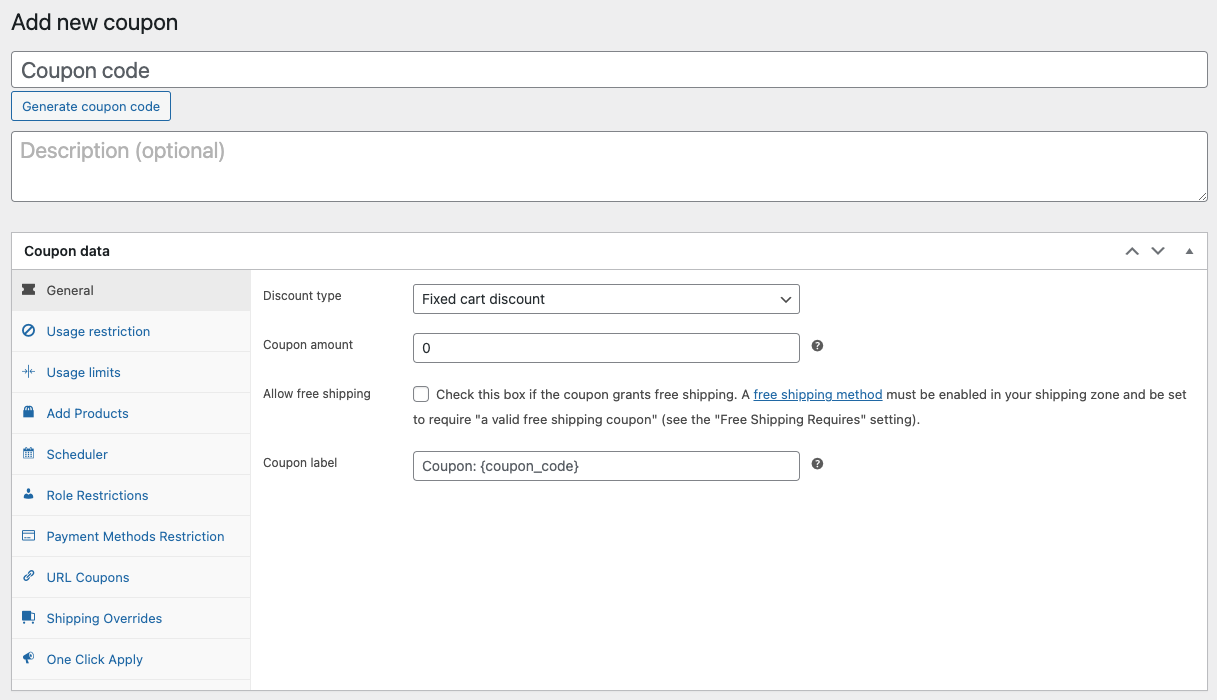
Het eerste wat je moet doen, is de naam en (optioneel) de beschrijving van de kortingsbon instellen. Als je dat gedaan hebt, kun je doorgaan met het bewerken van de kortingsbon-specifieke informatie.
Stap 2: Probeer de standaard kortingsbonfuncties van WooCommerce uit
Onder het tabblad Algemeen in de sectie Kortingsbongegevens laat WooCommerce je de volgende waarden aanpassen:
- Kortingstype
- Couponbedrag
- Gratis verzending toestaan
- Vervaldatum kortingsbon
Om te beginnen kun je een van de beschikbare kortingstypes kiezen:
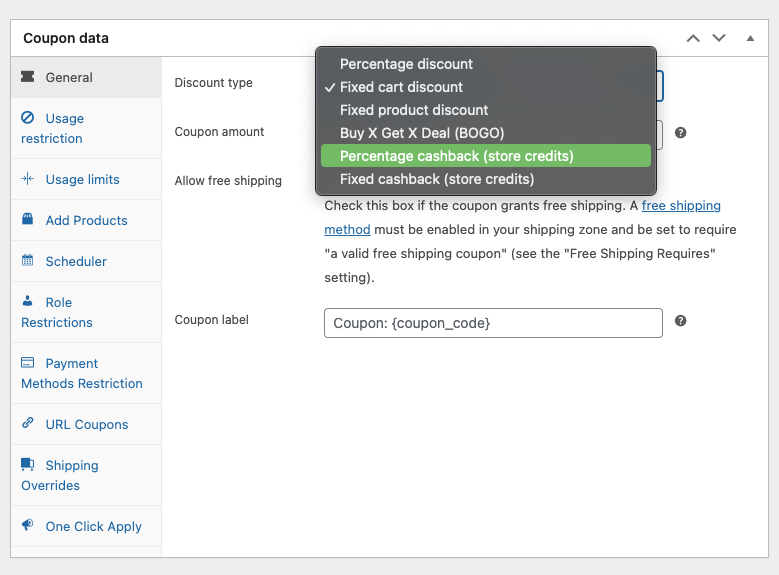
Afhankelijk van het gekozen kortingstype kun je vervolgens het kortingsbonbedrag instellen als een vast, decimaal of percentagebedrag. Evenzo kun je de gratis verzendfunctie inschakelen om verzendkosten te verwijderen wanneer de kortingsbon wordt gebruikt.
Houd er bij het instellen van de vervaldatum van de kortingsbon rekening mee dat je selectie om 00:00 uur aan het einde van de gekozen dag ingaat. Dit is natuurlijk afhankelijk van de tijdzone van je site, die je kunt wijzigen door naar Instellingen > Algemeen > Tijdzone te navigeren.
Bovendien zijn gebruiksbeperkingen handig om te bepalen op welke delen van je winkel de kortingsbon van toepassing is:
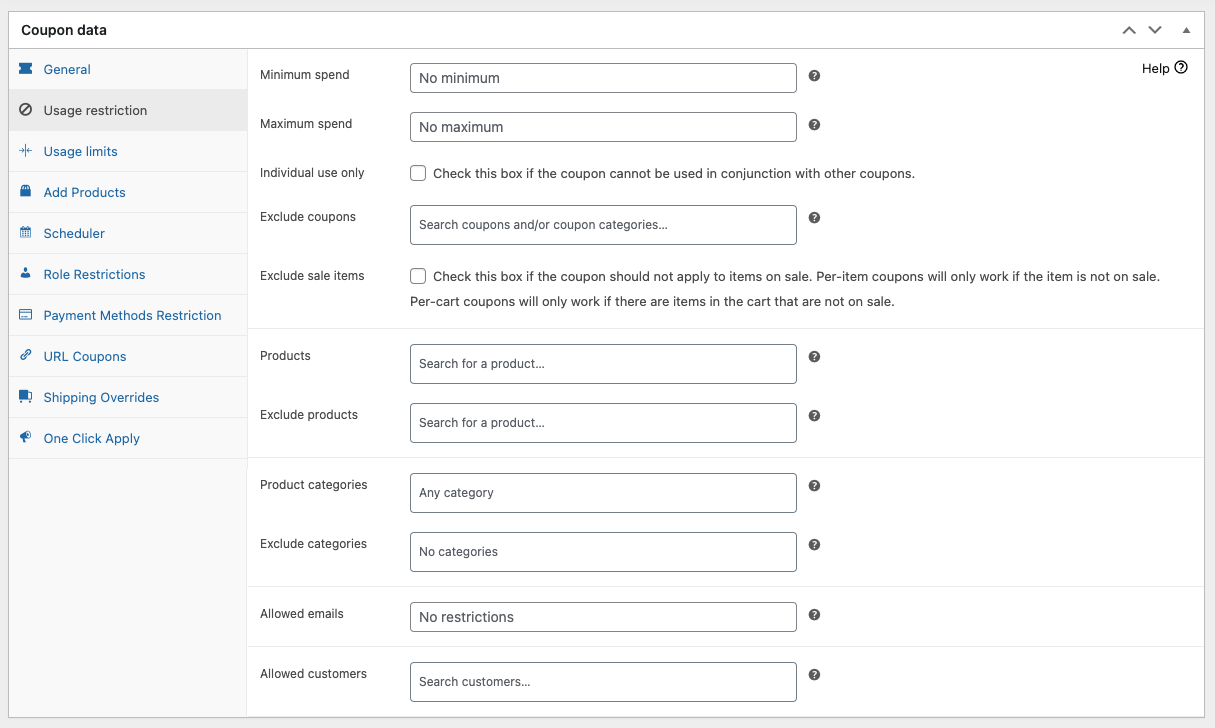
Je kunt bijvoorbeeld een minimum- of maximumbedrag instellen dat een gebruiker moet uitgeven om de kortingsbon te activeren. Evenzo, als je wilt dat de kortingsbon winkelbreed van toepassing is, laat je de velden Producten en Producten uitsluiten leeg.
Gebruikslimieten daarentegen bepalen hoe vaak de kortingsbon kan worden toegepast:
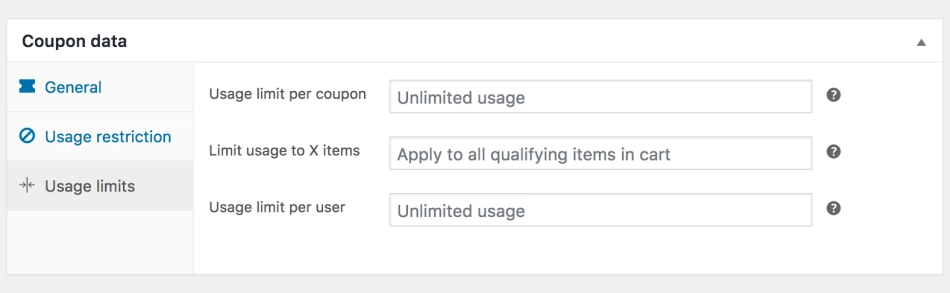
Je kunt het aantal keren dat een kortingsbon kan worden gebruikt, het aantal artikelen waarop deze van toepassing kan zijn, of zelfs het aantal keren dat een bepaalde shopper deze kan gebruiken, beperken.
Stap 3: Installeer en activeer Advanced Coupons
Hoewel de standaard kortingsbonfuncties van WooCommerce nuttig kunnen zijn, zijn ze niet bijzonder uitgebreid. De bovenstaande instellingen dekken zowat alles wat je met WooCommerce-kortingsbonnen kunt doen.
Dit is waar de Advanced Coupons plugin handig is. Het voegt een robuuste nieuwe gereedschapskist met opties toe voor het maken en configureren van je prijsaanbiedingen.
Om de plugin te installeren en te activeren, hoef je alleen maar naar Plugins > Nieuwe plugin toevoegen te navigeren en te zoeken naar "Advanced Coupons":
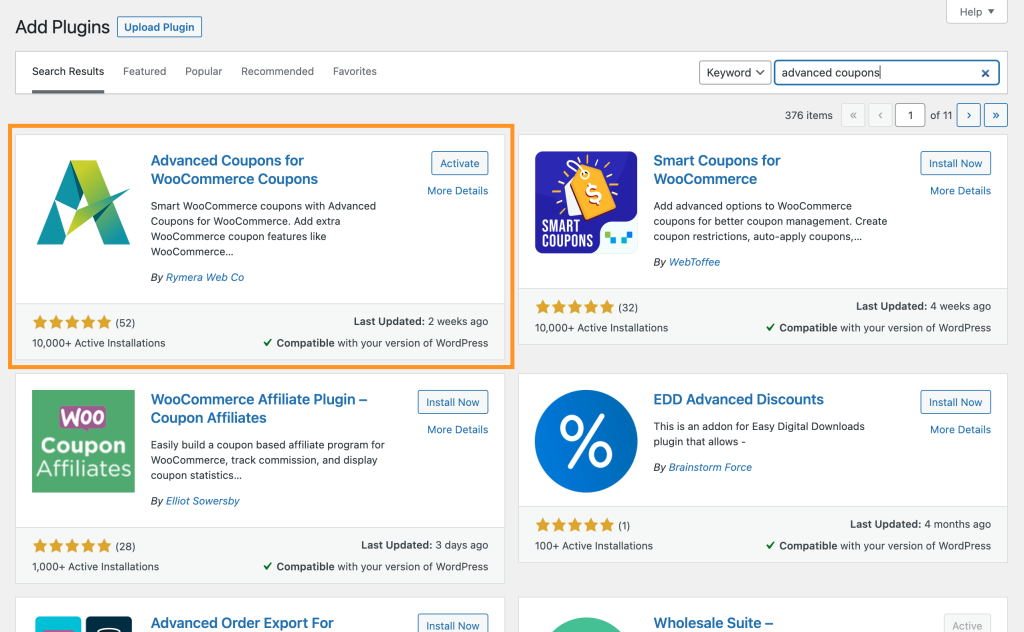
Hiermee kunt u de gratis versie van Advanced Coupons aan uw site toevoegen, waardoor u een solide reeks nieuwe functies krijgt. Voor volledige controle over uw kortingsbonnen, kortingen en andere WooCommerce-aanbiedingen kunt u ook upgraden naar de premiumversie van de plugin.
Stap 4: Implementeer uw geavanceerde prijsdeals
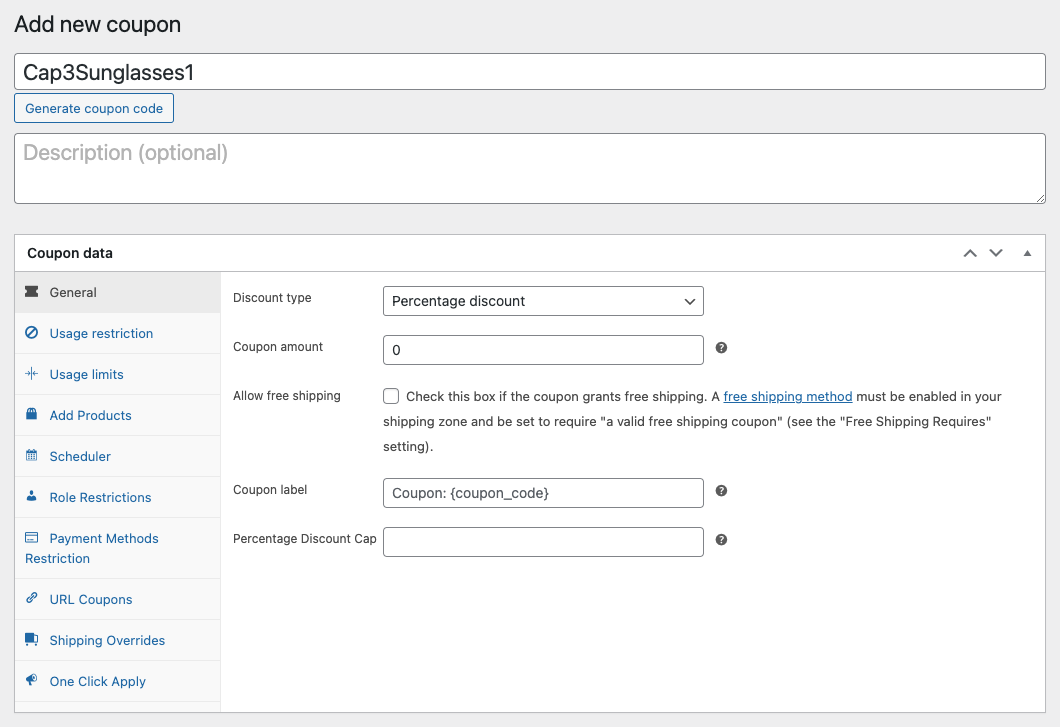
Na het activeren van Advanced Coupons, navigeert u terug naar WooCommerce > Coupons. U kunt ervoor kiezen om een bestaande kortingsbon te bewerken of een nieuwe aan te maken. Hoe dan ook, u zult snel ontdekken dat er nu veel meer secties en velden beschikbaar zijn onder het tabblad Coupongegevens :
Een van de meest opwindende aanbiedingen van Advanced Coupons zijn de BOGO-deals:
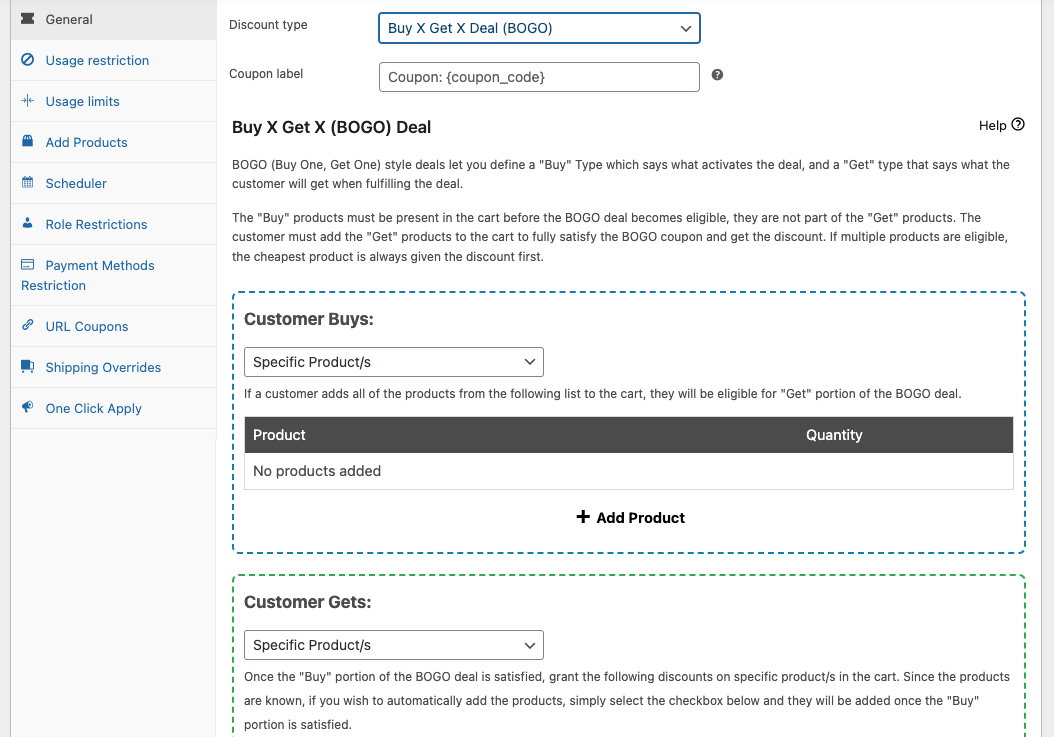
Bij het implementeren van BOGO-deals kunt u met Advanced Coupons precies configureren hoe u wilt dat de aanbieding wordt geactiveerd en toegepast:
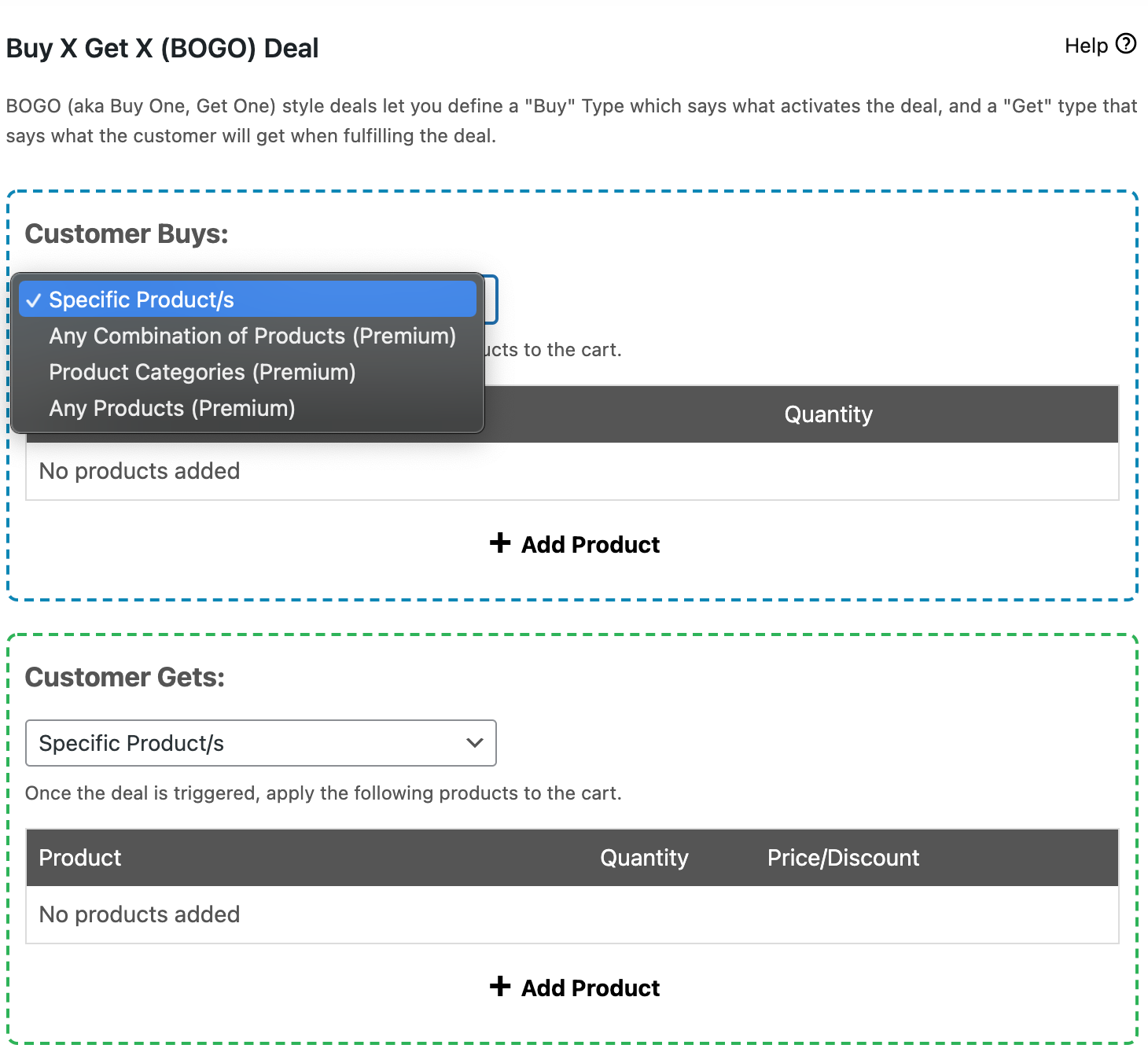
Met de gratis versie van de plugin kunt u de deal alleen activeren en toepassen op geselecteerde producten. Om een combinatie van producten of hele productcategorieën te kiezen, wilt u upgraden naar de premiumversie.
Advanced Coupons stelt u ook in staat om enkele aanvullende instellingen te activeren en zelfs winkelwagenvoorwaarden te definiëren. Deze voorwaarden helpen u om vrijwel elk type BOGO-deal te creëren dat u wilt:
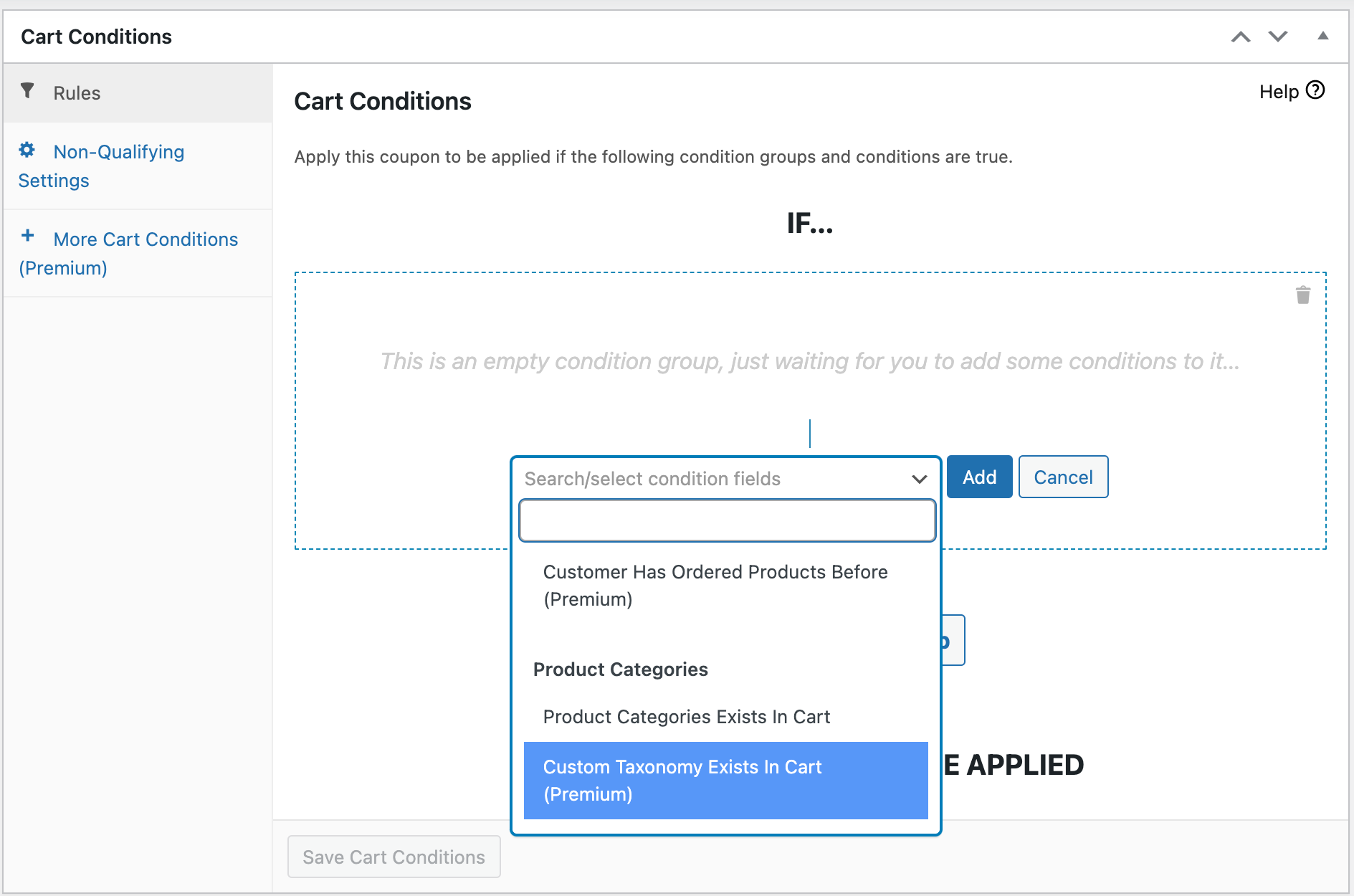
U kunt bijvoorbeeld een deal beperken tot bepaalde klantgebruikersrollen, of tot bezoekers die hun eerste bestelling plaatsen.
Met de gratis versie kunt u ook URL-kortingsbonnen genereren die zeer eenvoudig te delen zijn met potentiële klanten:
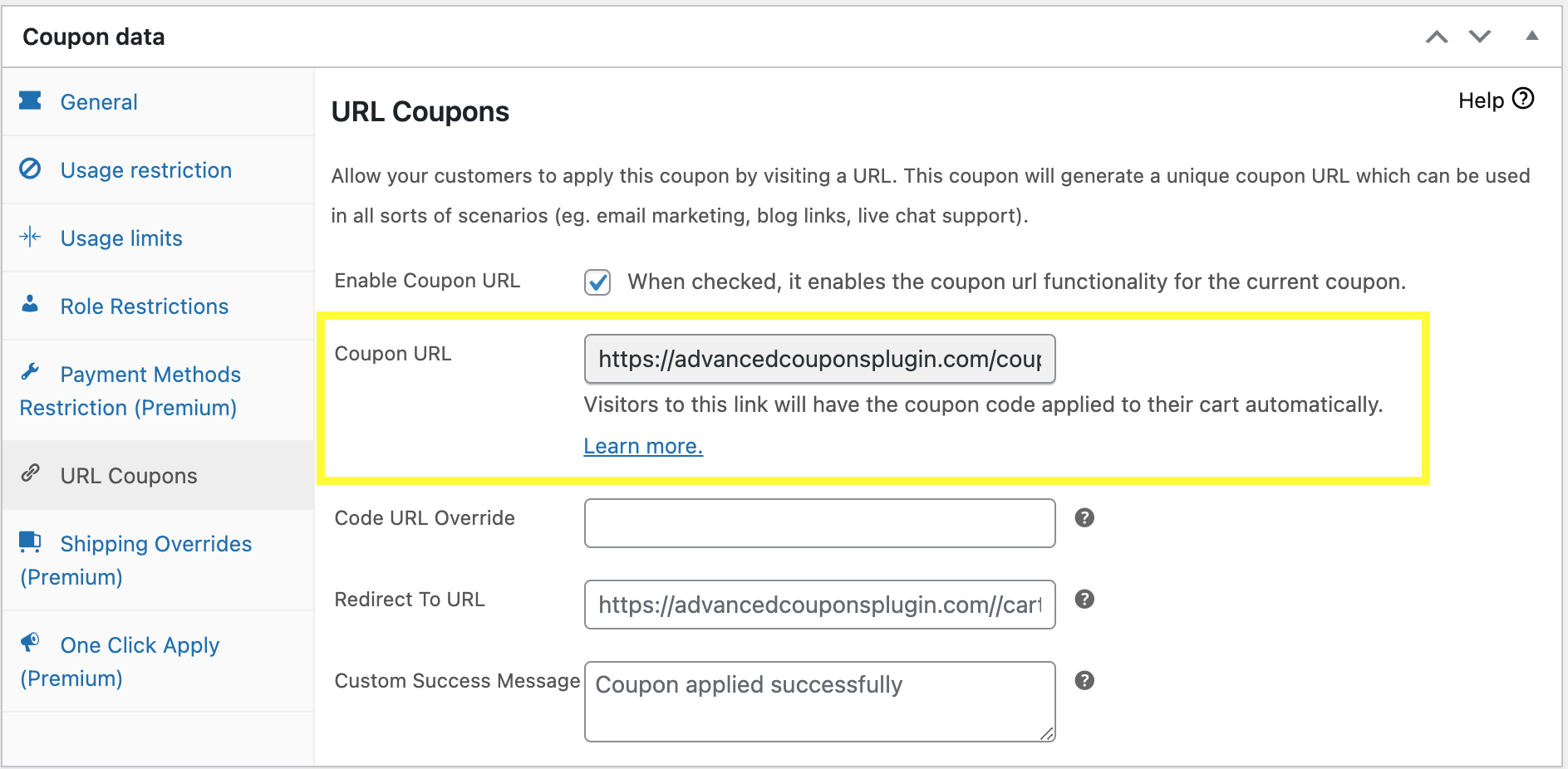
Andere functies die beschikbaar zijn met de premiumversie zijn de optie om 'one-click'-deals te maken, verzendings-overrides in te stellen en meer. Samen maken deze opties het mogelijk om vrijwel elk type prijsdeal voor WooCommerce te implementeren dat u zich kunt voorstellen.
Conclusie
Prijsafspraken zijn een briljante manier om uw online winkel uit te breiden en uw bedrijf te laten groeien. Ze kunnen ook erg nuttig zijn om consumentengedrag in uw voordeel te benutten.
Om prijsdeals voor WooCommerce te implementeren, kunt u:
- Maak een nieuwe coupon aan.
- Probeer de standaard kortingsbonfuncties van WooCommerce uit.
- Installeer en activeer de Advanced Coupons plugin.
- Implementeer uw geavanceerde prijsdeals.
Wat voor soort prijsdeals wilt u maken op uw WooCommerce-site? Deel uw gedachten in de onderstaande reactiesectie!


