

Kortingen zijn een effectief middel om specifieke producten te promoten en de verkoop te stimuleren. Zonder een goede manier om uw kortingsbonnen te presenteren en te wijzigen, bereikt u uw klanten echter mogelijk niet. Gelukkig maken de nieuwe Gutenberg-blokken van Advanced Coupons het eenvoudig om kortingsbonnen op uw website weer te geven.
Met dezelfde functionaliteit als de WordPress Block Editor kunt u nu een kortingsbonblok op elke bericht of pagina invoegen en deze eenvoudig aanpassen.
In dit artikel introduceren we WooCommerce Gutenberg-blokken, bespreken we de functies van de Advanced Coupons-plugin en geven we een stapsgewijze handleiding voor het maken en weergeven van kortingsboncodes met behulp van blokken. Laten we er dus meteen induiken!
Een Introductie Tot WooCommerce Gutenberg-blokken
Gutenberg-blokken werden geïntroduceerd met WordPress 5.0 en boden een geheel nieuwe manier om berichten en pagina's te bouwen. Ook wel simpelweg "WordPress-blokken" genoemd, markeerde hun creatie een verschuiving die de WordPress-workflow aanzienlijk vereenvoudigde.
In blokgebaseerd WordPress kunt u pagina-elementen toevoegen, aanpassen en opslaan. U kunt deze blokken ook op een eenvoudige, drag-and-drop manier verplaatsen.
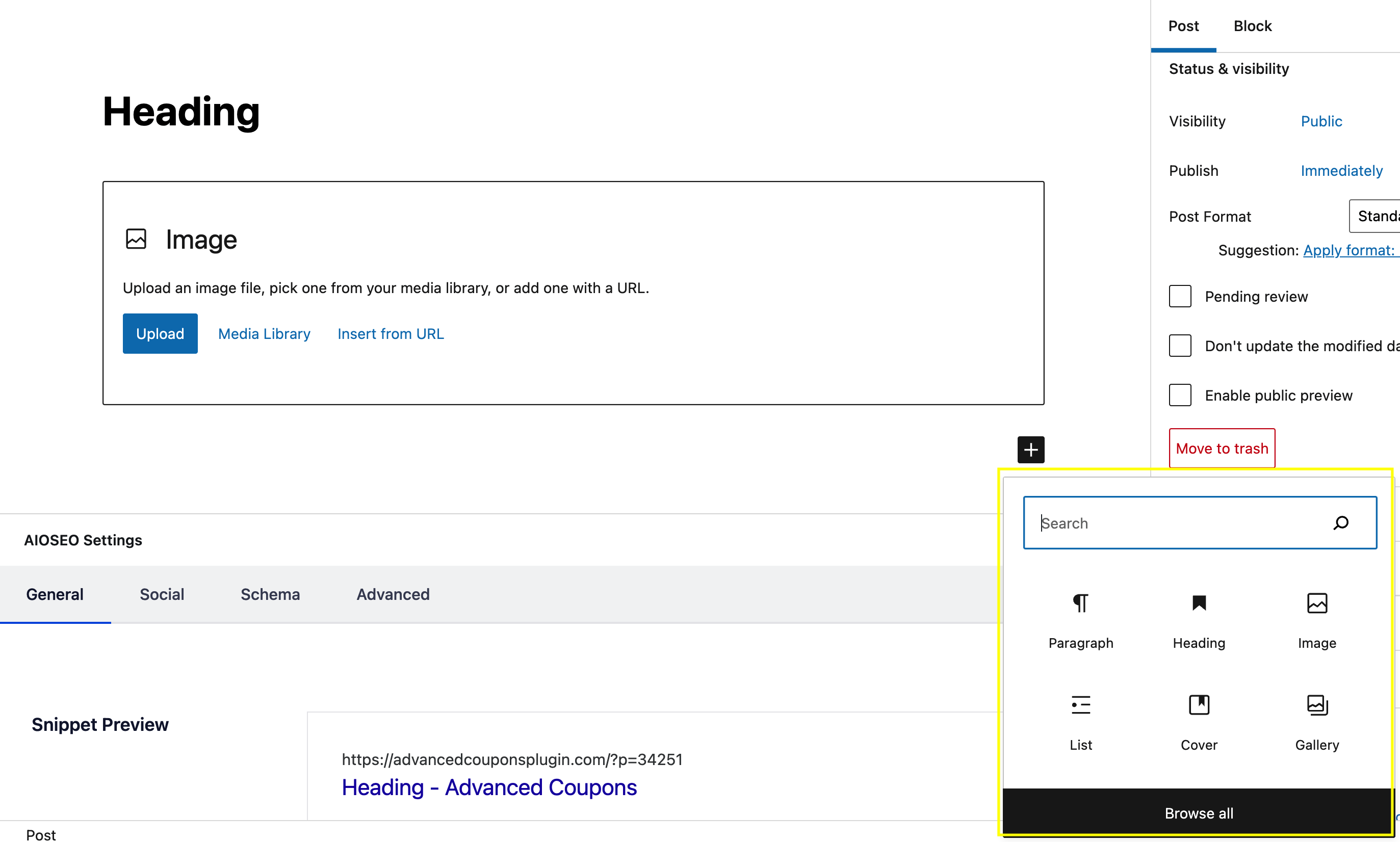
Er zijn WordPress-blokken voor bijna elk denkbaar doel. Enkele van de meest gebruikte elementen zijn Paragraaf, Kop en Afbeelding:
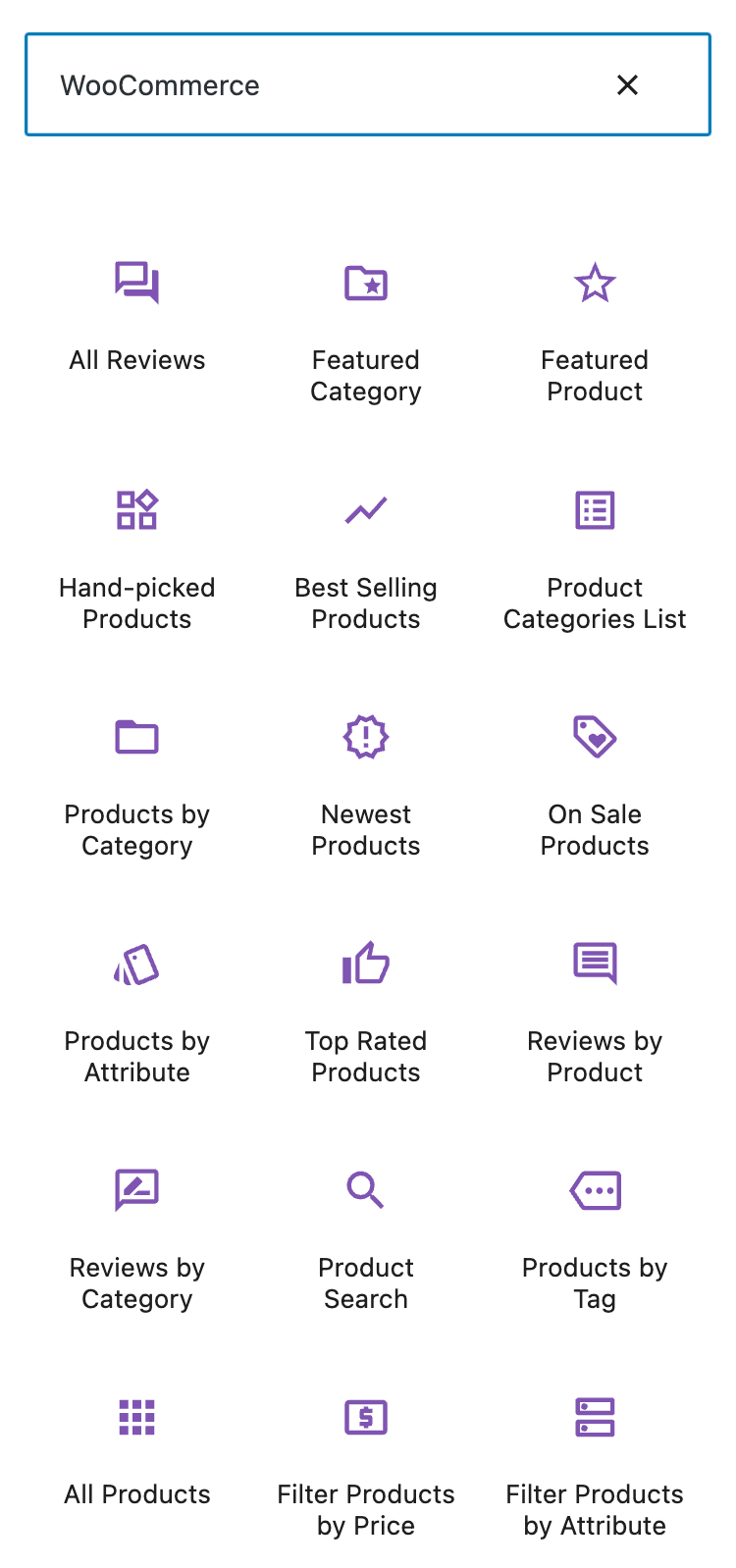
Naarmate WordPress-plugins evolueerden, begonnen ze hun eigen blokken te ontwikkelen. Het populairste e-commerce-hulpmiddel, WooCommerce, heeft bijvoorbeeld ook zijn eigen reeks zeer nuttige elementen. Wanneer u ernaar zoekt in het menu Blokken, worden ze gekenmerkt door het kenmerkende paars van WooCommerce:
Advanced Coupons, onze plugin die speciaal is ontworpen met WooCommerce in gedachten, heeft onlangs drie nieuwe Gutenberg-blokken geïntroduceerd. U kunt ze gebruiken om kortingsbonnen op uw site te presenteren waar ze het meest effectief zullen zijn.
Hoe WooCommerce Gutenberg-blokken te gebruiken met Advanced Coupons (In 3 stappen)
Laten we nu behandelen hoe je de nieuwe suite van WooCommerce Gutenberg-blokken van Advanced Coupons kunt gebruiken. Houd er rekening mee dat je voor deze tutorial een actieve WooCommerce-winkel nodig hebt.
Stap 1: Installeer Advanced Coupons voor WooCommerce
Om aan de slag te gaan met Advanced Coupons, installeert u eenvoudigweg de gratis plugin in uw WordPress-dashboard. Ga hiervoor naar het tabblad Plugins en selecteer Nieuwe toevoegen:
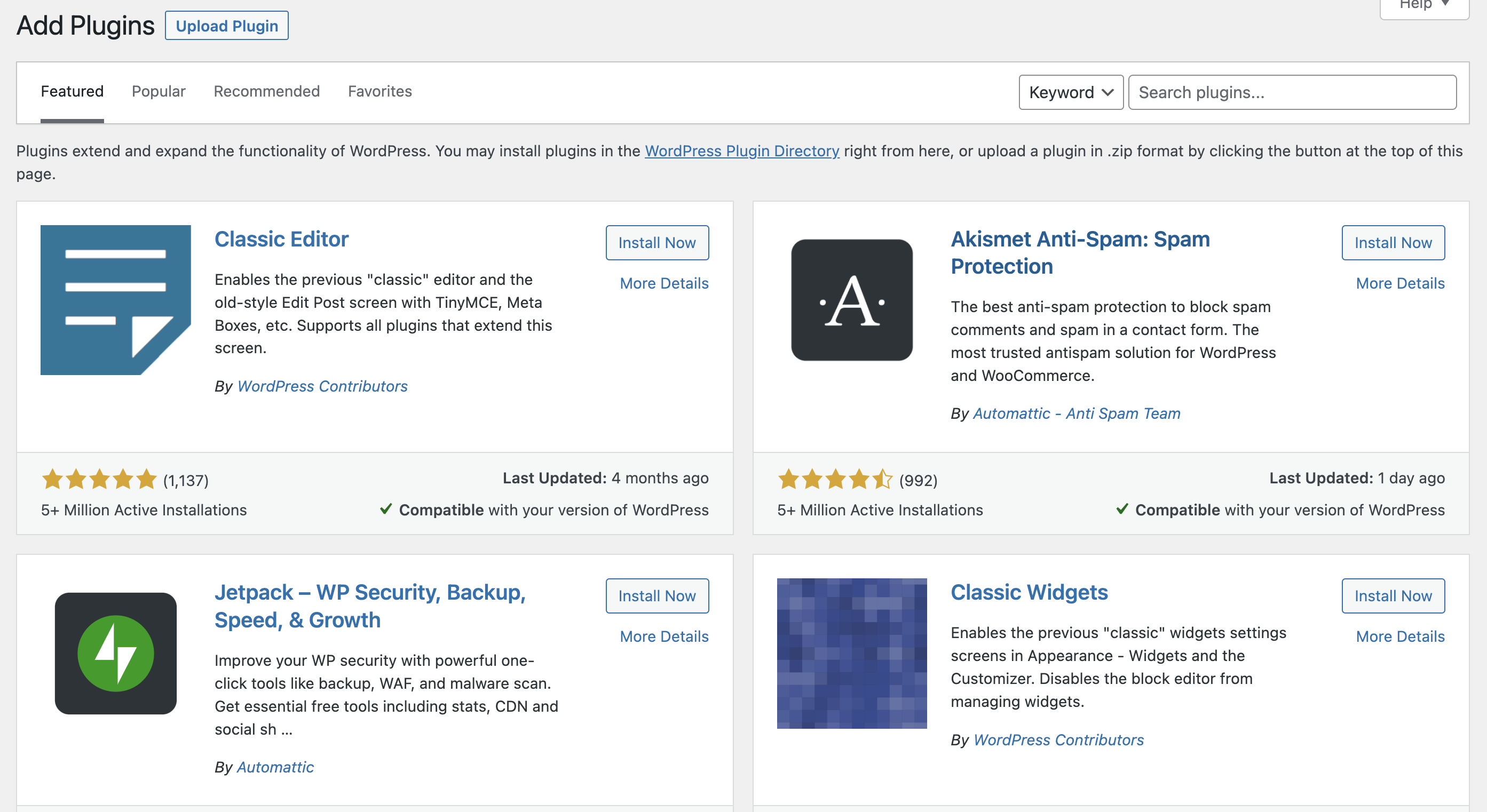
Zoek vervolgens naar “Advanced Coupons”. Wanneer de plugin verschijnt, klik op Installeren.
Kortingstypes in Advanced Coupons Premium (klik om te vergroten)
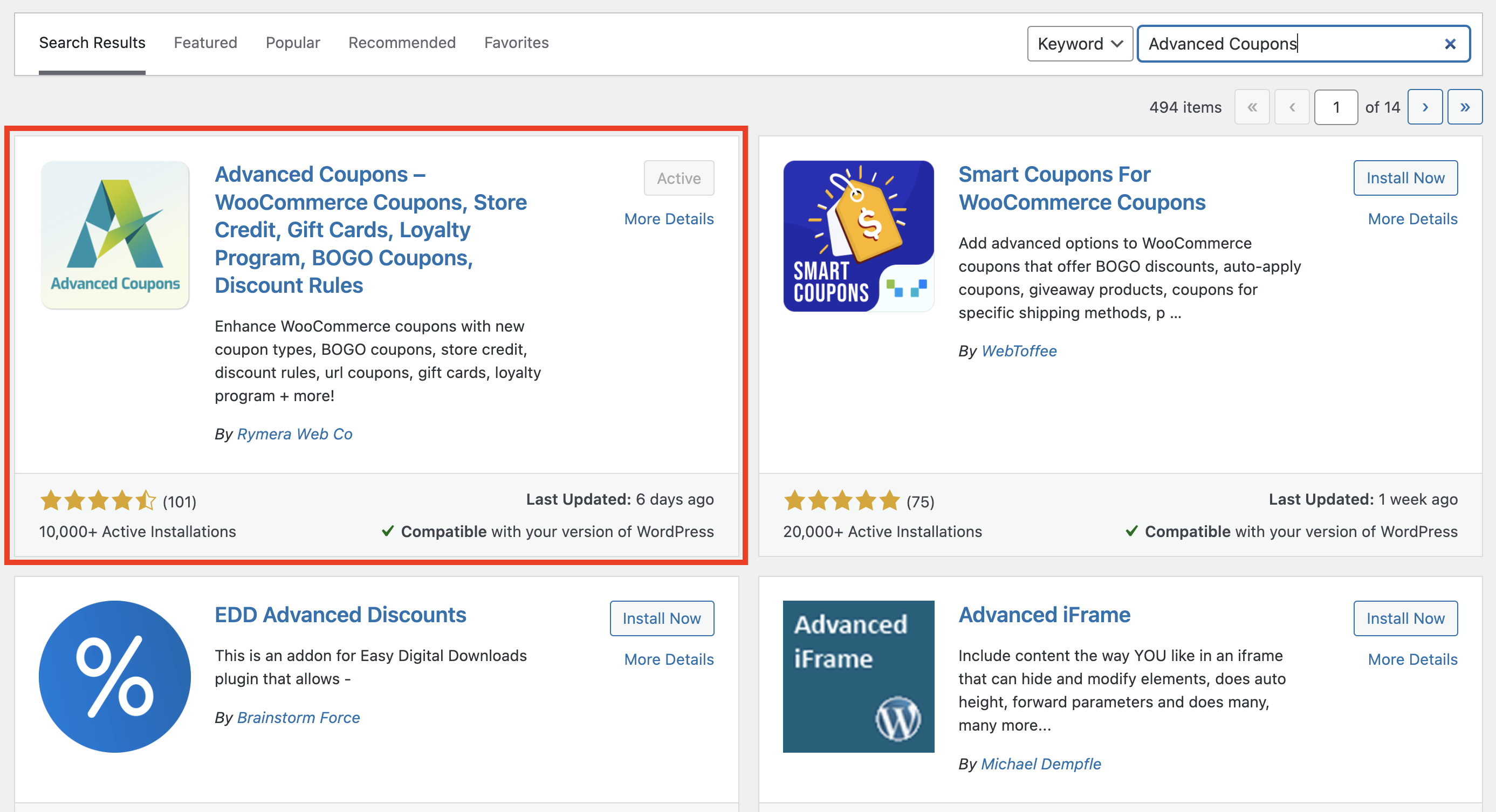
Vervolgens wordt u teruggebracht naar uw volledige lijst met plugins. Selecteer daar Lees de "Aan de slag"-handleiding.
U zult ook een nieuw tabblad Coupons in het linker menu opmerken. Nu bevat WooCommerce zowel de basis couponfuncties als de verbeterde opties die de Advanced Coupons plugin biedt.
Stap 2: Maak uw coupons
Om een coupon te maken, ga naar het tabblad Coupons en selecteer Nieuwe toevoegen:

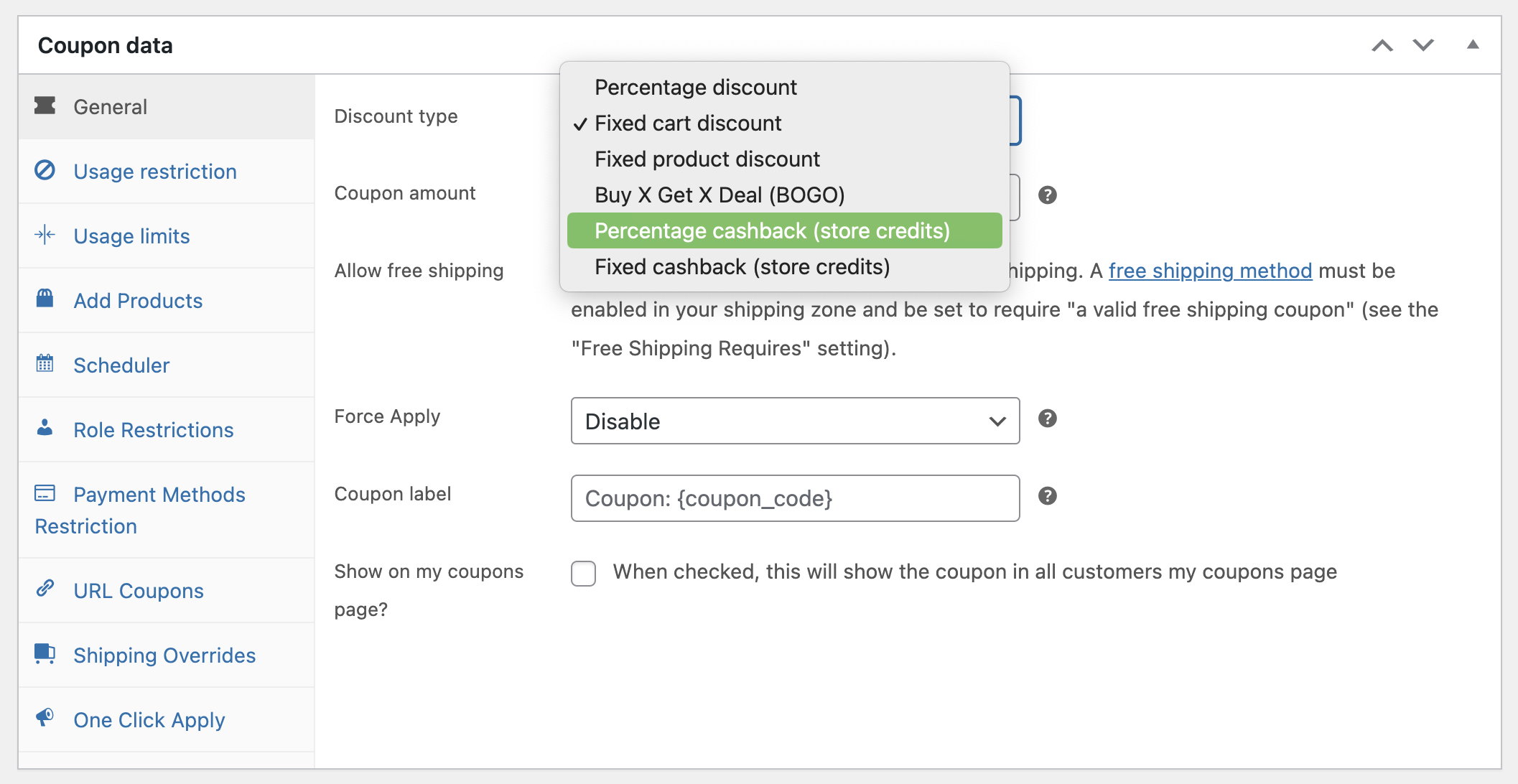
De volgende pagina is waar u uw coupons kunt maken. U heeft toegang tot een verscheidenheid aan coupontypes, waaronder:
- Percentagekorting
- Vaste winkelwagenkorting
- Vaste productkorting
- Koop X Krijg X Deal (BOGO)
- Percentage cashback
- Vast bedrag cashback
U kunt elk van deze coupontypes aanpassen met het kortingsbedrag of percentage, specifieke items kiezen die in aanmerking komen, en andere voorwaarden toevoegen om ze precies te laten werken zoals u wilt.
Merk op dat sommige extra functies en aanpassingsopties alleen beschikbaar zijn in de premiumversie van Advanced Coupons. De gratis versie biedt echter voldoende keuzes om u op weg te helpen:
Wanneer u de gewenste voorwaarden voor uw coupon hebt geselecteerd, kunt u op Publiceren klikken om deze aan uw actieve coupons toe te voegen. Nu heeft u alle benodigde onderdelen om een coupon te delen met de nieuwe Gutenberg-blokken van Advanced Coupons.
Stap 3: Toon en pas uw coupons aan
Zodra uw coupons klaar en gepubliceerd zijn, worden ze een beschikbare optie binnen de Block Editor.
Om een coupon in te voegen, klikt u eenvoudig op het plusteken in de Block Editor en scrolt u naar beneden of zoekt u naar "Advanced Coupons" om toegang te krijgen tot de nieuwe opties:

Zoals u kunt zien, zijn er vijf opties om uit te kiezen in de sectie Advanced Coupons. Deze couponcode Gutenberg-blokken zijn:
- Advanced Coupons per Categorie,
- Advanced Coupons per Klant,
- Enkele Advanced Coupon,
- Advanced Gift Cards Inwisselformulier, en
- Loyaliteitspunten Inwisselformulier.
Omdat we het hier over coupons hebben, zullen we ons richten op de eerste drie opties:
Enkele Advanced Coupon
Het Enkele Advanced Coupon Block stelt u in staat om één coupon op elke pagina of bericht te plaatsen. Om te beginnen, zoekt u en selecteert u welke coupon u wilt invoegen uit het keuzemenu. Dit creëert een aanklikbare couponbox die u kunt verplaatsen zoals elke andere block.
De coupon block bestaat uit een paar componenten, die u kunt verbergen of weergeven met de schakelaars in het rechter menu onder Block:
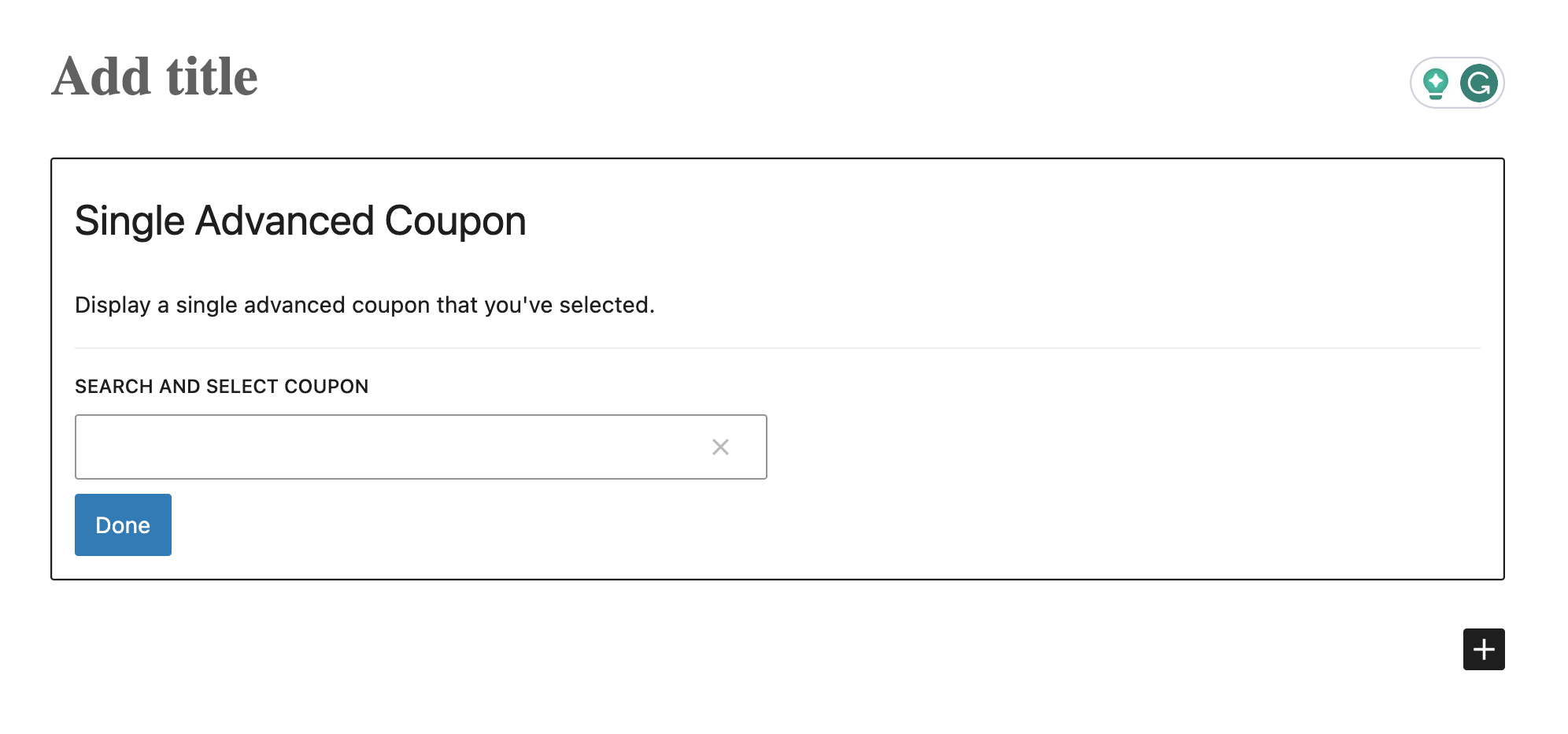
De naam van de coupon wordt altijd weergegeven, maar u kunt ervoor kiezen om de kortingswaarde, beschrijving, gebruikslimiet en planning te verbergen of weer te geven.
In sommige gevallen wilt u mogelijk de werkelijke kortingswaarde of het type verbergen als dit al in de naam van de coupon wordt uitgelegd. U kunt er ook voor kiezen om uw klanten op de coupon te laten klikken om het resultaat te zien.
De beschrijving kan ook overbodig zijn als u de aanbieding in de coupontitel beschrijft, dus u kunt dit gedeelte ook verbergen. Het weergeven van de verloopdatum van de coupon kan nuttig zijn, zodat klanten weten hoe lang de aanbieding actief is:
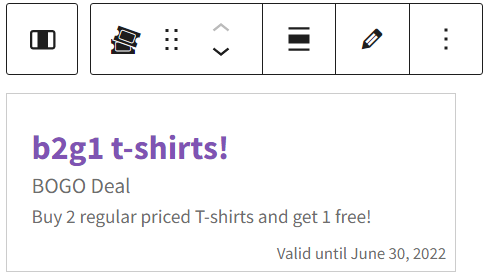
Aan de andere kant kan het verbergen van de planning ook effectief zijn voor het opbouwen van urgentie en het aanmoedigen van klanten om actie te ondernemen.
Enkele coupons zijn een goede optie om een bepaalde aanbieding te benadrukken die relevant is op productpagina's, een specifieke aanbieding te adverteren op landingspagina's, of een nieuwe korting te introduceren in zijn eigen bericht.
Geavanceerde Coupons per Categorie
Het toevoegen van een enkele coupon is waarschijnlijk de optie die u het vaakst zult gebruiken. Maar wat als u meer dan één coupon op dezelfde plaats wilt weergeven?
De optie Geavanceerde Coupons per Categorie stelt u in staat om een couponcollage te maken door een raster van meerdere coupons te bouwen. Dit kan worden gebruikt om alle toepasselijke coupons op één plek weer te geven en is ideaal voor het maken van aanbiedingenpagina's waar u al uw actieve coupons samen presenteert.

Bij gebruik van het Geavanceerde Coupons per Categorieblok heeft u nog een paar opties om uit te kiezen.
Eerst moet u selecteren welke categorie of categorieën van coupons u wilt weergeven. Houd er rekening mee dat u altijd terug kunt gaan naar het tabblad Coupons in uw dashboard om categorieën toe te voegen en te wijzigen.
Beslis vervolgens in welke volgorde de coupons in het raster moeten worden gerangschikt (op datum, alfabetisch of op vervaldatum). Als u wilt dat uw coupons in een specifieke volgorde worden weergegeven, kunt u ze altijd hernoemen met nummers om overeen te komen met hun alfabetische rangschikking:
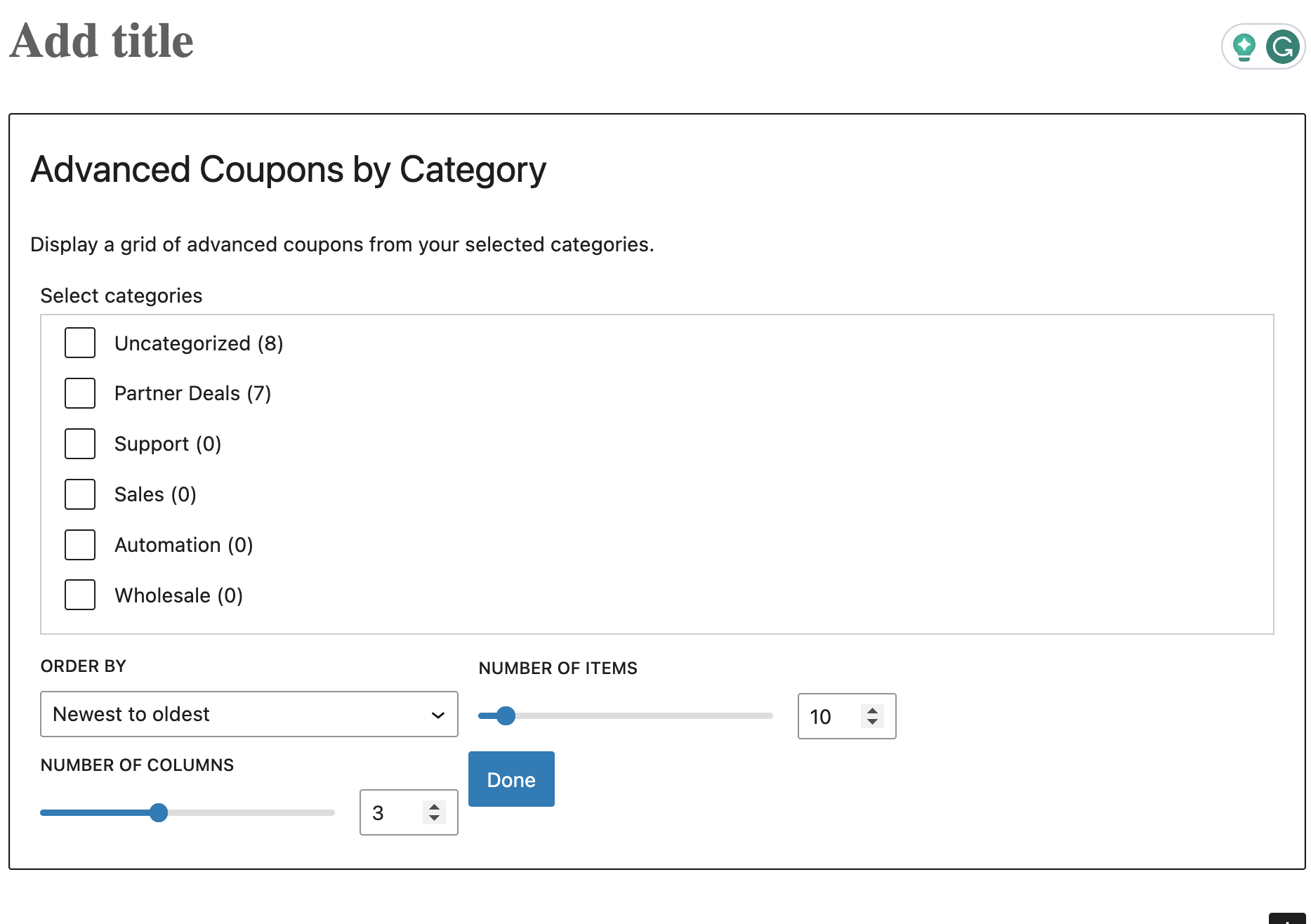
Ten slotte kunt u kiezen hoeveel coupons u in de collage wilt opnemen (tot 100) en in hoeveel kolommen u ze wilt weergeven (met een maximum van zes). U kunt ook aanpassen welke informatie in elk vak wordt weergegeven, net zoals u deed met het Enkele Geavanceerde Couponblok.
Geavanceerde Coupons per Klant (Premium)
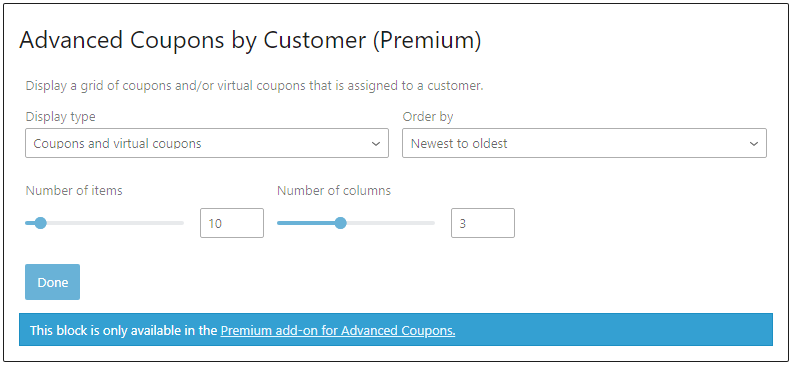
Met de premiumversie van de plugin kunt u het Geavanceerde Coupons per Klant Korting Gutenberg-blok gebruiken, waarmee u een enkele coupon kunt invoegen of een raster van coupons kunt maken die aan een unieke klant zijn toegewezen.
Dit geeft u volledige controle over welke coupons voor wie beschikbaar zijn, naast de regels en voorwaarden die u hebt gekozen bij het maken van een coupon:
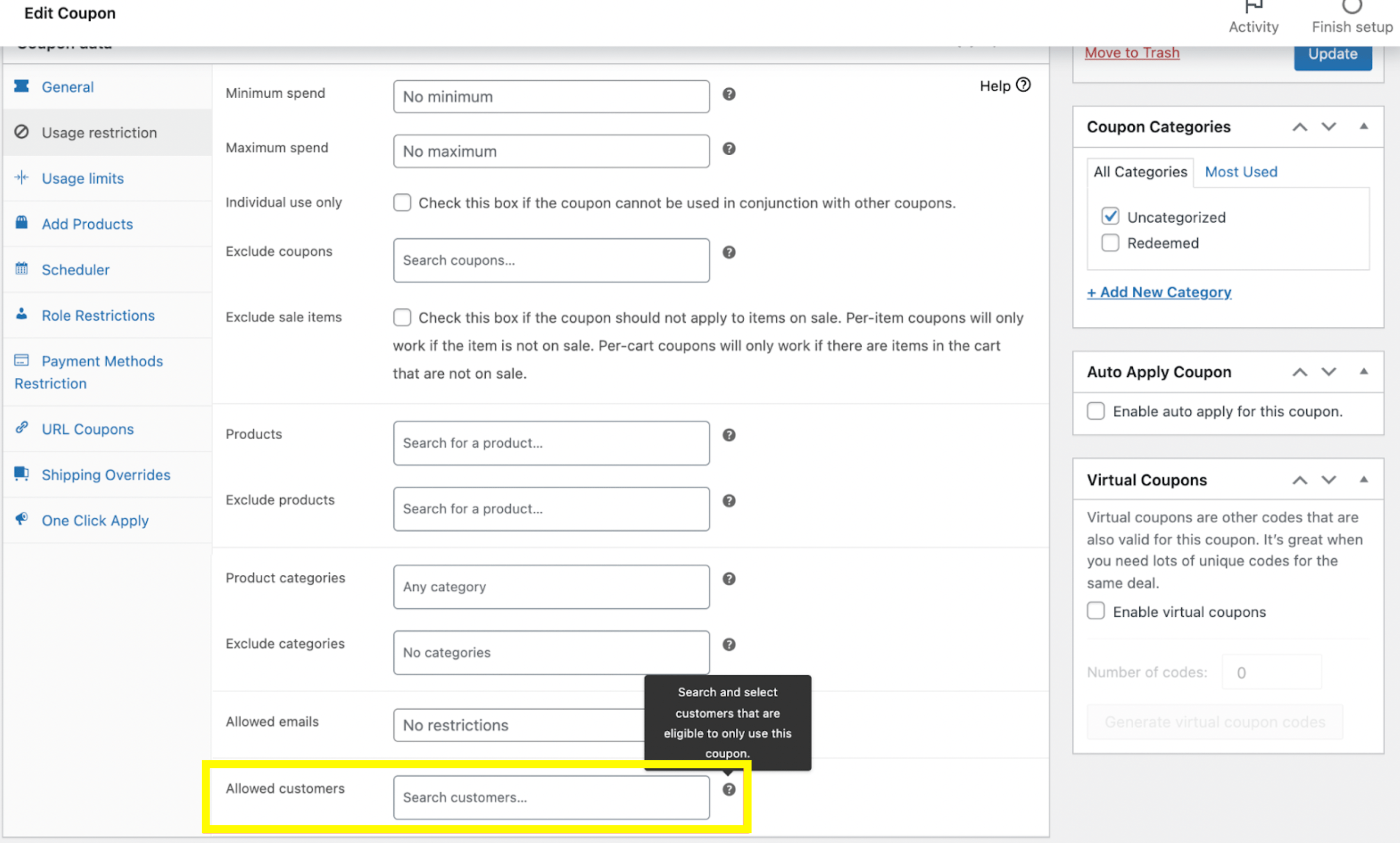
U kunt coupons toewijzen aan specifieke soorten klanten door naar Coupon bewerken > Gebruikslimiet > Toegestane klanten te gaan:
U kunt ook virtuele coupons toewijzen in een pop-up die verschijnt wanneer u op Virtuele coupons beheren klikt:

Dit specifieke blok kan zeer nuttig zijn als u extra kortingen wilt aanbieden aan alleen groothandelsklanten, of als u een WooCommerce loyaliteitsprogramma heeft.
Hoe u kortingsbonnen ook op uw site gebruikt, onze Advanced Coupons-plugin verbetert de basale kortingsbonfuncties van WooCommerce en stelt u in staat om eenvoudig aangepaste, gerichte kortingen te maken om uw shoppers te motiveren. Onze nieuwe WordPress-blokken voor zowel de gratis als de premiumversie maken het nog eenvoudiger om uw kortingsbonnen aan te passen en effectief weer te geven.
Conclusie
Het presenteren van uw kortingsbonnen kan een uitdaging zijn. Echter, met de nieuwe Gutenberg-blokken van Advanced Coupons, kunt u snel en eenvoudig uw kortingen promoten op een verscheidenheid aan visueel aantrekkelijke manieren.
Om kortingsbonnen aan uw website toe te voegen en te personaliseren, volgt u eenvoudig deze stappen:
- Installeer en activeer Advanced Coupons.
- Maak uw kortingsbonnen en voorwaarden.
- Toon en pas uw kortingsbonnen aan met drie nieuwe blokken:
Heeft u vragen over hoe u onze kortingsbon Gutenberg-blokken kunt gebruiken? Laat het ons weten in de reacties hieronder!


