

Kiedy prowadzisz sklep internetowy, prawdopodobnie spotkasz klientów, którzy czasami będą chcieli zwrócić produkt. Kiedy tak się stanie, mądrze jest zaoferować kredyt sklepowy za pierwsze zamówienie w WooCommerce. W ten sposób nie tylko uszczęśliwisz klientów, ale także podniesiesz ich doświadczenie zakupowe na wyższy poziom.
Udzielenie kredytu sklepowego za pierwsze zamówienie może pomóc zwiększyć lojalność klientów i zapewnić powtarzalność zakupów. Kupujący będą mogli wykorzystać kredyty tylko w Twoim sklepie, a nie u konkurencji.
W tym poście wyjaśnimy znaczenie oferowania kredytu sklepowego w WooCommerce. Następnie przeprowadzimy Cię przez proces udzielania kredytu sklepowego po pierwszym zamówieniu w WooCommerce. Zacznijmy!
Dlaczego oferować kredyt sklepowy za pierwsze zamówienie w WooCommerce
Istnieje kilka powodów, dla których warto oferować kredyt sklepowy swoim klientom WooCommerce.
Może chcesz dać swoim klientom dodatkową zachętę do ponownych zakupów u Ciebie.
A może musiałeś anulować zamówienie i nie chcesz zwracać pieniędzy. Jakkolwiek by nie było, udzielenie kredytu sklepowego to świetny sposób na okazanie wdzięczności swoim klientom.
Istnieje również wiele sposobów na wykorzystanie kredytu sklepowego w Twoim sklepie WooCommerce. Najczęstsze z nich to:
- Zwroty i wymiany: Zamiast pełnego zwrotu pieniędzy za produkty, możesz zaoferować kredyt sklepowy za pierwsze zamówienia.
- Karty podarunkowe: Klienci mogą kupić kredyt sklepowy, a następnie podarować go komuś innemu.
- Nagrody za lojalność: Powracający klienci mogą zdobywać kredyty za powtarzalne zakupy.
Jest to również doskonały sposób, aby zachęcić ich do ponownych zakupów u Ciebie. Jeśli musiałeś anulować zamówienie, udzielenie kredytu sklepowego jest świetną alternatywą dla zwrotu pieniędzy. Oferując kredyt sklepowy za pierwsze zamówienie, możesz zachęcić kupujących do zakupu u Ciebie, a następnie powrotu w przyszłości, aby odebrać swoje saldo.
7 kroków do udzielenia kredytu sklepowego po pierwszym zamówieniu w WooCommerce
Teraz, gdy lepiej rozumiemy udzielanie kredytów sklepowych, przyjrzyjmy się, jak to zrobić w WooCommerce.
Poniżej znajduje się kompletny przewodnik, jak udzielić kredytu sklepowego WooCommerce po pierwszych zamówieniach:
Krok 1: Włącz kredyt sklepowy WooCommerce
Pierwszym krokiem jest dowiedzenie się, jak włączyć kredyt sklepowy WooCommerce. Aby to zrobić, możesz użyć naszego pluginu Advanced Coupons:

Po zainstalowaniu i aktywacji na Twojej stronie internetowej możesz przejść do Kupony > Zarządzaj kredytami sklepowymi:
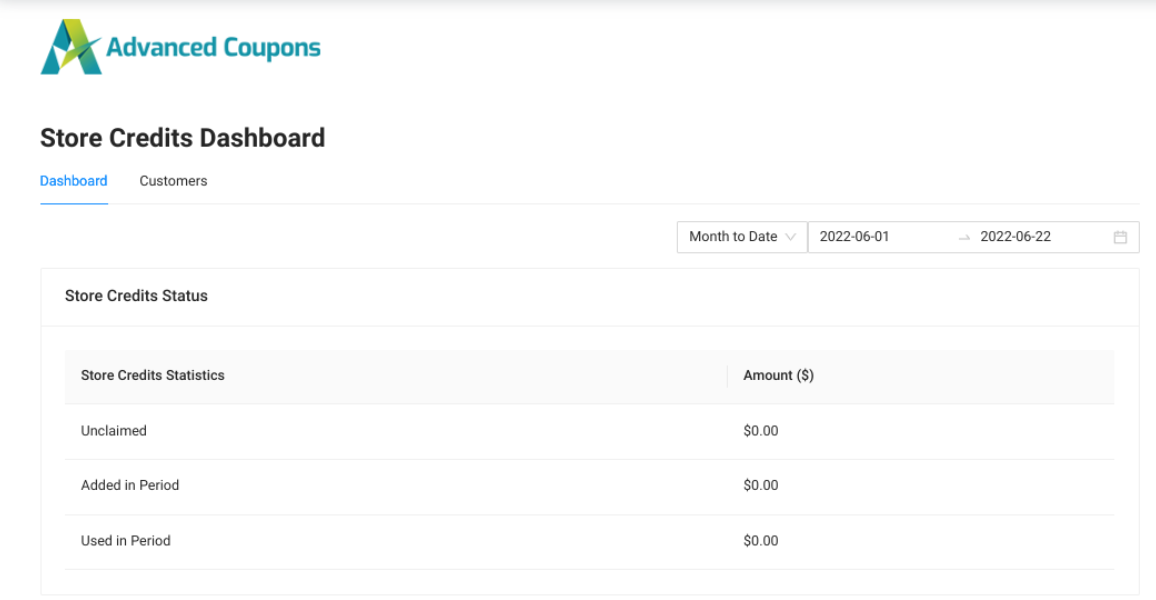
Tutaj możesz przeglądać nieodebrane i wykorzystane kredyty w swoim sklepie. W zakładce Klient znajdziesz kompleksową listę swoich klientów, gdzie możesz zarządzać ich saldem kredytowym. Aby dostosować saldo kredytowe, możesz wybrać przycisk Dostosuj:
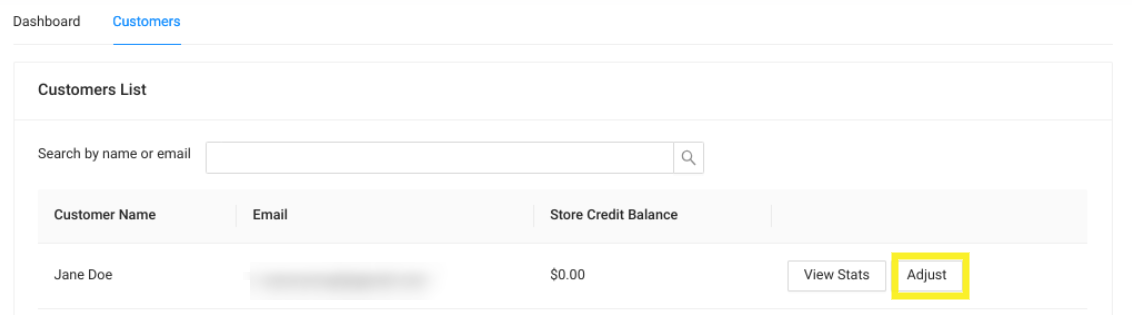
W wyświetlonym oknie podręcznym możesz wprowadzić kwotę kredytu sklepowego, którą chcesz zastosować. Po zakończeniu kliknij Dokonaj dostosowania.
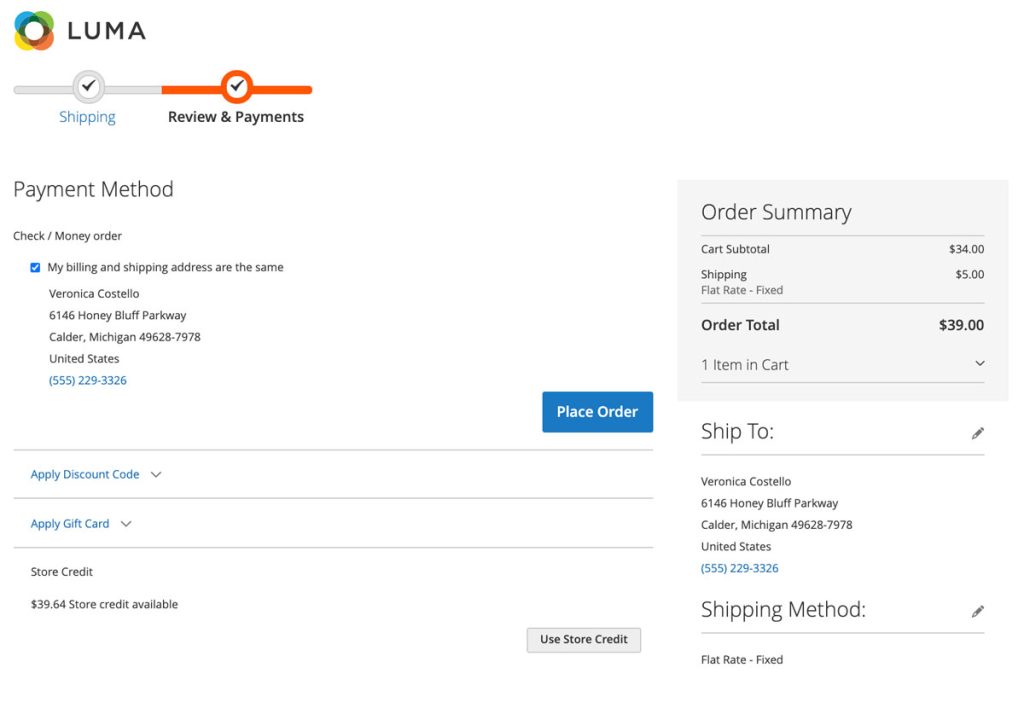
Teraz Twoi klienci będą mogli przeglądać swoje kredyty sklepowe na stronie Moje konto. Będą również mogli zastosować posiadane kredyty sklepowe do zakupów.
Krok 2: Oferuj kredyt sklepowy jako zwrot
Jeśli Twój klient złoży pierwsze zamówienie, a następnie zdecyduje się zwrócić produkt, dobrym pomysłem jest zaoferowanie mu kredytu sklepowego jako zwrotu.
Aby to zrobić, możesz przejść do strony Edytuj zamówienie, a następnie wybrać opcję Zwrot:
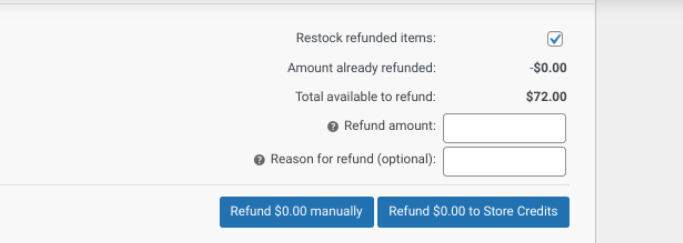
Kwota zwrotu zostanie dodana do salda kredytowego. Następnie możesz kliknąć przycisk Zwróć X $ w Kredytach Sklepowych.
Krok 3: Oferuj kredyt sklepowy jako kartę podarunkową
Jak wspomnieliśmy, inną opcją dla kredytu sklepowego za pierwsze zamówienie jest zaoferowanie go w formie karty podarunkowej. Aby to zrobić, możesz pobrać nasz plugin Advanced Gift Cards:
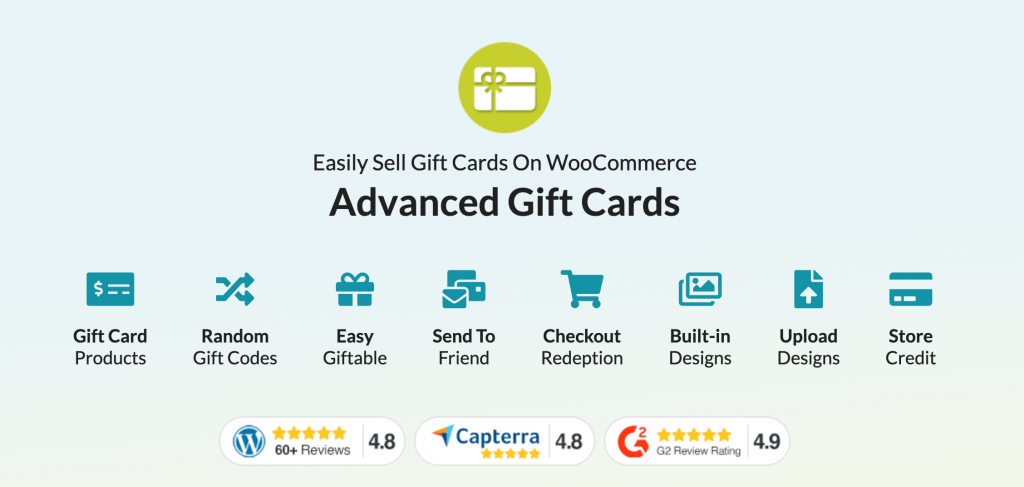
To narzędzie pozwala łatwo tworzyć karty podarunkowe dla Twojego sklepu WooCommerce. Po zainstalowaniu i aktywacji możesz dodać nowy produkt do swojego sklepu. W sekcji Dane produktu wybierz Advanced Gift Card:
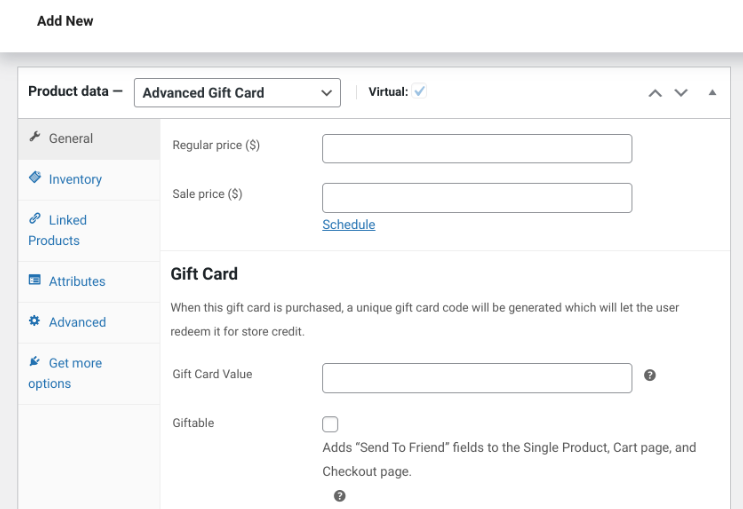
Możesz ustawić cenę zwykłą i wartość karty podarunkowej. Ta druga określi kwotę kredytów sklepowych dostępnych na karcie podarunkowej. Następnie możesz zaznaczyć pole Giftable.
Możesz również wybrać jeden z trzech projektów swojej karty podarunkowej. Po zakończeniu zapisz zmiany, klikając przycisk Opublikuj.
Krok 4: Zainstaluj plugin Uncanny Automator
Do tej pory pokazaliśmy, jak dodawać kredyty do kont użytkowników. Jest to jednak proces ręczny, który z czasem może stać się czasochłonny.
Na szczęście, aby go zautomatyzować, możesz użyć Uncanny Automator:
To narzędzie pozwala dodawać kredyty sklepowe WooCommerce do kont użytkowników, gdy spełnią określone wymagania. Pamiętaj, że aby dodać kredyty Advanced Coupons za pomocą Uncanny Automator, będziesz potrzebować wersji premium pluginu Uncanny.
Krok 5: Utwórz nowy przepis i wybierz wyzwalacz, aby zautomatyzować kredyt sklepowy
Po pobraniu i zainstalowaniu pluginu na swojej stronie internetowej, następnym krokiem jest utworzenie nowego przepisu i wybranie wyzwalacza. Narzędzie pozwala na połączenie z narzędziami i usługami stron trzecich w celu wywołania określonych reakcji na określone działania.
W tym przypadku chcemy skonfigurować Advanced Coupons tak, aby kredyty sklepowe były naliczane za każdym razem, gdy ktoś złoży swoje pierwsze zamówienie w WooCommerce. Aby to zrobić, przejdź do Automator > Dodaj nowy:
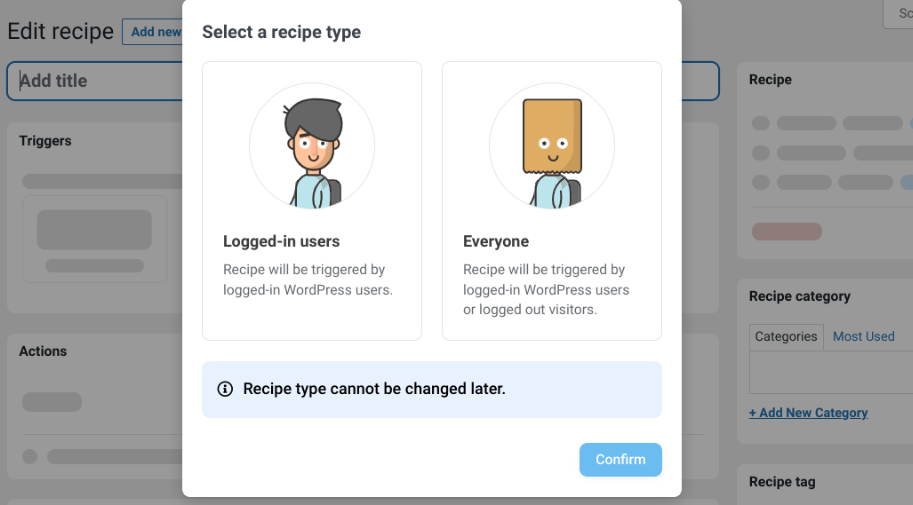
Możesz wybrać, do których użytkowników ma zastosowanie przepis. Wybierz Zalogowani użytkownicy, a następnie Potwierdź. Teraz możesz utworzyć nazwę dla swojego przepisu. W sekcji Wyzwalacze wybierz WooCommerce:
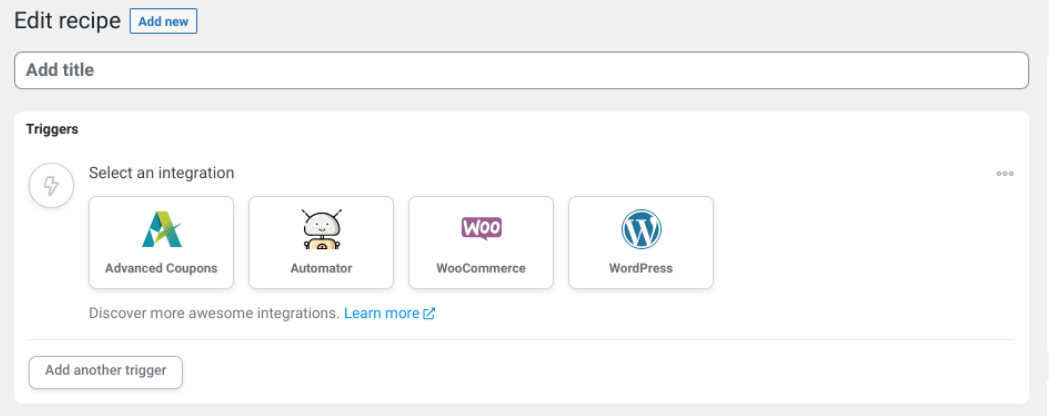
Wybierz opcję „Użytkownik kończy, płaci za, ląduje na stronie podziękowania za zamówienie z produktem”.
Krok 6: Skonfiguruj warunki wyzwalacza
Następnie możesz skonfigurować warunki dla wyzwalacza. Sugerujemy wybranie opcji zakończono, aby upewnić się, że tylko klienci, którzy ukończą zakup, otrzymają kredyty sklepowe:
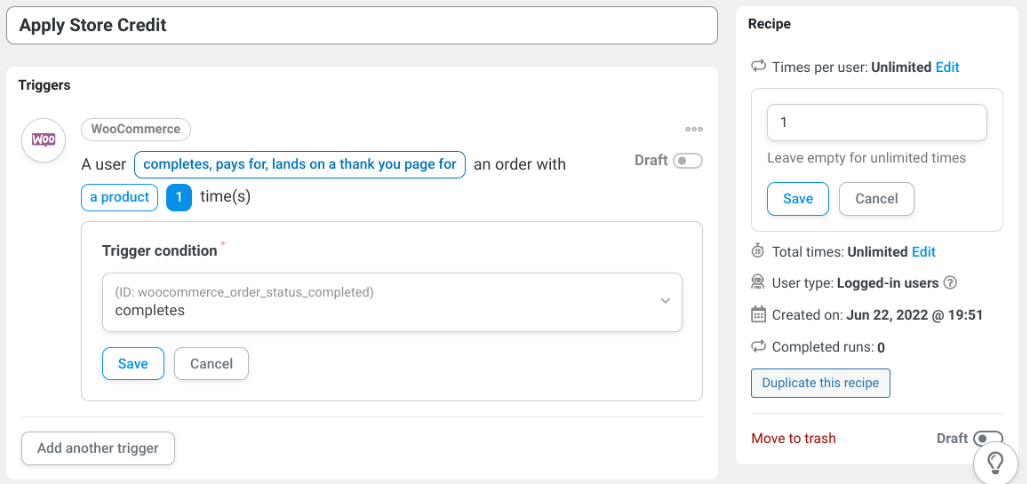
Możesz również skonfigurować warunki dla kredytów sklepowych za pierwsze zamówienie. W sekcji Przepis po prawej stronie zmień opcję Ile razy na użytkownika na „1”. Po zakończeniu możesz przejść do akcji.
Krok 7: Ustaw akcję przepisu
Następnie przejdź do sekcji Akcje. Kliknij przycisk Dodaj akcję i wybierz opcję Dodaj określoną kwotę kredytu sklepowego do konta użytkownika.
Teraz będziesz mógł określić, ile kredytów Uncanny Automator doda do konta klienta, gdy ten uruchomi przepis. Po zakończeniu opublikuj zmiany. To wszystko!
Wnioski
Oferowanie klientom kredytów WooCommerce może być doskonałym sposobem na budowanie lojalności i zachęcanie do powrotnych zakupów. Jednak jeśli chcesz włączyć funkcję kredytów sklepowych za pierwsze zamówienie na swojej stronie, będziesz potrzebować kilku wtyczek.
Jak omówiliśmy w tym poście, Advanced Coupons i Uncanny Automator mogą pomóc usprawnić automatyzację WooCommerce. Po prostu wykonaj te proste kroki:
- Włącz kredyty sklepowe WooCommerce
- Oferuj kredyty sklepowe jako zwrot
- Oferuj kredyty sklepowe jako karty podarunkowe
- Zainstaluj wtyczkę Uncanny Automator
- Utwórz nowy przepis i wybierz wyzwalacz do automatyzacji kredytów sklepowych
- Skonfiguruj warunki wyzwalacza
Masz jakieś pytania dotyczące przyznawania kredytów sklepowych za pierwsze zamówienie w WooCommerce? Daj nam znać w sekcji komentarzy poniżej!


