

Uwielbiasz prowadzić oferty BOGO w swoim sklepie? Pokochasz tę aktualizację! Nasza najnowsza opcja BOGO na ten sam produkt pozwala automatycznie zastosować ofertę do tego samego przedmiotu, który kupuje klient — bez dodatkowej konfiguracji! Upraszcza to tworzenie promocji i pozwala szybciej niż kiedykolwiek uruchamiać klasyczne oferty BOGO. 🎉
Ekscytujące, prawda? Poniżej przyjrzymy się bliżej temu, co nowego, jak to działa i jakie korzyści przynosi ta aktualizacja Twojemu sklepowi. Zaczynajmy!
Jak działa ta nowa funkcja BOGO
Nasza najnowsza aktualizacja sprawia, że tworzenie promocji kup jeden, otrzymaj jeden gratis jest znacznie szybsze i prostsze.
Wcześniej, jeśli chciałeś zaoferować promocję typu „Kup 1, otrzymaj 1 gratis” na konkretny produkt, musiałeś ręcznie skonfigurować ten produkt zarówno w polach Klient kupuje, jak i Klient otrzymuje.
Działa to dobrze, ale może szybko stać się żmudne i czasochłonne podczas zarządzania wieloma produktami lub stosowania tej samej logiki oferty dla ogromnego katalogu. Właśnie tutaj przydaje się nowa opcja „Ten sam produkt”!
Teraz, podczas konfigurowania oferty BOGO na ten sam produkt, zobaczysz nową opcję w menu rozwijanym „Klient otrzymuje” o nazwie „Te same produkty”. Po wybraniu tej opcji system wie, aby zastosować ofertę BOGO do tych samych produktów, które klient dodał do koszyka. Eliminuje to potrzebę ręcznego wybierania każdego produktu dla kuponów BOGO.
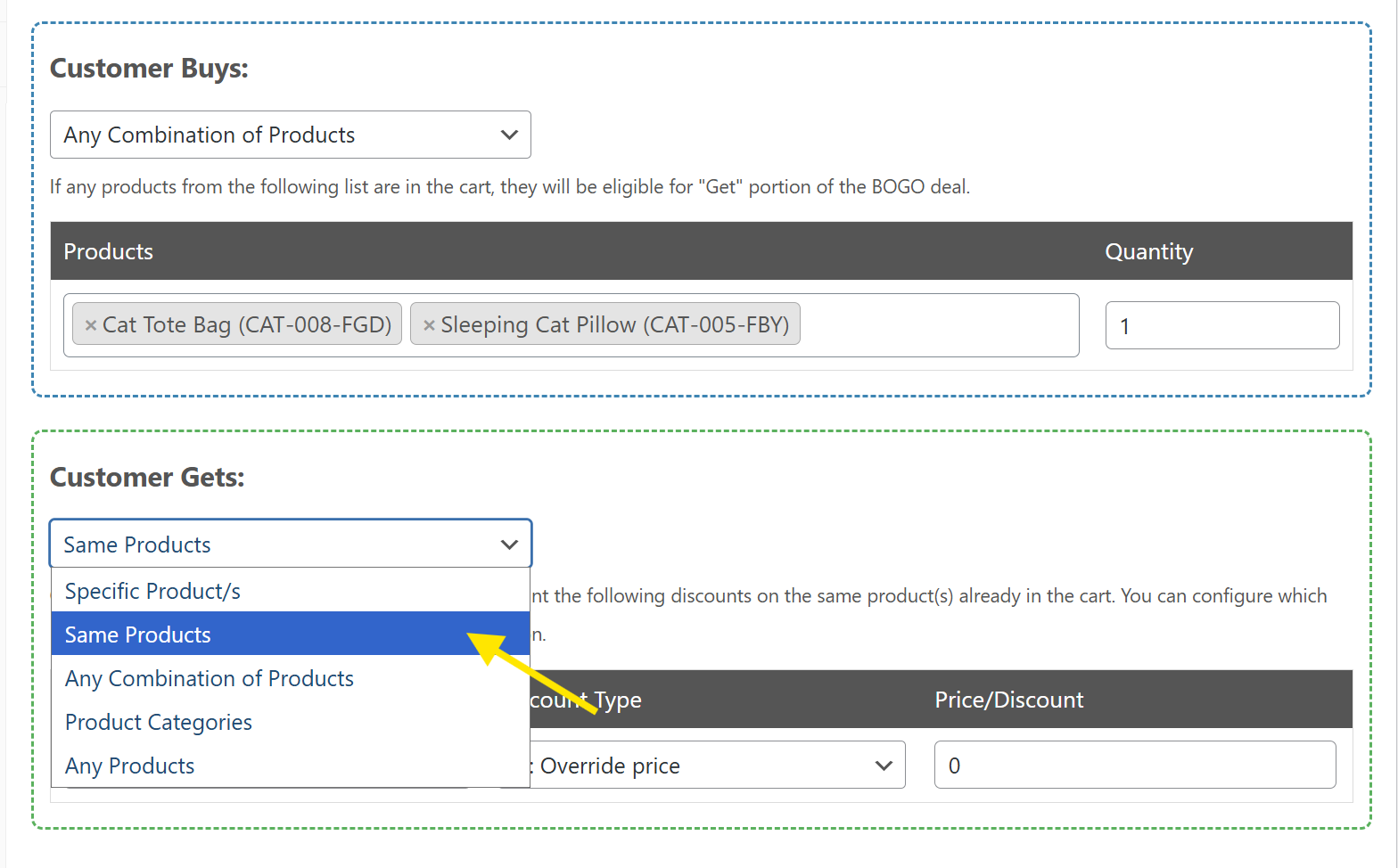
📝 WAŻNA UWAGA: Funkcja BOGO na ten sam produkt działa w połączeniu z typami wyzwalaczy, takimi jak „Dowolna kombinacja produktów”, „Kategorie produktów” lub „Dowolne produkty”. Nie obsługuje opcji „Konkretny produkt/y” ze względu na sposób obliczania ilości i kombinacji w tym ustawieniu. Jeśli chcesz zastosować ofertę tylko do wybranych produktów, zalecamy użycie opcji „Dowolna kombinacja produktów” i wybranie z niej preferowanych elementów.
Bez obaw, ta aktualizacja nie zmienia obecnego systemu BOGO. Nadal możesz używać opcji „Konkretny produkt” do tworzenia ukierunkowanych promocji BOGO jak zwykle. Po prostu dodaje łatwiejszy sposób na skonfigurowanie ofert BOGO dla tego samego produktu, szczególnie w przypadku promocji powtarzalnych produktów, które wcześniej wymagały ręcznej konfiguracji. Dla każdego kuponu BOGO możesz również wybrać, czy zachować, czy usunąć produkt, gdy oferta przestanie kwalifikować się do promocji.
Korzyści z funkcji BOGO na ten sam produkt
Ta aktualizacja znacznie ułatwia tworzenie i zarządzanie kuponami dla właścicieli sklepów. Oto tylko kilka kluczowych korzyści, jakie przynosi ta funkcja:
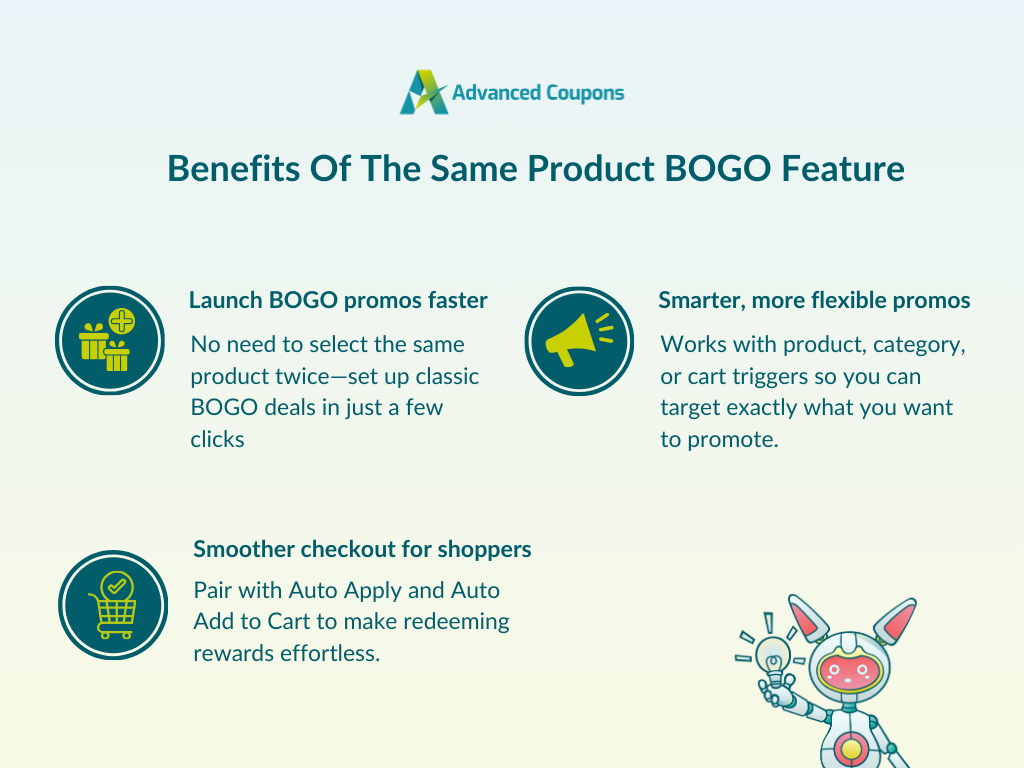
Oszczędza czas i pomaga szybciej uruchomić promocję
Wcześniej, aby skonfigurować promocje typu „kup jeden, drugi za darmo” (BOGO) na ten sam produkt, należało dwukrotnie wybrać produkt w sekcjach „Klient kupuje” i „Klient otrzymuje”. Dzięki tej aktualizacji możesz tworzyć klasyczne promocje BOGO za mniejszą liczbę kliknięć, oszczędzając czas i redukując błędy konfiguracji. Jest to szczególnie pomocne przy tworzeniu wielu promocji BOGO na duże wyprzedaże, takie jak Black Friday, Boże Narodzenie czy wyprzedaże posezonowe.
Twórz mądrzejsze, bardziej elastyczne promocje
Ta nowa logika BOGO działa z dowolnym produktem, kategorią lub kombinacją koszyka, co daje Ci większą swobodę w dostosowywaniu ofert BOGO do celów kampanii. Przed uruchomieniem oblicz swoją ofertę BOGO, aby potwierdzić, że darmowy produkt nadal zapewnia Ci zdrową marżę. Jest to idealne rozwiązanie, jeśli chcesz wyróżnić określone produkty lub kategorie, wyprzedać powoli rotujący asortyment lub podkreślić sezonowe ulubione produkty.
Zapewnia klientom płynniejsze doświadczenie zakupowe
Połącz swoje oferty BOGO na ten sam produkt z funkcjami takimi jak „Automatyczne stosowanie kuponu” i „Automatyczne dodawanie do koszyka”, aby zapewnić klientom płynne doświadczenie zakupowe. Klienci nie muszą ręcznie wprowadzać kodu, co znacznie ułatwia realizację nagrody.
Jak skonfigurować ofertę BOGO na ten sam produkt w WooCommerce
Chcesz wypróbować nową funkcję BOGO na ten sam produkt? Szybko przejdziemy przez to, jak możesz jej użyć do skonfigurowania ofert BOGO!
📝 WAŻNA UWAGA: Ta nowa funkcja jest dostępna dla użytkowników Advanced Coupons Premium. Przed przystąpieniem do tego samouczka upewnij się, że zaktualizowałeś swój wtyczkę Advanced Coupons Premium. Możesz zaktualizować swój plan tutaj, jeśli jeszcze nie korzystasz z wersji Premium.
1. Utwórz swój kupon BOGO
Aby rozpocząć, przejdź do swojego panelu WordPress > Marketing > Kupony i kliknij „Dodaj nowy”. Spowoduje to przejście do strony tworzenia kuponu, gdzie możesz nadać nazwę kuponowi i dodać opis jak zwykle. Po zainstalowaniu Advanced Coupons zauważysz znacznie więcej zakładek i opcji modyfikacji promocji.
Przejdź do zakładki Ogólne i wybierz „Kup X, Otrzymaj X (BOGO)” z listy rozwijanej Typ rabatu.
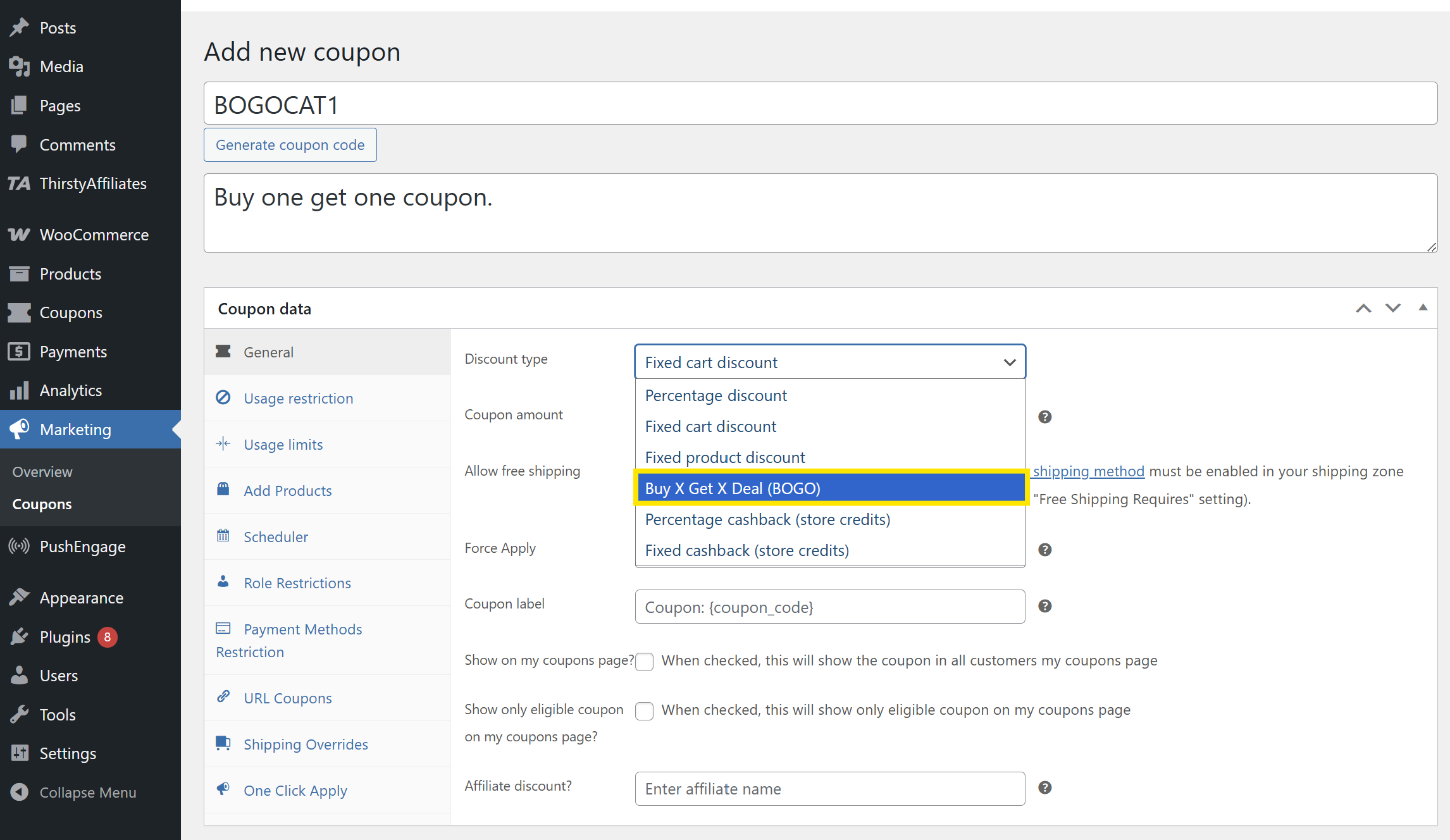
Możesz również skonfigurować inne ogólne opcje, takie jak włączenie Wymuszenia zastosowania lub ustawienie niestandardowej etykiety kuponu.
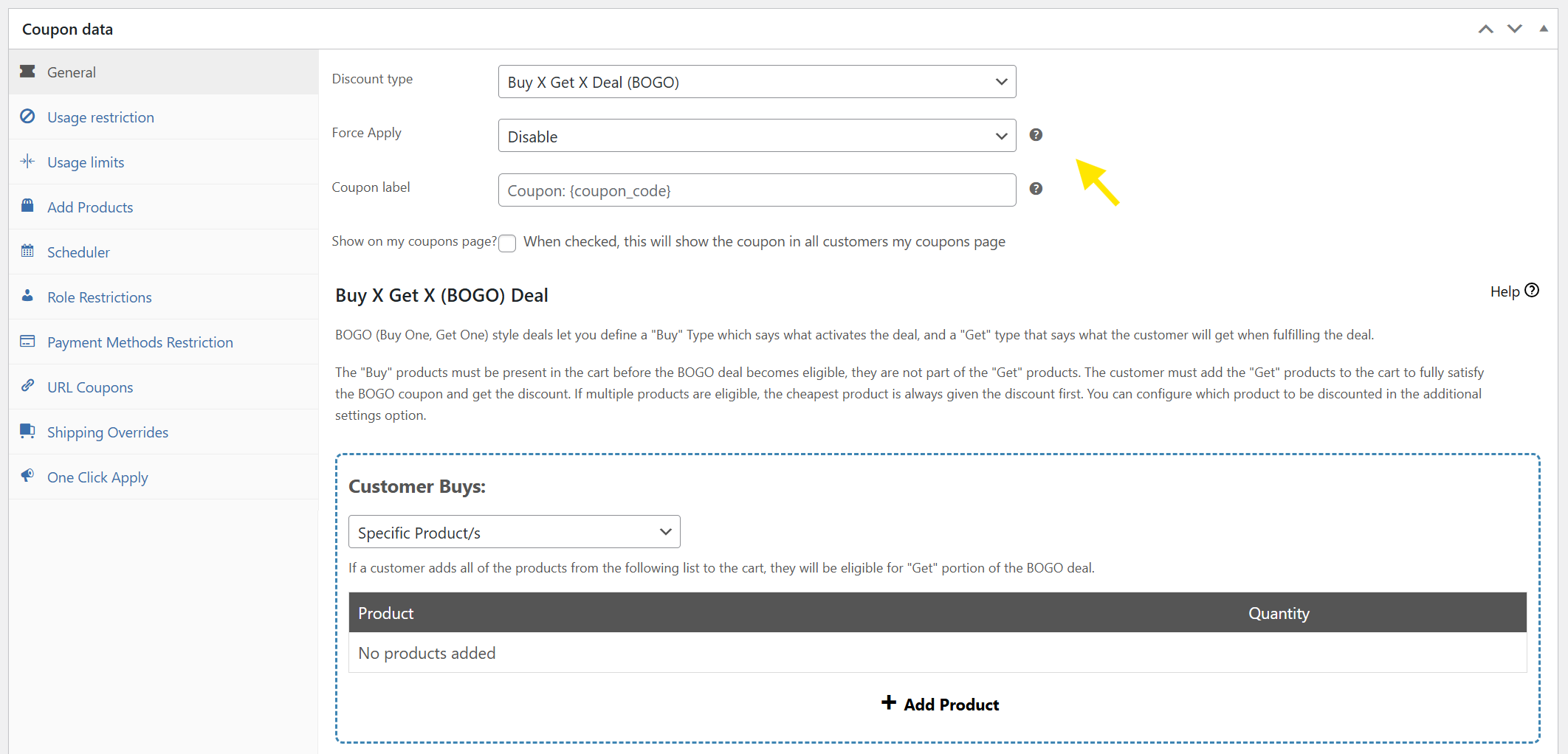
Gdy będziesz zadowolony z ustawień, przewiń w dół do sekcji Oferta Kup X, Otrzymaj X (BOGO). Tutaj określisz, co klient musi kupić i co otrzyma w zamian!
2. Skonfiguruj swoją ofertę BOGO na ten sam produkt
Dzięki Advanced Coupons masz pełną swobodę kontrolowania, jak dokładnie działa Twoja oferta BOGO na ten sam produkt, za pomocą sekcji Klient kupuje i Klient otrzymuje.
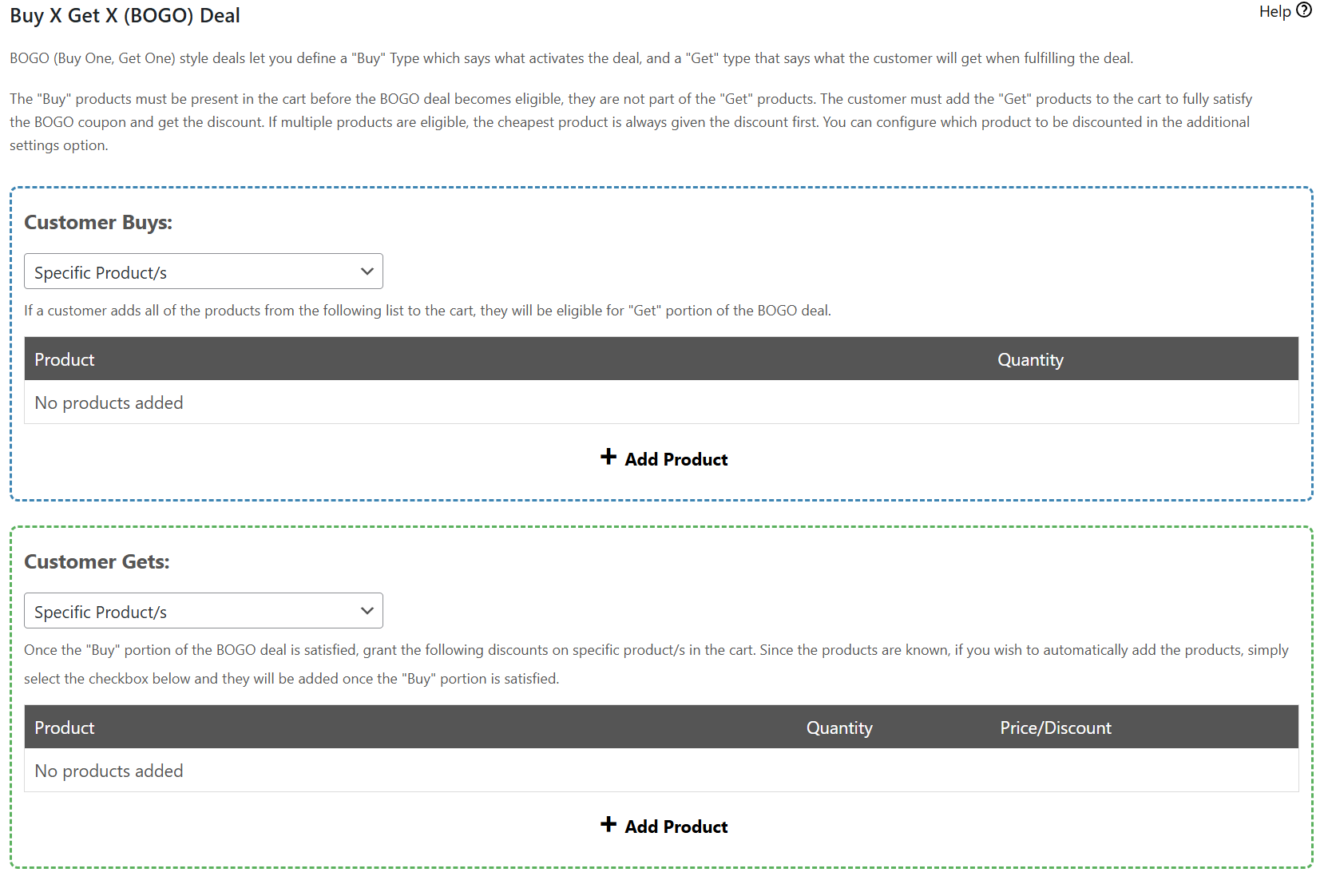
Ustawienie wyzwalacza
Sekcja „Klient kupuje” jest miejscem, w którym definiujesz, co klient musi dodać do koszyka, aby aktywować ofertę. Masz cztery opcje do wyboru:
- Konkretny produkt/produkty: Kupujący muszą kupić konkretne produkty, które wybierzesz
- Dowolna kombinacja produktów: Klienci mogą kupić dowolny produkt z wybranej listy
- Kategorie produktów: Klient musi kupić produkty z określonej kategorii
- Dowolne produkty: Oferta aktywuje się przy jakimkolwiek zakupie w sklepie
📝 WAŻNA UWAGA: Nowa funkcja BOGO „Ten sam produkt” działa tylko z typami wyzwalaczy, takimi jak Dowolne produkty, Dowolna kombinacja produktów i Kategorie produktów. Jeśli chcesz zastosować BOGO „Ten sam produkt” tylko do wybranych produktów, zalecamy użycie opcji Dowolna kombinacja produktów.
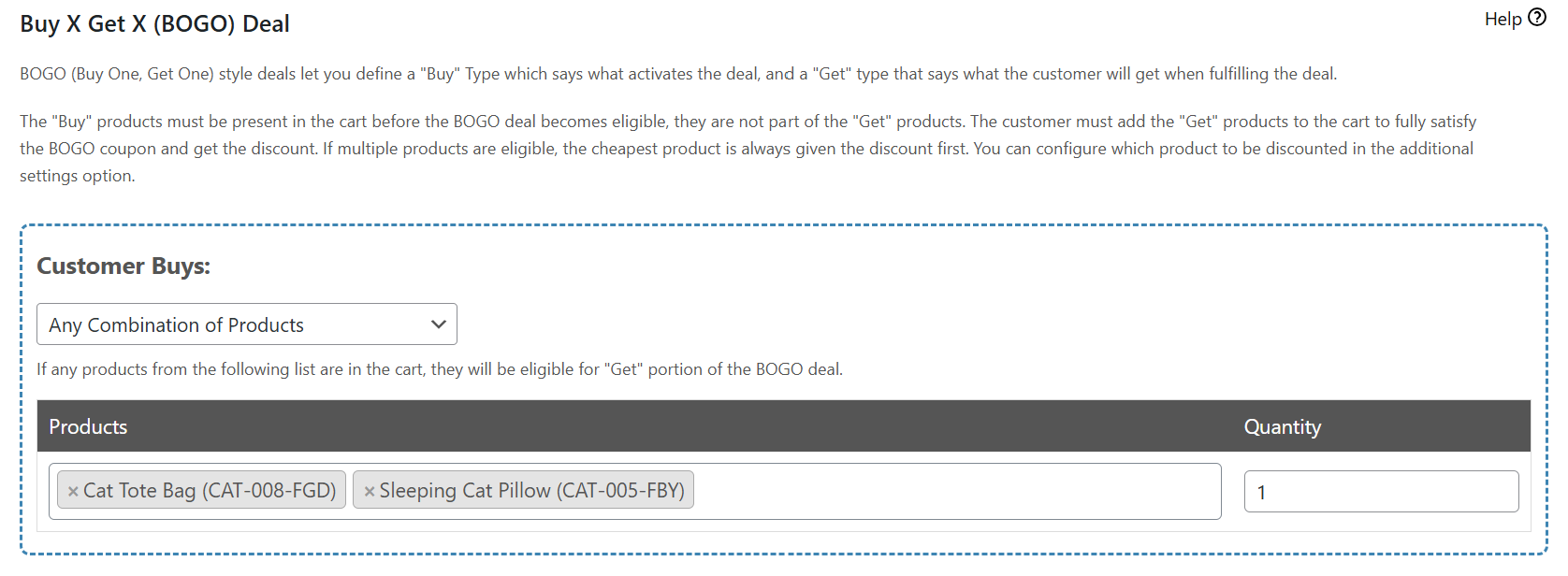
W tym samouczku użyjemy opcji „Dowolna kombinacja produktów”. Wybierz tę opcję z listy rozwijanej „Klient kupuje”, kliknij „+ Dodaj produkt”, a następnie wybierz produkty, które chcesz wyzwolić ofertę. Następnie ustaw wymaganą ilość, którą klient musi kupić, aby aktywować ofertę BOGO.
W poniższym przykładzie dodaliśmy dwa produkty („Torba na kota” i „Poduszka z kotem śpiącym”) i ustawiliśmy Ilość na 1. Oznacza to, że oferta zostanie uruchomiona, gdy jeden z tych produktów zostanie dodany do koszyka.
Ustawianie nagrody
Sekcja „Klient otrzymuje” pozwala zdefiniować, co kupujący otrzymuje po spełnieniu warunku wyzwalającego. Wybierz opcję „Te same produkty”, aby automatycznie zastosować ofertę BOGO do tego samego produktu, który kupujący dodał do koszyka.
Stąd możesz ustawić:
- Ilość: Ile tego samego produktu podarować
- Typ rabatu:
- Zmień cenę: Ustaw stałą cenę
- Rabat procentowy: Zastosuj rabat procentowy
- Rabat kwotowy: Odejmij stałą kwotę
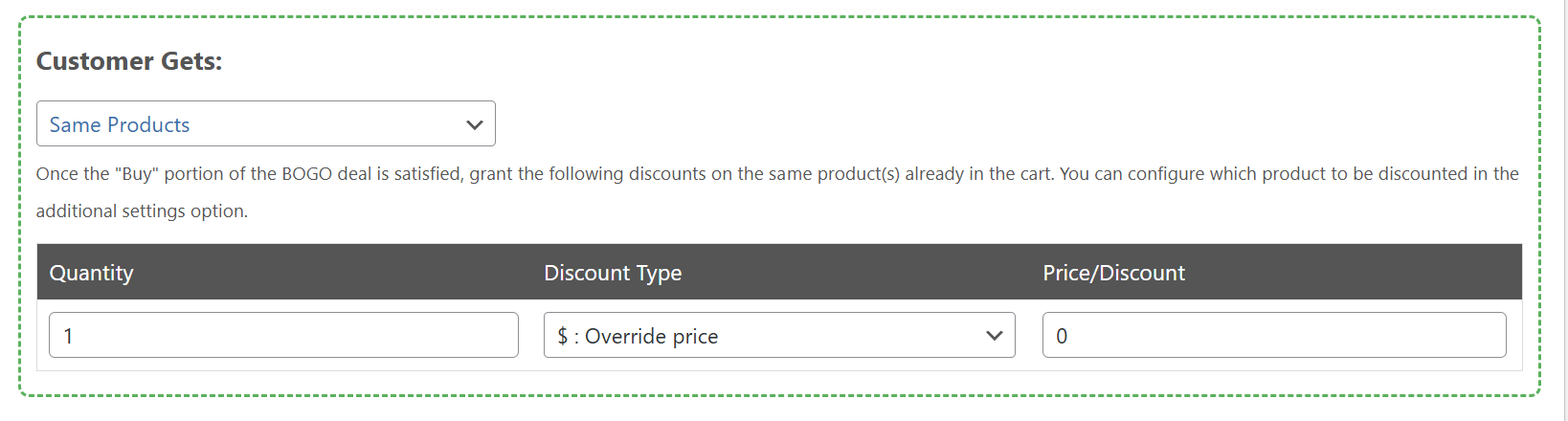
Jeśli chcesz podarować produkt jako całkowicie darmowy, wybierz opcję Nadpisz cenę i ustaw wartość na 0, tak jak zrobiliśmy to na powyższym zrzucie ekranu. Możesz również wybrać, czy ta zniżka pojawi się w cenie produktu, czy w wierszu kuponu, za pomocą ustawienia trybu zastosowania zniżki.
3. Ustaw dodatkowe ustawienia BOGO
Teraz, gdy wyzwalacz i nagroda są ustawione, możesz skonfigurować dodatkowe ustawienia BOGO tuż pod sekcją Klient otrzymuje. Te ustawienia dają większą kontrolę nad tym, jak stosowany jest rabat i jak klienci są powiadamiani.
Oto krótkie podsumowanie tego, co możesz zrobić:
- Automatycznie dodaj produkty objęte ofertą do koszyka: Zaznacz to pole, aby automatycznie dodać darmowy lub przeceniony produkt po spełnieniu warunku.
- Zastosuj rabat do: Wybierz, który produkt przecenić, jeśli w koszyku znajduje się wiele kwalifikujących się produktów. Domyślnie jest to ustawione na Najtańsze kwalifikujące się produkty.
- Zastosuj ofertę BOGO: Wybierz, czy oferta ma być stosowana tylko raz, czy wielokrotnie, jeśli warunek zostanie ponownie spełniony.
- Wyświetl powiadomienie, gdy produkt z nagrodą nie znajduje się w koszyku: Wyświetl niestandardowy komunikat, gdy oferta jest dostępna, ale nie została w pełni uruchomiona.
- Dostosuj przycisk oferty: Możesz również dostosować tekst przycisku, adres URL i typ powiadomienia, aby dopasować je do tonu Twojej marki.
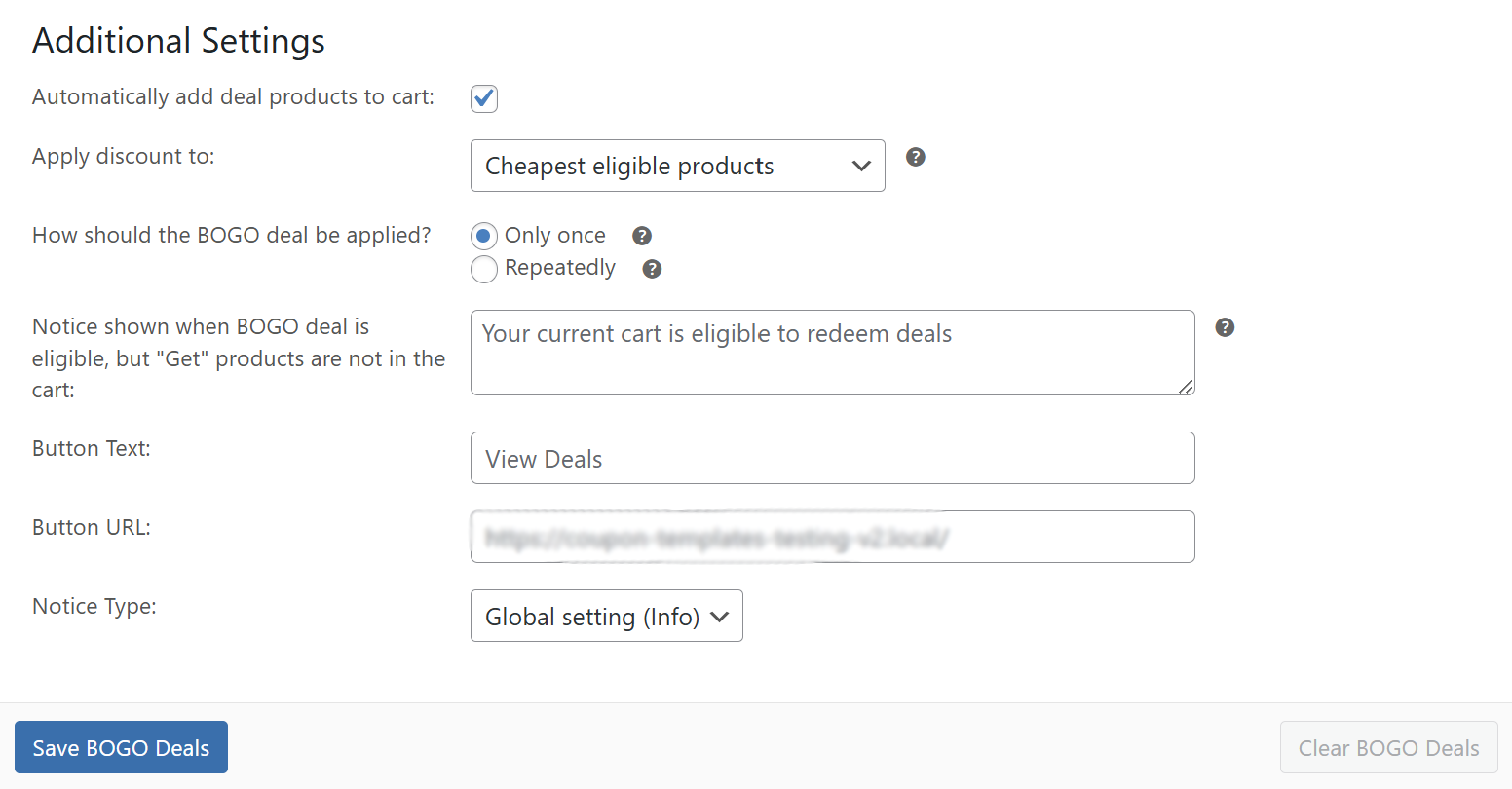
Zachęcamy do zapoznania się z tymi ustawieniami i dostosowania ich do swojej strategii promocyjnej BOGO. Gdy będziesz zadowolony z ustawień, kliknij „Zapisz oferty BOGO”, aby zapisać postęp.
4. Zapisz i przetestuj swój kupon
Prawie gotowe! Przed publikacją oferty możesz również zapoznać się z innymi ustawieniami Advanced Coupons, aby dopracować swoje promocje.
Oto kilka zakładek, które warto sprawdzić:
- Ograniczenia użycia: Dodaj wykluczenia produktów, minimalną kwotę wydatków lub ograniczenia ról użytkowników.
- Limity użycia: Kontroluj, ile razy kupon może być użyty na użytkownika lub łącznie.
- Harmonogram: Zaplanuj daty rozpoczęcia/zakończenia, jeśli Twoja promocja jest ograniczona czasowo lub sezonowa.
- Zastępstwa wysyłki: Zaoferuj zniżkę na wysyłkę wraz z ofertą BOGO.
- Kupony URL: Natychmiast zastosuj swoją ofertę BOGO za pomocą udostępnionego linku.
Zachęcamy do zapoznania się z tymi opcjami i dostosowania ich do celów kampanii! Po zakończeniu nadszedł czas, aby kliknąć „Opublikuj”, aby Twoja oferta BOGO stała się aktywna.
Dobrym pomysłem jest również przetestowanie kuponu przed promowaniem go na swojej stronie internetowej, w biuletynie lub w mediach społecznościowych. Po prostu dodaj kwalifikujący się produkt do koszyka, a następnie sprawdź, czy zniżka została zastosowana zgodnie z oczekiwaniami. Zobacz, jak nasza oferta wygląda z perspektywy klienta:
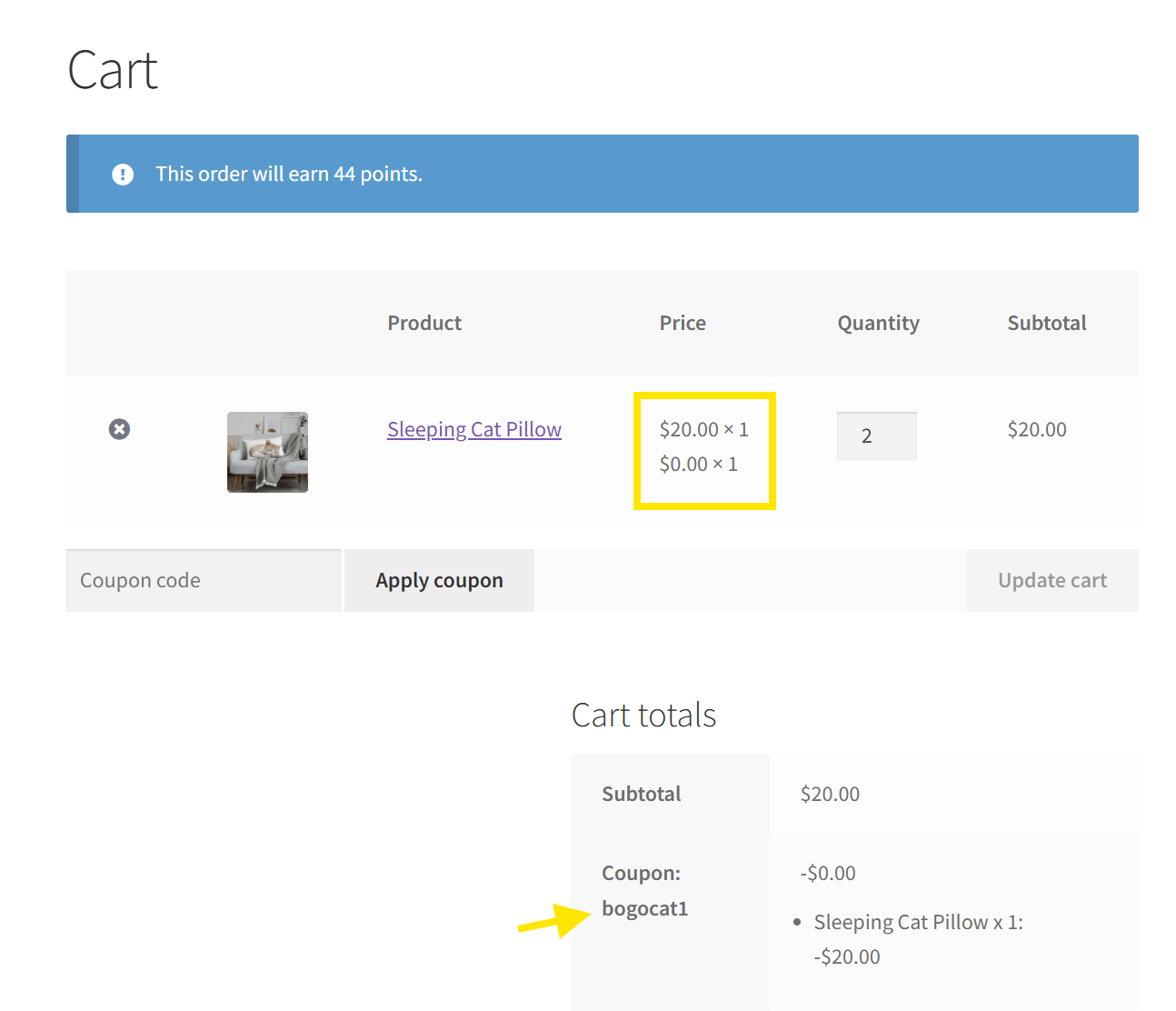
🎯 WSKAZÓWKA EKSPERTA: Aby znacznie uprościć realizację kuponów dla klientów, włącz ustawienia „Automatycznie stosuj kupon” przed publikacją oferty. Zapewnia to automatyczne zastosowanie zniżki po spełnieniu warunków.
Podsumowanie
Oferty BOGO to klasyczny ulubieniec klientów — a dzięki nowej funkcji „Ten sam produkt” w Advanced Coupons są teraz znacznie łatwiejsze do skonfigurowania i zarządzania w WooCommerce! W tym przewodniku po funkcjach omówiliśmy:
- Co robi nowa funkcja BOGO na ten sam produkt
- Kluczowe korzyści z używania tej funkcji w Twoim sklepie
- Jak krok po kroku skonfigurować ofertę BOGO na ten sam produkt
Ta nowa funkcja jest dostępna w Advanced Coupons Premium. Ten potężny wtyczka odblokowuje zaawansowane funkcje kuponów w WooCommerce, w tym BOGO, kupony URL, nagrody lojalnościowe, kredyty sklepowe, zastępstwa wysyłki i wiele innych.
Mam nadzieję, że ten przewodnik pomógł i zainspirował Cię do nowych pomysłów na Twoją następną wielką promocję! ⭐




