

Rabat to skuteczne narzędzie do promowania konkretnych produktów i zwiększania sprzedaży. Jednak bez dobrego sposobu na prezentację i modyfikację kuponów możesz nie docierać do swoich klientów. Na szczęście nowe bloki Gutenberg w Advanced Coupons ułatwiają wyświetlanie kuponów na Twojej stronie internetowej.
Korzystając z tej samej funkcjonalności co Edytor Bloków WordPress, możesz teraz wstawić blok kuponu na dowolnym poście lub stronie i z łatwością go dostosować.
W tym artykule przedstawimy bloki Gutenberg WooCommerce, omówimy funkcje wtyczki Advanced Coupons i podamy przewodnik krok po kroku dotyczący tworzenia i wyświetlania kodów kuponów za pomocą bloków. Zaczynajmy!
Wprowadzenie do bloków Gutenberg WooCommerce
Bloki Gutenberga zostały wprowadzone wraz z WordPress 5.0 i zapewniły zupełnie nowy sposób tworzenia wpisów i stron. Nazywane również po prostu „blokami WordPress”, ich powstanie oznaczało zmianę, która znacznie uprościła przepływ pracy w WordPress.
W WordPress opartym na blokach możesz dodawać, dostosowywać i zapisywać elementy strony. Możesz również przesuwać te bloki w prosty sposób, metodą przeciągnij i upuść.
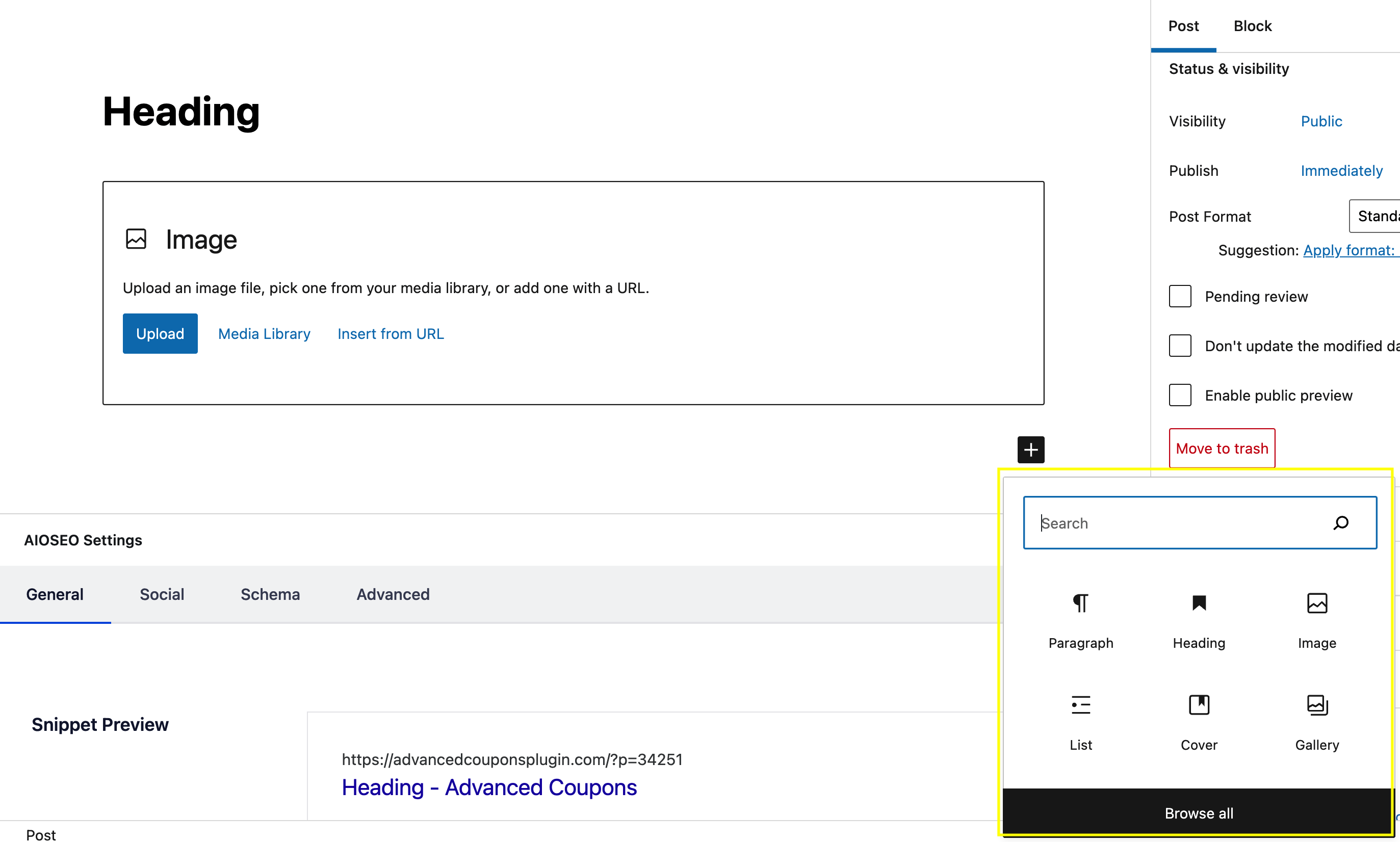
Istnieją bloki WordPress do niemal każdego celu, jaki możesz sobie wyobrazić. Niektóre z najczęściej używanych elementów to Akapit, Nagłówek i Obraz:
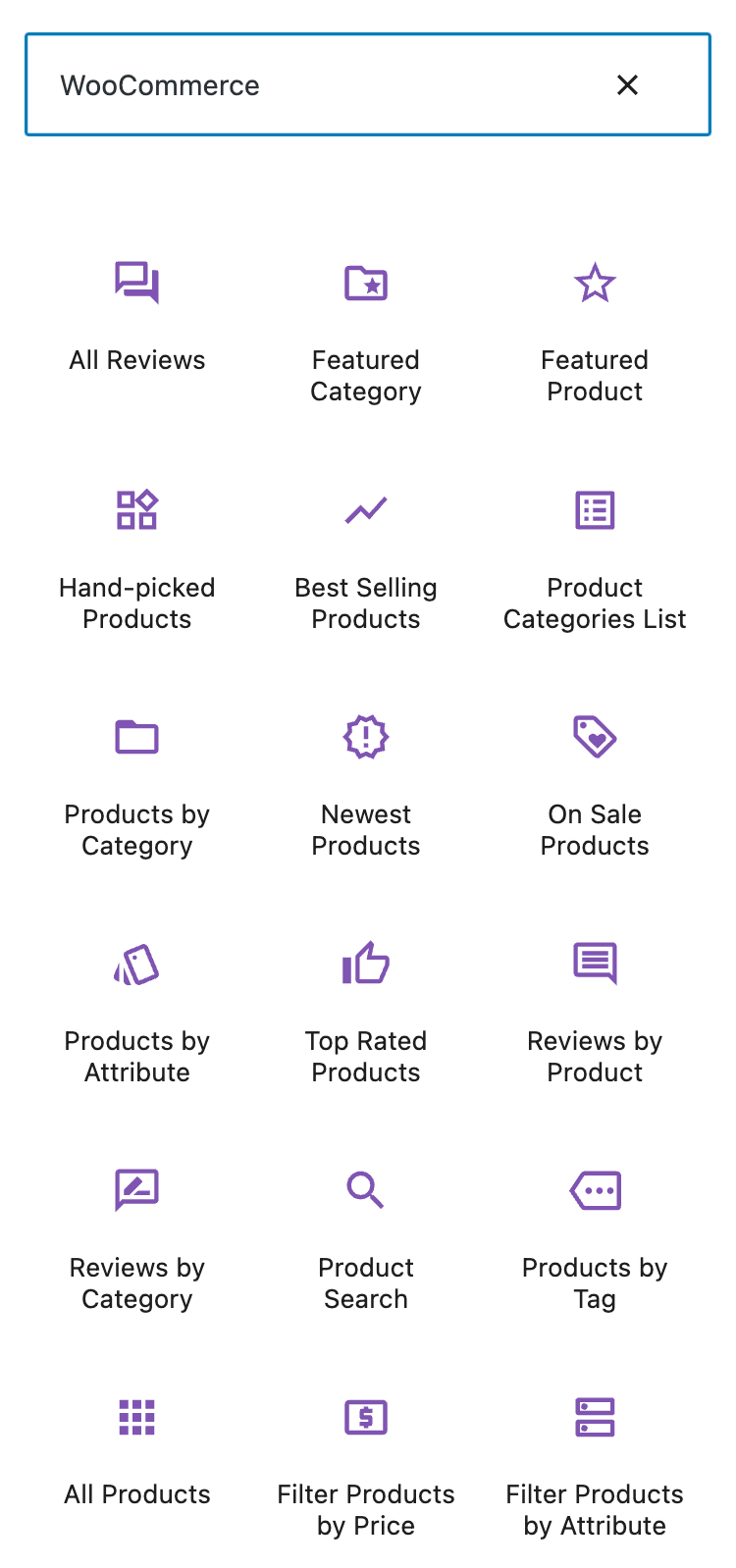
W miarę ewolucji wtyczek WordPress, zaczęły one rozwijać własne bloki. Na przykład najpopularniejsze narzędzie e-commerce, WooCommerce, również ma swój własny zestaw bardzo użytecznych elementów. Kiedy szukasz ich w menu Bloki, charakteryzują się one charakterystycznym fioletowym kolorem WooCommerce:
Advanced Coupons, nasza wtyczka zaprojektowana specjalnie z myślą o WooCommerce, niedawno wprowadziła trzy nowe bloki Gutenberg. Możesz ich używać do prezentowania kuponów na swojej stronie wszędzie tam, gdzie będą najbardziej efektywne.
Jak używać bloków Gutenberg WooCommerce z Advanced Coupons (w 3 krokach)
Teraz omówimy, jak możesz używać nowego zestawu bloków WooCommerce Gutenberg od Advanced Coupons. Pamiętaj, że do tego samouczka będziesz potrzebować aktywnego sklepu WooCommerce.
Krok 1: Zainstaluj Advanced Coupons dla WooCommerce
Aby rozpocząć pracę z Advanced Coupons, po prostu zainstaluj darmową wtyczkę w swoim panelu WordPress. Aby to zrobić, przejdź do zakładki Wtyczki i wybierz Dodaj nową:
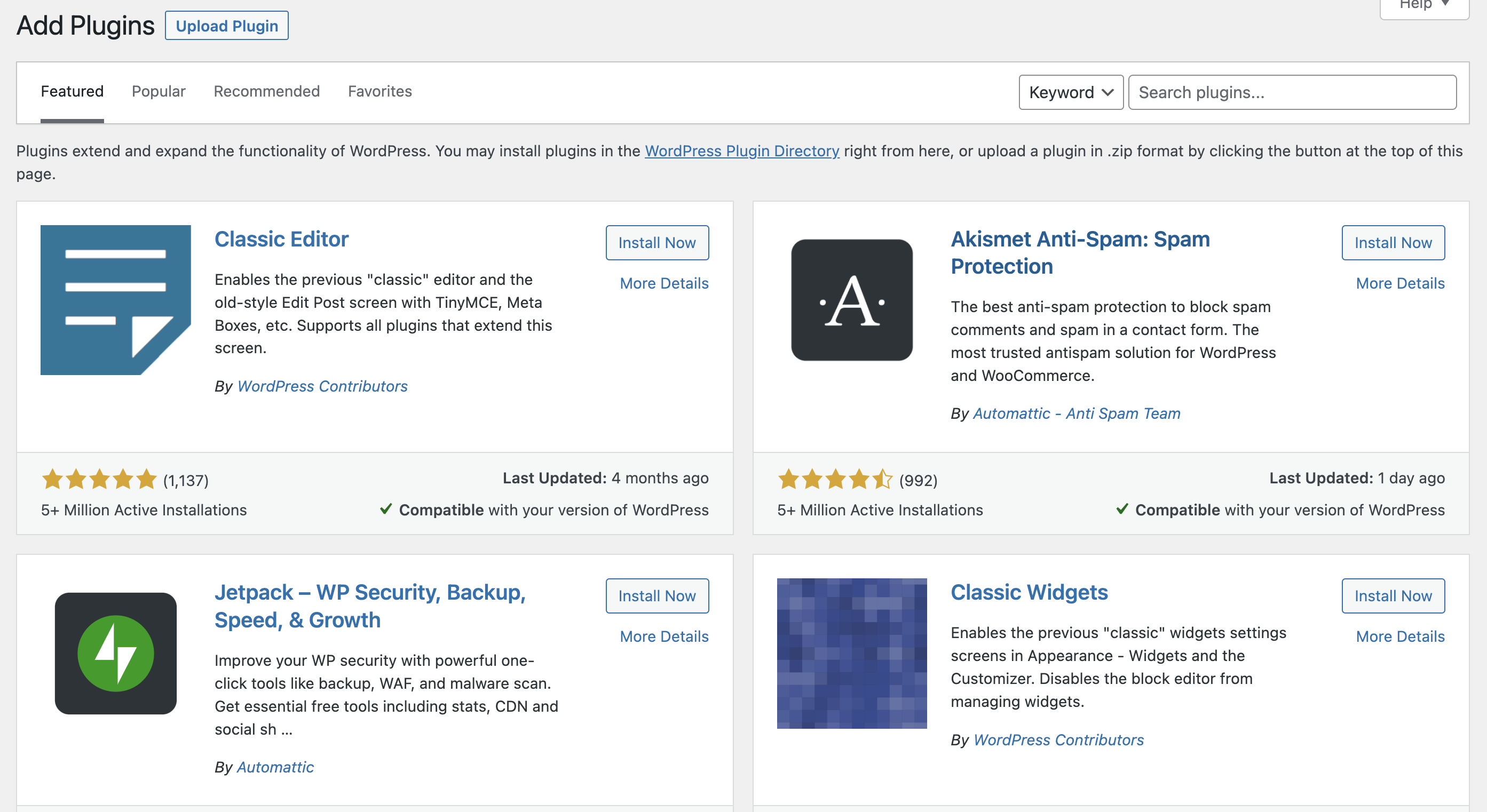
Następnie wyszukaj „Advanced Coupons”. Gdy wtyczka się pojawi, kliknij Zainstaluj teraz.
Po zainstalowaniu wtyczki kliknij Aktywuj:
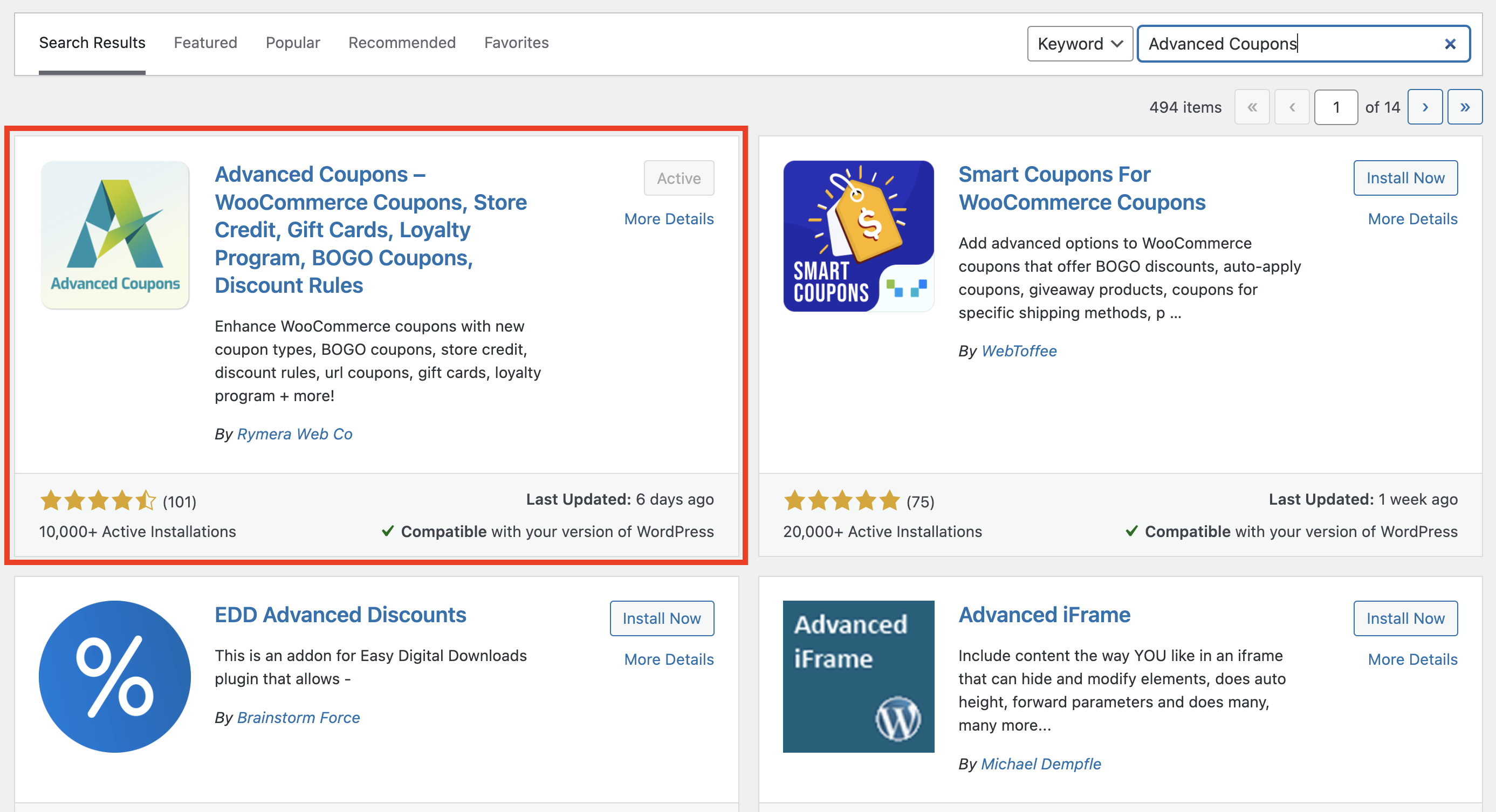
Następnie powinieneś zostać przeniesiony z powrotem do pełnej listy wtyczek. Tam wybierz Przeczytaj przewodnik „Pierwsze kroki”.
Powinieneś również zauważyć nową zakładkę Kupony w menu po lewej stronie. Teraz WooCommerce będzie zawierać zarówno podstawowe funkcje kuponów, jak i ulepszone opcje oferowane przez wtyczkę Advanced Coupons.
Krok 2: Utwórz swoje kupony
Aby utworzyć kupon, przejdź do zakładki Kupony i wybierz Dodaj nowy:

Na poniższej stronie możesz tworzyć swoje kupony. Będziesz mieć dostęp do różnych typów kuponów, w tym:
- Zniżka procentowa
- Stała zniżka na koszyk
- Stała zniżka na produkt
- Kup X, zdobądź X (BOGO)
- Zwrot procentowy
- Zwrot stały
Możesz dostosować każdy z tych typów kuponów, podając kwotę rabatu lub procent, wybierając konkretne produkty, które będą kwalifikować się do promocji, i dodając inne warunki, aby działały dokładnie tak, jak chcesz.
Pamiętaj, że niektóre dodatkowe funkcje i opcje dostosowywania są dostępne tylko w wersji premium Advanced Coupons. Jednak darmowa wersja oferuje mnóstwo opcji na początek:
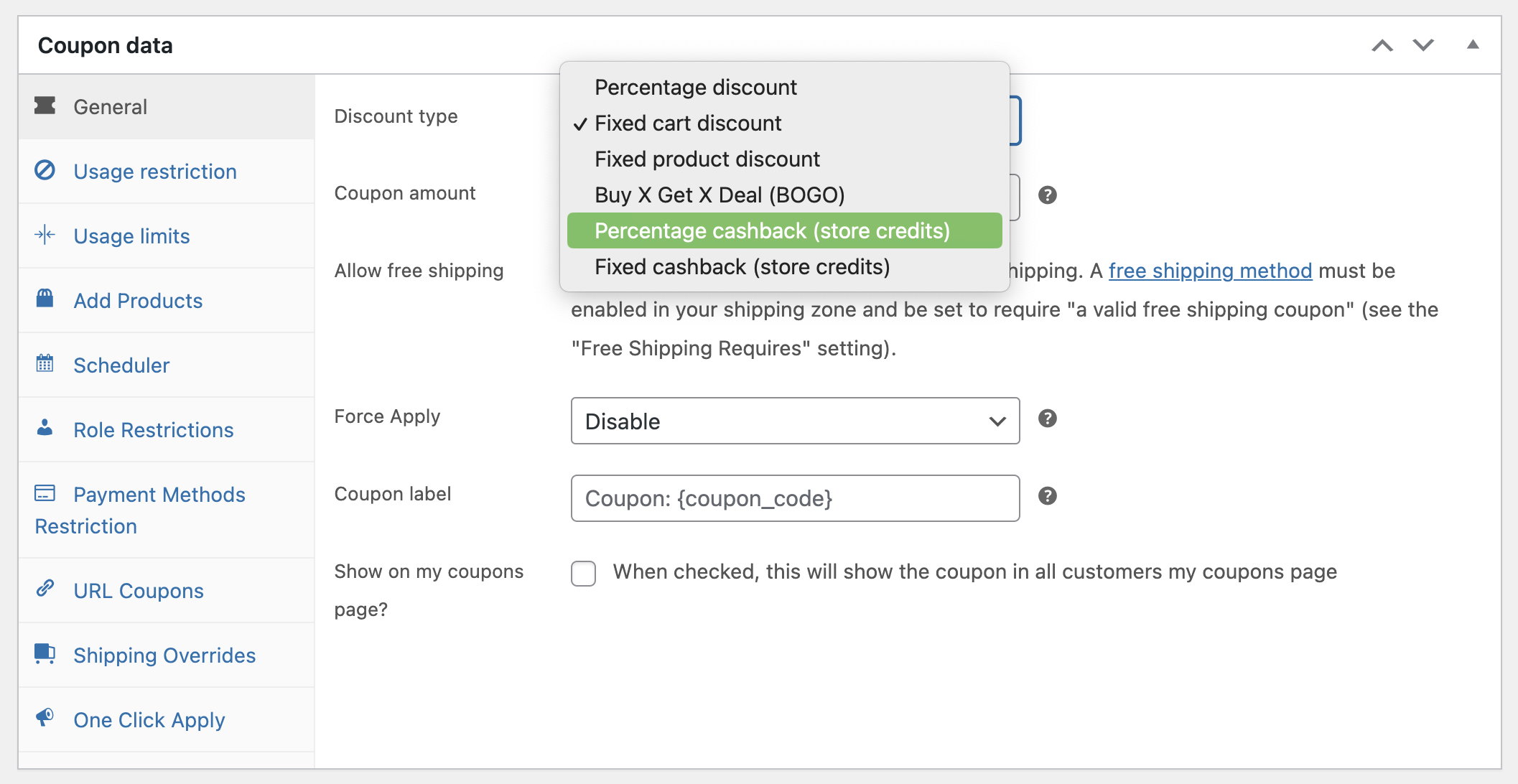
Po wybraniu warunków dla kuponu możesz kliknąć Publikuj, aby dodać go do swoich aktywnych kuponów. Teraz masz wszystkie potrzebne elementy do udostępnienia kuponu za pomocą nowych bloków Gutenberg w Advanced Coupons.
Krok 3: Wyświetlaj i dostosowuj swoje kupony
Gdy Twoje kupony będą gotowe i opublikowane, staną się dostępne w Edytorze bloków.
Aby wstawić kupon, po prostu kliknij symbol plusa w Edytorze bloków i przewiń w dół lub wyszukaj „Advanced Coupons”, aby uzyskać dostęp do nowych opcji:

Jak widać, w sekcji Advanced Coupons dostępnych jest pięć opcji. Te bloki kodów kuponów Gutenberg to:
- Advanced Coupons według kategorii,
- Advanced Coupons według klienta,
- Pojedynczy Advanced Coupon,
- Formularz realizacji kart podarunkowych Advanced Gift Cards i
- Formularz realizacji punktów lojalnościowych.
Ponieważ mówimy o kuponach, skupimy się na pierwszych trzech opcjach:
Pojedynczy Advanced Coupon
Blok Single Advanced Coupon pozwoli Ci umieścić jeden kupon na dowolnej stronie lub wpisie. Aby rozpocząć, wyszukaj i wybierz który kupon chcesz wstawić z menu rozwijanego. Spowoduje to utworzenie klikalnego pola kuponu, które możesz przesuwać jak każdy inny blok.
Blok kuponu składa się z kilku elementów, które możesz ukryć lub wyświetlić za pomocą przycisków przełączania w menu po prawej stronie w sekcji Blok:
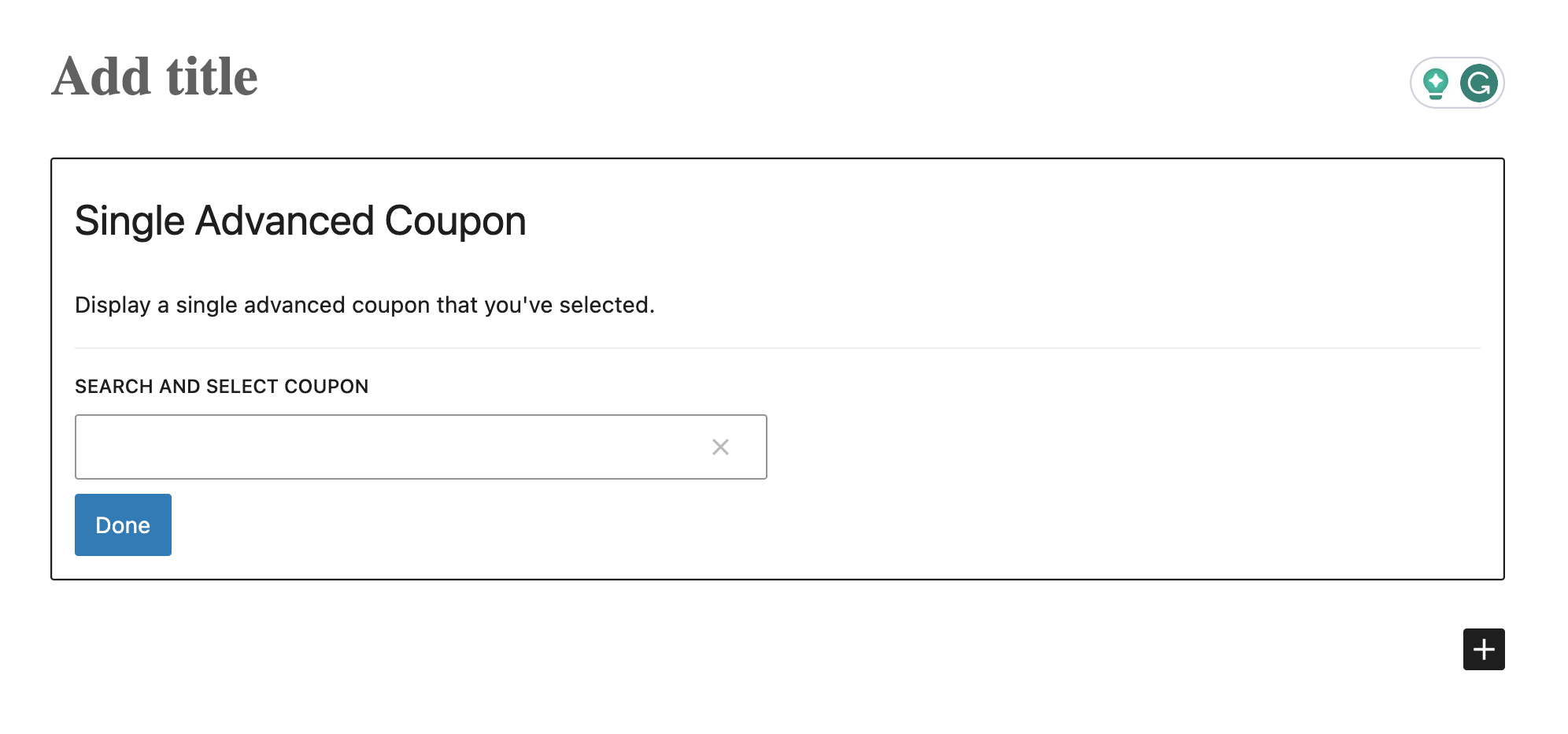
Nazwa kuponu jest zawsze wyświetlana, ale możesz wybrać ukrycie lub pokazanie wartości rabatu, opisu, limitu użycia i harmonogramu.
W niektórych przypadkach możesz chcieć ukryć rzeczywistą wartość lub typ rabatu, jeśli jest to już wyjaśnione w nazwie kuponu. Alternatywnie, możesz chcieć, aby Twoi klienci kliknęli kupon, aby zobaczyć wynik.
Opis może być również zbędny, jeśli opisujesz ofertę w tytule kuponu, więc możesz również ukryć tę sekcję. Wyświetlanie daty wygaśnięcia kuponu może być pomocne, aby klienci wiedzieli, jak długo oferta jest aktywna:
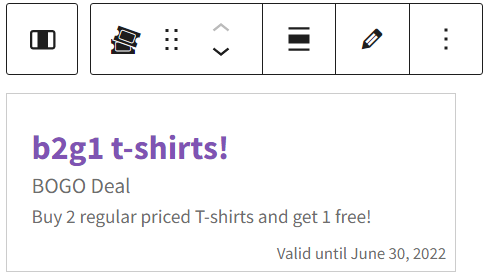
Z drugiej strony, ukrywanie harmonogramu może być również skuteczne w budowaniu poczucia pilności i zachęcaniu klientów do działania.
Pojedyncze kupony to dobra opcja do wyróżnienia konkretnej oferty, która jest istotna na stronach produktów, reklamowania konkretnej oferty na stronach docelowych lub wprowadzania nowego rabatu we własnym poście.
Zaawansowane kupony według kategorii
Dodawanie pojedynczego kuponu to prawdopodobnie opcja, z której będziesz korzystać najczęściej. Ale co, jeśli chcesz pokazać więcej niż jeden kupon w tym samym miejscu?
Opcja Zaawansowane kupony według kategorii pozwala na tworzenie kolaży kuponów poprzez budowanie siatki wielu kuponów. Może to być używane do wyświetlania wszystkich dostępnych kuponów w jednym miejscu i jest idealne do tworzenia stron z ofertami, gdzie prezentujesz wszystkie swoje aktywne kupony razem.

Korzystając z bloku Zaawansowane kupony według kategorii, będziesz mieć kilka dodatkowych opcji do wyboru.
Najpierw musisz wybrać, którą kategorię lub kategorie kuponów chcesz wyświetlić. Pamiętaj, że zawsze możesz wrócić do zakładki Kupony na swoim pulpicie, aby dodawać i zmieniać kategorie.
Następnie zdecyduj, w jakiej kolejności ułożyć kupony w siatce (według daty, alfabetycznie lub według daty wygaśnięcia). Jeśli chcesz, aby Twoje kupony były wyświetlane w określonej kolejności, zawsze możesz je nazwać ponownie, używając liczb, aby odpowiadały ich układowi alfabetycznemu:
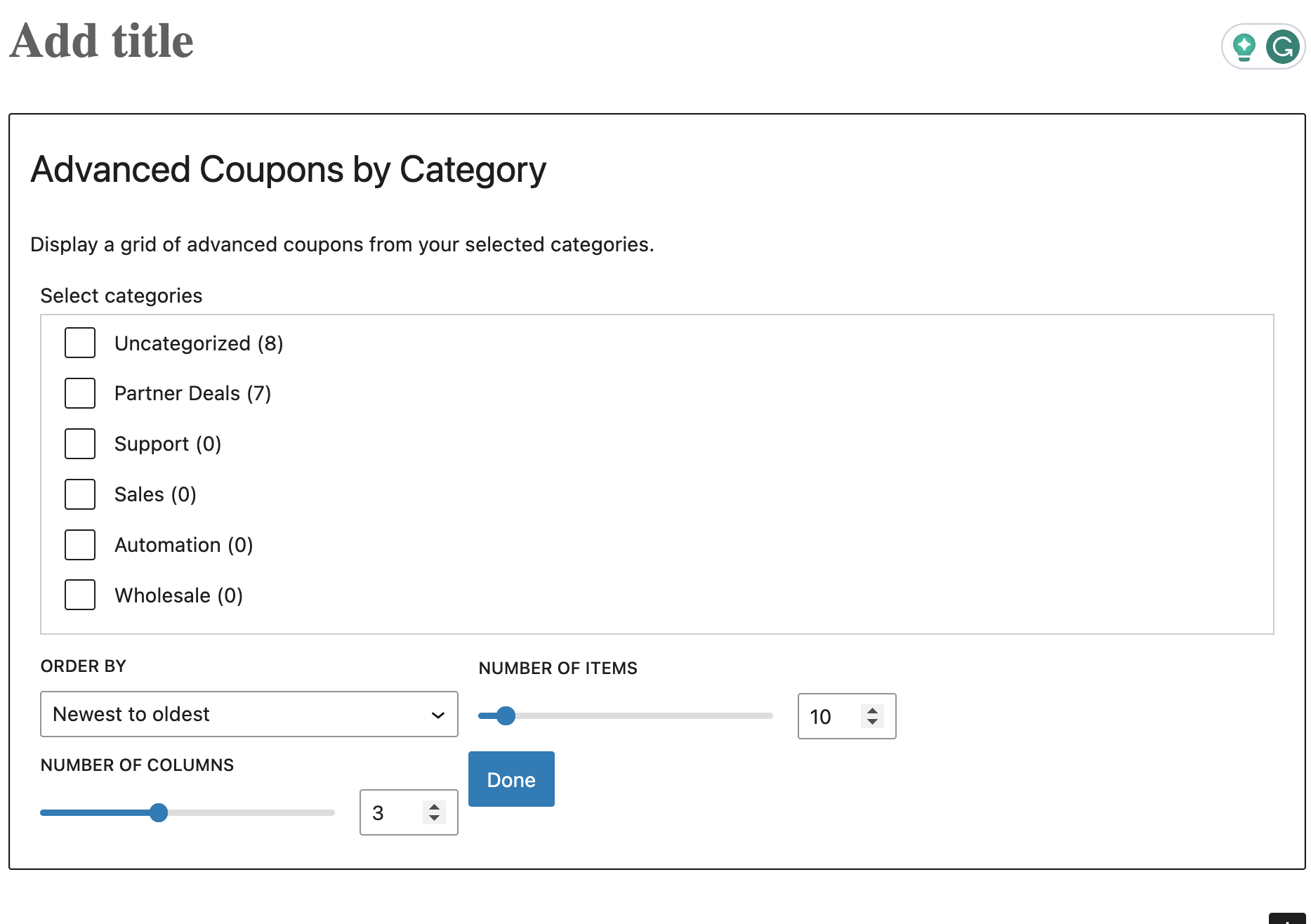
Na koniec możesz wybrać, ile kuponów chcesz umieścić w kolażu (do 100) i w ilu kolumnach je wyświetlić (maksymalnie sześć). Możesz również dostosować, jakie informacje będą wyświetlane w każdym polu, tak jak zrobiłeś to z pojedynczym blokiem zaawansowanego kuponu.
Zaawansowane kupony według klienta (Premium)
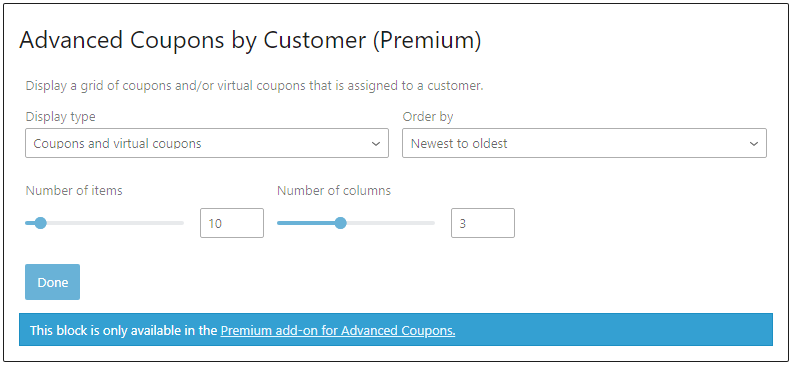
Z wersją premium wtyczki możesz użyć bloku Gutenberg Zaawansowane kupony według klienta, który pozwala na wstawienie pojedynczego kuponu lub utworzenie siatki kuponów przypisanych do unikalnego klienta.
Daje to pełną kontrolę nad tym, które kupony są dostępne dla kogo, poza zasadami i warunkami, które wybrałeś podczas tworzenia kuponu:
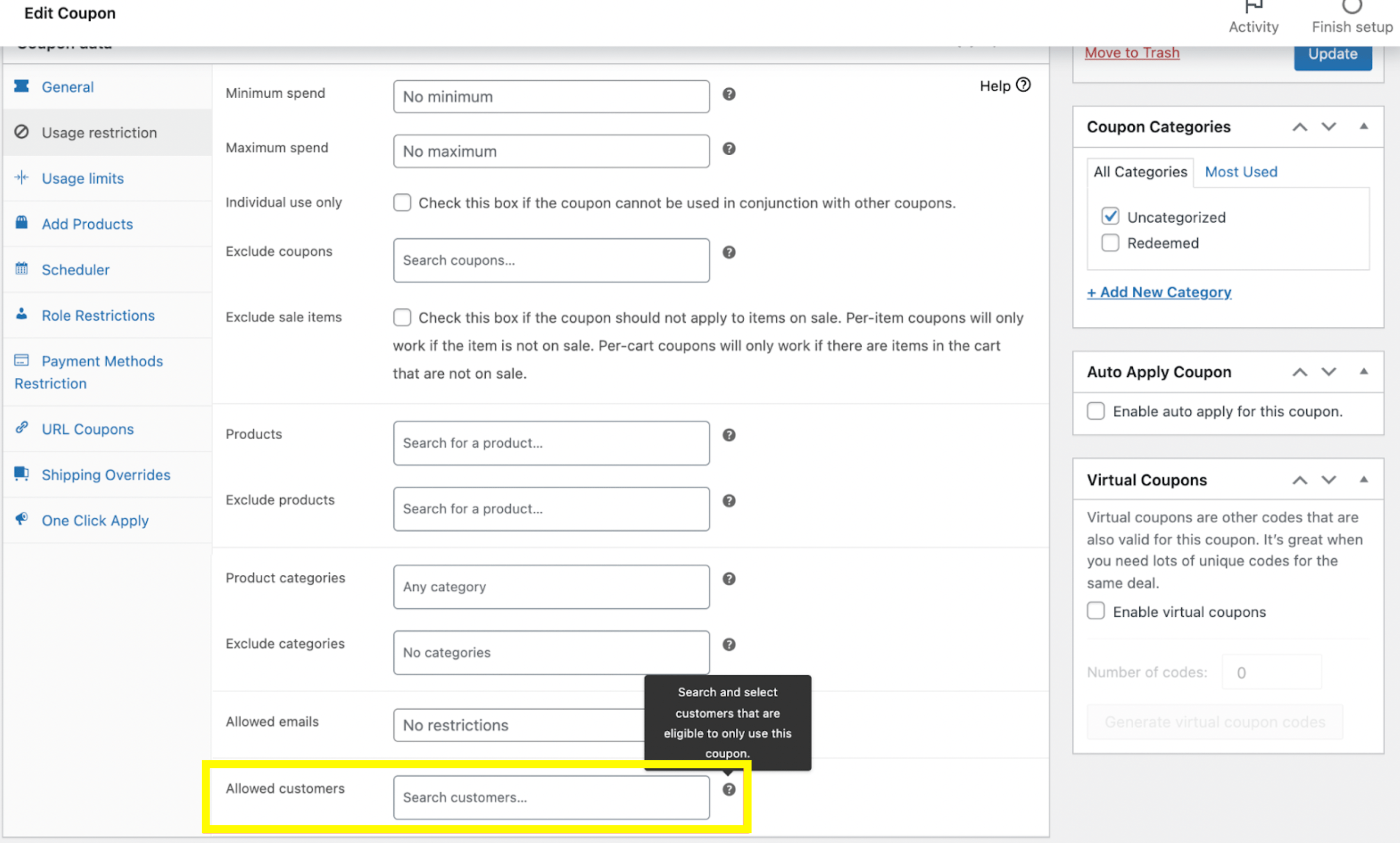
Możesz przypisać kupony do określonych typów klientów, przechodząc do Edytuj kupon > Ograniczenie użycia > Dozwoleni klienci:
Alternatywnie, możesz przypisać wirtualne kupony w wyskakującym okienku, które pojawi się po kliknięciu Zarządzaj wirtualnymi kuponami:

Ten konkretny blok może być bardzo przydatny, jeśli chcesz zaoferować dodatkowe zniżki tylko klientom hurtowym, lub jeśli masz program lojalnościowy WooCommerce.
Niezależnie od tego, jak zdecydujesz się używać kuponów na swojej stronie, nasz wtyczka Advanced Coupons ulepsza podstawowe funkcje kuponów WooCommerce i pozwala łatwo tworzyć niestandardowe, ukierunkowane rabaty, aby zmotywować Twoich kupujących. Nasze nowe bloki WordPress dla wersji darmowej i premium sprawiają, że dostosowywanie i efektywne wyświetlanie kuponów jest jeszcze łatwiejsze.
Wnioski
Prezentowanie kuponów może stanowić wyzwanie. Jednak dzięki nowym blokom Gutenberg Advanced Coupons możesz szybko i łatwo promować swoje rabaty na wiele atrakcyjnych wizualnie sposobów.
Aby zacząć dodawać i personalizować kupony na swojej stronie internetowej, wykonaj następujące kroki:
- Zainstaluj i aktywuj Advanced Coupons.
- Utwórz swoje kupony i warunki.
- Wyświetlaj i dostosowuj swoje kupony za pomocą trzech nowych bloków:
Masz pytania dotyczące korzystania z naszych bloków Gutenberg dla kuponów? Daj nam znać w komentarzach poniżej!


