

Prowadzisz sklep internetowy i szybko odkryjesz, że nie każde zamówienie klienta potoczy się zgodnie z planem. Dlatego w pewnym momencie prawdopodobnie będziesz chciał móc przyznać klientom środki na zakupy w Twoim sklepie. Jednak WooCommerce domyślnie nie oferuje tej funkcjonalności.
Mimo to istnieje kilka sposobów, aby utworzyć środki na zakupy w WooCommerce za pomocą prostych narzędzi. Korzystając z naszego darmowego wtyczki Advanced Coupons możesz łatwo przetwarzać zwroty i przyznawać środki na zakupy bezpośrednio z panelu WordPress.
W tym poście wyjaśnimy, czym są środki na zakupy i dlaczego warto ich używać. Następnie pokażemy, jak generować środki na zakupy dla Twoich klientów WooCommerce w trzech prostych krokach. Zacznijmy!
Czym są środki na zakupy? (I dlaczego powinieneś ich używać)
Jeśli jesteś nowy w świecie e-commerce, możesz nie mieć dużego doświadczenia ze środkami na zakupy. Jednak prawdopodobnie spotkałeś się z nimi w życiu osobistym jako konsument.
W skrócie, środki na zakupy to saldo, które firmy mogą oferować klientom. Zazwyczaj mają one wartość pieniężną i mogą być wykorzystane wyłącznie w sklepie, który je przyznał.
Oto kilka typowych sytuacji, w których możesz spotkać się z przyznawaniem środków na zakupy:
- Zwroty i wymiany: Oferowanie środków na zakupy zamiast zwrotu gotówki to świetny sposób na zatrzymanie klientów.
- Karty podarunkowe: Kiedy klient kupuje kartę podarunkową, jest to zasadniczo saldo środków na zakupy, które może wydać, kiedy chce.
- Programy lojalnościowe dla klientów: Niektóre sklepy internetowe oferują konsumentom nagrody w postaci środków na zakupy.
To tylko kilka z najczęstszych przykładów, szczególnie dla małych firm e-commerce. Jednak w obliczu boomu na „kup teraz, zapłać później”, coraz częściej również większe firmy wykorzystują środki na zakupy do finansowania większych sprzedaży.
Jak widać, są to bardzo praktyczne sposoby wykorzystania środków na zakupy. Jednak oprócz tego, że klienci wracają, przyznawanie środków na zakupy może przynieść wiele nieoczekiwanych korzyści.
Na przykład, programy lojalnościowe dla klientów oferujące środki na zakupy mogą drastycznie zwiększyć retencję klientów i liczbę powracających kupujących. Charakterystyczny program Kohl’s jest szczególnie znany ze swojego sukcesu:
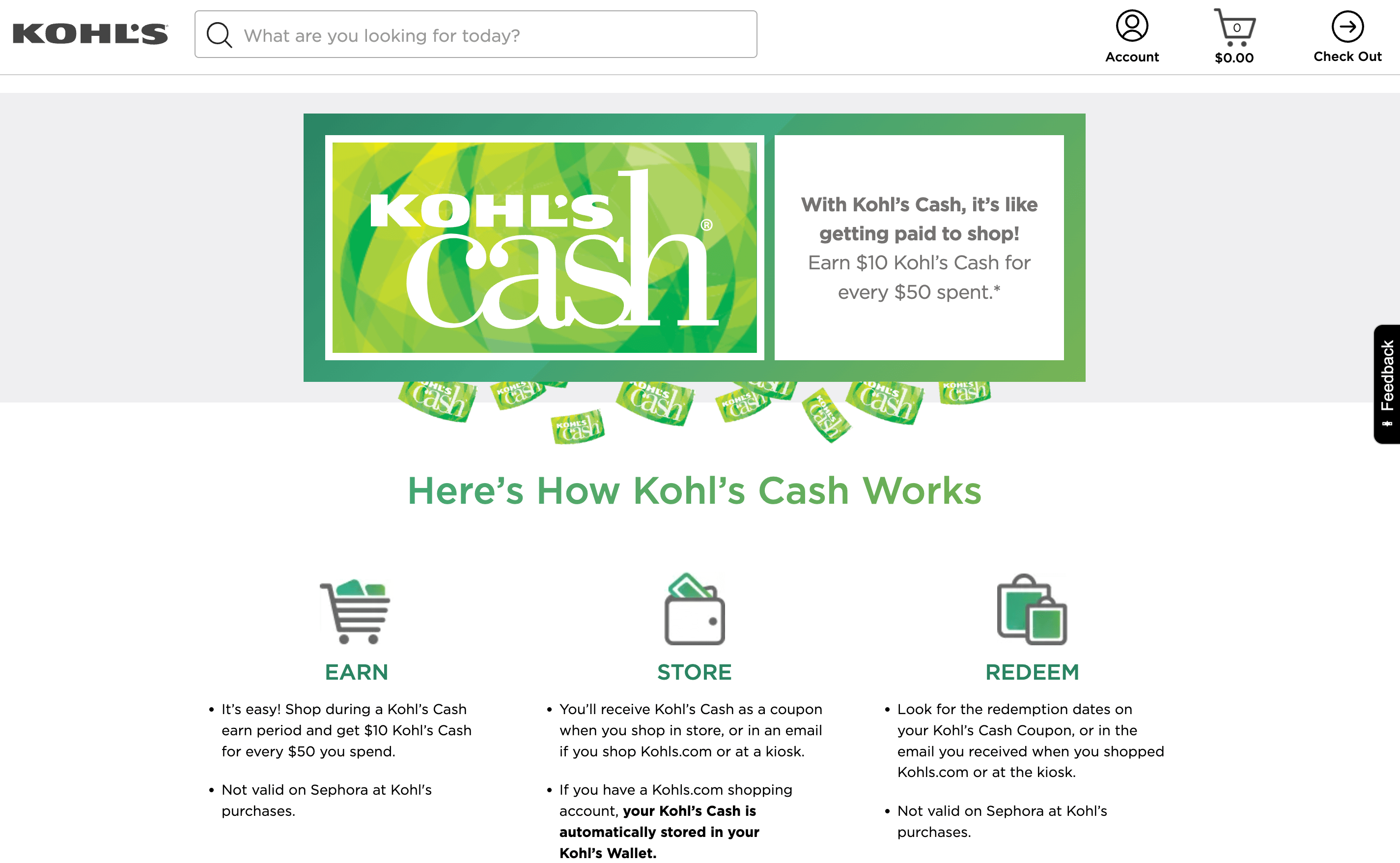
Ponieważ „Kohl’s Cash” jest stosunkowo łatwy do zdobycia, klienci szybko uzależniają się od tej firmy.
Co więcej, jeśli proces zwrotów i wymiany zostanie usprawniony dzięki wykorzystaniu kredytu sklepowego, możesz zminimalizować zamieszanie i poprawić doświadczenie użytkownika. W ostatecznym rozrachunku kredyt sklepowy jest bardzo wygodny zarówno dla właścicieli sklepów, jak i kupujących.
Jak zapewnić saldo kredytu sklepowego WooCommerce zamiast zwrotu pieniędzy?
WooCommerce to potężna platforma e-commerce zaprojektowana specjalnie dla WordPress. Sprawia, że zwroty pieniędzy są dziecinnie proste.
Jednak, jak wspomnieliśmy wcześniej, domyślnie nie pozwala użytkownikom na tworzenie kredytu sklepowego. Dlatego, jeśli chcesz przyznać kredyt sklepowy zamiast zwrotu pieniędzy, będziesz potrzebować rozszerzenia.
Na szczęście darmowe narzędzia, takie jak nasz plugin Advanced Coupons, mogą sprawić, że wykonanie zadania będzie dziecinnie proste. W rzeczywistości jest to jedno z najczęściej polecanych rozszerzeń dla WooCommerce:
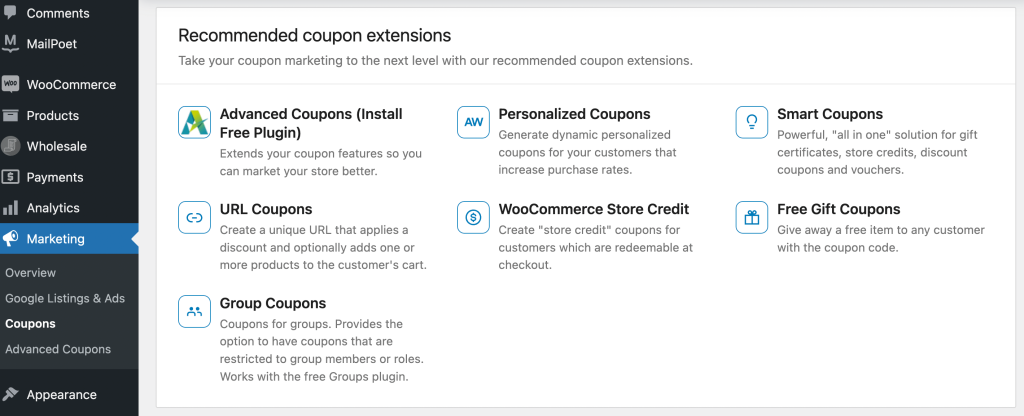
Dzięki Advanced Coupons otrzymasz kompleksowe rozwiązanie dla swoich potrzeb związanych z kuponami. Będziesz mógł szybko i łatwo tworzyć karty podarunkowe, kredyty sklepowe, oferty BOGO i wiele więcej.
Ponieważ darmowa wersja Advanced Coupons zawiera funkcję kredytów sklepowych, jest znacznie bardziej przystępna cenowo niż inne rozszerzenia (nie można pokonać darmowego, prawda?!). Mimo to, nawet jeśli kupisz wersję premium, otrzymasz wiele innych przydatnych funkcji, możesz nawet wybrać pakiet, który oferuje funkcjonalność karty podarunkowej i programu lojalnościowego. Nasze porównanie wtyczek do kredytów sklepowych dla WooCommerce pokazuje, jak wypada ona na tle innych opcji.
Jak używać kredytu sklepowego WooCommerce (3 kroki)
Teraz, gdy już wiesz trochę o tym, jak możesz wykorzystać saldo kredytu sklepowego WooCommerce do wzmocnienia swojego biznesu, przejdźmy do tego, jak zacząć. Pamiętaj, że będziesz potrzebować aktywnej strony internetowej WooCommerce, aby ukończyć ten samouczek.
Krok 1: Zainstaluj plugin Advanced Coupons
Pierwszym krokiem jest skonfigurowanie pluginu Advanced Coupons. Jak wspomnieliśmy, darmowa wersja zawiera funkcjonalność, której szukasz. Jednak możesz chcieć zapoznać się z naszymi planami premium, zanim zaczniesz.
Następnie, gdy będziesz gotowy, przejdź do swojego panelu administracyjnego WordPress, aby zainstalować i aktywować narzędzie. Jeśli wybrałeś plan zaawansowany, będziesz musiał powtórzyć ten proces dla wersji premium.
Z planem premium będziesz również musiał wprowadzić swój klucz licencyjny. Możesz to zrobić, przechodząc do Kupony > Licencja i wprowadzając numer, który otrzymałeś podczas rejestracji:
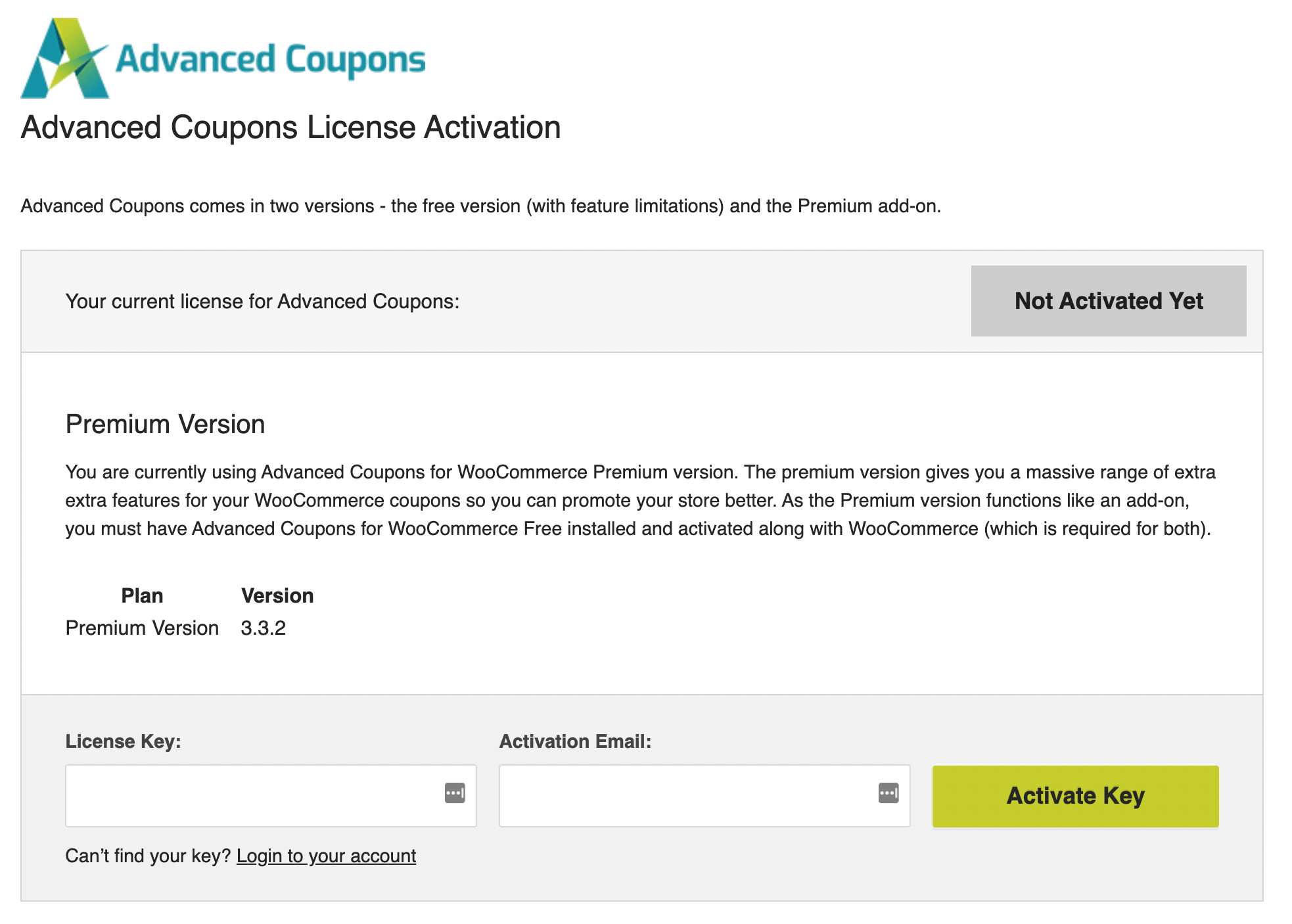
Teraz Twój plugin powinien być gotowy do użycia. W tym momencie możesz chcieć zapoznać się ze wszystkimi nowymi funkcjami Twojego sklepu. Możesz to zrobić w zakładce Kupony w panelu po lewej stronie.
Krok 2: Dostosuj kredyt sklepowy
Dzięki Advanced Coupons uzyskujesz dostęp do prostego panelu zarządzania kredytami sklepowymi. Znajdziesz go, przechodząc do Kupony > Zarządzaj kredytami sklepowymi:
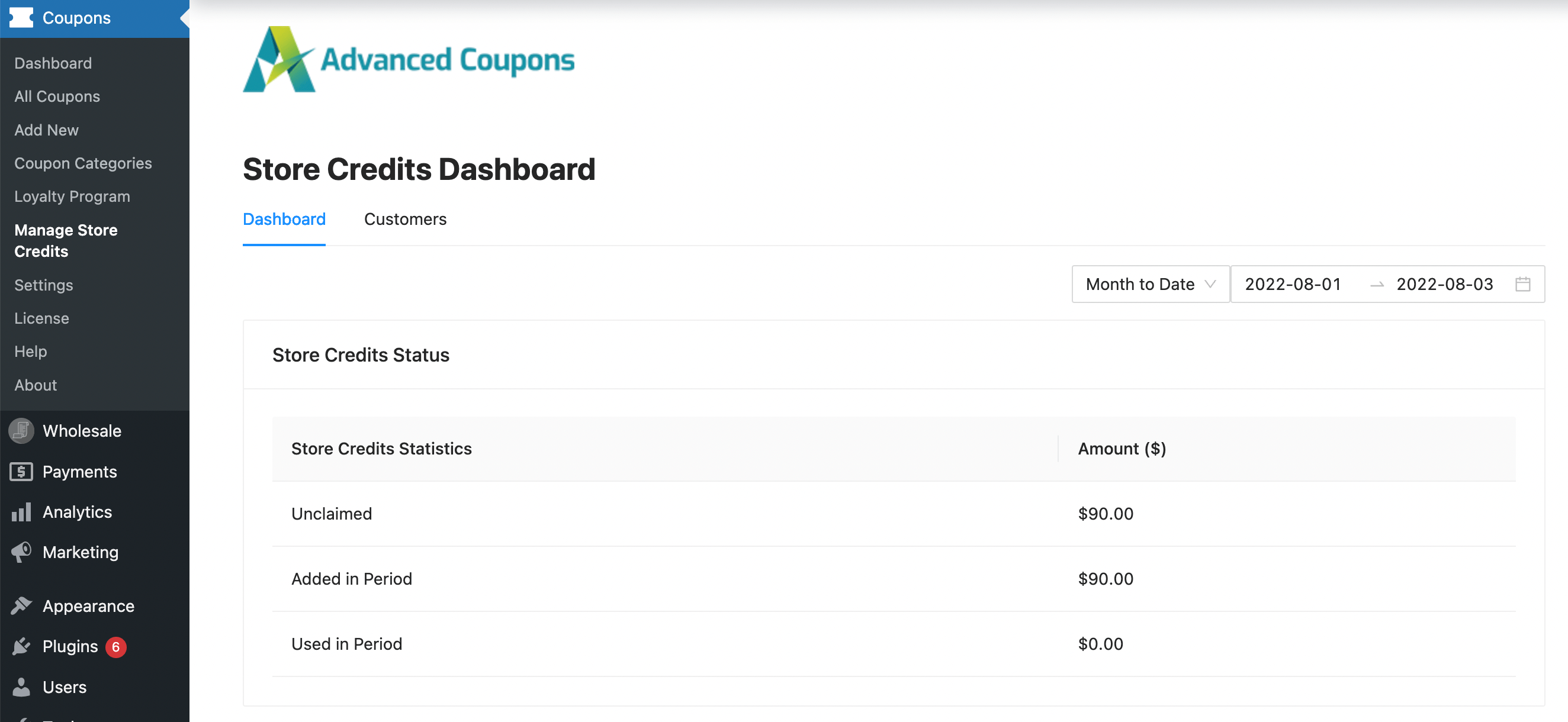
Tutaj możesz zobaczyć podsumowanie statystyk kredytów sklepowych, a także listę klientów, którzy obecnie mają kredyty sklepowe do wydania. Jeśli chcesz dostosować saldo kredytu sklepowego WooCommerce klienta, po prostu kliknij zakładkę Klienci:
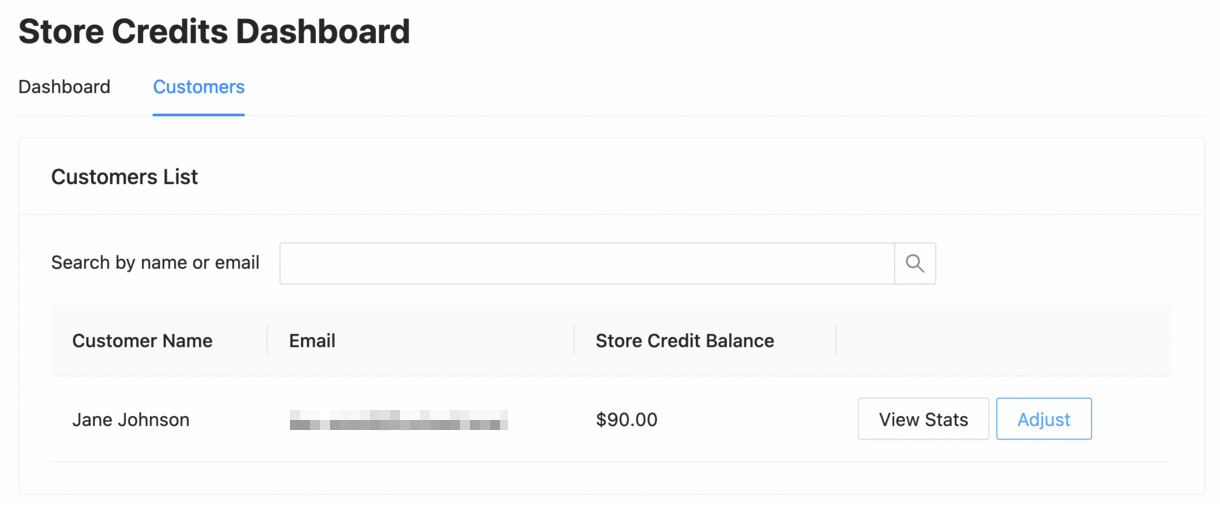
Następnie możesz kliknąć przycisk Dostosuj. Na następnym ekranie podręcznym możesz wybrać zwiększenie lub zmniejszenie w menu rozwijanym. Następnie wprowadź kwotę kredytu sklepowego, którą chcesz dodać lub odjąć, i kliknij Dokonaj korekty:
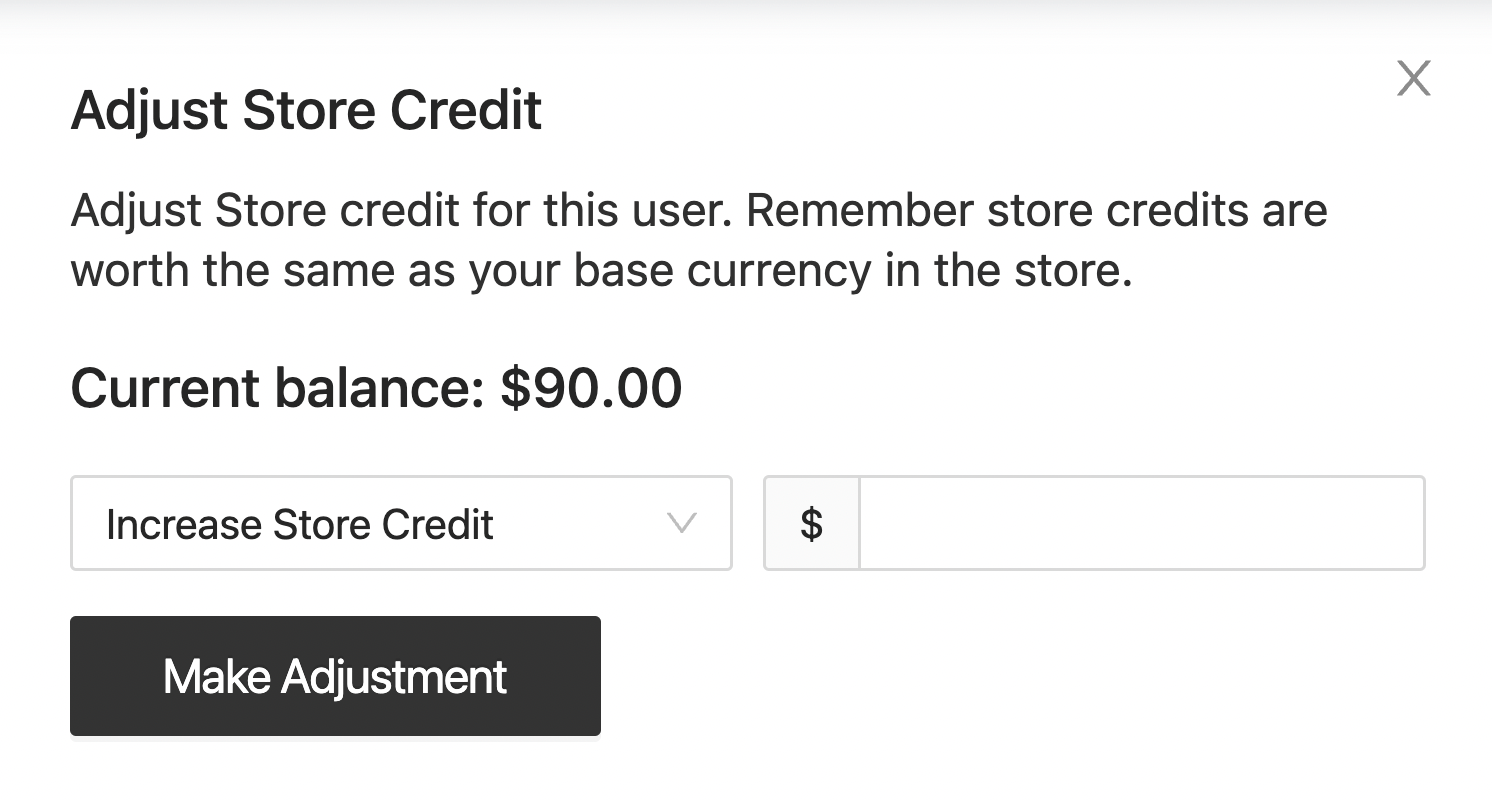
To proste! Gdy przyznasz klientowi kredyt sklepowy, może on go zobaczyć w zakładce „Kredyty sklepowe” na stronie swojego konta.
Krok 3: Zwrot środków na kredyt sklepowy
Zobaczmy teraz, jak możesz wykorzystać kredyt sklepowy do zwrotu środków. Aby to zrobić, przejdź do WooCommerce > Zamówienia i znajdź zamówienie, które chcesz zmodyfikować. Po prostu przewiń w dół, aby znaleźć przycisk Zwrot:
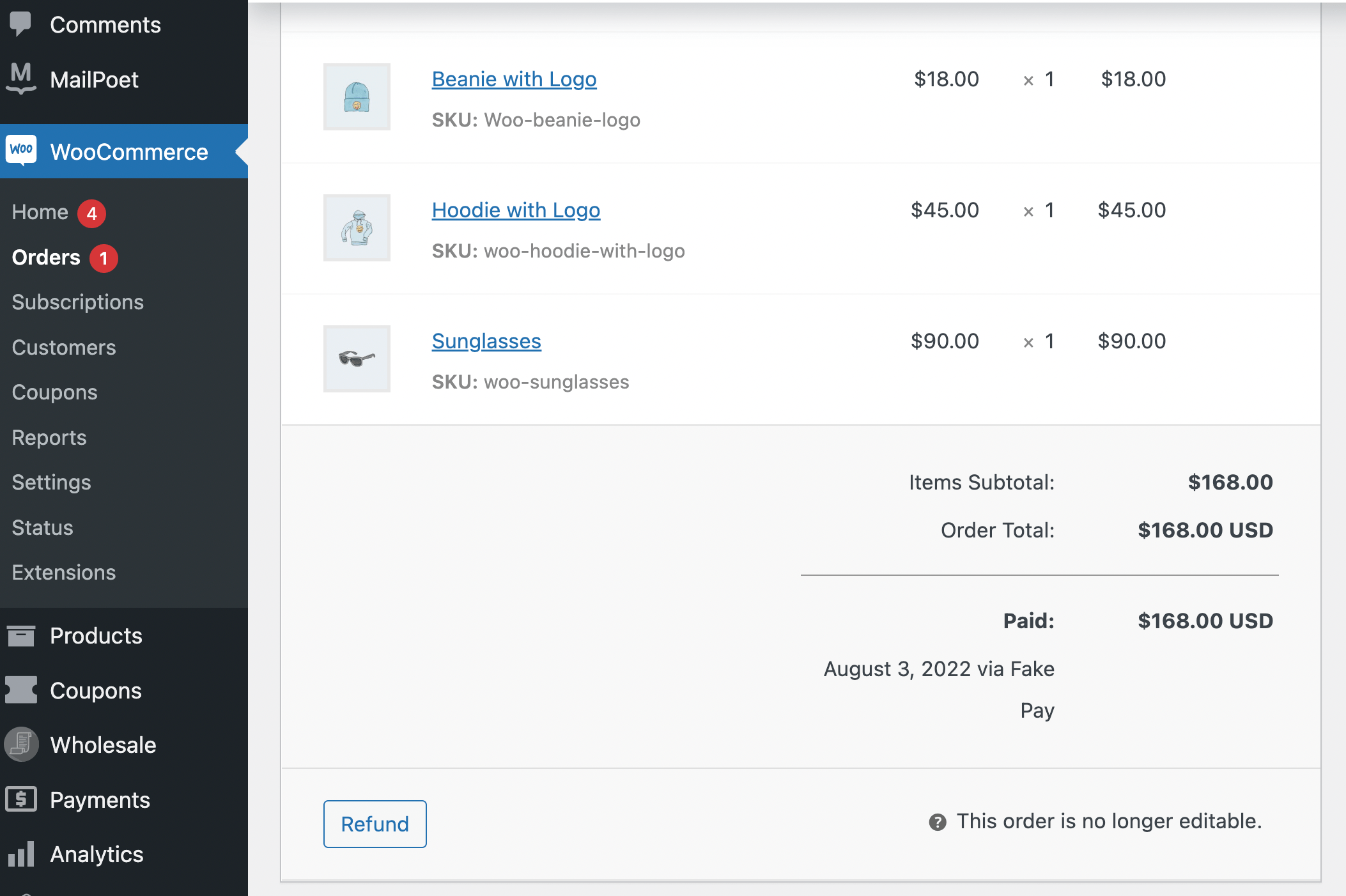
Kliknij przycisk Zwrot, a powinieneś teraz zobaczyć nową opcję zwrotu określonej kwoty na kredyty sklepowe, zamiast ręcznego zwrotu:
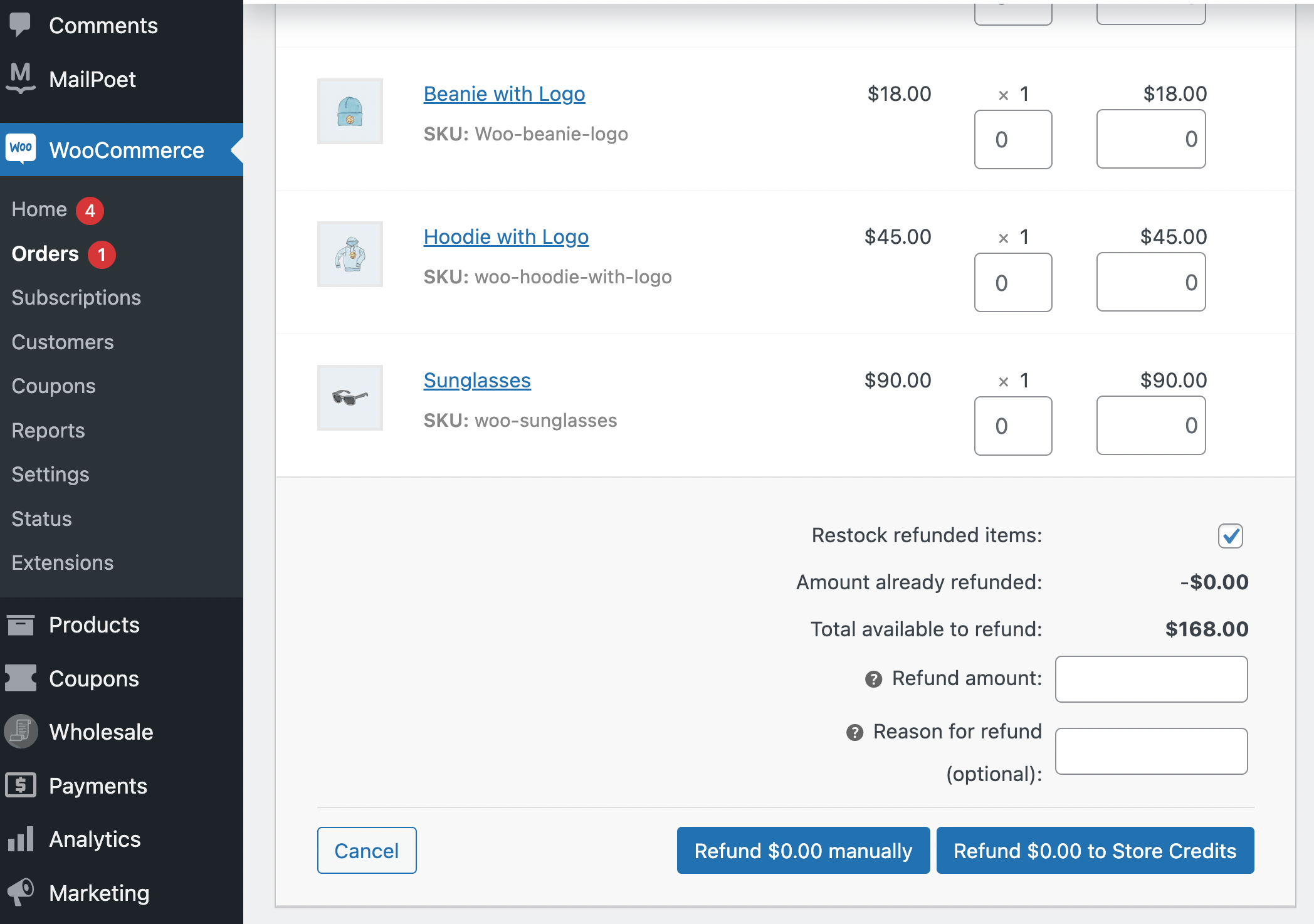
Tutaj możesz wprowadzić określoną kwotę w dolarach. Możesz wprowadzić całość lub ułamek ceny zakupu. Możesz również wprowadzić notatkę Powód zwrotu, jeśli chcesz.
Po zakończeniu procesu zobaczysz podsumowanie zwrotu:
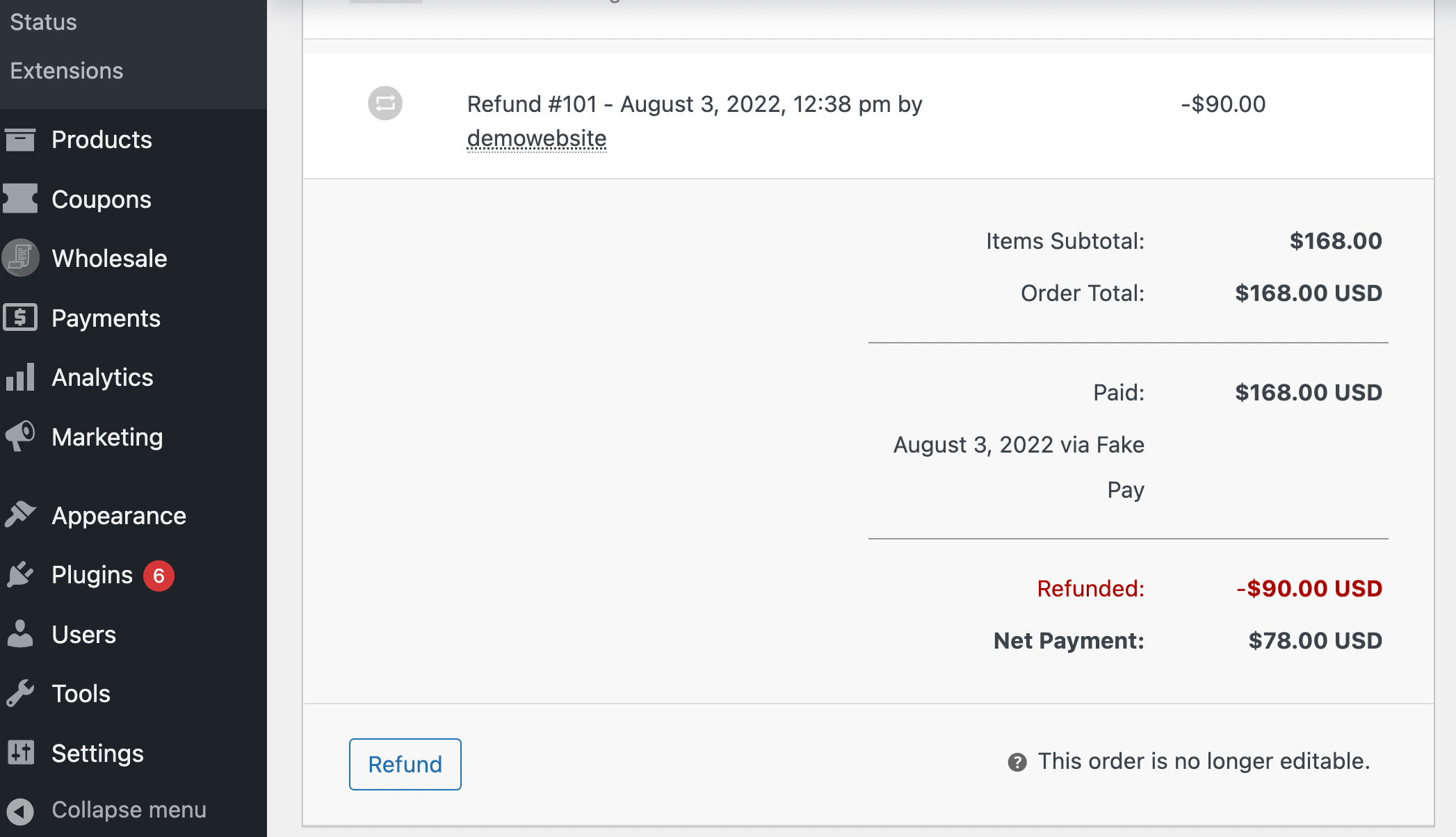
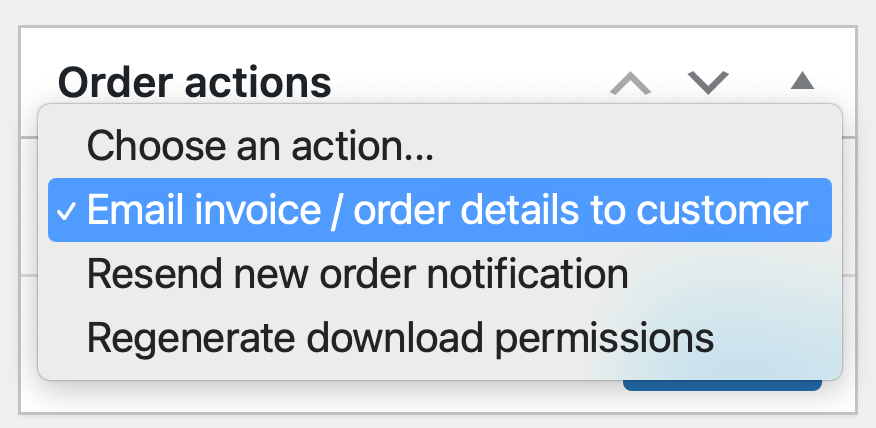
Jeśli masz skonfigurowane powiadomienia e-mail, w tym momencie warto poinformować klienta o tej zmianie. Możesz to zrobić w sekcji Akcje zamówienia po prawej stronie ekranu:
Teraz już wiesz, jak używać kredytu sklepowego w WooCommerce! Jeśli chcesz w pełni wykorzystać kredyt sklepowy w swoim sklepie internetowym, możesz również rozważyć nasze dodatki do zaawansowanych kart podarunkowych lub programu lojalnościowego.
Jak utworzyć notę kredytową w WooCommerce?
Zanim zakończymy, omówimy jeszcze jedno często zadawane pytanie dotyczące zarządzania kredytami sklepowymi. Advanced Coupons ułatwia tworzenie i zarządzanie saldami kredytów sklepowych WooCommerce.
Jak widzieliśmy, WooCommerce pozwala również szybko i łatwo wysyłać faktury i szczegóły zamówienia do klientów pocztą elektroniczną. Ponadto, ponieważ klienci mogą w dowolnym momencie sprawdzić swoje kredyty sklepowe w swoim profilu konta, prawdopodobnie nie będą potrzebować noty kredytowej.
Jednakże, jeśli obsługujesz użytkowników hurtowych, możesz szukać sposobu na wysyłanie bardziej wyrafinowanych not kredytowych w WooCommerce. W takim przypadku warto rozważyć rozszerzenie, takie jak wtyczka WooCommerce PDF Invoices, Packing Slips, Delivery Notes, and Shipping Labels:
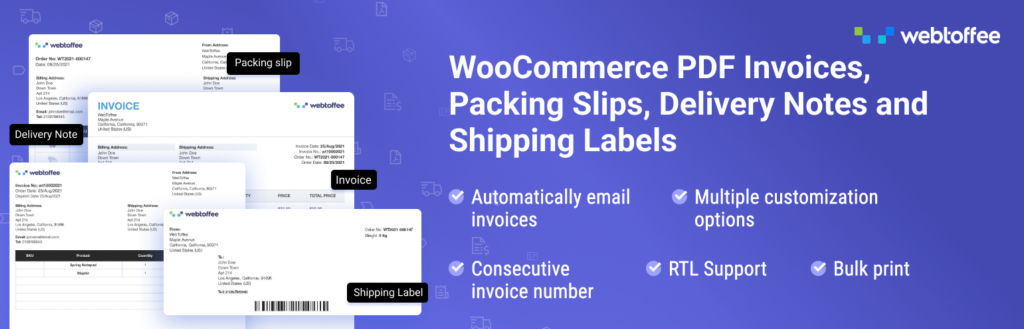
Ten rodzaj narzędzia może być szczególnie przydatny, jeśli masz do czynienia ze zwykłymi kuponami masowymi, a Twoi klienci wymagają odpowiedniej dokumentacji do celów księgowych.
Wnioski
Jeśli chcesz rozwiązać problemy z zamówieniami i pomóc zapewnić, że Twoi klienci będą wracać, przyznawanie kredytu sklepowego może być przydatną taktyką. Jednak możesz nie wiedzieć, jak skonfigurować tę opcję dla swojej witryny e-commerce.
Podsumowując, oto jak możesz używać kredytu sklepowego WooCommerce:
- Zainstaluj i aktywuj wtyczkę Advanced Coupons.
- Dostosuj saldo kredytu sklepowego w swoim panelu.
- Zwrot środków na kredyty sklepowe.
Masz jakieś pytania dotyczące tworzenia salda kredytu sklepowego WooCommerce? Daj nam znać w sekcji komentarzy poniżej!



832 / 5.000
Wyniki tłumaczenia
Wynik tłumaczenia
Cześć,
Konfigurujemy system bonów podarunkowych.
Poniżej przedstawiono zamiar.
Te bony podarunkowe będą sprzedawane w sklepach i aktywowane w naszym własnym systemie B2B.
Każdy fizyczny bon w sklepie jest powiązany z unikalnym kodem bonu w sklepie internetowym (WooCommerce). Aktywujemy ten kod za pomocą API.
Teraz szukamy wtyczki, która pozwoli klientowi dodać kod bonu (z kredytami) do jego konta w naszym sklepie internetowym.
Jeśli nie ma jeszcze konta => Utwórz konto, aby dodać bon.
Jeśli ma konto => Zaloguj się, aby dodać swój paragon.
Po dodaniu kuponu/bonu do jego konta, powinien on zostać automatycznie odliczony od jego koszyka.
Czy jest to możliwe dzięki Twojej wtyczce? Czy w inny sposób?
Z góry dziękuję
Cześć Desmettre,
Być może będziesz musiał zaangażować programistę, ale potencjalnie możesz stworzyć API, które zmodyfikuje kod podarunkowy w Twoim sklepie WooCommerce. Byłaby to praca wysoce niestandardowa, ale potencjalnie mogłaby działać z naszą wtyczką, tak.