

Das Erstellen von Gutscheinregeln ist eine großartige Möglichkeit, einzuschränken, wer Ihre Rabatte und andere Werbeaktionen nutzen kann. WooCommerce verfügt jedoch über begrenzte Funktionen zum Anwenden von Einschränkungen auf Ihre Online-Gutscheine.
Die gute Nachricht ist, dass Advanced Coupons das Einrichten und Konfigurieren benutzerdefinierter Gutscheinregeln erleichtert. Sie können Rabatte auf Kunden beschränken, die einen bestimmten Betrag ausgegeben, die richtigen Produkte ausgewählt, zuvor in Ihrem Shop eingekauft haben und vieles mehr.
In der heutigen Anleitung erklären wir die Vorteile der Erstellung von Gutscheinregeln in Ihrem WooCommerce-Shop. Anschließend zeigen wir Ihnen, wie Sie diese Einschränkungen mit unserem Advanced Coupons einrichten. Fangen wir an!
Die Vorteile der Verwendung von Gutscheinregeln in Ihrem Online-Shop
Online-Gutscheine anzubieten, kann Käufer dazu verleiten, in Ihrem Shop gegenüber der Konkurrenz zu kaufen. Immerhin haben etwa 83 % der amerikanischen Käufer digitale Gutscheine verwendet. Über die reine Preisreduzierung hinaus können Gutscheine wiederkehrende Kunden belohnen und Ihnen helfen, Ladenhüter abzubauen.
Allerdings werden nicht alle Kunden Ihre Gutscheine fair nutzen. Leider missbrauchen einige Käufer Gutscheincodes, um laufende Rabatte zu erhalten und Ihre Gewinnspanne zu schmälern. Tatsächlich verlieren amerikanische Unternehmen jährlich zwischen 300 und 600 Millionen US-Dollar aufgrund von Gutscheinbetrug. Hier erfahren Sie, wie Sie WooCommerce Spam-Bestellungen und Gutscheinmissbrauch stoppen, bevor sie Sie teuer zu stehen kommen.
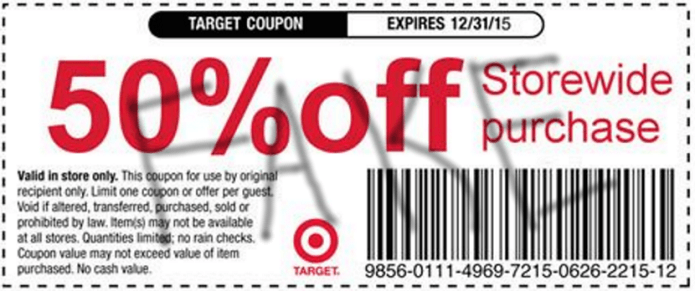
Hier kommen Gutscheinregeln ins Spiel. Abgesehen von der einfachen Festlegung von Limits, wie oft Ihr Gutschein verwendet werden kann, und dem Hinzufügen eines Ablaufdatums, können Sie komplexe Regeln einrichten.
Sie können beispielsweise sicherstellen, dass Gutscheine nur dann gültig sind, wenn sich ein bestimmtes Produkt oder eine bestimmte Kategorie im Warenkorb des Käufers befindet. Diese Aktion kann praktisch sein, wenn Sie bestimmte Lagerbestände abbauen möchten. Wenn Sie unterschiedliche Rabatte für jedes Produkt oder jede Kategorie anstelle einer pauschalen Regel festlegen möchten, können Sie unterschiedliche Rabattregeln innerhalb eines einzigen Gutscheins festlegen.
Insgesamt gibt Ihnen die Erstellung von Gutscheinregeln mehr Kontrolle über Ihren Online-Shop und seine Werbeaktionen. Außerdem lassen sich diese Einschränkungen mit dem richtigen Plugin super einfach einrichten! Wenn Sie diese Regeln für mehrere Kundenshops einrichten, erfahren Sie in unserem Leitfaden zur Gutscheinverwaltung für Agenturen, wie Sie diese konsistent halten.
So richten Sie Gutscheinregeln in WooCommerce ein (3 Beispiele)
Die Verwendung von Advanced Coupons ist wohl der einfachste Weg, Gutscheinregeln in WooCommerce einzurichten.

Mit diesem leistungsstarken Plugin können Sie Warenkorbedingungen nutzen, um einzuschränken, welche Kunden für Ihre Rabatte in Frage kommen und wann. Außerdem können Sie zusammengesetzte Bedingungen erstellen, sodass Käufer mehrere Kriterien erfüllen müssen, um auf Ihre Gutscheine zugreifen zu können. Sie können auch Gutscheincodes anhand eines gemeinsamen Musters abgleichen, wenn Sie prüfen, welche Gutscheine bereits im Warenkorb angewendet wurden.
Hier sind drei Beispiele für nützliche Gutscheinregeln in WooCommerce!
1. Der Warenkorb-Zwischensumme oder der gesamte Kundenumsatz übersteigt einen bestimmten Betrag
Beide Aktionen sind nützlich, wenn Sie Kunden dazu motivieren möchten, einen bestimmten Geldbetrag in Ihrem Geschäft auszugeben. Einerseits stellt die Beschränkung von Gutscheinen auf eine minimale Warenkorb-Zwischensumme sicher, dass Käufer keine sehr kleinen Einkäufe rabattieren können.
Andererseits können Sie wiederkehrende Käufer, die kontinuierlich in Ihrem Geschäft einkaufen, belohnen, indem Sie ihnen einen Rabatt anbieten, sobald sie einen bestimmten Betrag erreichen. Diese Gutscheinart kann die Kundenbindung stärken und Verbraucher dazu anregen, wiederzukommen.
Zuerst müssen Sie mit Advanced Coupons einen neuen Rabattgutschein erstellen, indem Sie zu Gutscheine > Neu hinzufügen gehen. Dann können Sie einen Code eingeben oder einen neuen generieren:
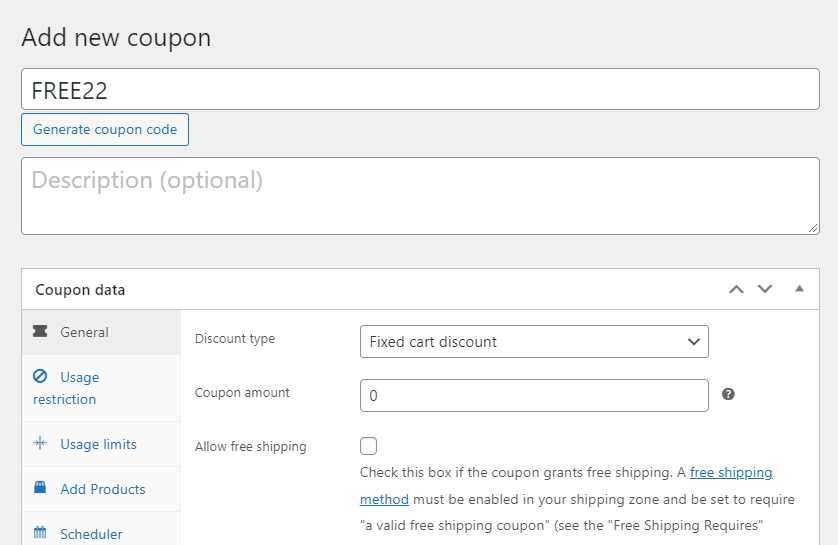
Unter Allgemein haben Sie Zugriff auf die regulären WooCommerce-Gutscheineinstellungen. Hier können Sie steuern, wie viel Rabatt der Gutschein gewährt, zusammen mit der Rabattart.
Scrollen Sie nun nach unten zu Warenkorbbedingungen. Hier können Sie Regeln und Einschränkungen für Ihren Gutschein erstellen:
WooCommerce Warenkorbbedingungen
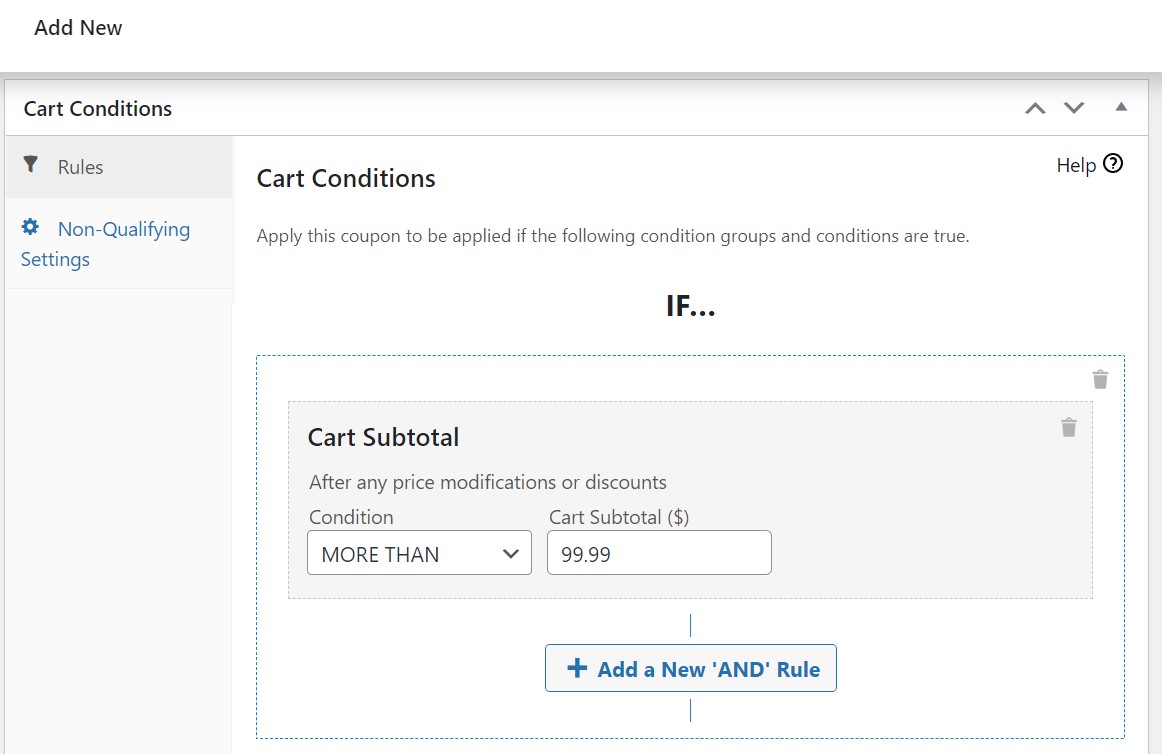
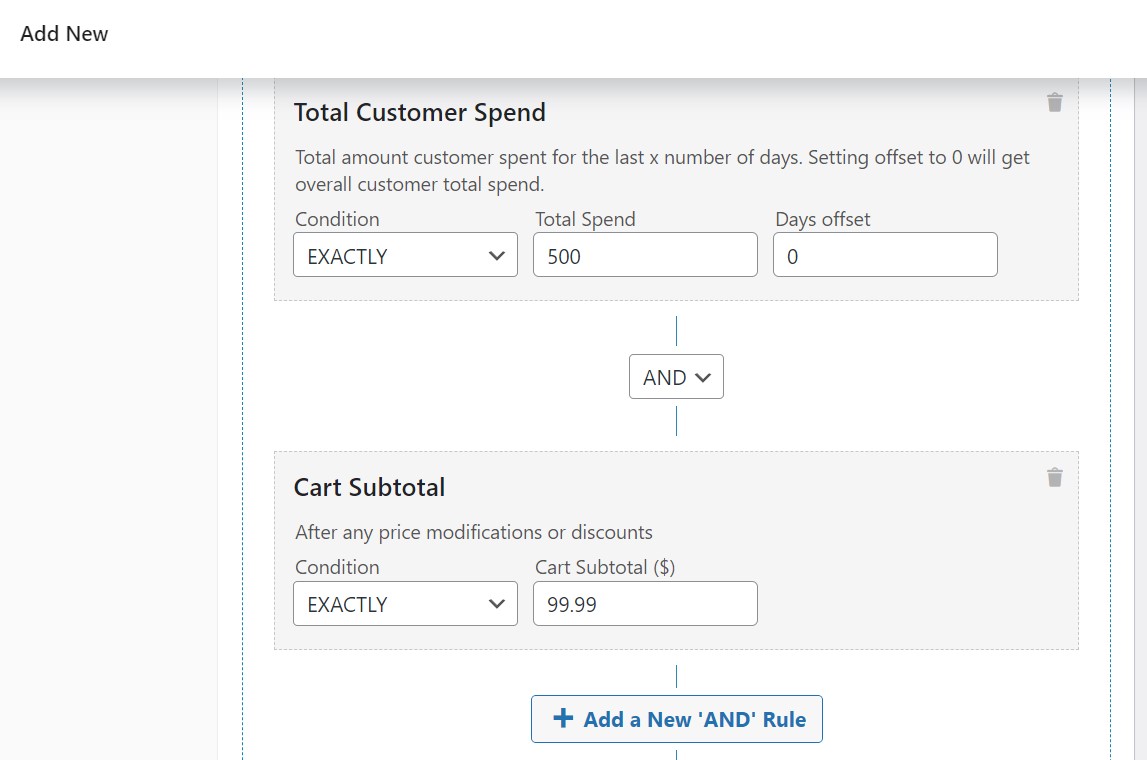
Wenn Sie beispielsweise Ihren Gutschein auf Kunden beschränken möchten, die 100 $ oder mehr ausgeben, wählen Sie die Regel Warenkorbsumme. Wählen Sie dann MEHR ALS und geben Sie „99,99“ in das Feld Warenkorbsumme ($) ein:
Alternativ, wenn Sie einen Kunden belohnen möchten, der über 500 $ in seiner gesamten Einkaufsgeschichte in Ihrem Geschäft ausgegeben hat, wählen Sie Gesamtausgaben des Kunden. Geben Sie „500“ in das Feld Gesamtausgaben ein und wählen Sie die Anzahl der Tage unter Tage-Offset (0 zählt alles, was ein Käufer in Ihrem Geschäft ausgegeben hat):
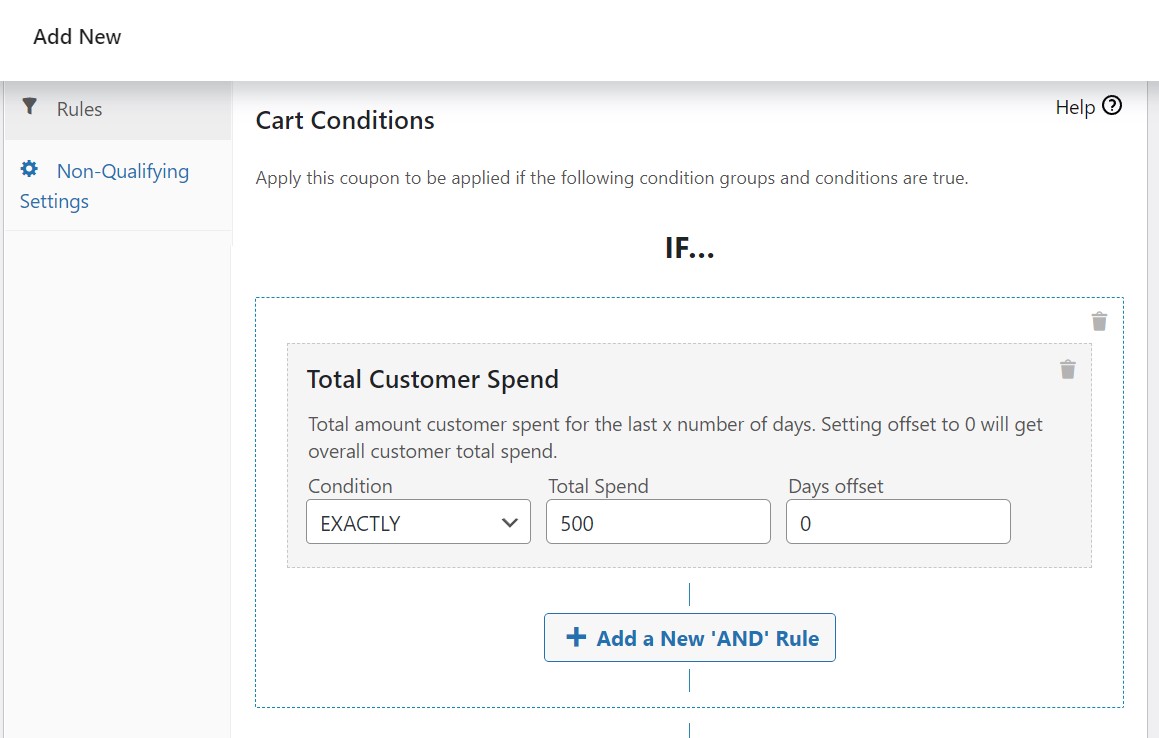
Beachten Sie, dass diese Regeln nicht gegenseitig ausschließend sind. Sie können sie gleichzeitig verwenden und den Gutschein Kunden anbieten, die im Allgemeinen mindestens 500 $ in Ihrem Geschäft ausgegeben haben und in dieser Transaktion mindestens 100 $ ausgegeben haben.
Klicken Sie einfach auf + Neue „UND“-Regel hinzufügen und richten Sie hier die andere Einschränkung ein:
Darüber hinaus können Sie dasselbe tun, aber Ihre zweite Regel mit + Neue „ODER“-Gruppe hinzufügen hinzufügen. Diese Einstellung bedeutet, dass Kunden nur eine der Qualifikationen erfüllen müssen, um den Gutschein zu verwenden. Dann müssen Sie nicht zwei verschiedene Gutscheine für dieselbe Aktion erstellen.
Denken Sie daran, auf Warenkorbbedingungen speichern und Ihren Gutschein zu veröffentlichen, wenn er fertig ist!
2. Das Produkt gehört zu einer bestimmten Kategorie oder Taxonomie
Stellen Sie sich vor, Sie verkaufen Kleidung in Ihrem Online-Shop. Unter Ihren verschiedenen Bekleidungsartikeln haben Sie mehrere Hoodies, die Sie abverkaufen möchten, um Platz für neue Ware zu schaffen. Sie möchten also Ihren Gutscheinrabatt nur auf Kunden anwenden, die einen dieser Artikel kaufen.
Auch hier müssen Sie einen neuen Gutschein erstellen und zu Warenkorbbedingungen. gehen. Wählen Sie nun Produktkategorien im Warenkorb vorhanden und durchsuchen Sie Ihre verfügbaren Kategorien, um Hoodies zu finden:
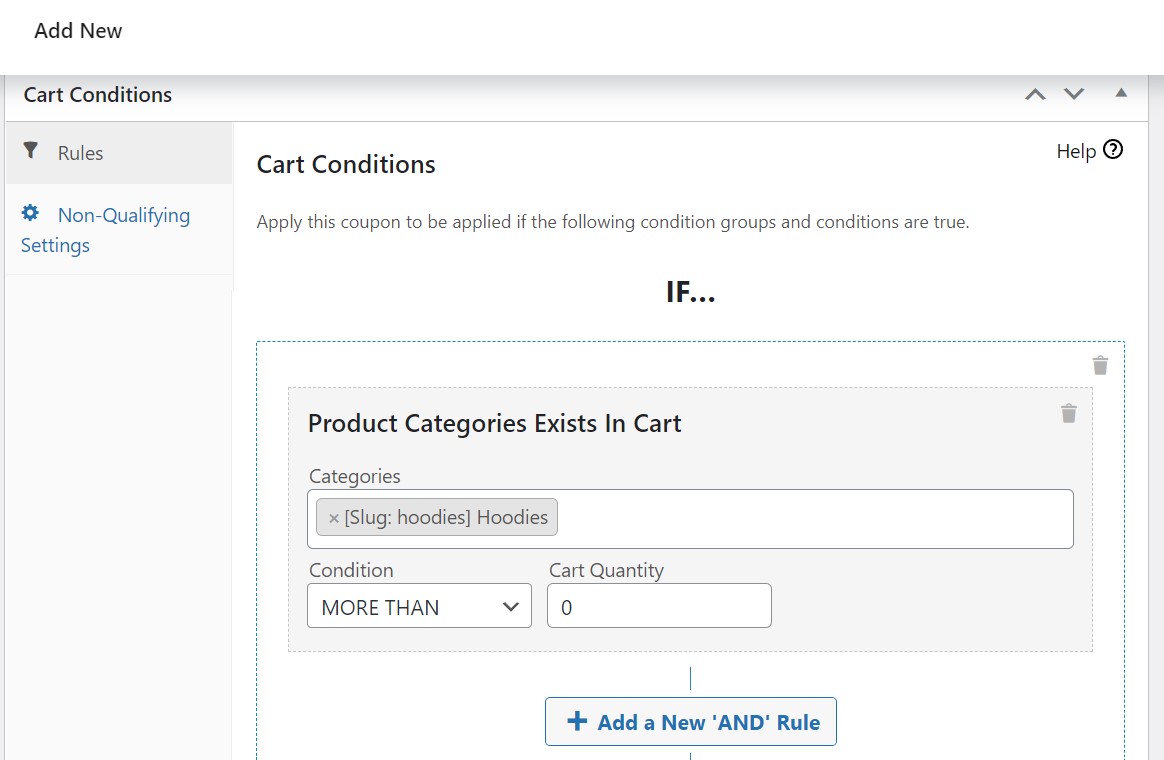
Denken Sie daran, dass Sie hier mehrere Kategorien auswählen können. Sie müssen auch eine Mindest-, Höchst- oder genaue Warenkorbmatrix hinzufügen.
Der Vorgang ist derselbe, wenn Sie den Gutschein auf Produkte mit einer bestimmten WooCommerce-Taxonomie anwenden möchten. Sie könnten beispielsweise den Rabatt auf rote Hoodies beschränken:
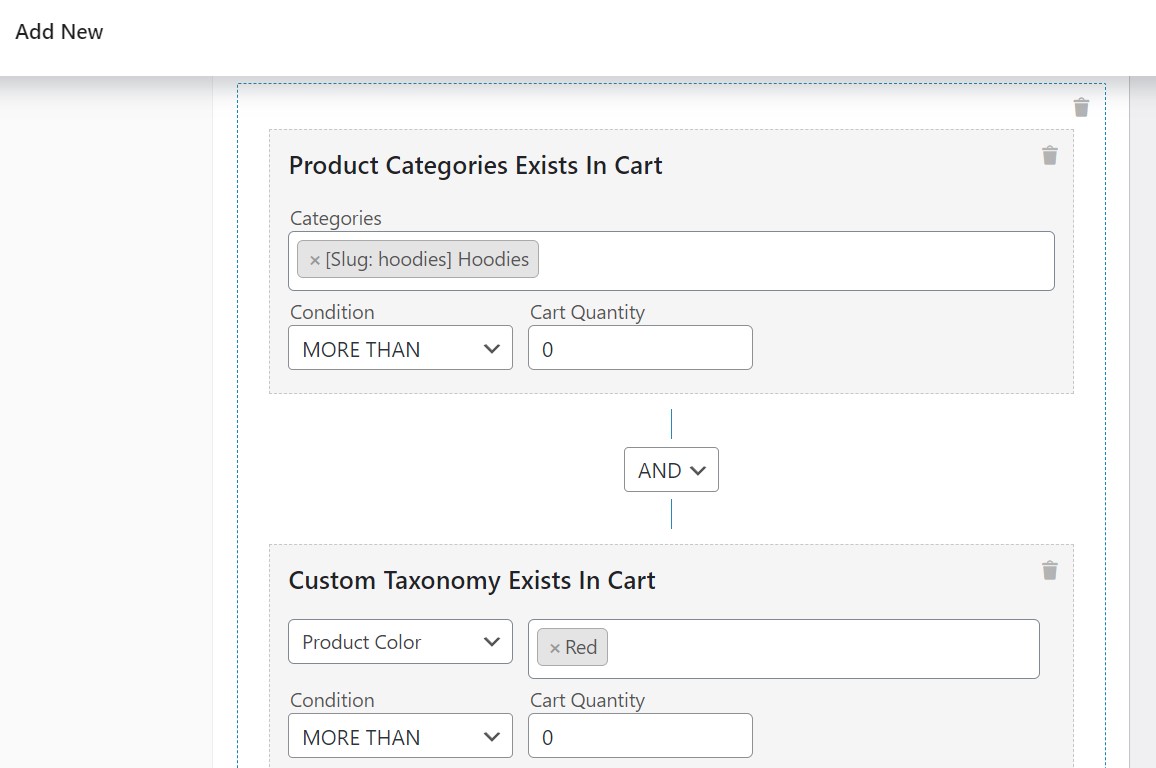
Sie müssen zuerst Kategorien und Taxonomien in Ihrem WooCommerce-Shop erstellen und zuweisen, bevor Sie sie aus diesem Menü auswählen können. Wenn Sie sie noch nicht verwenden, empfehlen wir Ihnen, sich diesen Leitfaden zu WooCommerce-Taxonomien anzusehen.
3. BOGO (Buy One, Get One) Angebot
Buy One, Get One (BOGO) Gutscheine können Ihnen helfen, mehrere Lagerartikel in einem einzigen Kauf abzuverkaufen. Beliebte Varianten sind, den zweiten Artikel kostenlos oder stark rabattiert anzubieten, um Käufer zu motivieren.
Glücklicherweise können Sie ganz einfach eine BOGO-Aktion mit Advanced Coupons erstellen. Im Gegensatz zu den anderen Gutscheinregeln, die wir bisher betrachtet haben, richten Sie den Rabatt jedoch unter den Allgemeinen Einstellungen ein.
Erstellen Sie Ihren Gutschein und scrollen Sie nach unten zu Allgemein. Wählen Sie unter Rabattart aus dem Dropdown-Menü Kaufe X, erhalte X (BOGO) aus:
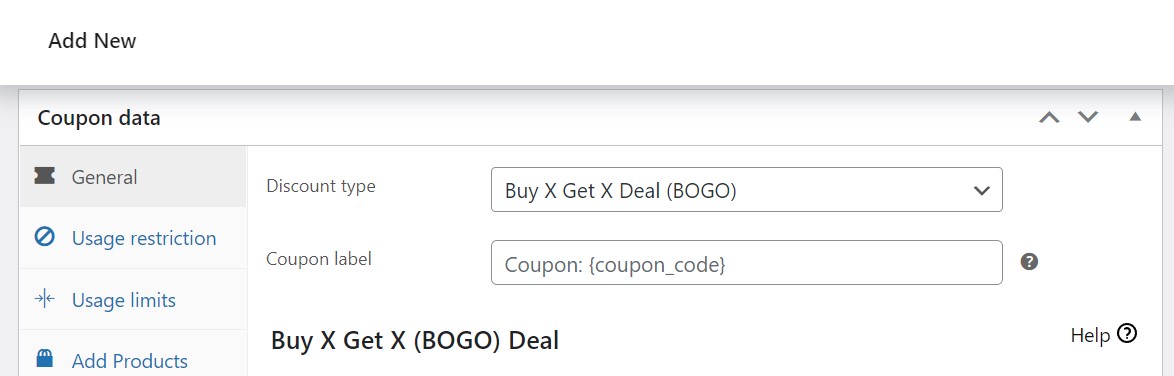
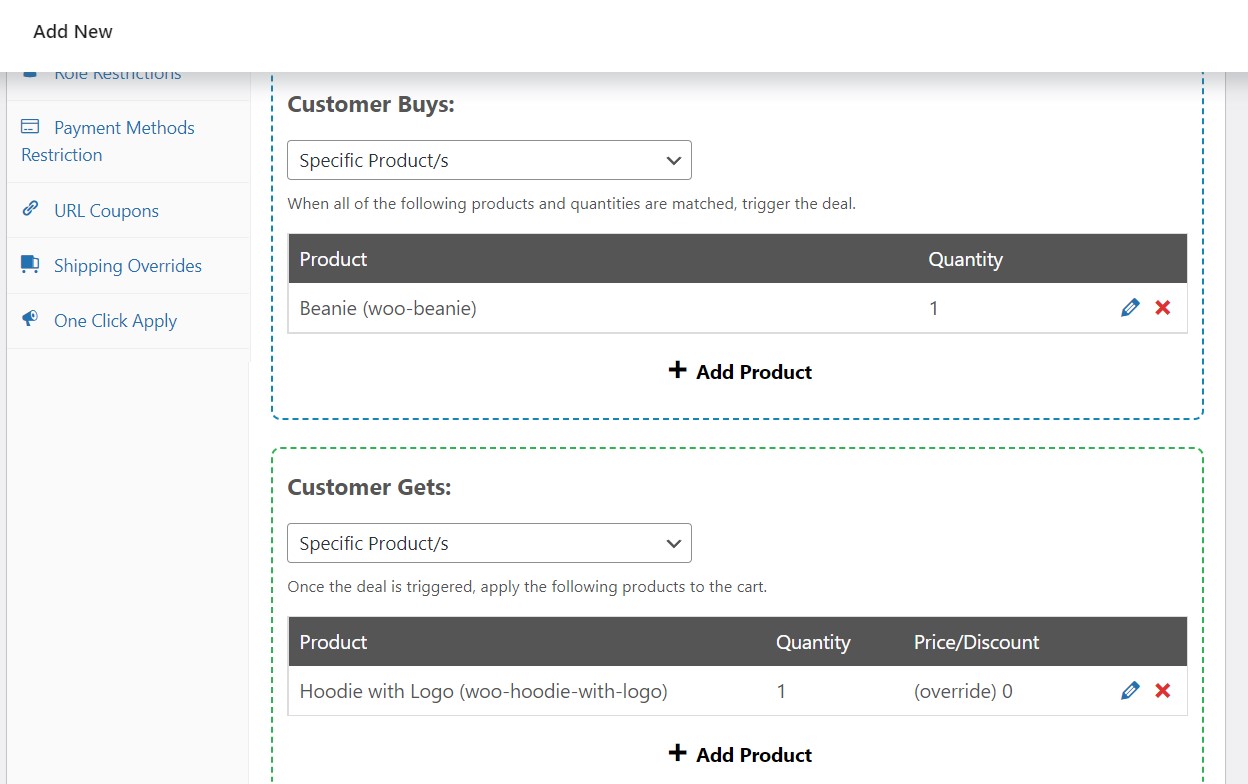
Scrollen Sie nun ein wenig nach unten zur neuen Benutzeroberfläche mit Regeln, die aufgetaucht ist. Wählen Sie hier aus, welches Produkt (oder welche Produktkategorie) das Angebot auslöst und welchen Artikel der Käufer kostenlos oder rabattiert erhält:
Darunter gibt es zusätzliche Einstellungen zu konfigurieren. Sie können beispielsweise das BOGO-Angebot auf die einmalige Verwendung pro Kunde beschränken und den kostenlosen oder rabattierten Artikel automatisch zum Warenkorb hinzufügen:
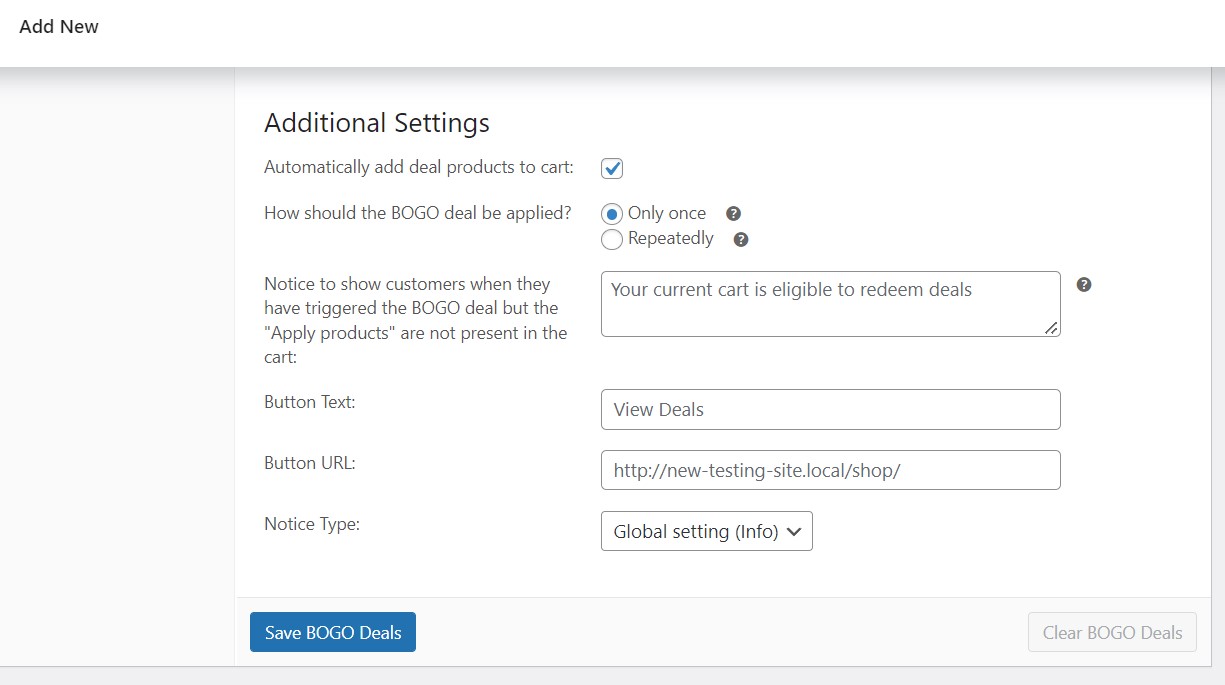
Stellen Sie sicher, dass Sie auf BOGO-Angebote speichern klicken, wenn Sie bereit sind.
Beachten Sie, dass Advanced Coupons automatisch den günstigsten Artikel kostenlos oder rabattiert anbietet, um sicherzustellen, dass Sie den höchsten Gewinn aus dem Verkauf erzielen.
Fazit
Das Hinzufügen von Gutscheinregeln schützt Ihren Shop vor Gutscheinbetrug und ermöglicht Ihnen eine bessere Kontrolle über Ihre Online-Werbeaktionen. Glücklicherweise ist es einfach, diese Einschränkungen mit Advanced Coupons zu erstellen.
Zusammenfassend lässt sich sagen, dass Sie Gutscheinregeln auf 3 einfache Arten einrichten können:
- Der Warenkorb-Zwischensumme oder der gesamten Kundenausgaben überschreitet einen bestimmten Betrag
- Das Produkt gehört zu einer bestimmten Kategorie oder Taxonomie
- BOGO (Buy One, Get One) Angebot
Haben Sie Fragen zur Erstellung von Gutscheinregeln? Lassen Sie es uns im Kommentarbereich unten wissen!


