

Ofrecer créditos en la tienda es una de las mejores maneras de recompensar a los clientes leales y reembolsarles si no están contentos con su compra. Advanced Coupons te permite ofrecer créditos en la tienda en WooCommerce. Sin embargo, agregar créditos a la cuenta de un usuario implica un proceso manual. Es bueno que exista una opción para automatizar los créditos de la tienda.
Si deseas automatizar ese proceso, necesitas una herramienta que esté a la altura, y esa es Uncanny Automator. Con Uncanny Automator, podrás agregar créditos de tienda de WooCommerce a las cuentas de usuario cuando cumplan requisitos específicos. De esa manera, no tendrás que pasar tiempo calculando números y agregando créditos manualmente, usuario por usuario.
En este artículo, te mostraremos brevemente cómo funciona el sistema de créditos de tienda de Advanced Coupons. Luego te guiaremos a través del uso de Uncanny Automator con Advanced Coupons para automatizar el sistema de créditos.
Una introducción a los créditos de tienda de Advanced Coupons
Antes de empezar, es importante entender que los créditos de tienda no son lo mismo que los puntos de recompensa en Advanced Coupons. Puedes usar puntos de recompensa para obtener descuentos en compras, mientras que los créditos de tienda se pueden usar como método de pago completo.
Si tienes $15 en créditos de tienda y eliges usar $10 para hacer una compra, todavía te quedan $5 en tu cuenta.
Todo eso sucede desde la pestaña Cupones > Administrar créditos de tienda en el panel de control. Desde aquí, puedes verificar cuántos créditos de tienda no han sido reclamados, cuántos se han utilizado y qué usuarios los tienen:
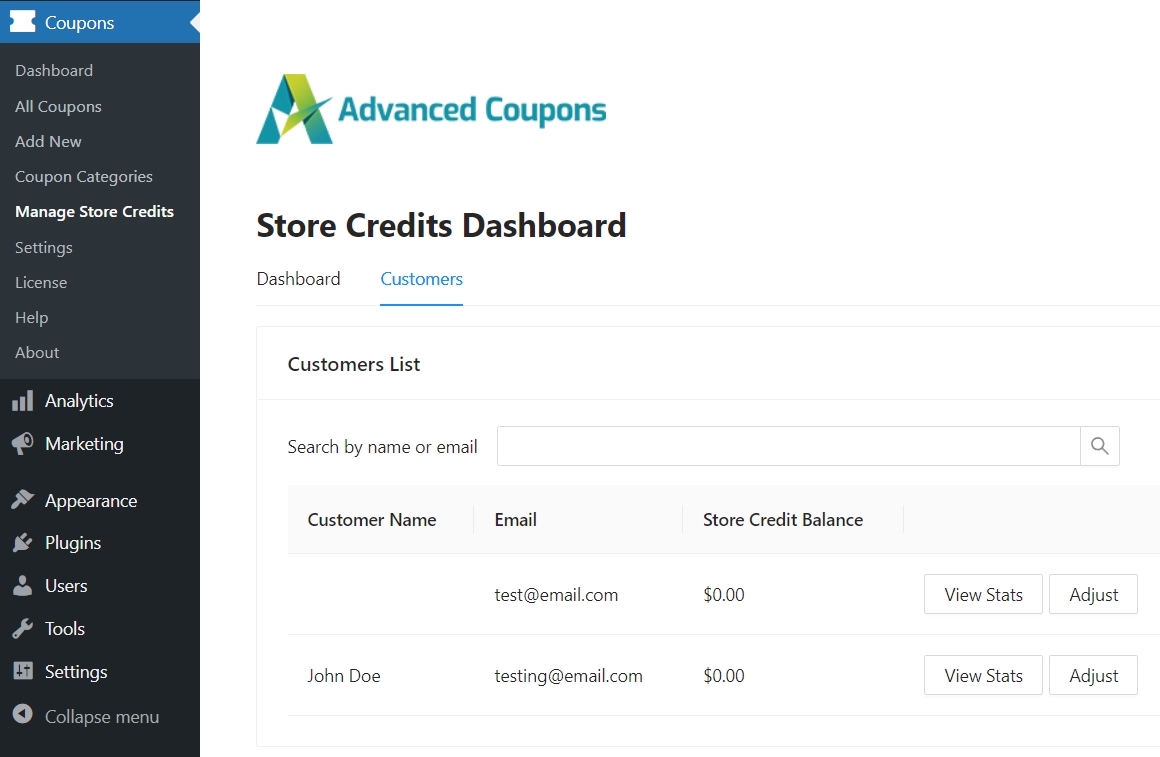
Para agregar créditos a una cuenta, haz clic en Ajustar. Se abrirá una ventana que incluye opciones para aumentar y disminuir el crédito en la moneda de tu tienda:
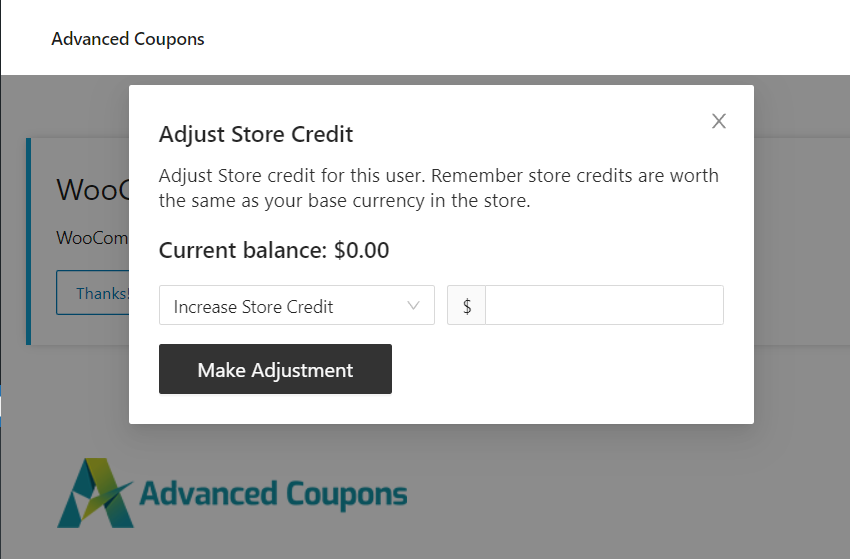
Una vez que ajustes el saldo, aparecerá en la pestaña Clientes de la página Administrar créditos de tienda . Cuando ese cliente vaya a pagar, podrá aplicar su crédito de tienda a cualquier compra.
La función de créditos de tienda está disponible en la versión gratuita de Advanced Coupons.
Eso significa que puedes seguir este tutorial incluso si no estás usando Advanced Coupons Premium (¡lo cual deberías estar haciendo!).
Cómo integrar Uncanny Automator para automatizar el crédito de la tienda en WooCommerce
Para empezar, instala Uncanny Automator. También necesitarás Advanced Coupons y WooCommerce activos en tu sitio web para seguir el resto de este tutorial.
Ten en cuenta que algunos desencadenadores y acciones de Uncanny Automator solo están disponibles en la versión pro del plugin. Para agregar créditos de Advanced Coupons usando Uncanny Automator, necesitarás la versión premium del plugin.
Paso 1: Crea una nueva receta y selecciona un desencadenador para automatizar el crédito de la tienda
Uncanny Automator te permite "conectar" plugins y servicios externos para que, cuando ocurra una acción específica, se active una reacción preconfigurada. Por ejemplo, puedes usar el plugin para configurar Advanced Coupons para agregar créditos de tienda cada vez que alguien complete una compra en WooCommerce.
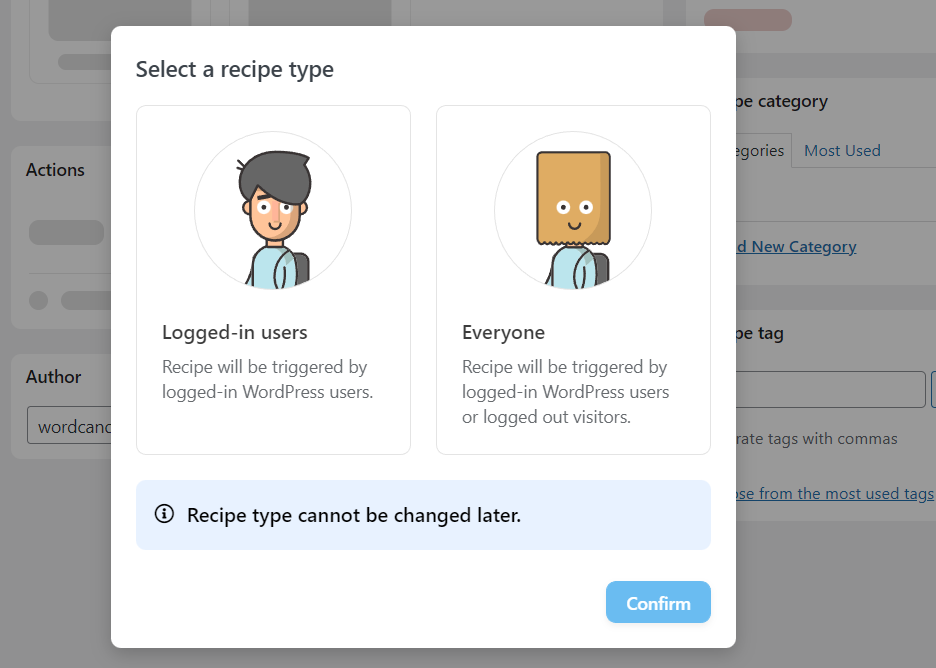
Para empezar, ve a Automator > Añadir nuevo. El plugin te preguntará a qué usuarios se debe aplicar la receta. Selecciona usuarios registrados, ya que solo puedes aplicar créditos de tienda a clientes registrados:
Ahora establece un título para la receta, que es solo para fines internos. En Desencadenador, selecciona la opción WooCommerce:
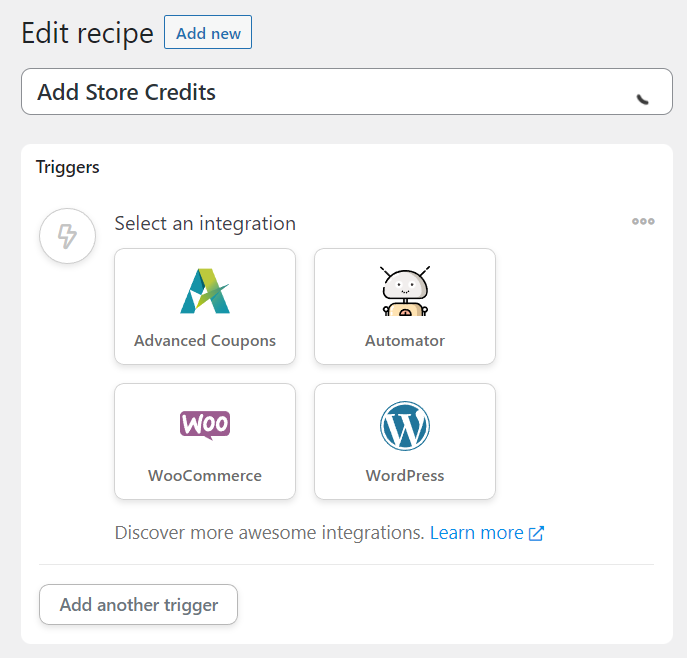
Si estás usando la versión gratuita de Uncanny Automator, tu elección de acciones de desencadenador será limitada. Selecciona la opción que dice "Un usuario completa, paga y llega a una página de agradecimiento para un pedido con un producto":
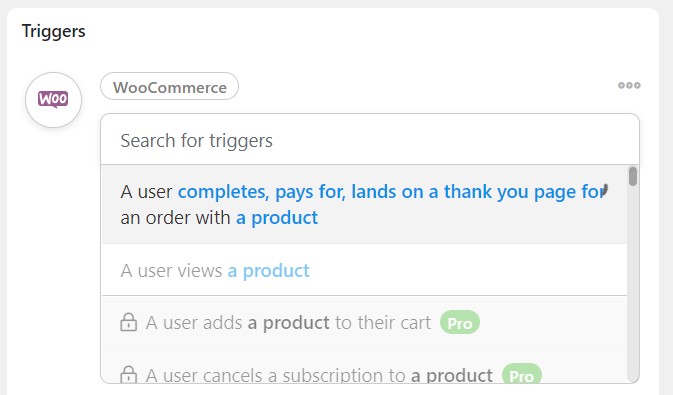
Configurando el desencadenador
Ahora el plugin te pedirá que configures las condiciones para el desencadenador.
Recomendamos elegir la opción completa en Condición del desencadenador. De esta manera, los usuarios solo obtendrán créditos al completar una compra. También puedes configurar la receta para agregar créditos después de que un usuario complete un número específico de compras:
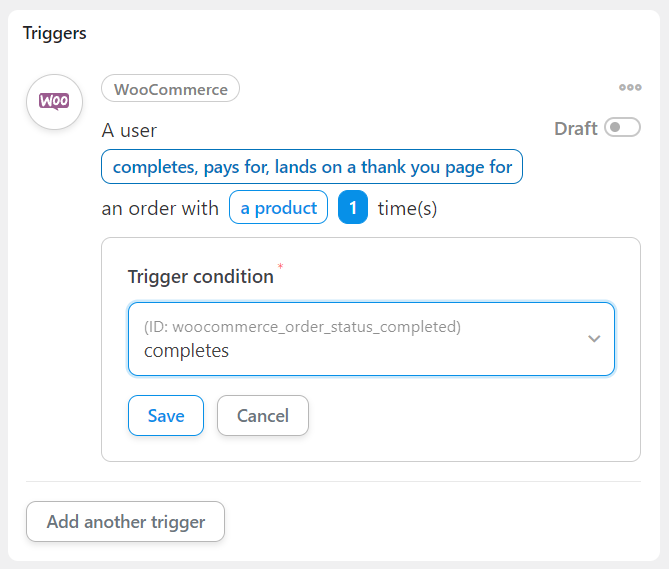
Para obtener los mejores resultados posibles, es posible que desees ofrecer créditos de tienda después de que los usuarios completen su primera compra o cuando alcancen un hito, como cinco compras.
En cualquier caso, mira la sección Receta a la derecha y busca la opción Veces por usuario. Esto te permitirá limitar la receta, para que los usuarios no puedan abusar de ella:
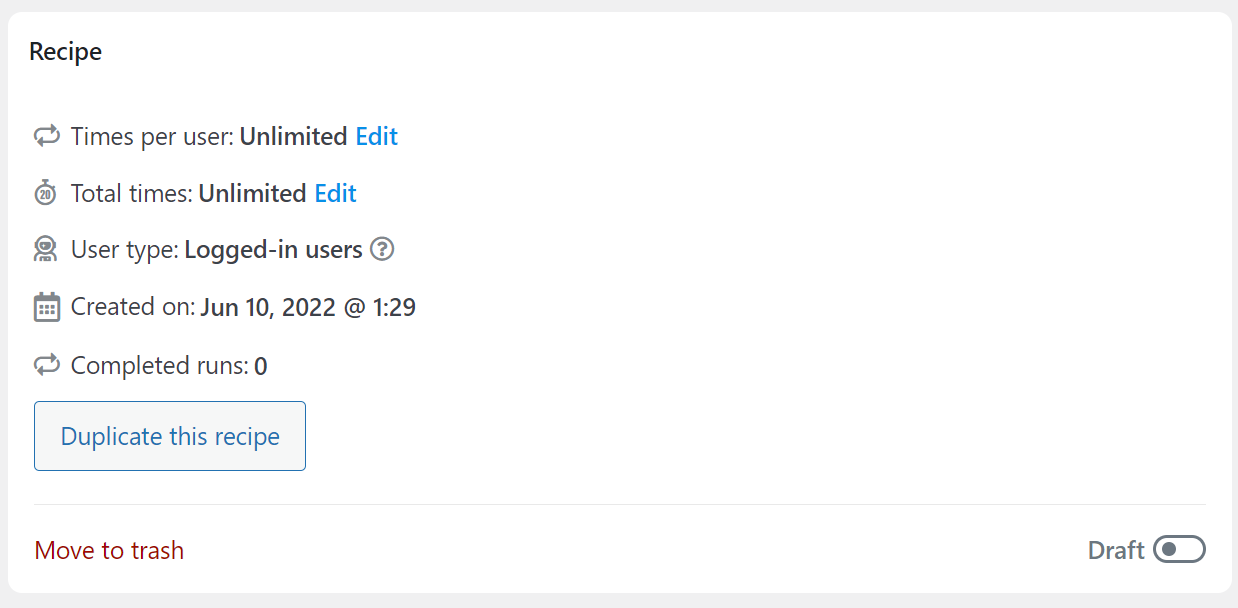
Ahora que las condiciones están establecidas, es hora de hablar de las acciones. ¡Aquí entra Advanced Coupons!
Paso 2: Configura la reacción de la receta
Después de terminar de configurar el desencadenador de la receta, desplázate hacia abajo hasta la sección Acciones. Haz clic en Añadir acción y selecciona la opción que dice "Añadir una cantidad específica de crédito de tienda a la cuenta del usuario":
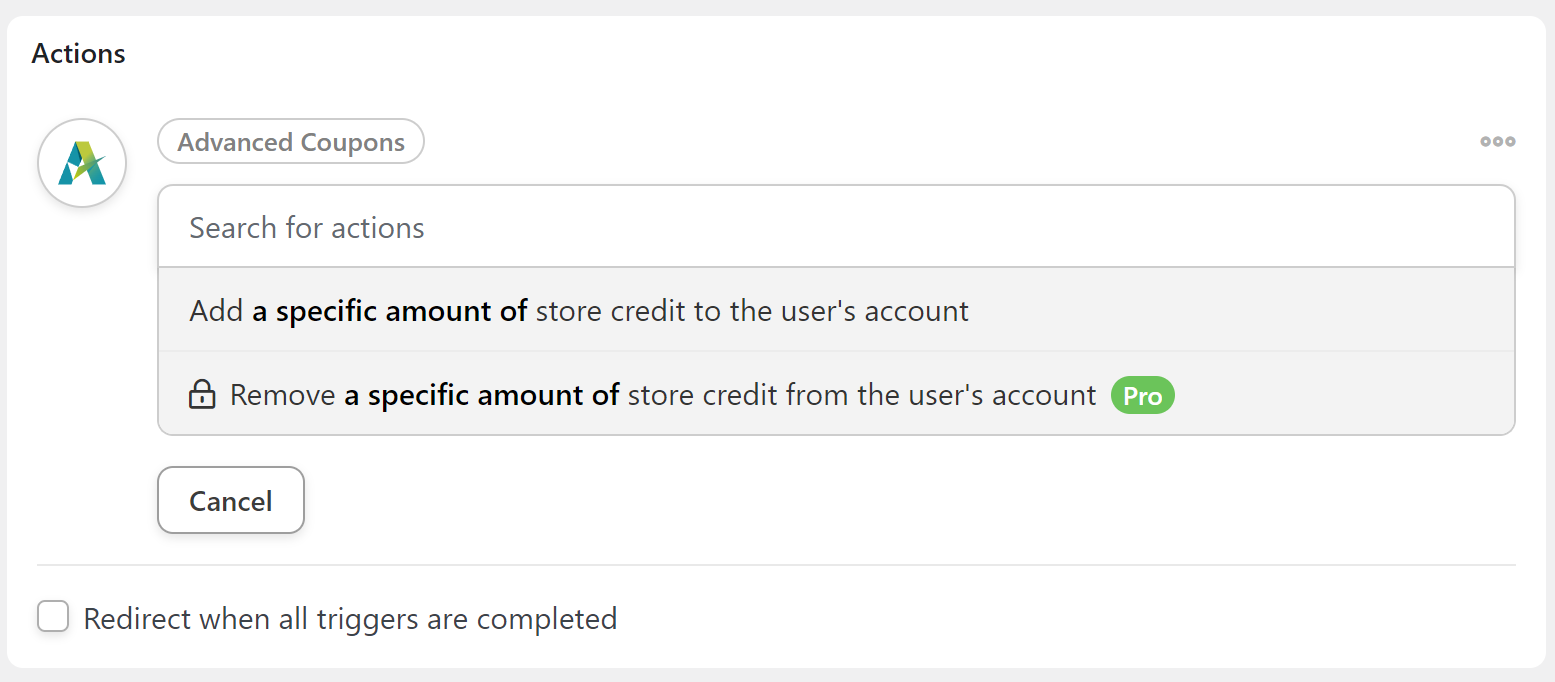
En la siguiente sección, podrás introducir cuántos créditos debe añadir Uncanny Automator a la cuenta del usuario cuando active la receta. ¡Configura el disparador, la acción y pon la receta en Directo y listo!
Conclusión
Ofrecer créditos de tienda por reembolsos o como recompensa es una excelente manera de incentivar a los clientes a usar tu tienda. Advanced Coupons te permite ofrecer créditos de tienda, pero requiere que los añadas manualmente, usuario por usuario.
Una mejor opción es integrar Uncanny Automator con Advanced Coupons para automatizar el sistema de créditos de tienda. Esto es lo que necesitas hacer:
¿Tienes alguna pregunta sobre cómo integrar Uncanny Automator y Advanced Coupons? ¡Hablemos de ellas en la sección de comentarios!


