

Dirigir una tienda online tiene potencial de rentabilidad, pero a menudo implica competir con numerosos negocios similares en tu mercado específico. Para destacar de la competencia, una herramienta eficaz es usar un deslizador de imágenes de antes y después en WordPress.
Usar un control deslizante de imágenes de antes y después en WordPress puede ayudarte a mostrar las características y beneficios únicos de tu producto. Afortunadamente, esta función es fácil de configurar con un plugin como Before After Image Comparison Slider para Elementor.
En este artículo, profundizaremos en las razones por las que utilizar un deslizador de imágenes de antes y después puede aumentar las ventas de tus productos online. Además, te proporcionaremos una guía sencilla paso a paso sobre cómo instalar y sacar el máximo provecho de esta función. ¡Vamos a ello!
Por qué deberías considerar usar un deslizador de imágenes de antes y después en WordPress
Un deslizador de imágenes de antes y después puede demostrar cómo se ve una situación con y sin tu producto. Es una característica visual que puede mostrar rápidamente beneficios tangibles a tus clientes.
Esta característica es particularmente beneficiosa cuando tu producto resuelve un problema. En lugar de decirle a los clientes cómo tu artículo puede solucionar sus problemas, simplemente puedes mostrárselo.
Por ejemplo, usamos un deslizador de imágenes de antes y después en nuestro sitio web para mostrar los beneficios de nuestro plugin Advanced Coupons. Demuestra que tienes más configuraciones y flexibilidad disponibles para personalizar tus cupones cuando usas nuestra herramienta WooCommerce:
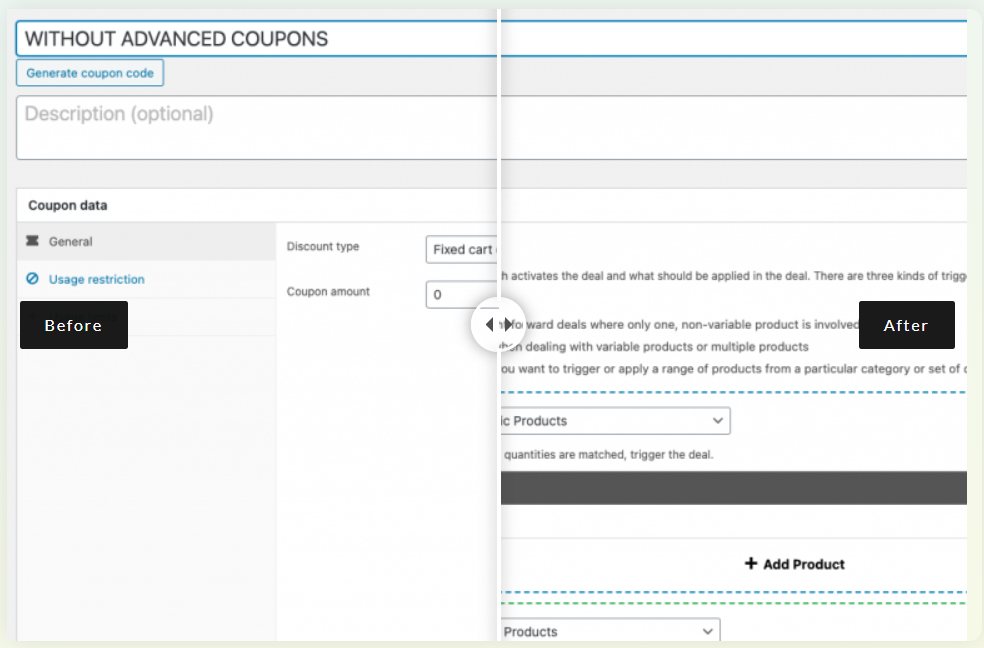
Un deslizador de imágenes puede diferenciar tu tienda online de la competencia. La mayoría de las tiendas de comercio electrónico utilizan descripciones y fotos de productos para promocionar sus artículos. Sin embargo, muy pocas de ellas utilizan elementos inmersivos como los deslizadores.
En general, un deslizador de imágenes es interactivo, lo que puede despertar el interés de un cliente potencial. Pueden arrastrar el deslizador según sea necesario para explorar completamente las características de tu producto.
Cómo mostrar un deslizador de imágenes de antes y después en WordPress
Hay varias formas de configurar un control deslizante de imágenes de antes y después en WordPress. En este tutorial, trabajaremos con Before After Image Comparison Slider para Elementor. Esta herramienta gratuita se integra fácilmente con el constructor de páginas Elementor y te permite personalizar las imágenes de tu control deslizante.
También puedes considerar usar un plugin de deslizador diferente. Estas son buenas opciones:
- BEAF Pro by Themefic. Esta herramienta premium incluye múltiples estilos de vista previa, una galería con filtros y diferentes opciones de deslizamiento para tus imágenes de antes y después. Una licencia anual comienza en $12 para un sitio web.
- Twenty20 Image Before After. Este plugin responsive utiliza un shortcode para añadir un control deslizante de imágenes simple a tu sitio web de WordPress. Además, su uso es completamente gratuito.
Ahora, vamos a crear un control deslizante de imágenes con la herramienta Before After Image Comparison Slider. Ten en cuenta que también necesitarás instalar el plugin Elementor si aún no lo estás usando.
Paso 1: Instala Before After Image Comparison Slider para Elementor
Abre tu panel de WordPress y ve a Plugins > Añadir nuevo. Luego, busca “before after image comparison” en el cuadro de búsqueda y selecciona el primer plugin que aparezca:
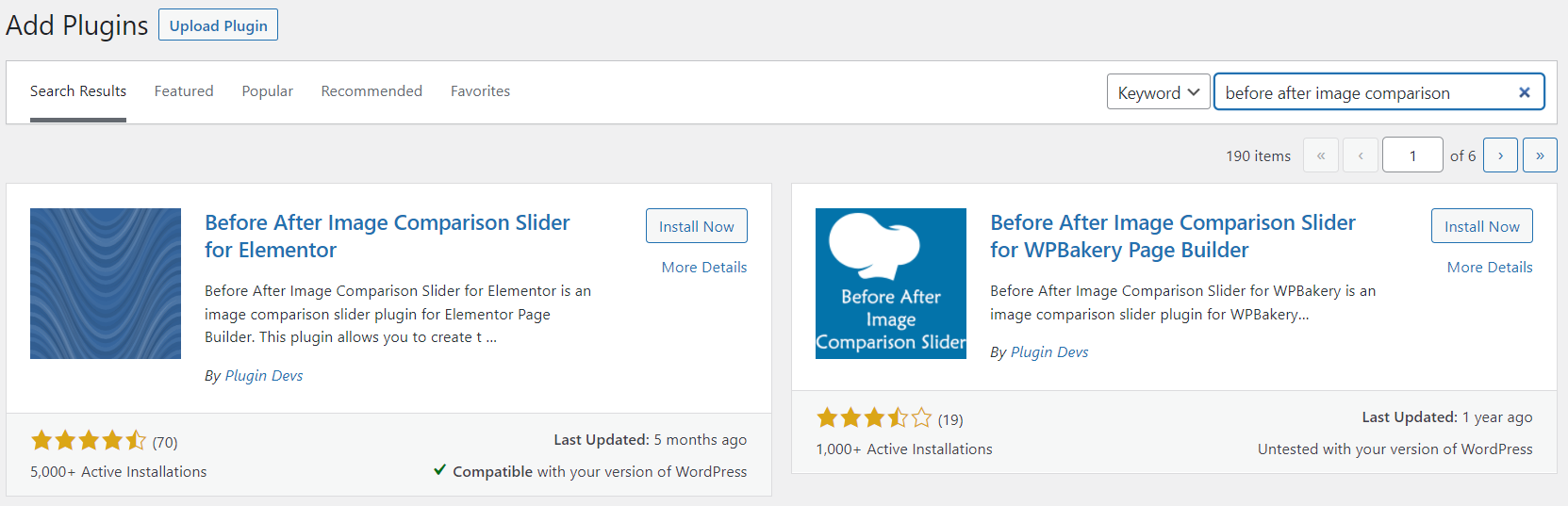
Pulsa el botón Instalar ahora. Una vez que el proceso termine, selecciona Activar para finalizar la configuración del plugin.
Alternativamente, puedes descargar el plugin como un archivo .zip. Luego, puedes subirlo a tu sitio haciendo clic en Subir plugin > Elegir archivo > Instalar ahora:
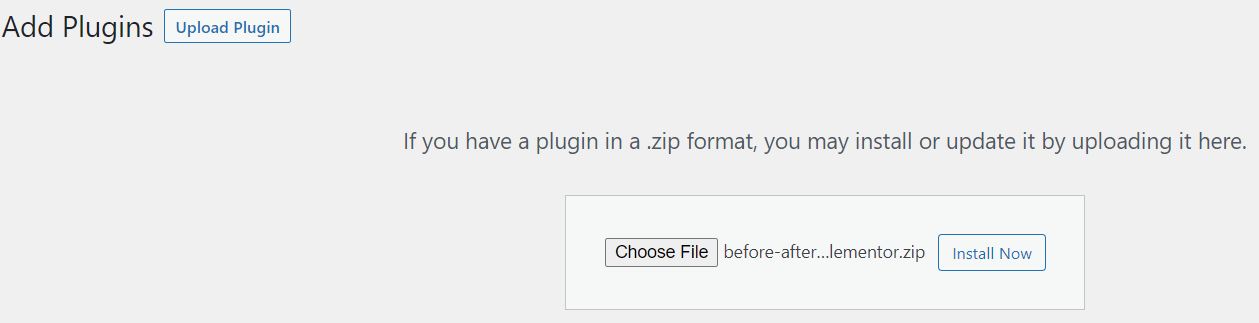
Selecciona Activar plugin para completar la instalación. El plugin ya está funcionando en tu sitio.
Paso 2: Sube tus imágenes
Ahora deberías ver un elemento de menú Before After Slider for the Elementor en tu panel de WordPress. Sin embargo, personalizaremos nuestro control deslizante usando el editor de Elementor.
Abre la página o publicación donde quieras usar el slider.
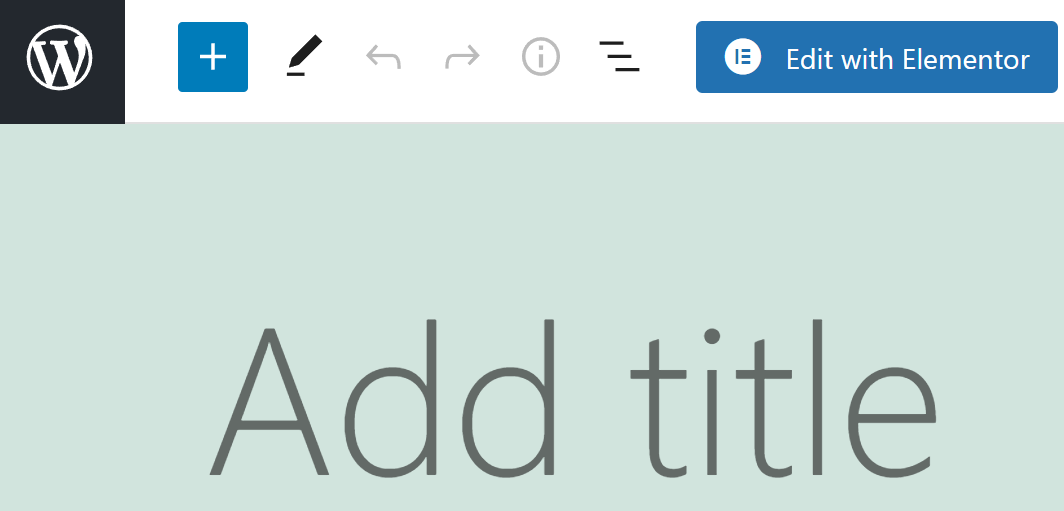
Luego, pulsa el botón Editar con Elementor en la parte superior de la pantalla:
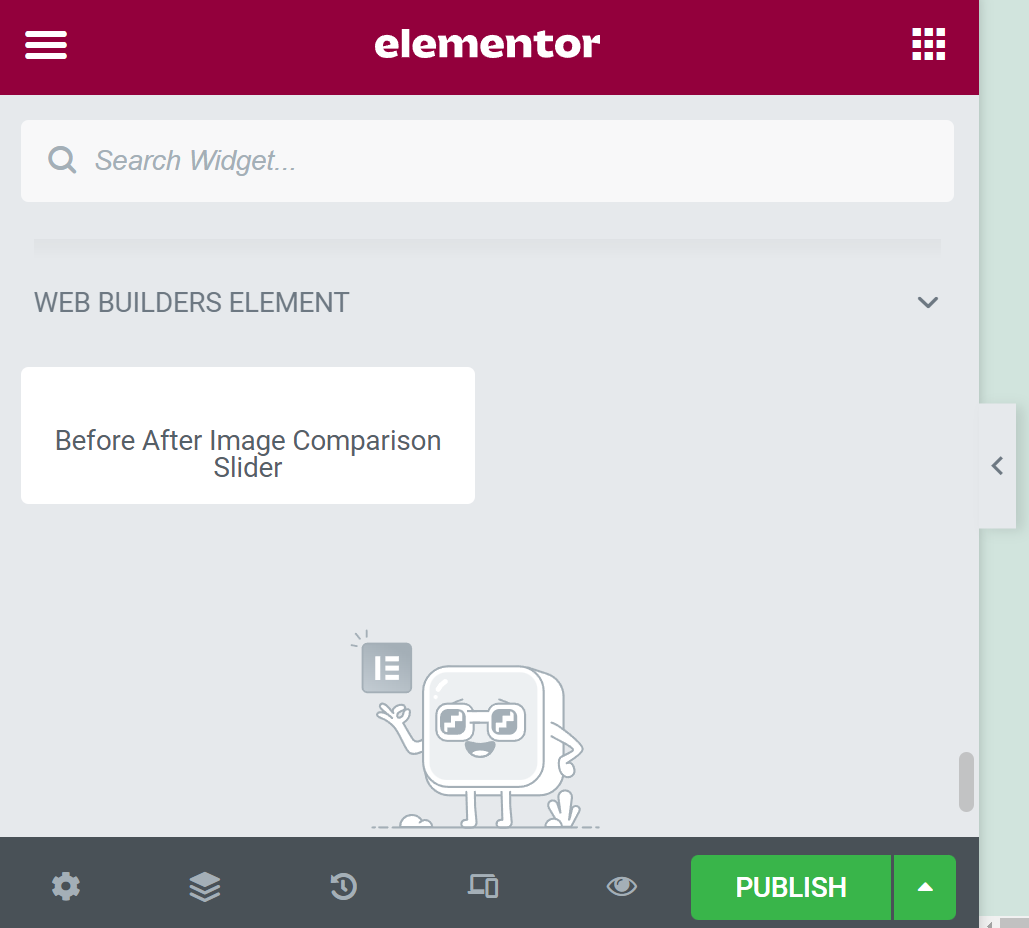
Ahora deberías ver un menú de Elementor a la izquierda. Desplázate hasta el final hasta que veas WEB BUILDERS ELEMENT. Abre el desplegable y arrastra el Before After Image Comparison Slider a tu página:
Ahora, sube tus imágenes de antes y después navegando a los cuadros correspondientes y haciendo clic en Elegir imagen:
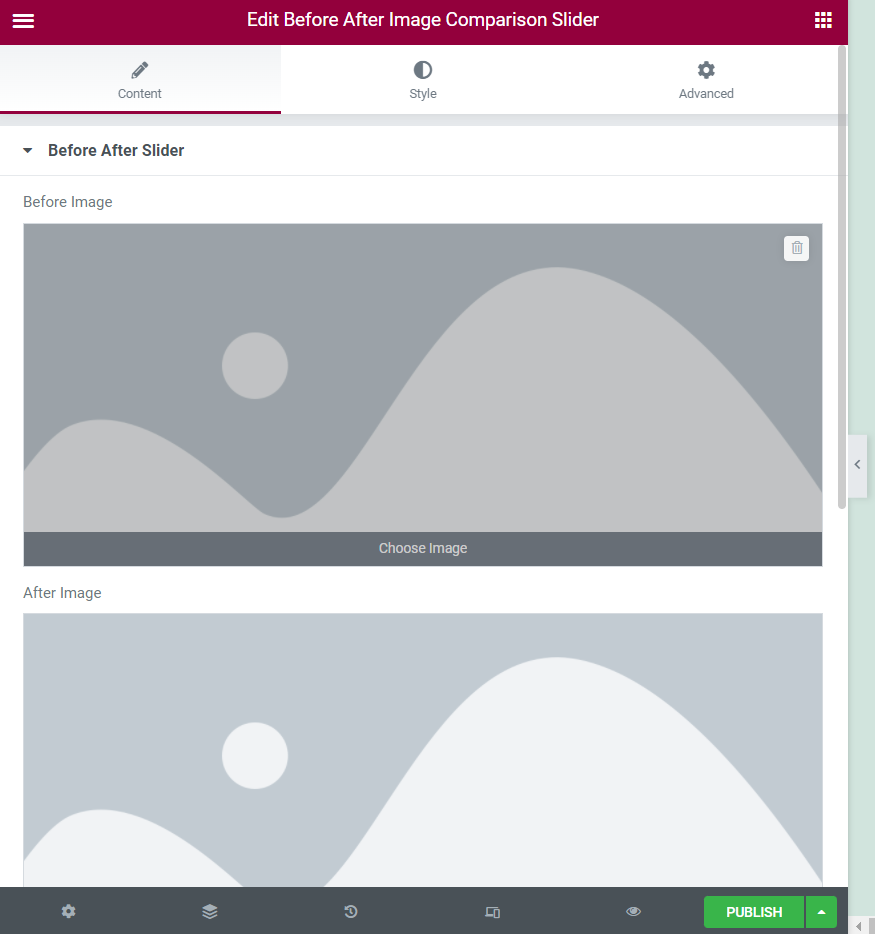
Se te pedirá que elijas imágenes de tu Biblioteca de Medios o que las subas directamente desde tu ordenador. Una vez que añadas tus imágenes, puedes pasar al paso final.
Paso 3: Configura tu slider y guarda tus cambios
La mayoría de las opciones de configuración del slider solo están disponibles con la versión Pro del plugin. Por ejemplo, si quieres ajustar la orientación del slider, los efectos de desplazamiento y la configuración de las etiquetas, necesitarás pagar por la herramienta premium:
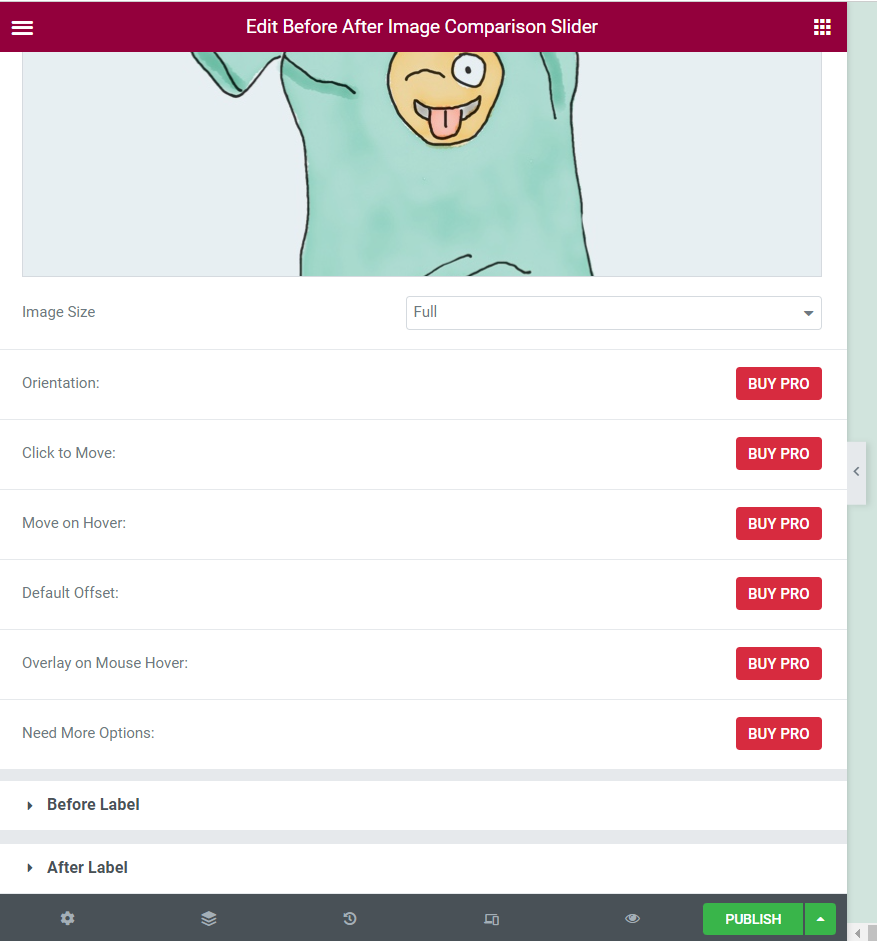
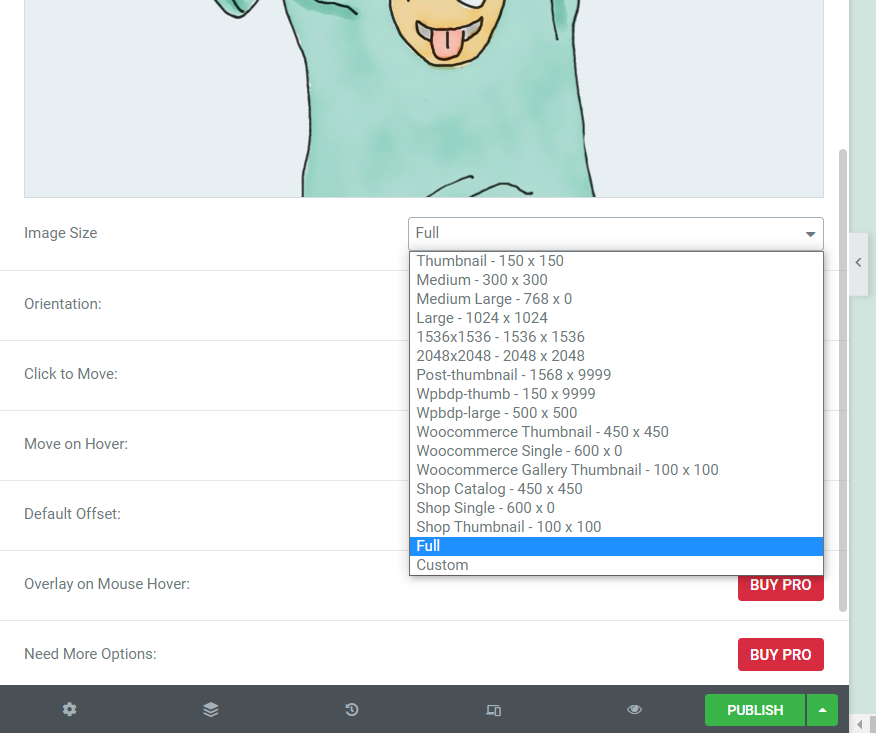
Sin embargo, puedes cambiar el tamaño de las imágenes haciendo clic en Tamaño de imagen y eligiendo tus dimensiones en el menú desplegable:
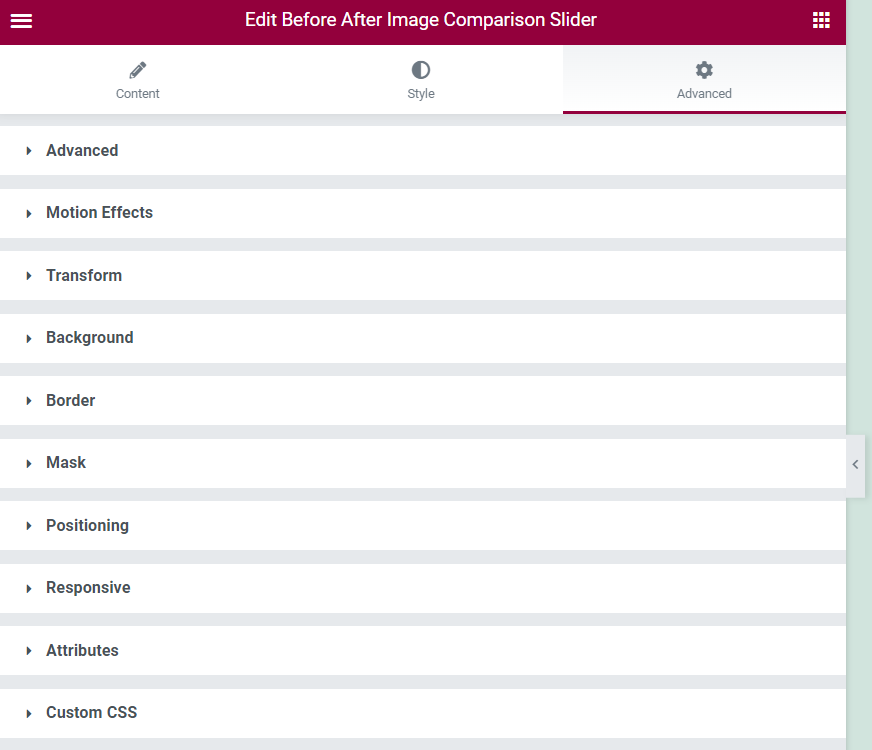
Si haces clic en la pestaña Avanzado, encontrarás más ajustes técnicos. Por ejemplo, puedes ajustar los efectos de movimiento, la apariencia y los atributos del deslizador. También puedes aplicar CSS personalizado:
Cuando estés satisfecho con tus cambios, selecciona PUBLICAR.
Ahora deberías poder ver tu deslizador en acción:
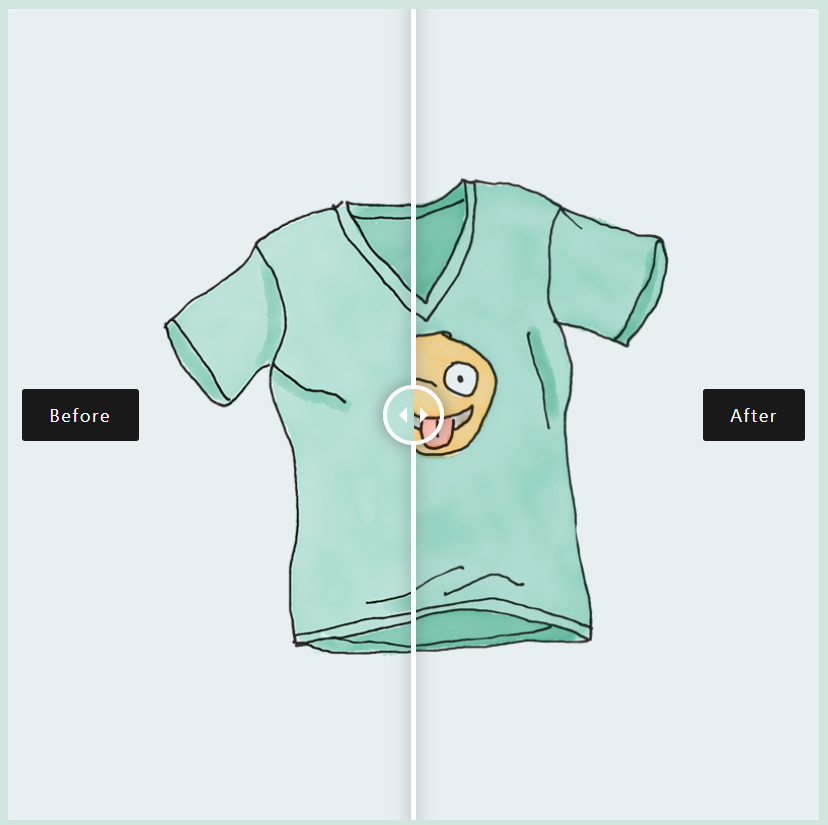
¡Enhorabuena! Has creado con éxito un deslizador de imágenes de antes y después en WordPress.
Conclusión
Un deslizador de imágenes permite a los usuarios interactuar con tus productos y demostrar las características y beneficios de tus artículos. Además, usar uno de estos deslizadores puede proporcionar una experiencia más inmersiva que las simples descripciones o fotos de productos.
En resumen, puedes usar un deslizador de imágenes de antes y después en WordPress siguiendo estos pasos:
- Instala el plugin Before After Image Comparison Slider para Elementor.
- Sube tus imágenes.
- Configura tu deslizador y guarda tus cambios.
¿Tienes alguna pregunta sobre el uso de un deslizador de imágenes de antes y después en WordPress? ¡Déjanos saber en la sección de comentarios abajo!


