

Ofrecer descuentos a los consumidores puede incentivarles a elegir tu tienda frente a la competencia. Sin embargo, a menos que los compradores estén al tanto de tus materiales de marketing y promociones, es posible que no conozcan las ofertas disponibles. Por eso es una buena idea ayudar a los clientes a aplicar cupones durante el proceso de pago.
Afortunadamente, hay algunas maneras sencillas de ayudar a los clientes a aplicar cupones en tu tienda WooCommerce. Estas incluyen la aplicación de descuentos automáticos y la creación de URLs que añaden el código del cupón al carrito del comprador.
En esta publicación, explicaremos por qué deberías considerar facilitar que los compradores en línea apliquen cupones en tu tienda. Luego, te mostraremos tres maneras sencillas de hacerlo. ¡Empecemos!
Por qué deberías considerar facilitar que los clientes apliquen cupones
Hay muchas estrategias que puedes usar para ayudar a que tu tienda en línea tenga éxito. Estas incluyen crear una tienda de aspecto profesional, promocionar tu negocio en redes sociales y usar descripciones bien escritas y fotos atractivas para tus productos.
Además, los cupones pueden ayudar a que tu tienda destaque frente a la competencia. Ofrecer descuentos, ofertas de Compra Uno y Llévate Otro Gratis (BOGO) y otras promociones pueden hacer que tu tienda sea más atractiva para los consumidores:

Después de todo, el 88% de los compradores estadounidenses usaron cupones en línea en 2022. Además, casi 2/3 de los consumidores afirman que los cupones les motivaron a completar compras sobre las que tenían dudas. Por lo tanto, ofrecer descuentos y ofertas en tu tienda puede convertir a compradores que podrían estar indecisos.
Sin embargo, a menos que los visitantes estén suscritos a tus correos electrónicos de marketing o supervisando activamente tus promociones, es posible que no sepan que ofreces descuentos. Incluso podrían recurrir a competidores que facilitan el acceso a sus cupones. Por eso vale la pena simplificar el proceso de aplicación de vales en tu tienda en línea.
3 formas de facilitar la reclamación de cupones en WooCommerce
Para este tutorial, usaremos nuestro plugin Advanced Coupons Premium. Nuestra herramienta fácil de usar te permite gestionar todos los aspectos de tu estrategia de cupones, incluyendo la creación de ofertas, la emisión de créditos de tienda, la especificación de condiciones del carrito y más.
Ten en cuenta que también necesitarás una tienda WooCommerce funcional y una copia activada de nuestro plugin gratuito Advanced Coupons para que la herramienta premium funcione. ¡Ahora, exploremos cómo Advanced Coupons Premium puede ayudar a los clientes a aplicar cupones más fácilmente!
1. Aplicar cupones automáticamente
Una de las mejores opciones para ayudar a los clientes a aplicar cupones es aplicar automáticamente los descuentos a sus carritos cuando cumplen ciertas condiciones. Por ejemplo, podrías ofrecer un 10% de descuento a los compradores que gasten al menos 100 €.
Este método es efectivo porque los consumidores no necesitarán hacer ningún esfuerzo para reclamar sus descuentos. En cambio, será una grata sorpresa cuando naveguen a sus carritos.
Afortunadamente, también es fácil aplicar cupones automáticamente con Advanced Coupons Premium. Primero, dirígete a Marketing > Cupones y agrega un cupón nuevo. Puedes ingresar tu propio código o generar uno automáticamente:
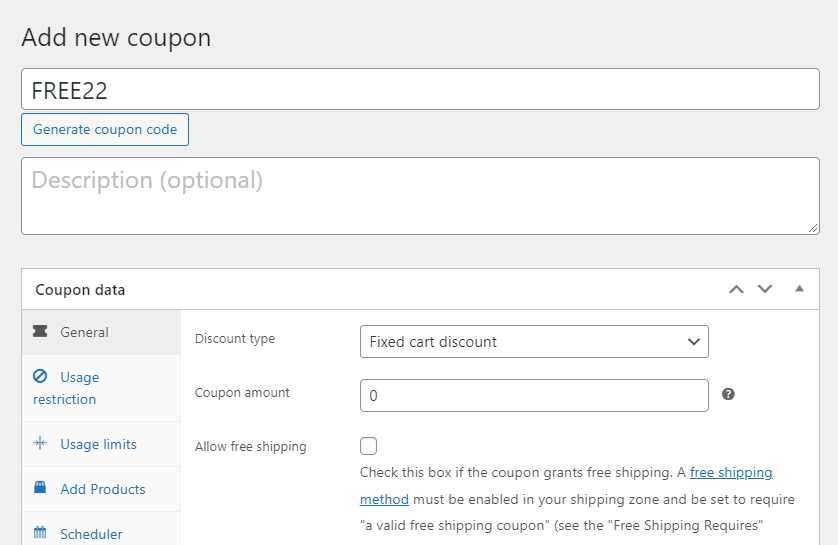
Ahora dirígete a Datos del cupón. Aquí puedes elegir qué hará el cupón. Por ejemplo, podrías aplicar envío gratuito al pedido, ofrecer un descuento fijo en el carrito del 10% y determinar cuándo caducará el cupón.
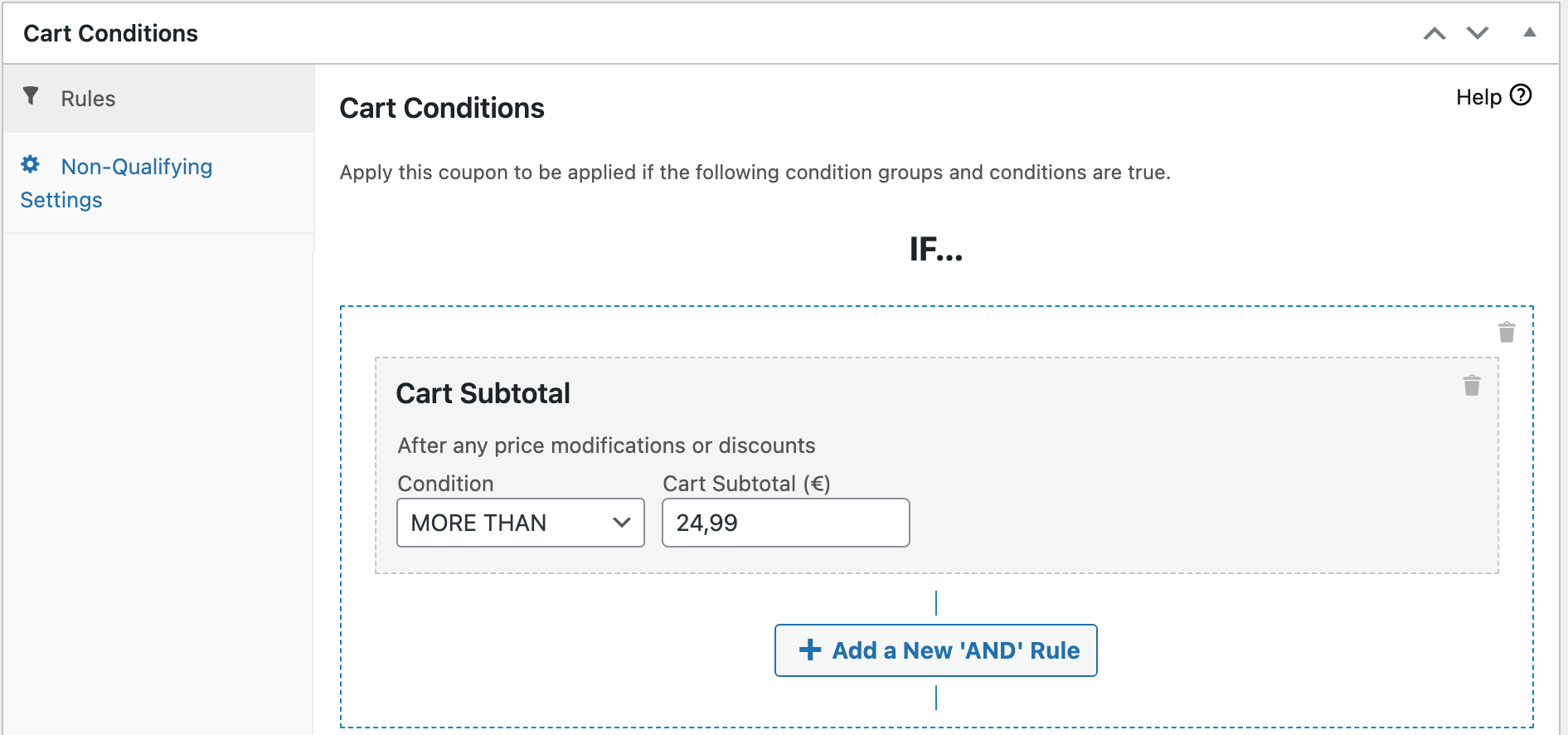
Luego, deberás configurar el cupón para que se aplique automáticamente cuando el carrito del cliente cumpla ciertas condiciones. Ve a General > Condiciones del carrito y elige entre un conjunto diferente de reglas.
Podrías ofrecer tu cupón solo cuando un cliente gaste más de $25, por ejemplo:
Hay muchas maneras de configurar diferentes condiciones del carrito. Por lo tanto, te recomendamos consultar nuestra documentación oficial para obtener asesoramiento.
Finalmente, desplázate hacia arriba hasta la parte superior de la página y marca la casilla debajo de Aplicar cupón automáticamente:
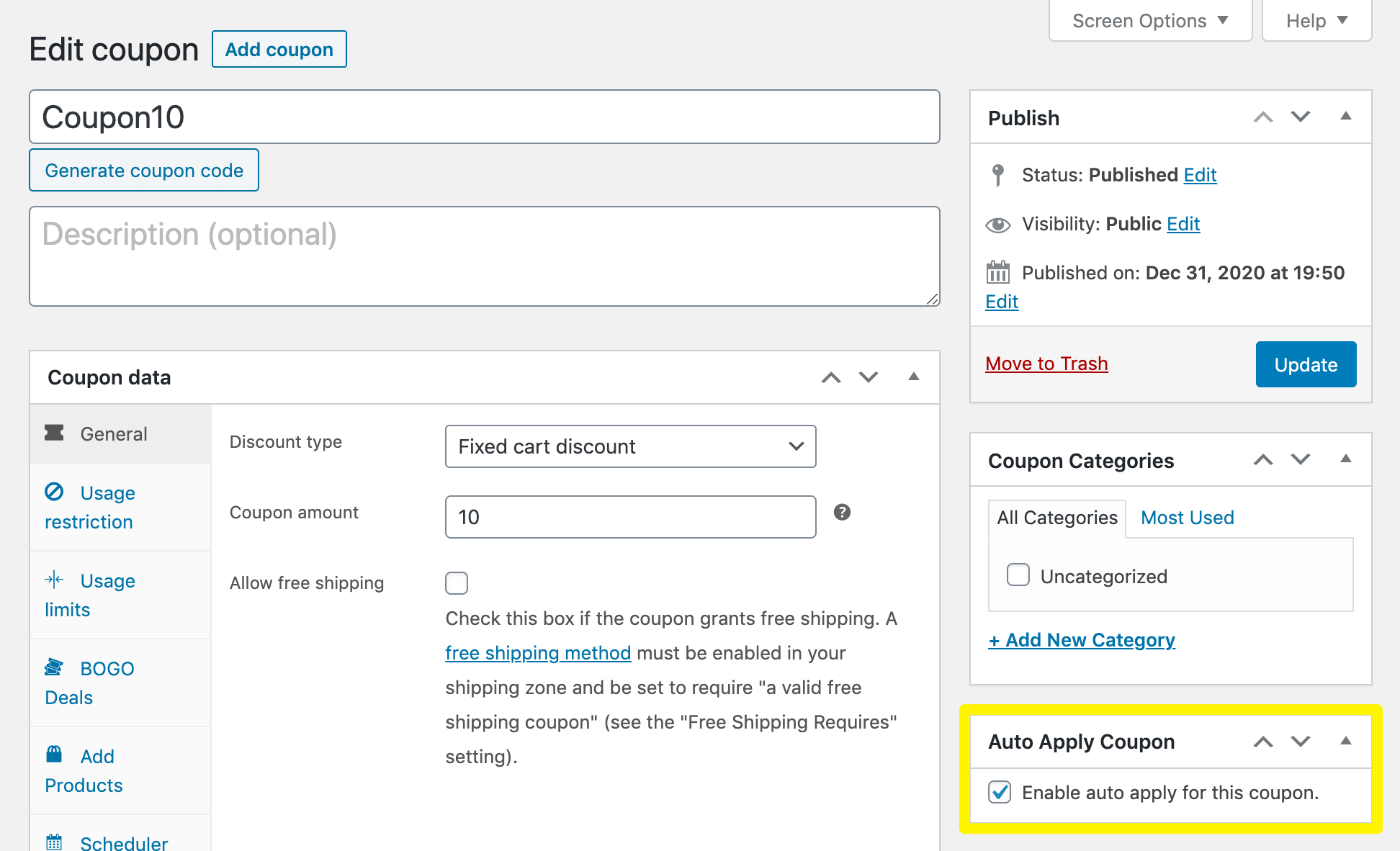
Asegúrate de Actualizar o Publicar tu cupón. ¡Ahora está listo para usar!
2. Usa cupones de URL
Alternativamente, puedes usar cupones de URL para optimizar la experiencia de compra de tus clientes. Cuando los compradores hagan clic en el enlace, los llevará automáticamente a tu tienda y aplicará el descuento o la oferta a sus carritos.
Este método es útil porque los usuarios necesitarán un esfuerzo mínimo para reclamar sus cupones. Además, puedes promocionar fácilmente tus ofertas en tus publicaciones de redes sociales, mensajes de marketing por correo electrónico y sitio web.
Además, es muy fácil crear cupones de URL. Dirígete a Marketing > Cupones y genera un cupón como lo harías normalmente.
Luego, abre la pestaña Cupones de URL y busca la URL del cupón:
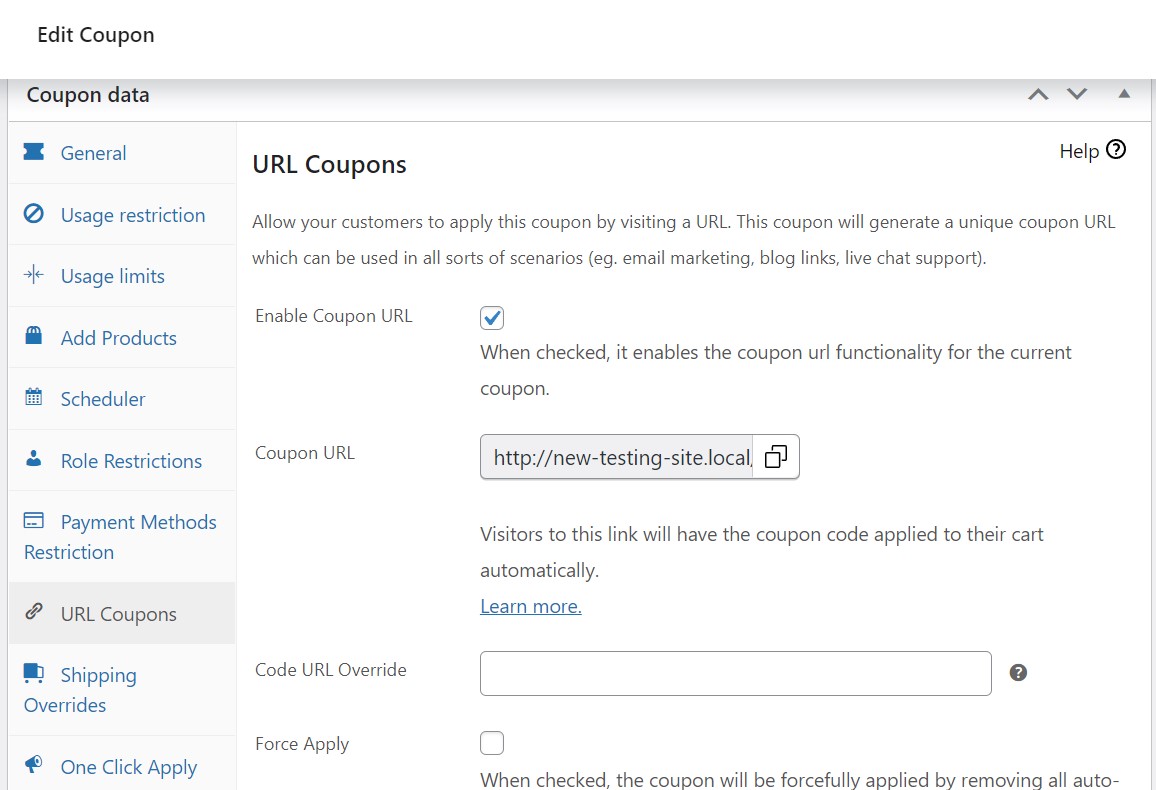
Asegúrate de que la casilla esté marcada junto a Habilitar URL de cupón. Luego puedes copiar el enlace de tu cupón, anular su URL y elegir a dónde se enviarán los visitantes cuando hagan clic en él. Incluso puedes personalizar el mensaje de éxito para que los clientes sepan que el cupón se ha aplicado a sus carritos:
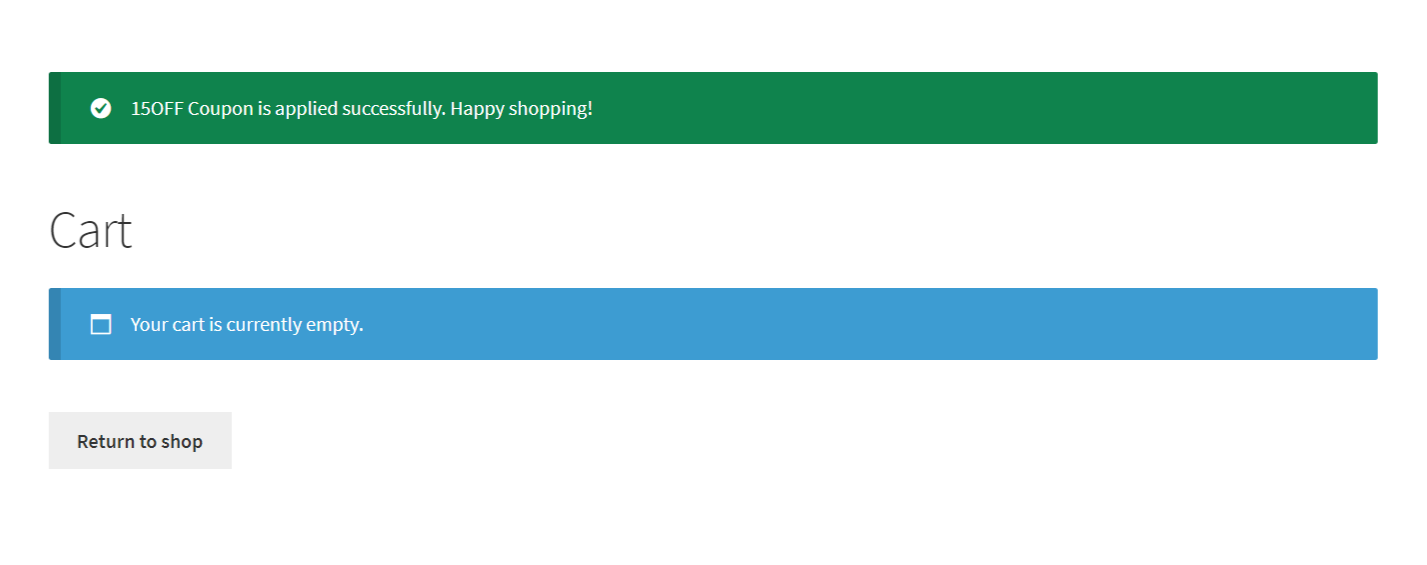
¡Es así de fácil! Ahora solo queda compartir tu enlace de cupón con clientes potenciales.
3. Agrega productos automáticamente
Finalmente, puedes agregar automáticamente productos gratuitos o con descuento a los carritos de los compradores cuando cumplan ciertas condiciones. Este método es una excelente manera de implementar una oferta BOGO (compra uno y llévate otro) o recompensar a los clientes que gastan mucho dinero en una sola transacción.
Nuevamente, necesitarás crear un cupón usando Advanced Coupons Premium. Luego, abre la pestaña Agregar productos en el panel de configuración de Datos del cupón:
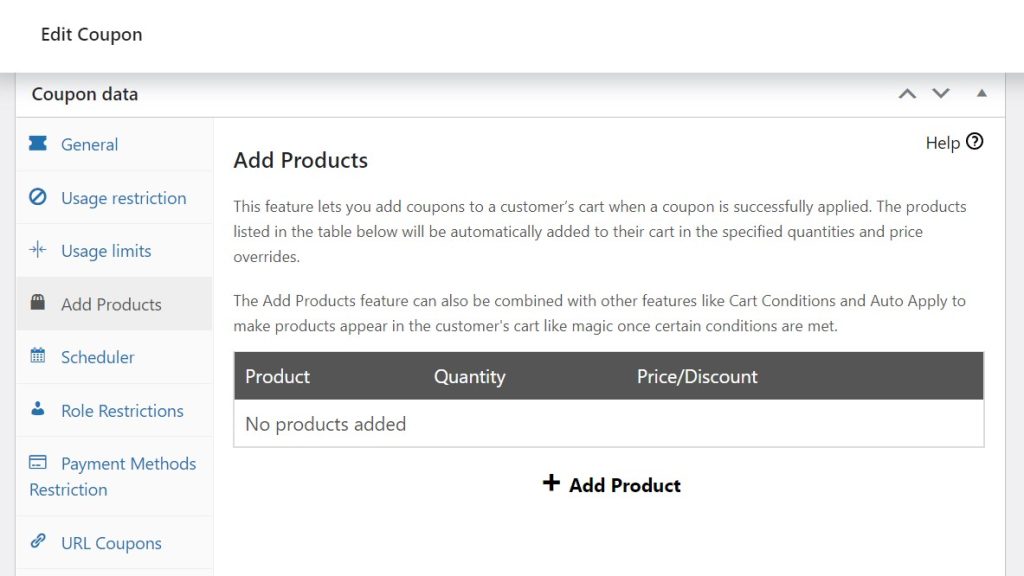
Haz clic en + Añadir producto para elegir un artículo de tu tienda. Luego, puedes modificar su precio para que sea más barato o aplicarle un descuento del 100% para ofrecerlo gratis:
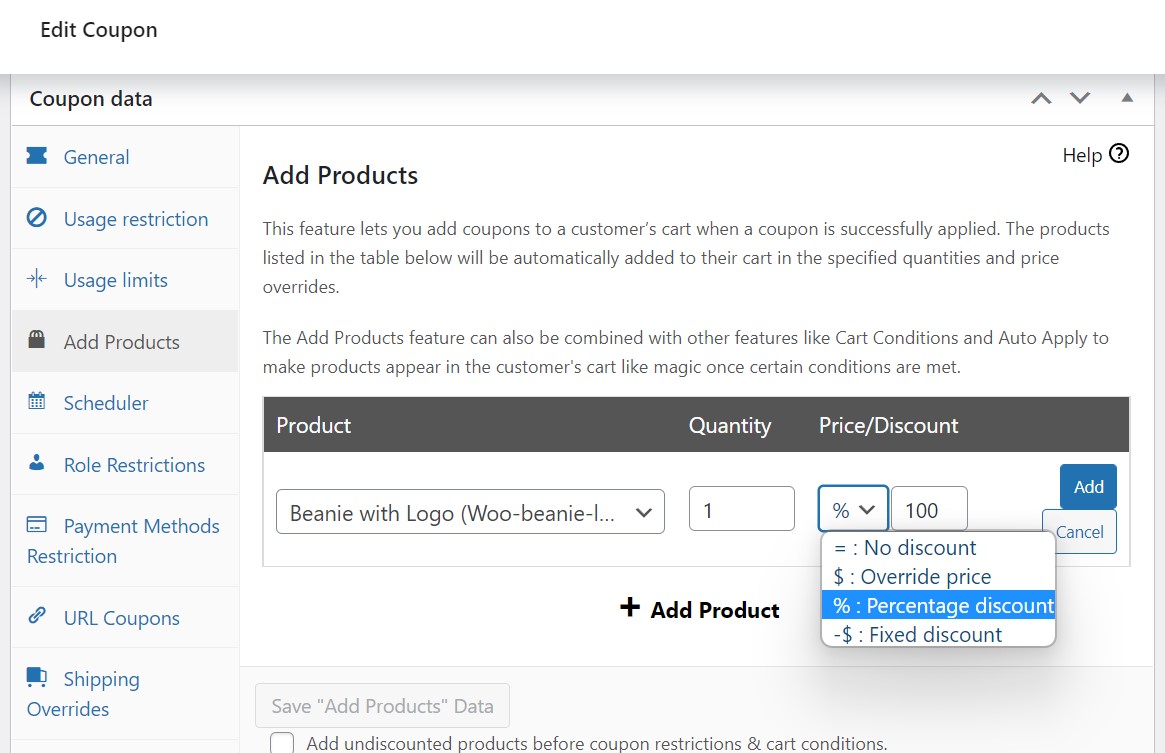
Asegúrate de hacer clic en Añadir y luego en Guardar datos de “Añadir productos”.
Ten en cuenta que también puedes configurar condiciones del carrito para determinar quién puede beneficiarse de tu artículo gratuito o con descuento y aplicarlo automáticamente a su carrito. ¡Te explicamos cómo hacerlo antes en este tutorial!
Conclusión
Los cupones atraen a los clientes que buscan el mejor precio u ofertas especiales en línea. Sin embargo, puede ser complicado anunciar tus cupones a los visitantes y hacerles conscientes de los beneficios de elegir tus productos sobre la competencia.
Para recapitular, aquí tienes tres formas sencillas de ayudar a los clientes a reclamar cupones con Advanced Coupons Premium:
- Aplicar cupones automáticamente.
- Usar cupones por URL.
- Añadir automáticamente productos a los carritos de los compradores.
¿Tienes alguna pregunta sobre cómo ayudar a los clientes a reclamar cupones en tu tienda en línea? ¡Déjanos saber en la sección de comentarios abajo!


