

El crédito en tienda proporciona una opción de pago flexible y una política de devoluciones fiable. Es popular entre los clientes y atractivo para las empresas, ya que puedes usarlo para aumentar las ventas y fidelizar la marca. Esta guía te mostrará cómo enviar crédito en tienda por correo electrónico para fidelizar, recompensar a tus clientes y aumentar las ventas.
La automatización de correos electrónicos de WooCommerce puede ayudarte a notificar a los clientes que han recibido un crédito en tienda y animarles a usarlo en la tienda. En esta guía, te mostraremos la configuración exacta para que, cuando un cliente gane crédito en tienda, reciba automáticamente una notificación por correo electrónico sin que tengas que hacer nada.
También hablaremos de los beneficios de usar crédito en tienda en tu tienda de comercio electrónico. Además, te guiaremos a través de cuatro sencillos pasos para enviar crédito en tienda a tus clientes por correo electrónico. ¡Así que, empecemos!
Beneficios de ofrecer crédito en tienda a tus clientes
El crédito en tienda puede ayudarte a ser muy popular entre los clientes.
Por ejemplo, el 57% de los consumidores que disfrutan recibiendo correos electrónicos de empresas dicen que los correos incluyen ofertas. Además, el crédito en tienda proporciona a los clientes métodos de pago flexibles, incluida la oportunidad de combinar varias opciones de pago.
Esto te ayuda a adaptar la experiencia de compra a las necesidades específicas de los clientes. Si tu empresa demuestra que se preocupa por la experiencia del cliente de esta manera, puede ayudarte a fidelizar la marca y aumentar las tasas de retención de clientes.

Además, el crédito en tienda ofrece a los clientes una política de devoluciones razonable. Se anima a los clientes a comprar y gastar más contigo cuando hay menos riesgo asociado a sus compras. Como resultado, esto puede ayudarte a aumentar las ventas y reducir la pérdida de ingresos y las devoluciones de productos.
Por otro lado, configurar el crédito para tu tienda de comercio electrónico puede ser complicado. Querrás establecer directrices para determinar quién lo recibe y considerar cuidadosamente tus términos y condiciones de pago. Además, necesitarás una forma de notificar a los clientes sobre su crédito.
Esta última tarea puede consumir mucho tiempo si se realiza manualmente.
La mejor manera de aliviar la molestia de gestionar el crédito en tienda es mediante la automatización. Una vez que hayas integrado una plataforma de automatización con tu sitio de comercio electrónico y le hayas indicado lo que quieres que haga, puedes quitarte esta tarea de encima.
Cómo enviar crédito en tienda por correo electrónico usando la automatización (en 4 pasos)
Ahora que conoces los beneficios de ofrecer crédito en tienda a los clientes, puedes activar esta función en WooCommerce. Después de eso, la forma más sencilla de enviar correos electrónicos de crédito en tienda es con nuestro propio plugin Advanced Coupons, junto con Uncanny Automator.
Paso 1: Instala y activa Advanced Coupons y Uncanny Automator
Para empezar, ve a Plugins > Añadir nuevo en tu panel de WordPress:

Usa la barra de búsqueda para encontrar Advanced Coupons:
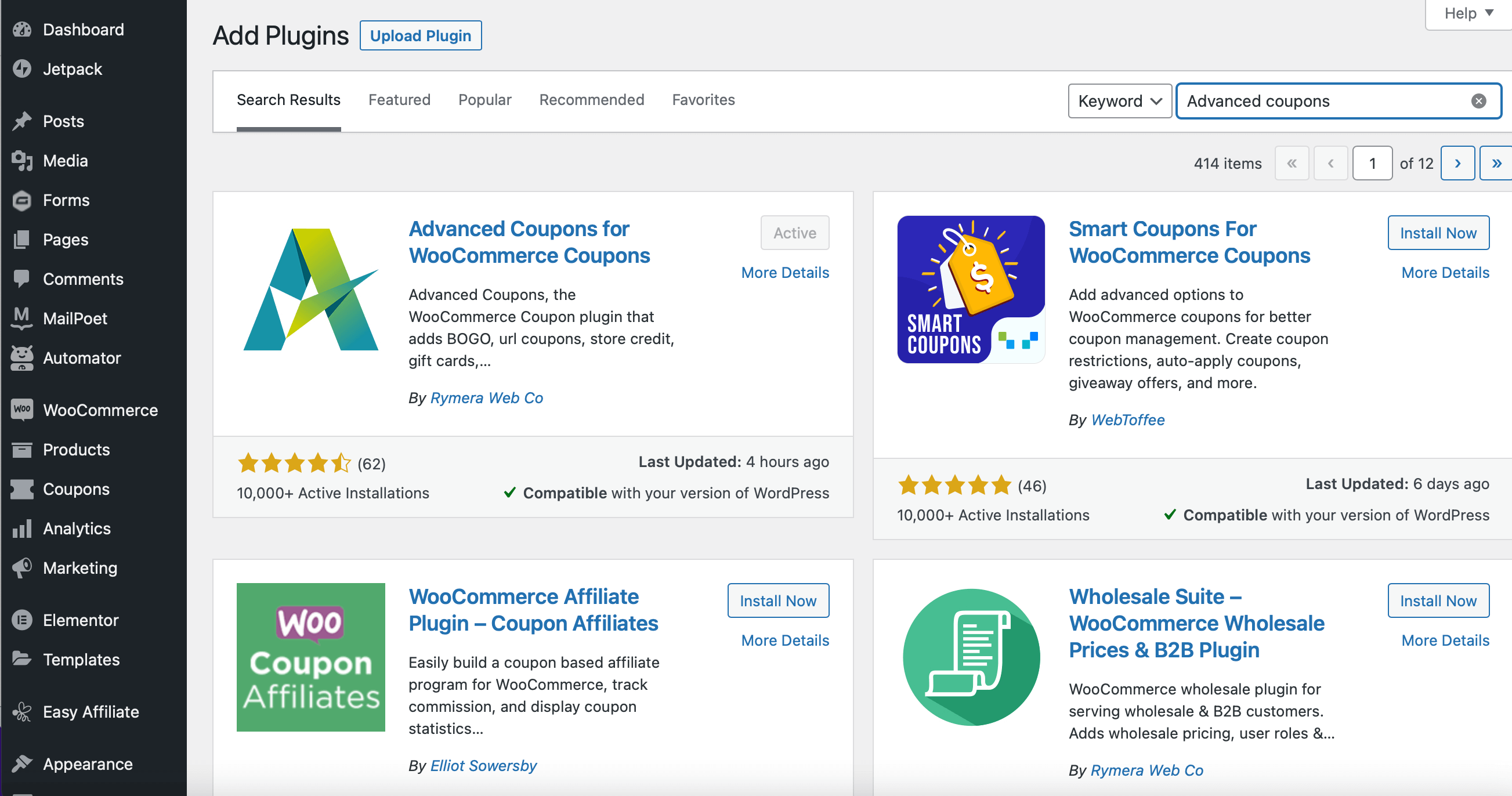
Haz clic en el botón Instalar ahora y, a continuación, selecciona Activar.
Después de eso, puedes seguir los mismos pasos anteriores para instalar y activar Uncanny Automator, para que puedas configurar la automatización de correos electrónicos de WooCommerce. Una vez que ambos plugins se hayan activado correctamente, deberías ver nuevas opciones Coupons y Automator en la barra lateral de tu panel.
Paso 2: Crea un disparador para tu receta
Para enviar correos electrónicos de crédito en tienda a los clientes, necesitarás crear una nueva receta usando Uncanny Automator y configurar una secuencia de disparador y acción. Esto permite que tu tienda de comercio electrónico genere y envíe correos electrónicos directamente a las bandejas de entrada de tus clientes para notificarles sobre sus cuentas de crédito.
Empecemos con el disparador. Ve a Automator > Añadir nuevo para crear una nueva receta:

‘Receta’ se refiere simplemente a una secuencia que te gustaría configurar para tu tienda WooCommerce, que consta de disparador(es) y acción(es).
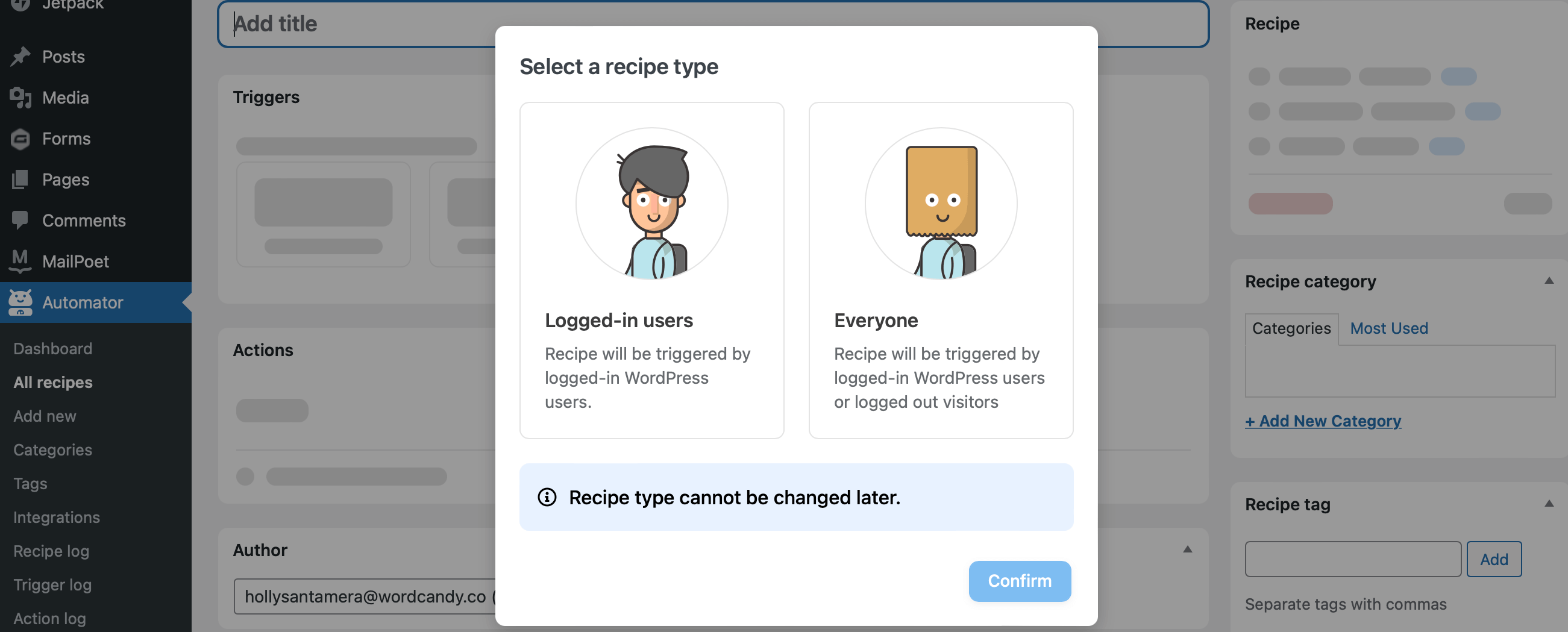
A continuación, selecciona Usuarios conectados en la pantalla emergente:
Se te llevará a una pantalla de edición donde podrás añadir tus disparadores y acciones. En Disparadores, podrás elegir entre una variedad de opciones de integración. Selecciona la integración de Advanced Coupons:
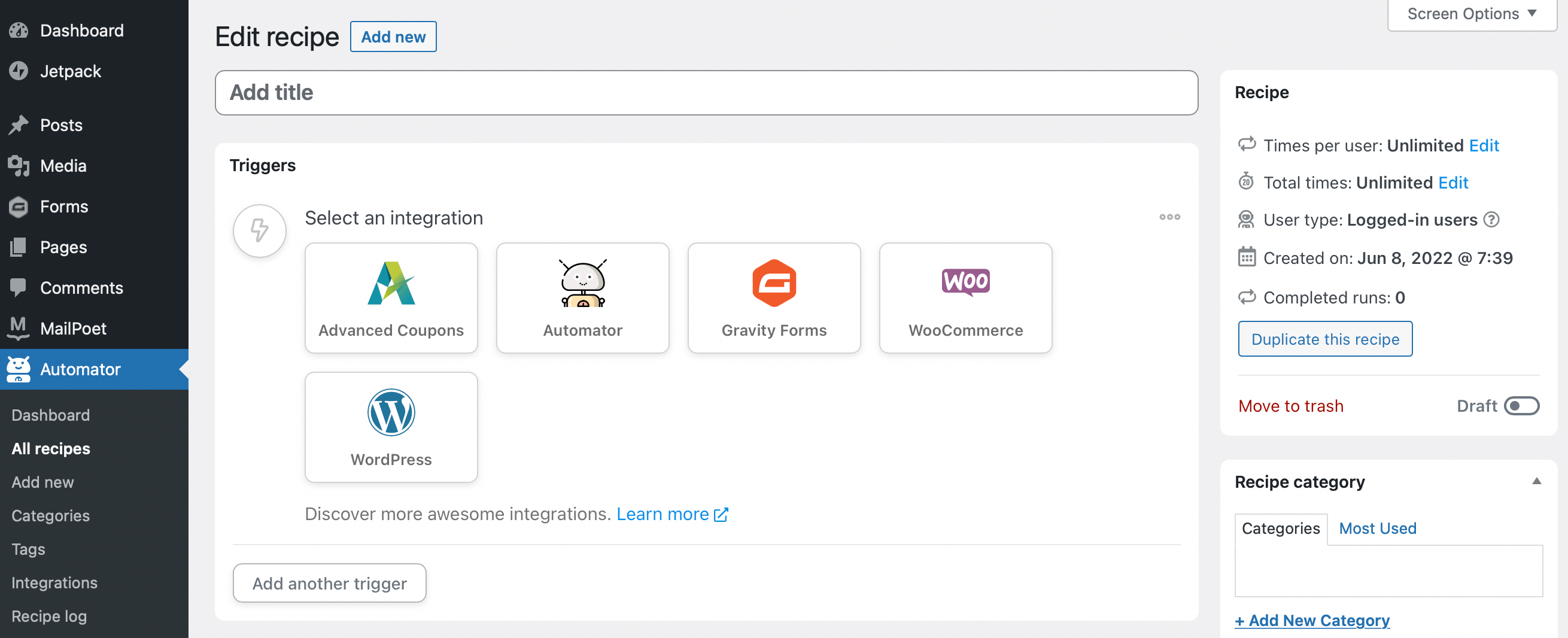
El cuadro desplegable sugiere disparadores que podrías querer usar. Selecciona la opción que dice: Un usuario recibe mayor que, menor que o igual a una cantidad específica de crédito en tienda:

Cambia el cuadro de condición para que diga mayor que y, a continuación, haz clic en Guardar.
En el siguiente cuadro, deberás introducir una cantidad. Debido a las condiciones que has configurado, cualquier cantidad superior a este valor activará el envío de un correo electrónico a tus clientes. Introduce “0” en este cuadro:
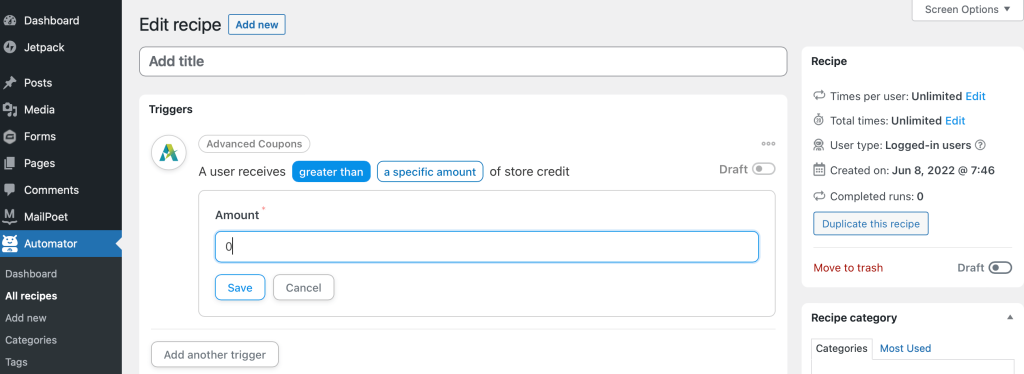
Pulsa Guardar para añadir el disparador. También es una buena idea usar la barra deslizante para establecer la receta en “borrador” mientras editas tu receta.
Paso 3: Añade una acción a tu disparador para enviar notificaciones de crédito en tienda por correo electrónico
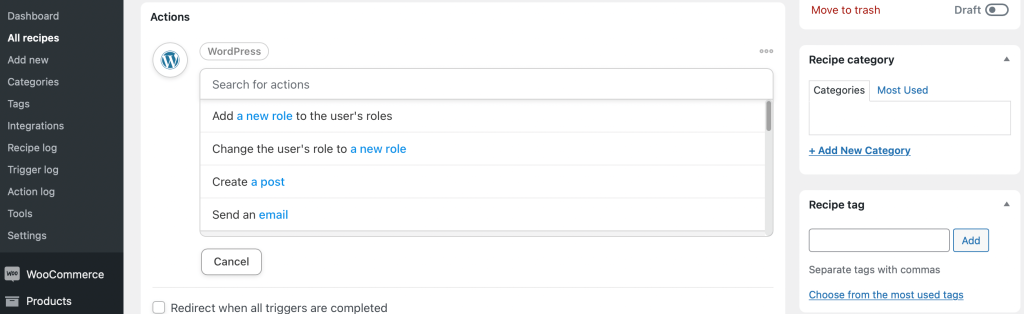
A continuación, desplázate hacia abajo hasta la sección Acciones de la página de edición y haz clic en Añadir acción.
Cuando se te presenten las opciones de integración, selecciona WordPress. Luego usa el cuadro desplegable para encontrar la acción de WordPress Enviar un correo electrónico:
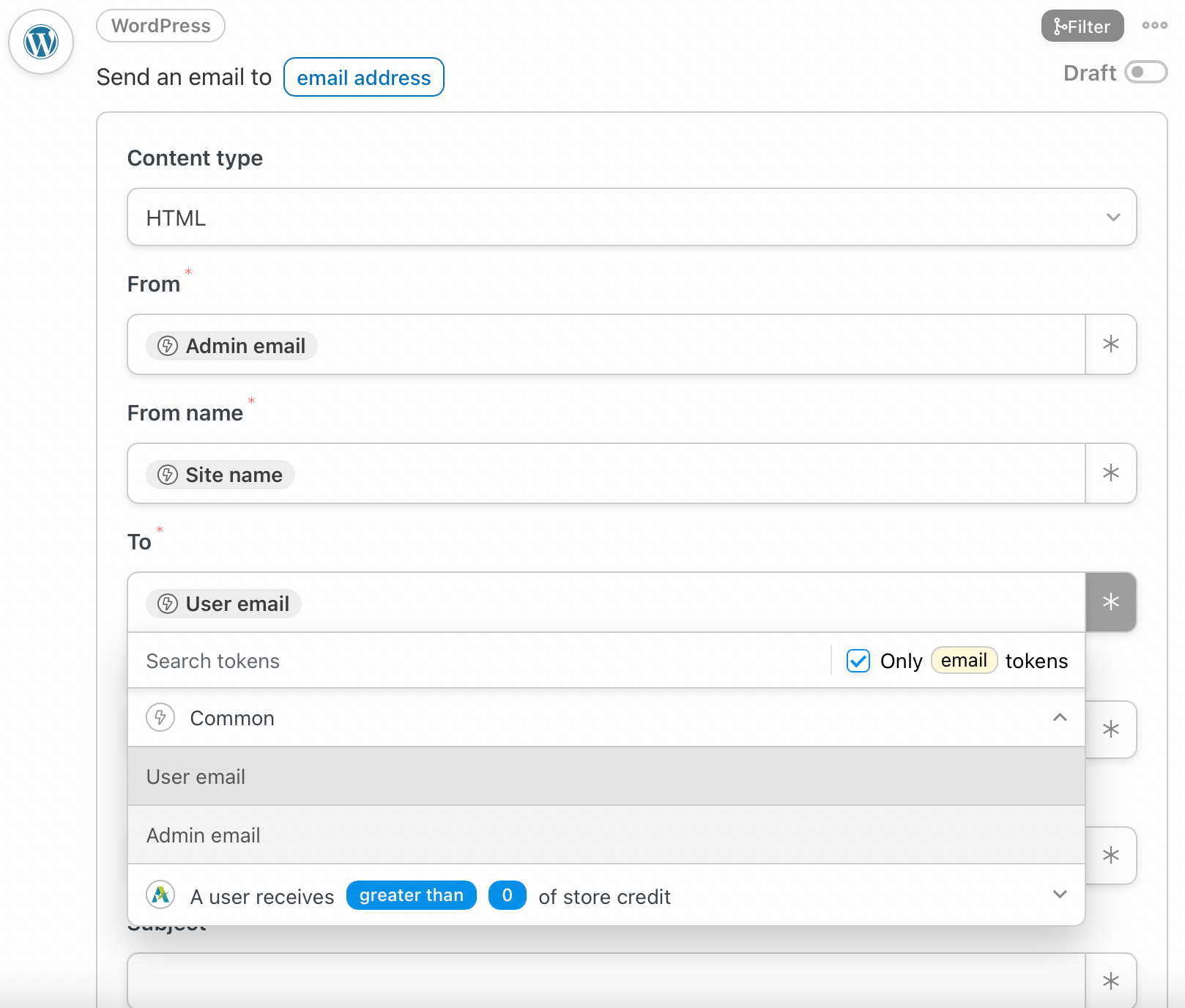
Aparecerá un correo electrónico de plantilla que puedes personalizar. Las secciones De y Nombre de remitente se rellenarán previamente. Para rellenar la sección Para, utiliza los iconos en el lado derecho de cada cuadro para buscar tokens. Si haces clic en Tokens comunes, verás una opción de Correo electrónico del usuario:
A continuación, puedes añadir un asunto a tu correo electrónico, como: “¡Has recibido crédito de tienda!” Luego, rellena tu correo electrónico con el texto del cuerpo. Al escribir correos electrónicos a los clientes, es importante tener en cuenta que al 21% de los clientes les gustan los correos electrónicos porque están personalizados.
Por lo tanto, es inteligente aprovechar al máximo los tokens de personalización como Nombre del usuario. Para notificar a tu cliente de la cantidad de crédito de tienda que tiene, deberás hacer clic en el icono del token, expandir el token que seleccionaste como tu disparador y seleccionar Crédito total de tienda del usuario.
También puedes añadir enlaces a tu correo electrónico para dirigir a los clientes a tu sitio web y utilizar medios como imágenes de alta calidad para captar su atención. También podrías incluir una llamada a la acción para animar a los usuarios a visitar tu tienda online. Luego, pulsa Guardar para actualizar tus cambios:
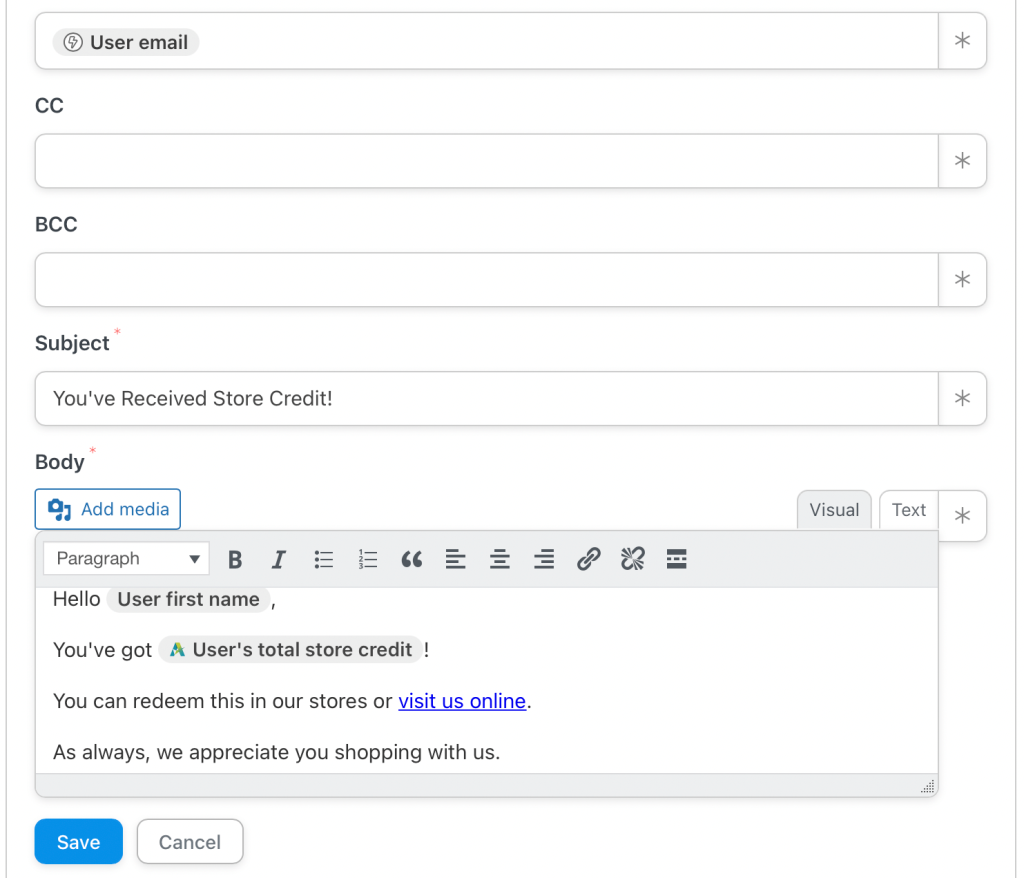
En este punto, has creado tu secuencia de disparador y acción. No olvides darle un título a tu receta (nosotros la llamamos “Correo electrónico de crédito de tienda”).
Paso 4: Revisa y publica tu receta
En este punto, es una buena idea revisar tu receta. Hay algunas configuraciones más que puedes modificar si lo deseas, como la frecuencia con la que se enviarán los correos electrónicos. También puedes añadir etiquetas y categorías si quieres organizar tus recetas:

Además, puedes elegir redirigir a tus usuarios a una página diferente una vez que el disparador se complete. Por ejemplo, podrías querer enviar a los usuarios a tu tienda online una vez que hayan terminado de leer el correo electrónico. Solo ten cuidado de no enviar a los usuarios a páginas diferentes sin dejarlo claro de antemano.
Si estás satisfecho con el aspecto de tu receta, adelante y utiliza las barras deslizantes para activar tu disparador y acción. Después de eso, tus nuevos correos electrónicos comenzarán a enviarse automáticamente.
Conclusión
El crédito puede ser una excelente manera para que tu tienda de comercio electrónico aumente las ventas, fomente la lealtad a la marca y reduzca las pérdidas de ingresos. Aunque gestionar el crédito de la tienda puede parecer mucho trabajo, con la automatización de correos electrónicos de WooCommerce, es mucho más sencillo de lo que podrías esperar.
Para recapitular, aquí te mostramos cómo enviar un correo electrónico de crédito de tienda totalmente automatizado a la bandeja de entrada de tus clientes:
- Instala y activa Advanced Coupons y Uncanny Automator.
- Crea un disparador para tu receta.
- Añade una acción a tu disparador.
- Revisa y publica tu receta.
¿Tienes alguna pregunta sobre el envío de correos electrónicos automatizados de crédito de tienda? ¡Háznoslo saber en la sección de comentarios abajo!


