


Como propietario de una tienda de comercio electrónico, es esencial encontrar formas creativas de atraer y retener clientes. Una forma segura de hacerlo es ofreciendo un producto o regalo gratuito junto con un descuento en el carrito de WooCommerce. Esto no solo agrega valor a su compra, sino que también los incentiva a completar la transacción.
En este artículo, analizaremos los beneficios de ofrecer un regalo y aplicar un descuento en el carrito de WooCommerce simultáneamente. Luego, cubriremos los 3 sencillos pasos para configurar esto en tu tienda usando el plugin Advanced Coupons Premium. ¡Así que, vamos a ello!
Los beneficios de ofrecer un regalo y aplicar un descuento en el carrito de WooCommerce al mismo tiempo
Ofrecer productos gratuitos junto con descuentos en todo el carrito de compras puede ser una forma muy eficaz de comercializar tus productos. Aquí te explicamos por qué podrías querer probar esta potente combinación:
1. Atrae la atención y genera interés
Ofrecer un regalo es un consejo probado para atraer la atención y generar interés en tus productos.
A la gente le encanta recibir algo gratis, y al ofrecer un regalo valioso, puedes captar la atención de clientes potenciales que de otro modo habrían dudado en interactuar con tu marca.
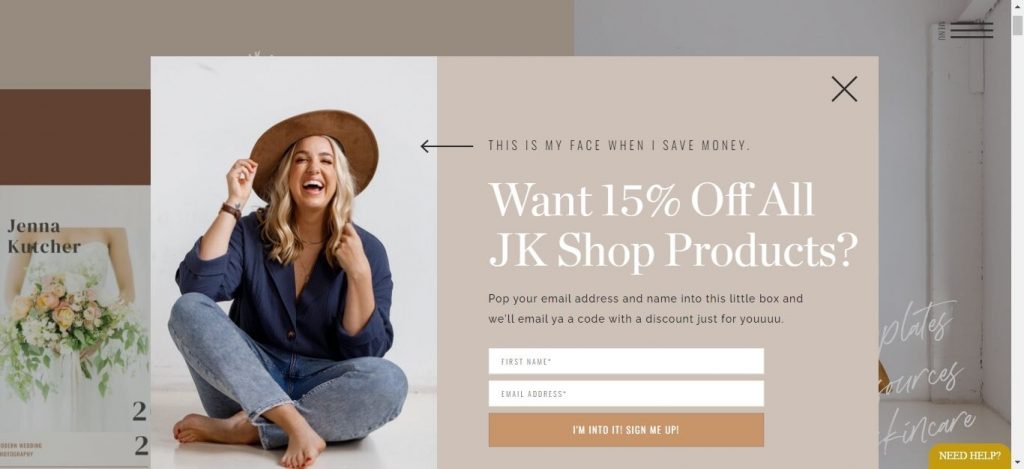
Añadir un descuento a su carrito de compras de WooCommerce al mismo tiempo hace que tu oferta sea aún más atractiva. Al proporcionar un incentivo adicional para realizar una compra, creas un sentido de urgencia y motivas a los clientes potenciales a actuar de inmediato.
2. Aumenta la participación y la lealtad del cliente
Cuando los clientes reciben un regalo y un descuento en el carrito, se sienten apreciados y valorados.
Esta experiencia positiva aumenta la participación y la lealtad del cliente, lo que hace que sea más probable que regresen a tu sitio web para futuras compras.
Del mismo modo, cuando ofreces un regalo y aplicas un descuento en el carrito al mismo tiempo, creas una experiencia de compra memorable y agradable que deja una impresión duradera en tus clientes.
3. Impulsa las ventas y los ingresos generales
El objetivo principal de cualquier negocio de comercio electrónico es impulsar las ventas y aumentar los ingresos.
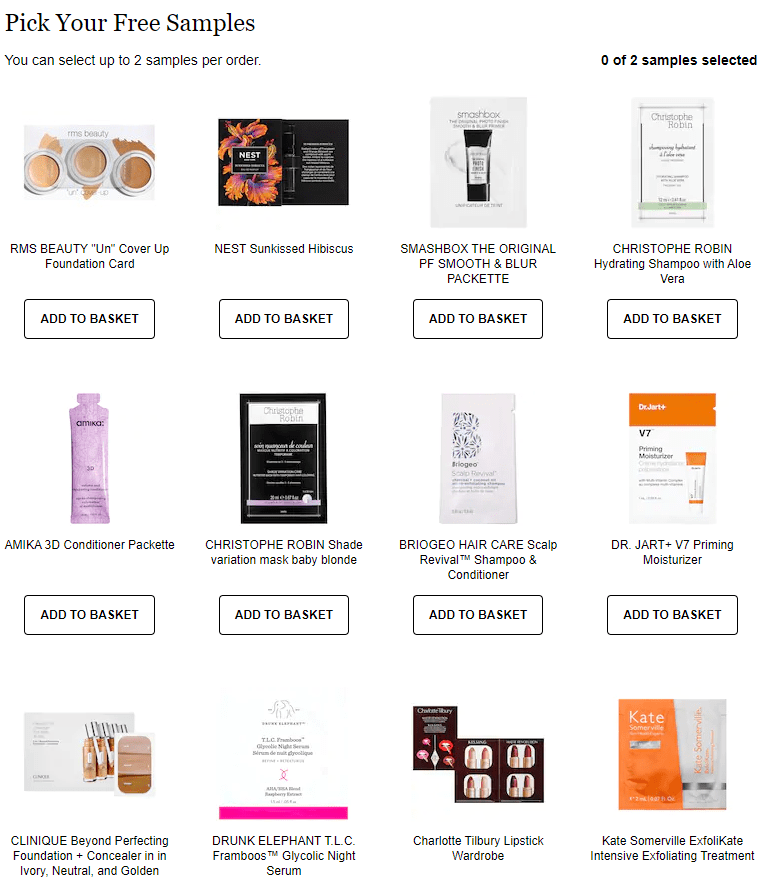
Al ofrecer un regalo y aplicar un descuento en el carrito simultáneamente, creas un poderoso incentivo para que los clientes potenciales realicen una compra. La combinación de un regalo valioso y un precio de carrito con descuento anima a los clientes a comprar más y aumenta el valor promedio del pedido.
Esto, en última instancia, conduce a mayores ventas e ingresos para tu negocio.
3 pasos para ofrecer un regalo y un descuento en el carrito de WooCommerce al mismo tiempo (guía completa)
Ahora que sabemos por qué este combo promocional es una estrategia que vale la pena considerar, ¡hablemos de cómo configurarlo en tu tienda WooCommerce!
Primero lo primero: necesitarías Advanced Coupons Premium:
Si bien WooCommerce proporciona una plataforma perfecta para que implementes esta estrategia, necesitarías un plugin de terceros como Advanced Coupons para configurar este descuento.
En esta guía, te mostraremos cómo hacerlo fácilmente en solo 3 pasos:
Paso 1: Crea o edita el cupón.
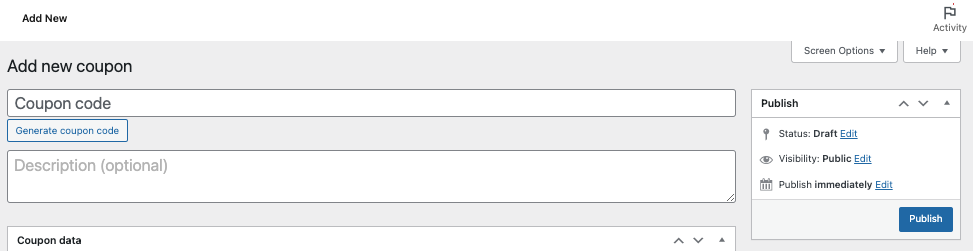
Para empezar, navega a tu panel de WooCommerce y ve a Cupones. Si ya tienes un cupón que quieres usar, selecciona el apropiado.
De lo contrario, crea un cupón nuevo haciendo clic en el botón Añadir nuevo:
Paso 2: Añade el producto gratuito.
Una vez que estés en el editor de cupones, cambia a la pestaña Añadir productos. Aquí, puedes especificar el producto gratuito que deseas ofrecer:
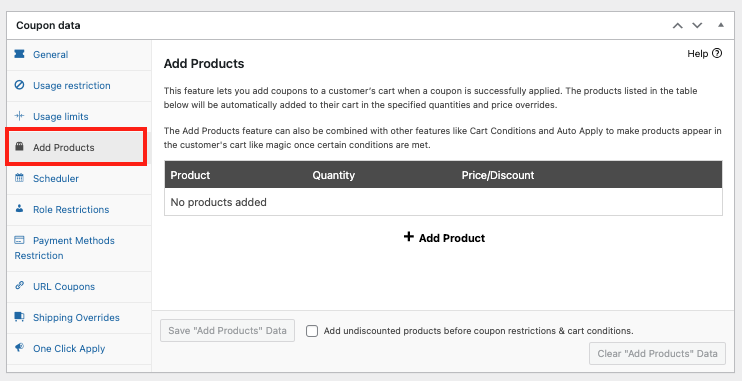
Digamos que quieres regalar un par de gafas de sol.
Simplemente busca el producto en el campo proporcionado, introduce la cantidad (1) y selecciona el tipo de descuento. Ahora, si quieres ofrecer un producto gratuito, tienes dos opciones:
- Descuento por porcentaje
- Anular precio
Ten en cuenta que si eliges “Descuento por porcentaje”, necesitas establecer el valor en 100. Esto asegura que el producto será completamente gratuito. Por otro lado, si prefieres anular el precio, introduce 0. Esto logrará el mismo resultado:
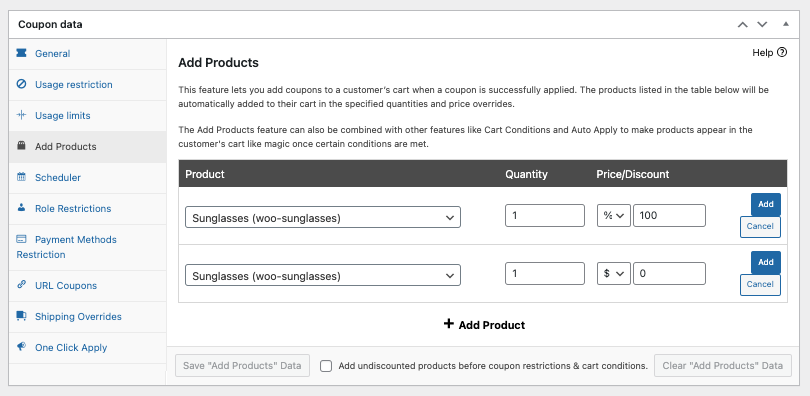
Al usar la función Añadir productos, el producto seleccionado se añadirá automáticamente al carrito del cliente cuando aplique el cupón y cumpla cualquier otro requisito que hayas establecido.
Paso 3: Establece el descuento del carrito de WooCommerce.
Ahora que has configurado el producto gratuito, es hora de pasar a la pestaña General para seleccionar el tipo de descuento del carrito que deseas aplicar:
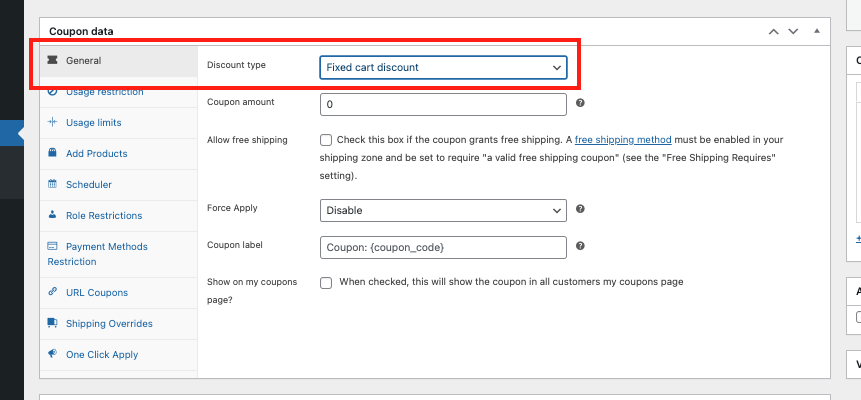
Por ejemplo, optemos por un Descuento por porcentaje en el carrito del 50%. Simplemente introduce el importe deseado del cupón en el campo correspondiente y configura el resto de los ajustes:
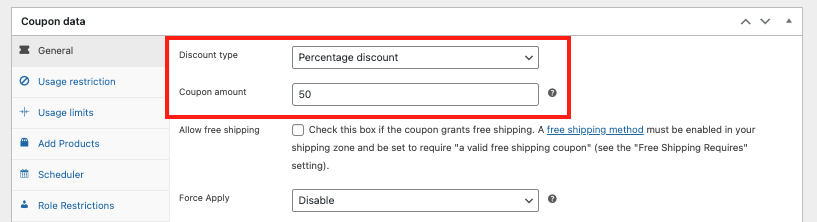
Esto significa que el cliente recibirá un descuento del 50% en el valor total de su carrito durante el proceso de pago.
Una vez hecho esto, simplemente haz clic en “Publicar” ¡y listo! Has configurado con éxito una promoción que ofrece un producto gratuito y aplica un descuento en el carrito de WooCommerce simultáneamente.
Conclusión
Ofrecer un producto gratuito y proporcionar un descuento en el carrito de WooCommerce simultáneamente es una excelente manera de atraer clientes y aumentar las ventas. Afortunadamente, con la ayuda de Advanced Coupons Premium, puedes configurar fácilmente esta atractiva oferta y cosechar los beneficios.
En este artículo, cubrimos los 3 sencillos pasos para ofrecer un regalo y un descuento en el carrito de WooCommerce al mismo tiempo usando Advanced Coupons:
- Crea o edita un cupón nuevo.
- Añade el producto gratuito.
- Establece el descuento del carrito de WooCommerce.
¿Tienes alguna pregunta sobre este artículo? Háznoslo saber en los comentarios.




