

Ofrecer productos de muestra puede ser una estrategia de marketing eficaz para negocios de comercio electrónico, a pesar del coste inicial de regalar productos de forma gratuita. Si bien puede parecer contraintuitivo regalar productos de muestra cuando intentas obtener beneficios, hay varios beneficios en este enfoque que pueden superar los costes.
Por ejemplo, al ofrecer muestras, puedes generar expectación sobre tus productos, aumentar el conocimiento de tu marca y, en última instancia, impulsar el crecimiento de las ventas. Esto también puede ayudar a mejorar la lealtad del cliente e incluso a aumentar las ventas. La clave es regalar muestras bajo ciertas condiciones para que fomenten los pedidos.
En este artículo, exploraremos los beneficios de ofrecer productos de muestra en tu negocio de comercio electrónico y te proporcionaremos técnicas para evitar descuentos excesivos. Te mostraremos cómo usar las muestras de manera efectiva para construir relaciones con los clientes, mejorar tu oferta de productos y aumentar tus ingresos.
Por qué tiene sentido regalar productos de muestra con otro producto
Si dudas sobre si ofrecer o no productos de muestra con tus otros productos en WooCommerce, vale la pena considerar los numerosos beneficios.
Las muestras pueden ofrecerte tantas ventajas como a tus clientes, lo que las convierte en una inversión que vale la pena. Aquí tienes algunas formas en las que regalar productos de muestra puede ayudar:
- Ganar visibilidad. Regalar muestras es una excelente manera de dar a conocer un producto que buscas promocionar. Puede ayudarte a que llegue a manos de nuevas audiencias que quizás no lo conozcan. Hacerlo también puede ser una forma eficaz de presentar artículos similares o relacionados a los compradores.
- Fomentar la lealtad del cliente. Puedes usar productos gratuitos para demostrar tu aprecio a tus clientes existentes y, a su vez, fomentar la lealtad y la confianza. Cuando los clientes se sienten apreciados, pueden estar más inclinados a comprarte de nuevo en el futuro.
- Aumentar las ventas. Un producto de muestra puede ser un incentivo suficiente para persuadir a un comprador indeciso. Además, exigir que se cumplan ciertas condiciones, como un importe mínimo de subtotal, antes de calificar para un cupón de producto gratuito puede aumentar las ventas.
Cuando regalas productos de muestra con otro producto en WooCommerce, ayuda a demostrar que confías en su calidad. Brinda a otras personas la oportunidad de reconocer su valor también.
Cómo regalar productos de muestra con otro producto (en 3 pasos)
WooCommerce facilita la creación de cupones de forma rápida y sencilla. Puedes usarlos para regalar productos gratuitos y promocionar ofertas y descuentos especiales.
Sin embargo, si deseas regalar productos de muestra gratuitos solo a los clientes que compran otro producto, es difícil hacerlo utilizando solo los cupones predeterminados de WooCommerce.
Ahí es donde entra Advanced Coupons.

Nuestro plugin Advanced Coupons es una extensión que añade capacidades avanzadas a tus cupones de WooCommerce. Esto incluye:
- La función 'Añadir productos' que puedes usar para que un producto de muestra se añada automáticamente al carrito de la compra de un cliente cuando utiliza el cupón.
- La función de ‘Condiciones del carrito’ para definir restricciones de uso de cupones, como exigir un determinado importe de subtotal antes de que el cupón sea válido.
Una vez que tenga el plugin Advanced Coupons instalado y activado, estará listo para empezar. Veamos cómo regalar un producto de muestra gratuito con otro producto en WooCommerce.
Paso 1: Añadir el producto de muestra
Lo primero que querrá hacer es asegurarse de que el producto que desea regalar ya está configurado en WooCommerce. Si es así, puede pasar al Paso 2.
Si no, puedes crear y a nadir el producto yendo a Productos > A nadir nuevo:
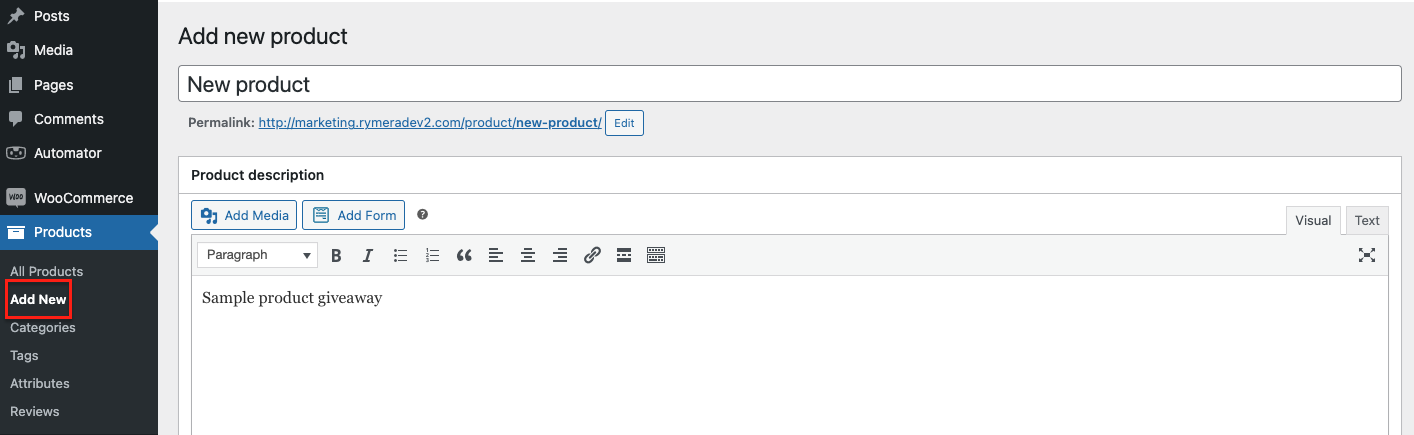
Ponga nombre a su producto y rellene el precio indicativo si lo desea. Aunque puede rellenar los demás detalles, no es obligatorio.
Paso 2: Crear un cupón nuevo
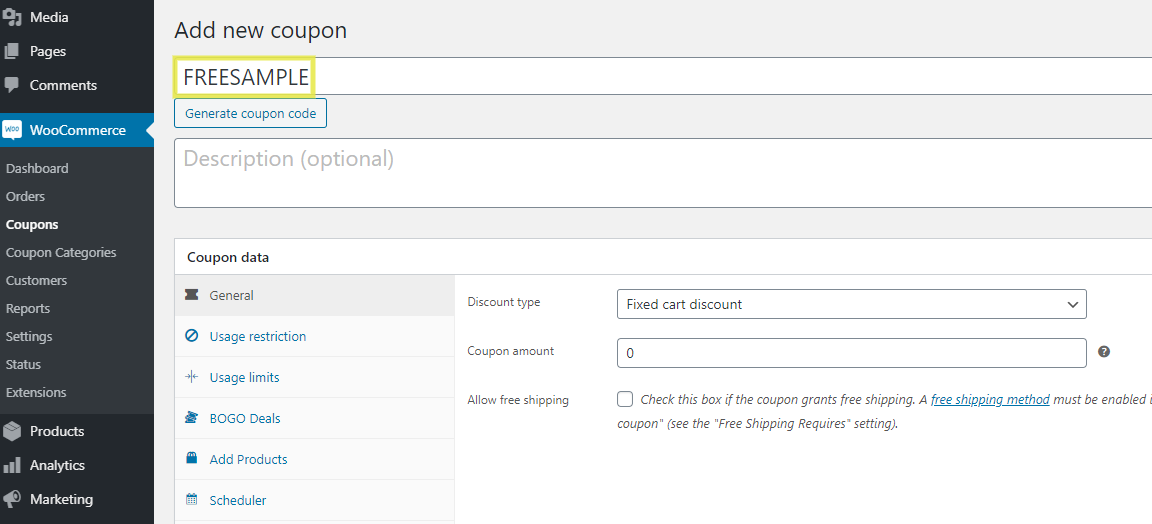
Ahora es el momento de crear un nuevo cupón de WooCommerce. Para ello, navegue a WooCommerce > Cupones y, a continuación, seleccione el botón Añadir cupón en la parte superior de la pantalla. A continuación, cree un código de cupón único. Este es el código que sus clientes utilizarán al finalizar la compra para añadir el producto de muestra gratuito:
En la sección ‘Datos del cupón’, haga clic en la pestaña Añadir productos, seguida de + Añadir productos:
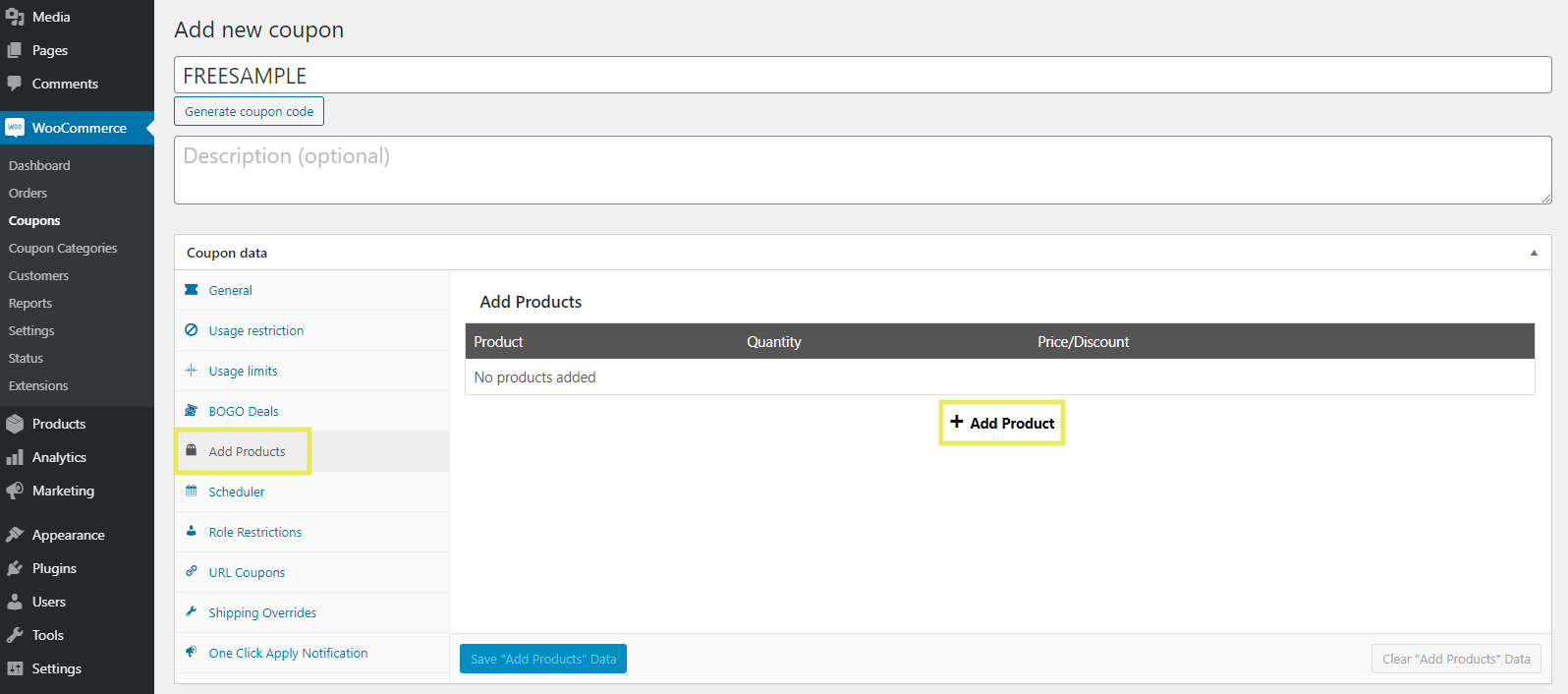
Empiece a escribir en el campo de texto para buscar el nombre del producto que desea regalar como muestra (o el producto añadido en el Paso 1):
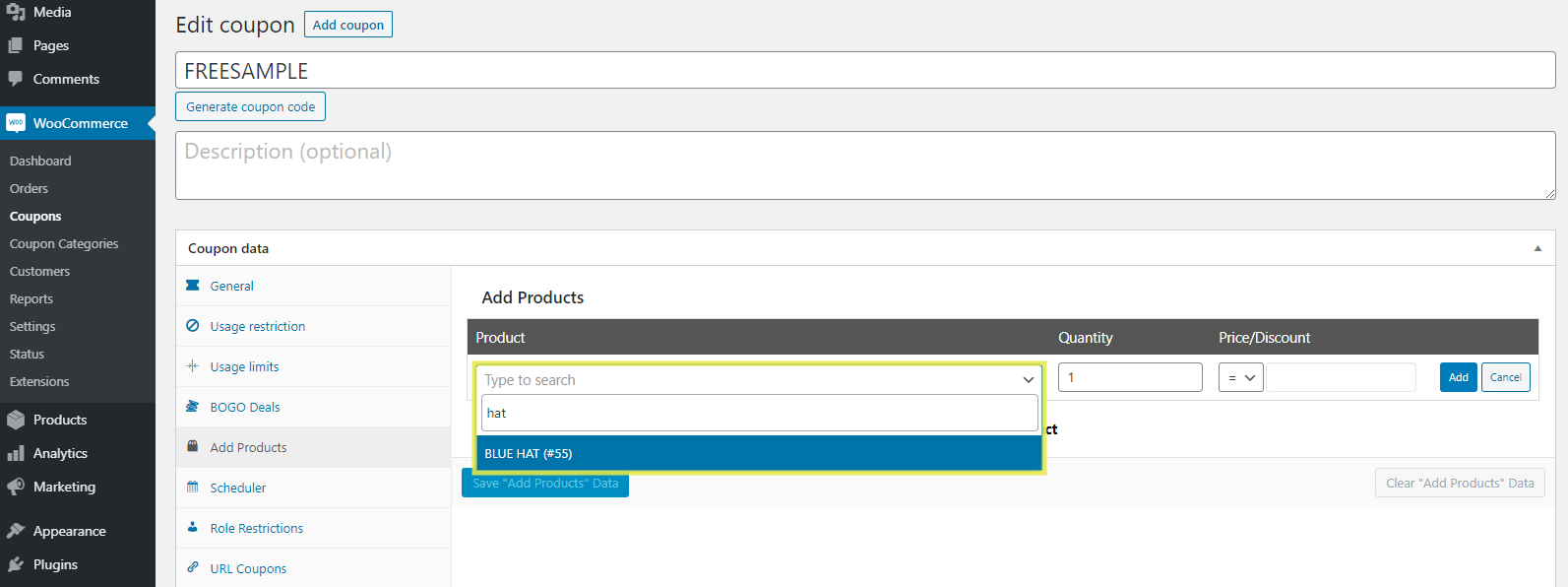
Esto conecta su muestra con el cupón. A la derecha, en el menú desplegable ‘Precio/Descuento’, seleccione Anular precio:
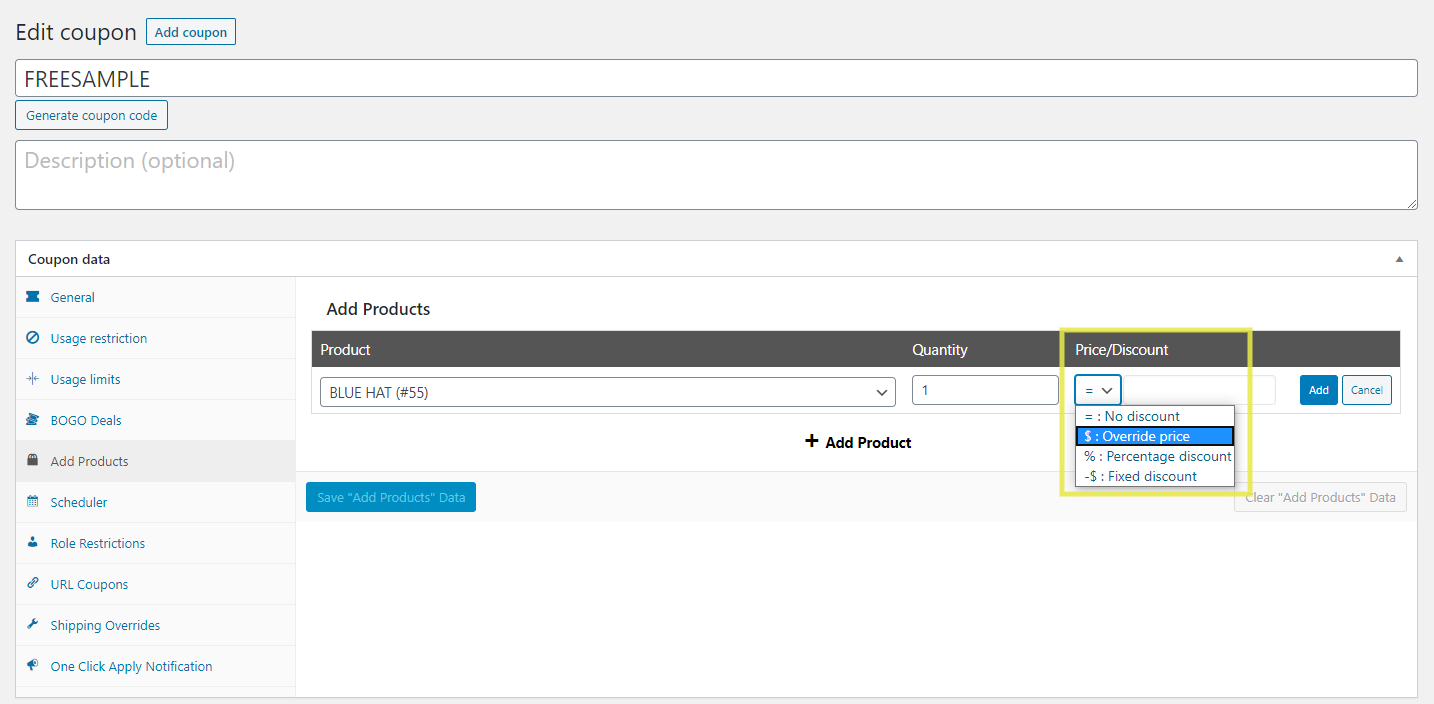
Establezca la cantidad en uno y el precio en 0,00 $. Ahora, los clientes que utilicen este código de cupón recibirán un artículo de muestra gratuito.
Paso 3: Configurar las condiciones del carrito
Hasta ahora, hemos añadido un producto de muestra y hemos creado un cupón para él. Sin embargo, para evitar descuentos excesivos y limitar su uso a los clientes que compran otro producto, debemos establecer algunas restricciones.
Para ello, desplácese hacia abajo hasta la sección ‘Condiciones del carrito’:
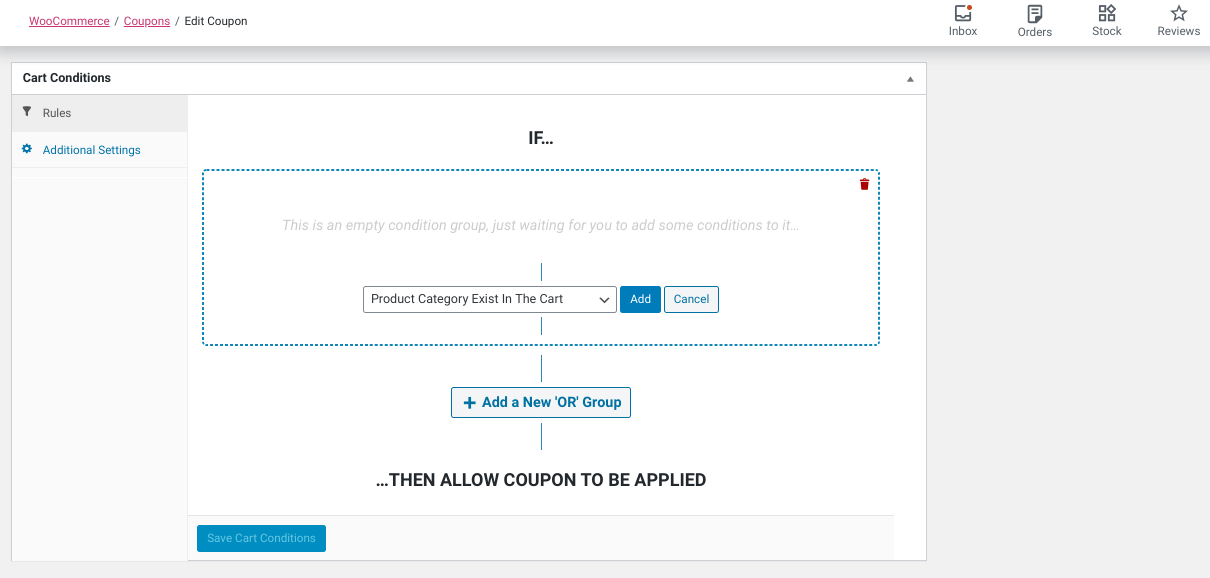
En el menú desplegable, notará que hay una amplia gama de Condiciones del carrito que puede aplicar. Una forma de regalar un producto de muestra con otro producto es exigir que el cliente alcance un determinado subtotal o cantidad en el carrito de la compra.
Si desea limitar la muestra a la compra de productos relacionados, puede utilizar la opción Existe Categoría de Producto en el Carrito. En el campo de búsqueda, empiece a escribir para encontrar, y luego seleccione la categoría de producto para la que desea implementar la regla:

Supongamos que desea regalar una muestra de un nuevo producto de limpieza de zapatos. Aquí, podría especificar que el cupón solo debe aplicarse cuando el cliente haya añadido productos de la categoría ‘zapatos’ a su carrito de la compra.
Cuando haya terminado, haga clic en el botón Guardar condiciones del carrito. Además, tenga en cuenta que no está limitado a una sola regla; puede añadir y configurar tantas condiciones como desee.
Conclusión
Ya sea que desee ofrecer una muestra gratuita con un cupón o productos de muestra con otro producto en WooCommerce, nuestro plugin Advanced Coupons hace que hacerlo sea rápido y fácil.
En resumen, puede regalar muestras de productos siguiendo estos tres pasos:
¿Tiene alguna pregunta sobre cómo regalar productos de muestra con otro producto en WooCommerce? ¡Háganoslo saber en la sección de comentarios!


