

Aunque WooCommerce te permite gestionar tu tienda online completamente desde tu panel de WordPress, puede ser beneficioso configurar tus propios sistemas de registro y cumplimiento de pedidos fuera de tu sitio web. Saber cómo exportar pedidos de WooCommerce es solo una habilidad que puede ayudarte a organizar y analizar las compras en tu sitio de manera más exhaustiva.
Afortunadamente, con la ayuda de un plugin gratuito y fácil de usar, puedes hacer precisamente eso. La herramienta adecuada te permitirá exportar tu historial de pedidos de WooCommerce en solo unos pocos clics.
En esta publicación, analizaremos brevemente algunas razones por las que podrías querer exportar tus pedidos de WooCommerce. Luego te mostraremos cómo hacerlo con la ayuda del plugin Advanced Order Export for WooCommerce Lite. ¡Empecemos!
Por qué podrías querer exportar tus pedidos de WooCommerce
WooCommerce proporciona una pantalla de gestión de pedidos integrada. Dependiendo del tipo de productos que vendas, es posible que puedas hacer un seguimiento de todas las compras de tus clientes utilizando solo esta función:
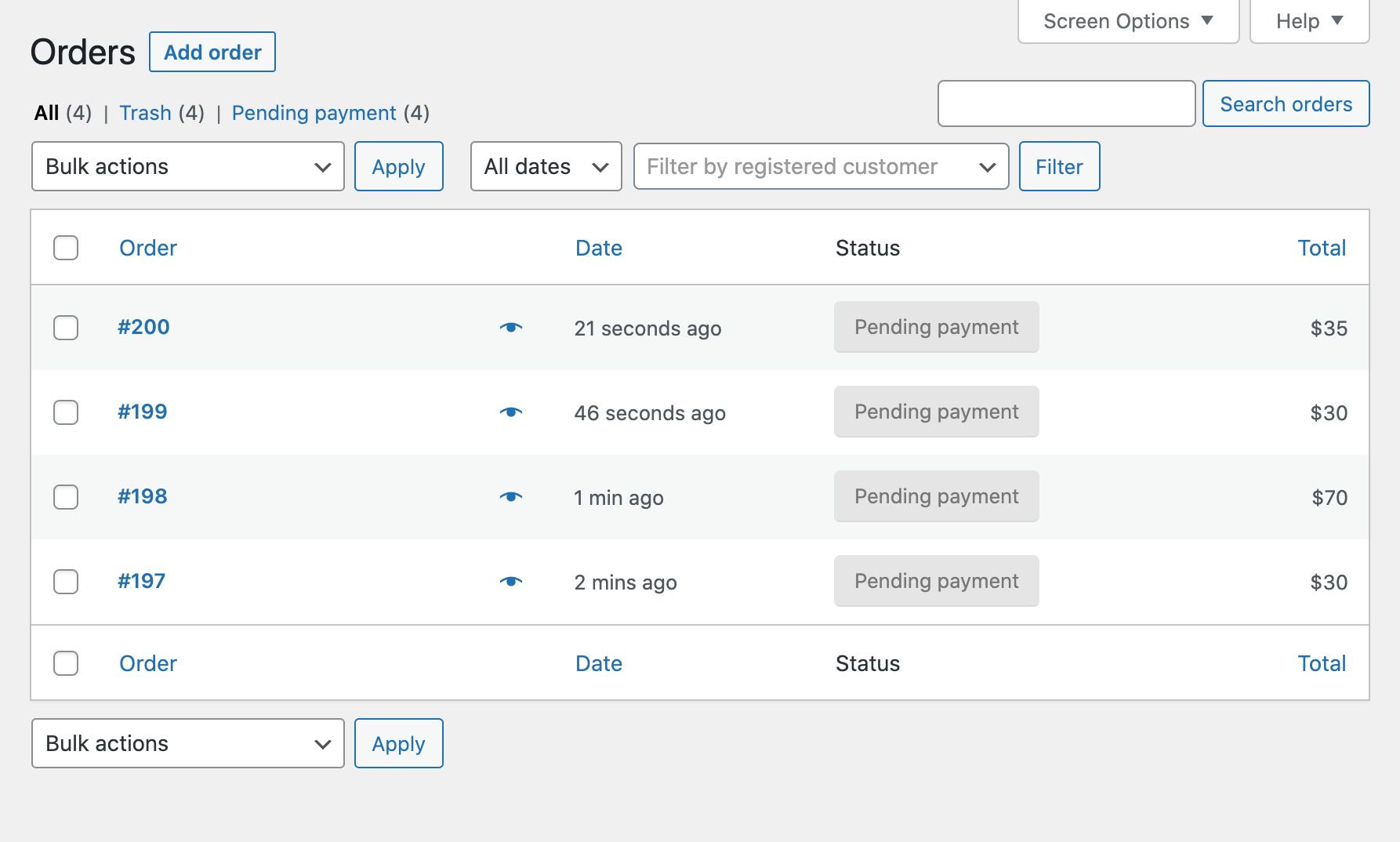
Por ejemplo, si solo planeas vender productos digitales, WooCommerce proporciona todo lo que necesitas para gestionar tu tienda online.
Ventajas para operaciones más grandes
Sin embargo, si estás gestionando una operación más grande o vendiendo productos físicos, podrías encontrar útil exportar tu historial de pedidos a un archivo CSV u otro formato.
Algunos escenarios en los que esta práctica puede ser útil incluyen:
- Cumplimiento de grandes pedidos. Si almacenas la mayoría de tus productos en un almacén u otra instalación de almacenamiento, puede ser útil imprimir una copia de tus pedidos para que puedas encontrar los artículos, empaquetarlos y enviarlos. Esto es aún más útil cuando se trata de pedidos grandes, como al por mayor.
- Envío directo (Drop-shipping). Al gestionar una operación de envío directo, necesitas poder enviar fácilmente los pedidos para su cumplimiento. Poder exportar tus pedidos de WooCommerce te permite compilar rápidamente la información que tus proveedores necesitan.
- Mantenimiento de registros. Probablemente tengas un sistema de contabilidad fuera de WordPress que utilizas para rastrear tus ingresos y gastos. Exportar tus pedidos te permitirá actualizar tu presupuesto de manera más eficiente.
- Análisis de datos de pedidos. Observar tus pedidos anteriores más de cerca puede ayudarte a reconocer patrones como productos populares, uso de cupones y monto promedio de pedido. Con esta información, puedes tomar decisiones informadas sobre cómo mejorar tu tienda online.
En general, saber cómo exportar tus pedidos de WooCommerce te da mucha flexibilidad en cuanto a cómo gestionas tu negocio. Como mínimo, tener esta habilidad a mano puede darte la opción de manejar las situaciones descritas anteriormente si lo necesitas.
Cómo exportar pedidos de WooCommerce (en 3 pasos)
WordPress y WooCommerce te permiten exportar tus pedidos como un archivo XML.
Puedes acceder a esta funcionalidad yendo a Herramientas > Exportar:
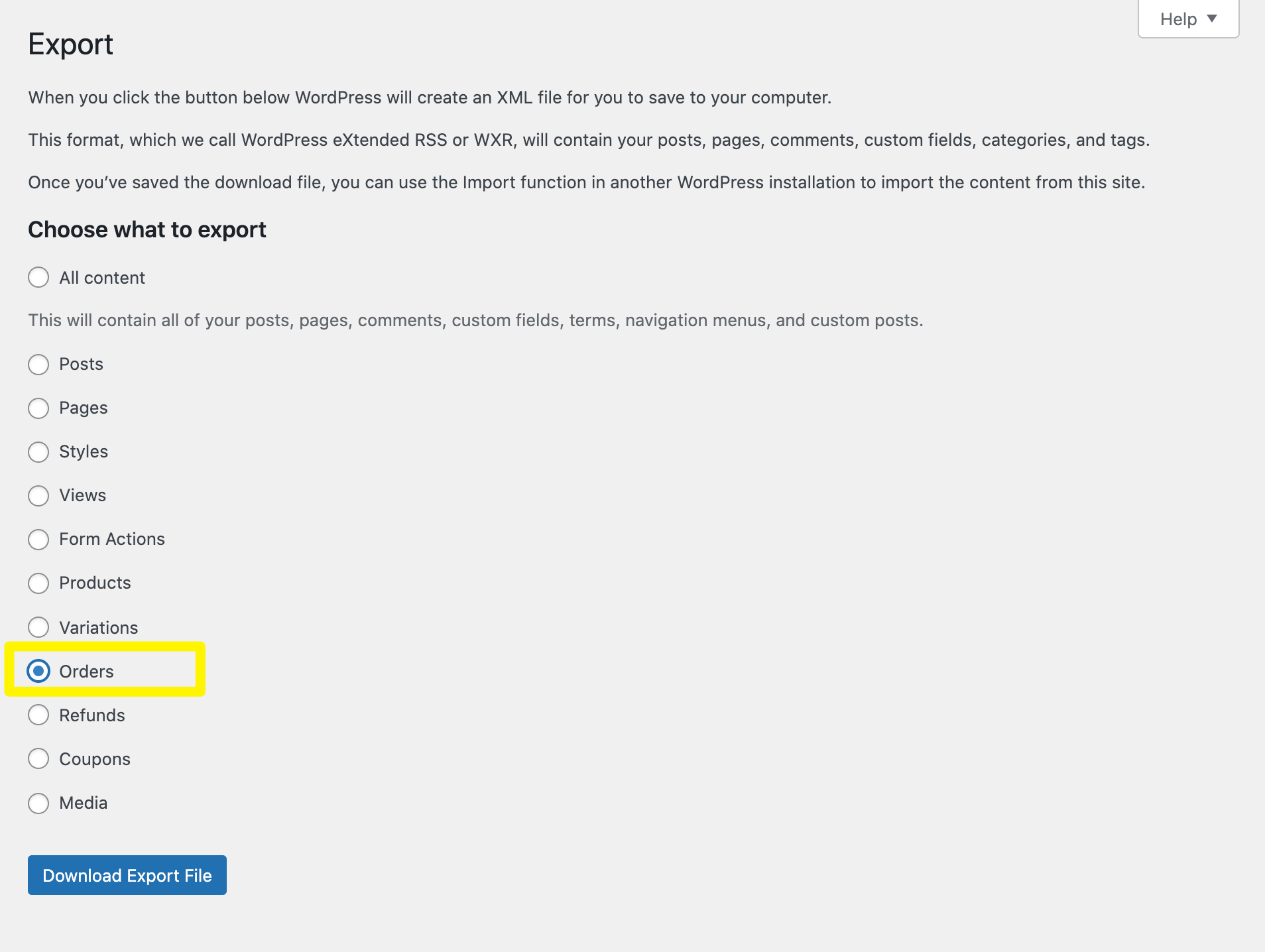
Sin embargo, este podría no ser el formato más ideal para tus propósitos. Por ejemplo, un archivo CSV sería más útil para el análisis de datos o el cumplimiento de pedidos. Por lo tanto, recomendamos Advanced Order Export for WooCommerce Lite como una alternativa.
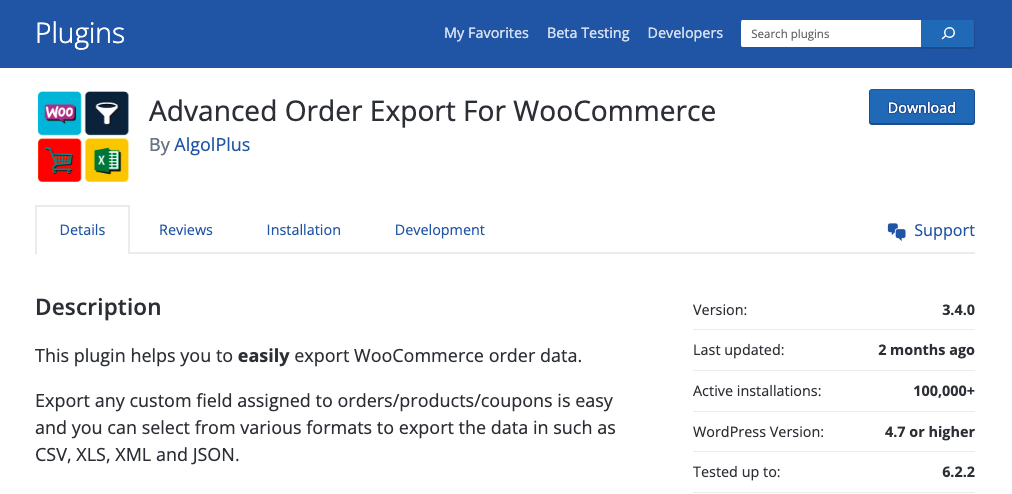
Este plugin gratuito te permite exportar fácilmente tus pedidos de WooCommerce en una variedad de formatos, incluidos archivos CSV. Una vez que lo instales y actives, puedes continuar con los pasos a continuación:
Paso 1: Filtra tus pedidos para exportar y elige tu tipo de archivo
Para exportar tus pedidos de WooCommerce con Advanced Order Export for WooCommerce, navega a WooCommerce > Exportar Pedidos:
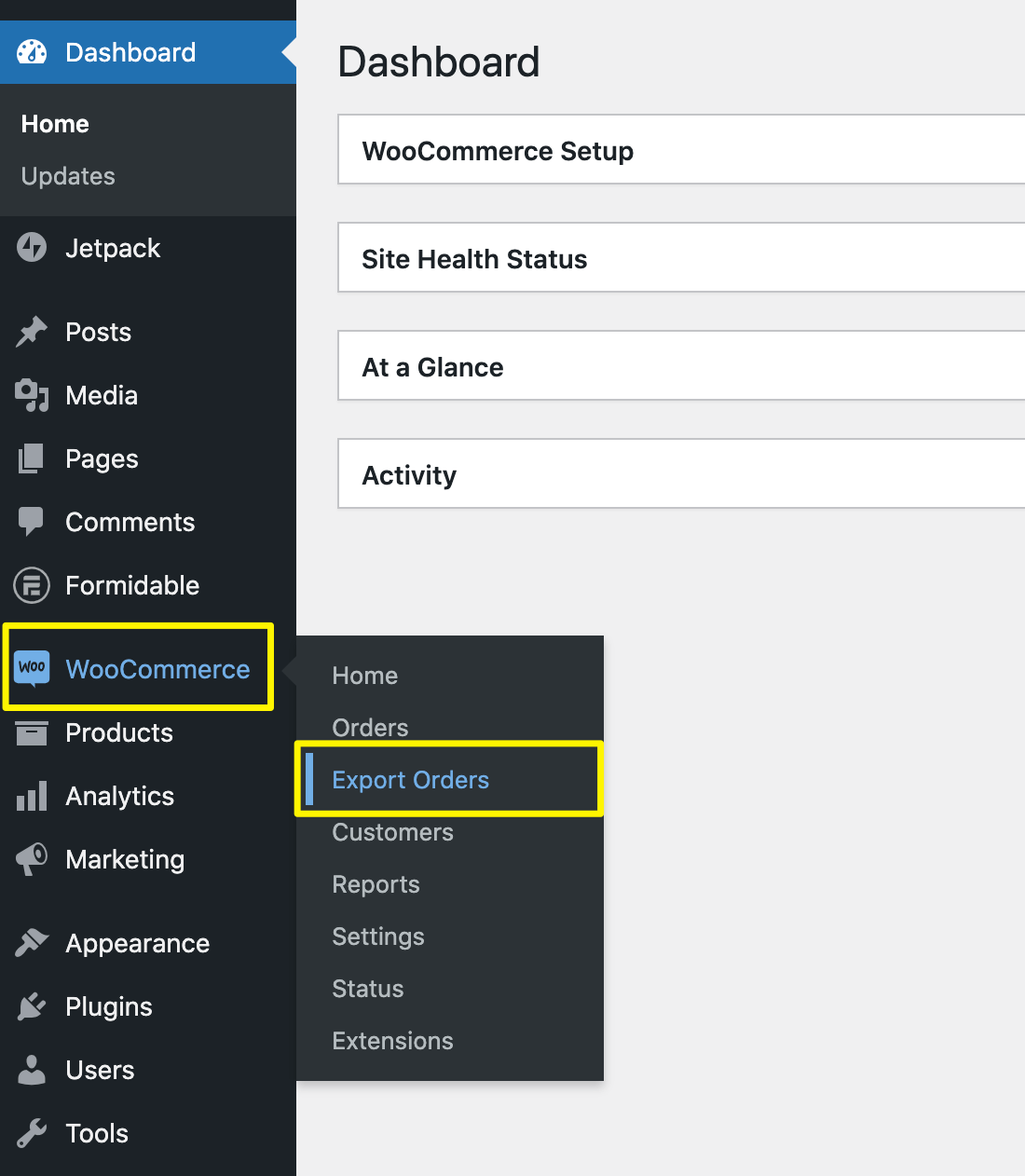
Aquí, primero notarás una variedad de opciones que puedes usar para filtrar qué pedidos deben incluirse en tu archivo de exportación. Puedes acotar tus resultados por:
- Fecha
- Estado del pedido
- Producto o categoría de producto
- Cliente
- Cupones
- Ubicación y método de facturación
- Ubicación y método de envío
- Artículo y metadatos
Además, aquí es donde puedes elegir en qué formato de archivo quieres exportar tus pedidos de WooCommerce:
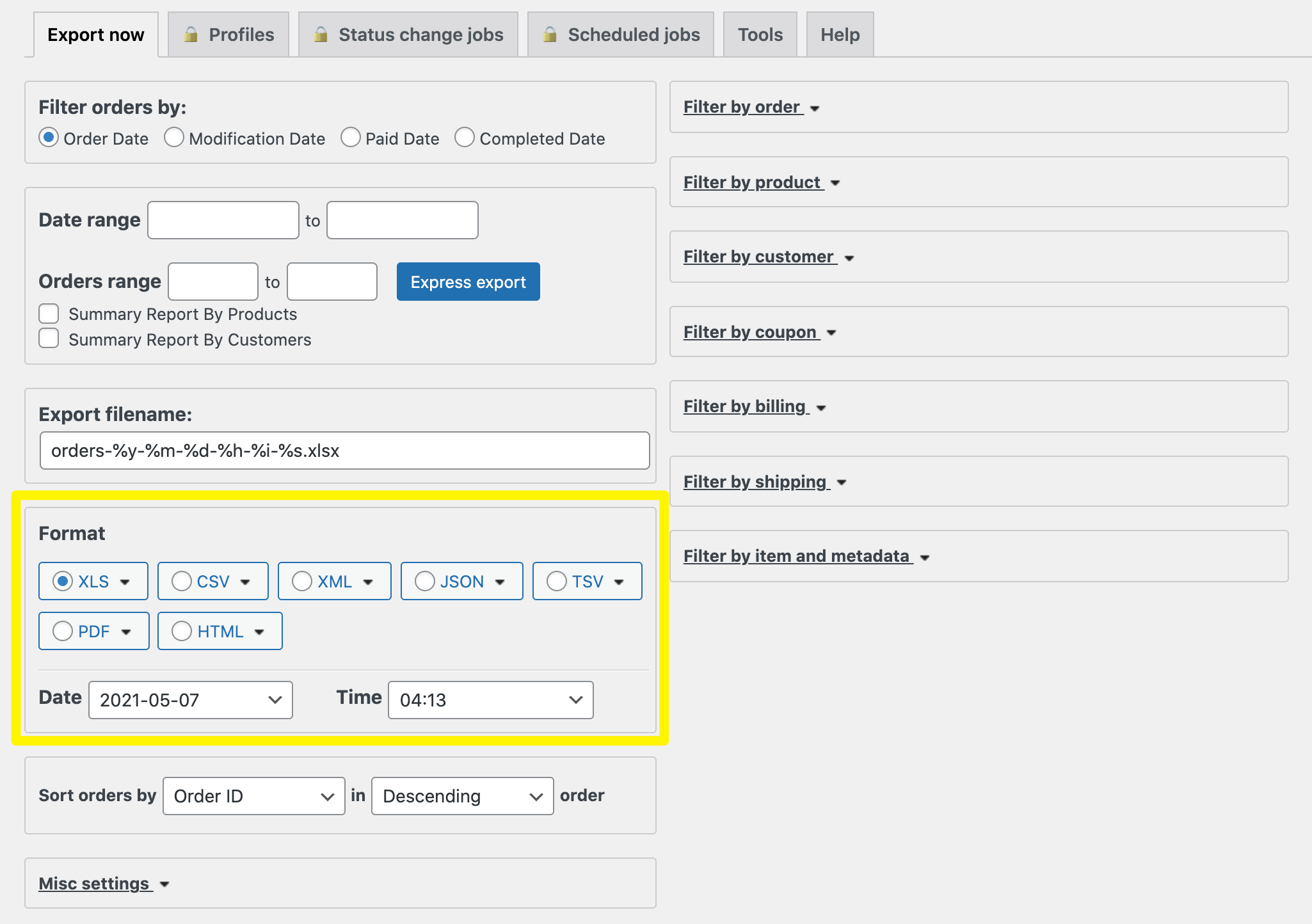
Por último, hay algunas configuraciones misceláneas que puedes configurar para personalizar aún más los resultados de la exportación de tus pedidos de WooCommerce.
Estas opciones son bastante específicas; en la mayoría de los casos, puedes dejarlas como están.
Paso 2: Configura los campos a exportar
A continuación, puedes configurar los campos que te gustaría incluir en tu archivo de exportación. Advanced Order Export for WooCommerce Lite proporciona un sistema simple de arrastrar y soltar para ayudarte con esto:
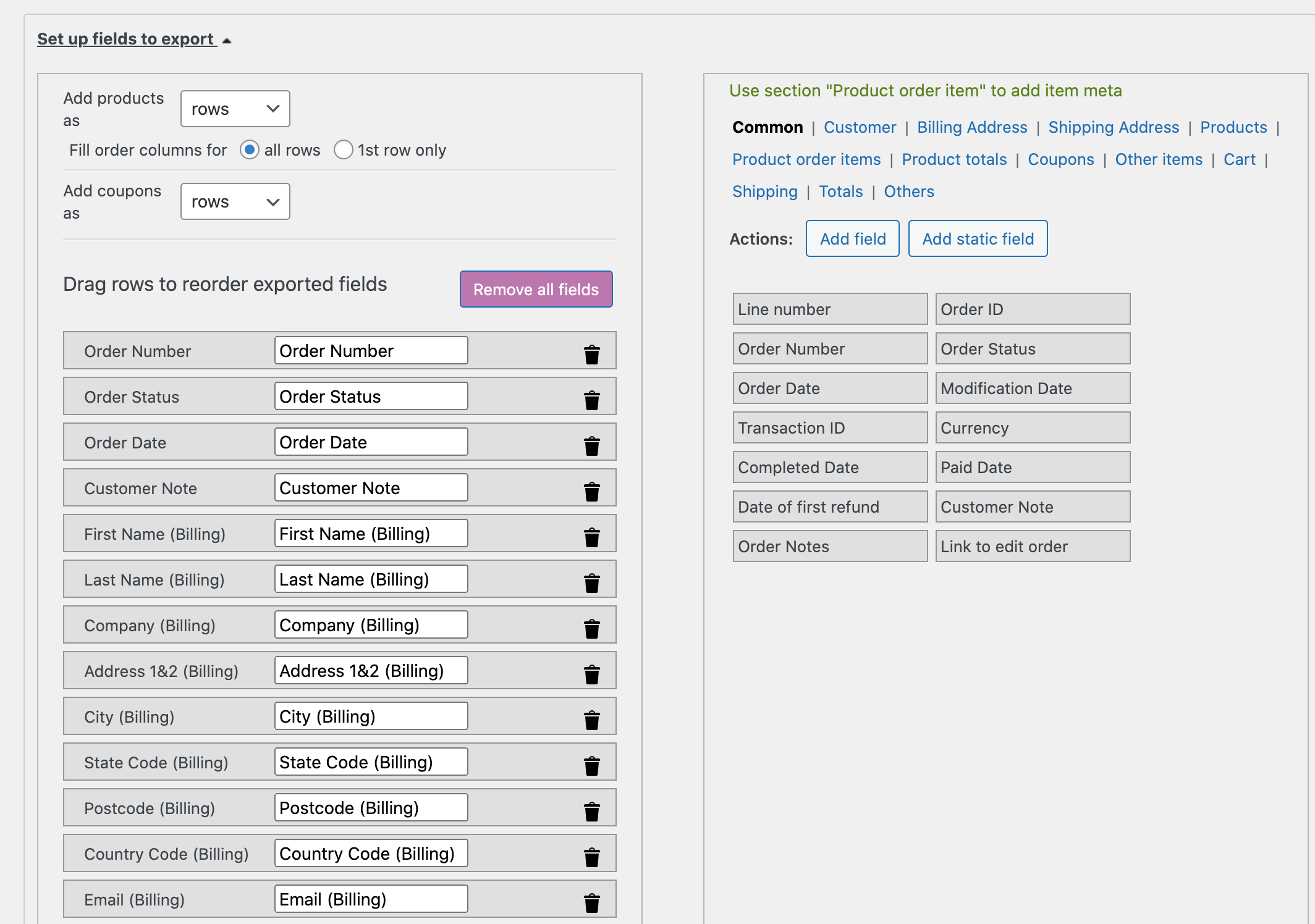
En la sección de la izquierda, puedes reordenar los campos o eliminarlos haciendo clic en el icono de la papelera.
También puedes determinar la orientación de la hoja de cálculo eligiendo si mostrar los productos y cupones en columnas o filas.
Para agregar nuevos campos a tu archivo, puedes arrastrarlos y soltarlos desde el lado derecho de la pantalla. También puedes crear campos personalizados usando el botón Agregar Campo.
Paso 3: Exporta tus pedidos de WooCommerce
Ahora finalmente estás listo para exportar tus pedidos de WooCommerce. Haz clic en el botón Exportar en la parte inferior de la pantalla para iniciar el proceso:
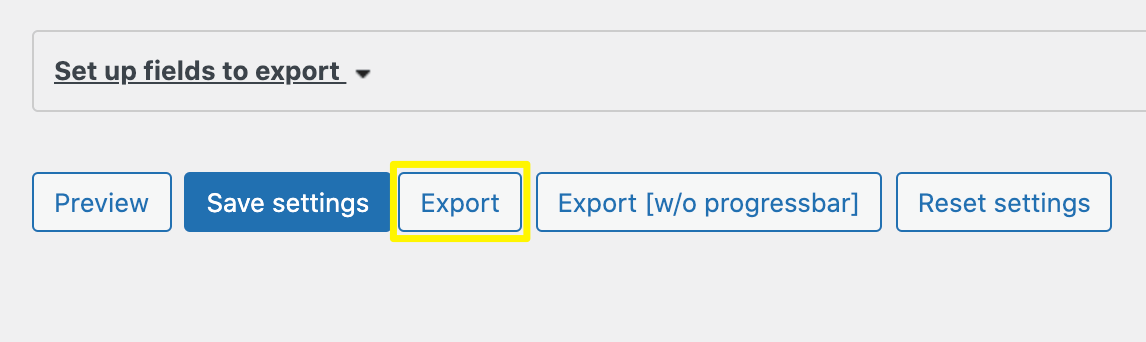
La descarga de tu archivo comenzará de inmediato. Si lo deseas, puedes hacer clic en el botón Guardar configuración para reutilizar estas opciones para futuras exportaciones.
Conclusión
Hay muchos escenarios en los que podrías querer exportar tus pedidos de WooCommerce. Esta práctica puede ayudarte con el cumplimiento de pedidos, el análisis de datos y otras tareas clave para gestionar y hacer crecer tu negocio.
En esta publicación, explicamos cómo exportar tus pedidos de WooCommerce en solo tres pasos con Advanced Order Export for WooCommerce Lite:
- Filtra tus pedidos para exportar y elige el tipo de archivo.
- Configura los campos a exportar.
- Exporta tus pedidos de WooCommerce.
¿Tienes alguna pregunta sobre la exportación de pedidos en WooCommerce? ¡Déjanos saber en la sección de comentarios abajo!


